 Guide de design
Guide de design
Guide de design
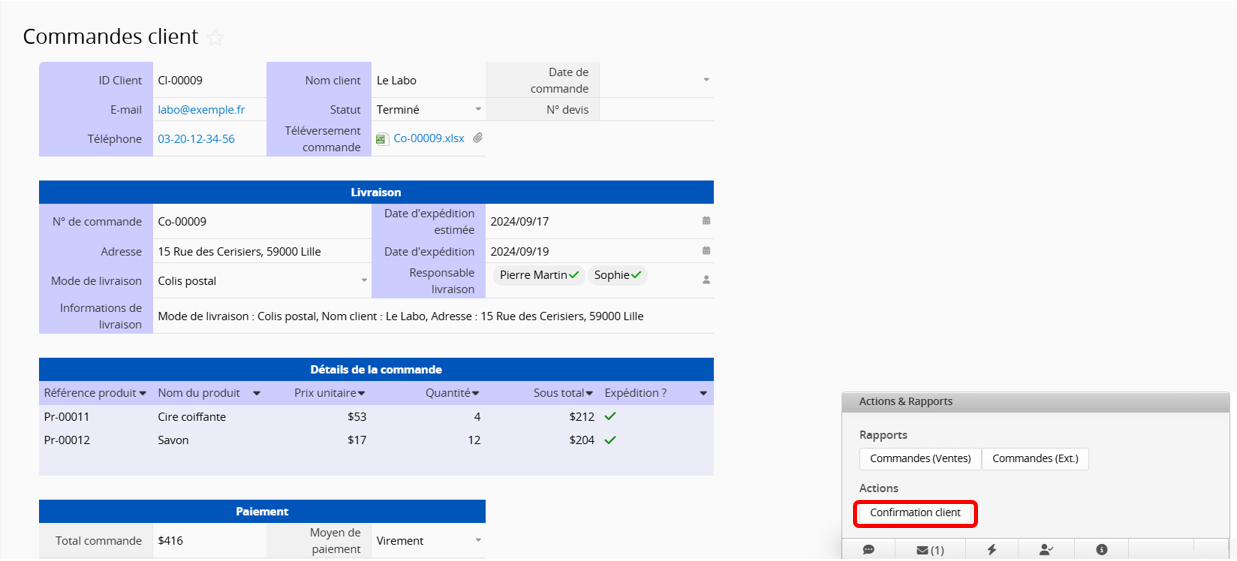
Vous pouvez créer des modèles d'e-mails et les enregistrer directement dans le design de votre feuille, permettant ainsi aux utilisateurs d'envoyer des e-mails contenant les valeurs enregistrées dans votre base de données. En appuyant sur un bouton d'action créé avec l'option Envoyer un e-mail personnalisé, les utilisateurs peuvent envoyer des e-mails automatiquement remplis avec vos valeurs. Le sujet et le corps du texte du modèle d'e-mail peuvent contenir certains des paramètres décrits ci-dessous.
Cette fonctionnalité est particulièrement utile pour des cas d'utilisation tels que l'envoi de détails de confirmation de commande aux clients ou l'envoi de reçus d'achat aux fournisseurs.
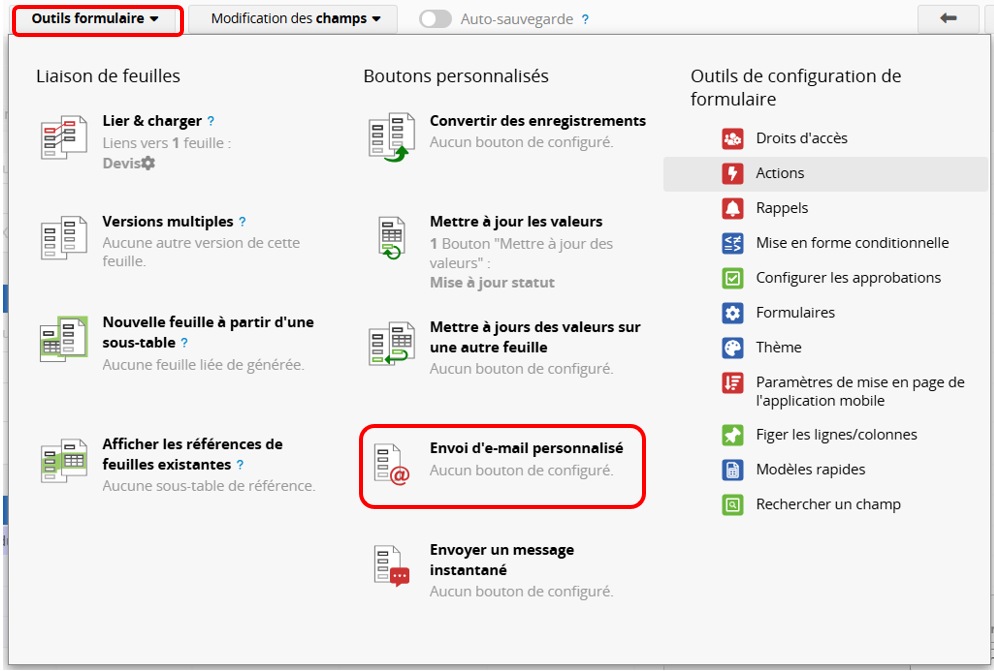
Veuillez vous rendre dans le mode design sur votre page formulaire, puis cliquez sur Outils formulaire > Envoyer un e-mail personnalisé dans Boutons personnalisés.
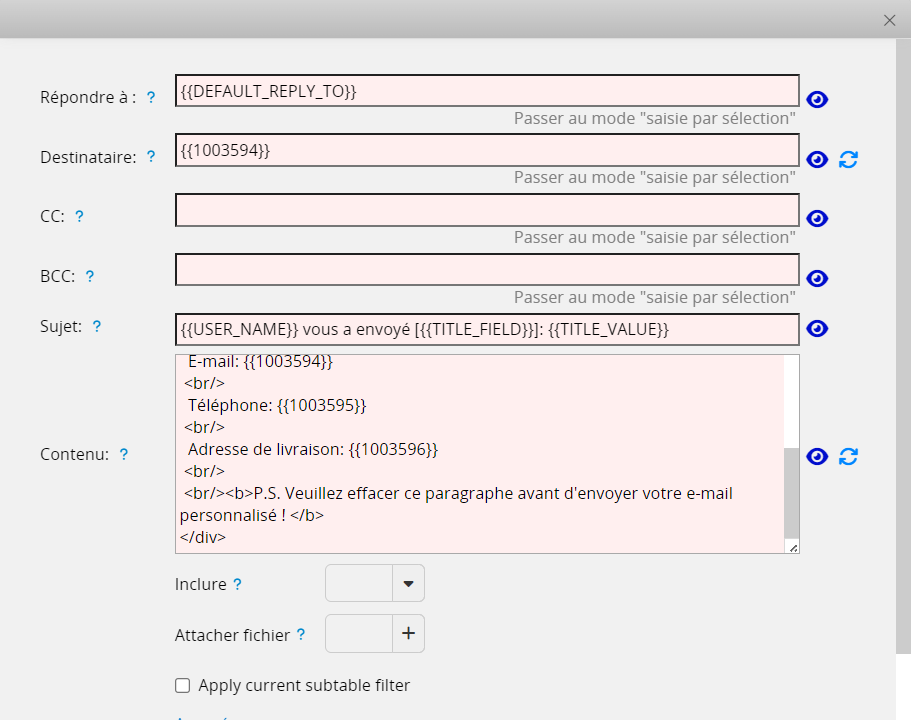
Une fenêtre pop-up apparaîtra pour vous aider à écrire votre modèle d'e-mail. Vous pouvez utiliser le formatage HTML et des variables. Consultez toutes les variables prises en charge ici.
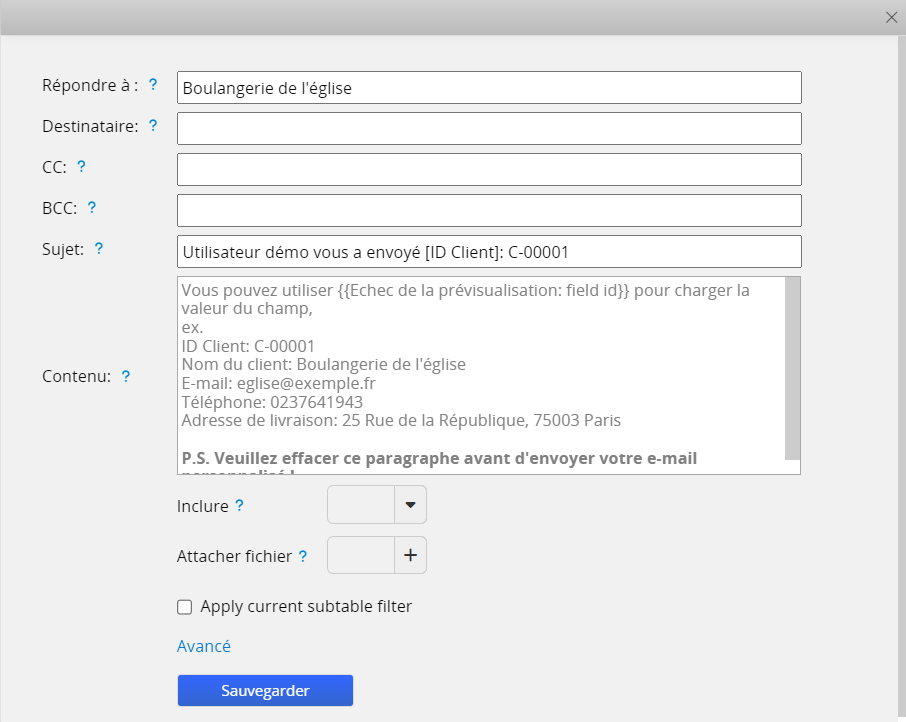
Cliquez sur  affichera une démo de votre e-mail personnalisé.
Si, à la place, vous décidez d'utiliser notre modèle standard, cliquez sur  pour annuler toutes les modifications que vous avez apportées.
Par ailleurs, vous pouvez également joindre une URL, un fichier Excel, un fichier PDF ou un fichier de publipostage de l'enregistrement, ainsi que d'autres types de pièces jointes. Assurez-vous simplement d'avoir accordé les droits d'accès de la feuille aux destinataires lorsque vous partagez l'URL de l'enregistrement. Sans cela, ils verront une page vierge en accédant à la base de données via l'URL de l'entrée.
Une fois l'édition de votre e-mail terminée, n'oubliez pas de sauvegarder avant de fermer la fenêtre pop-up.
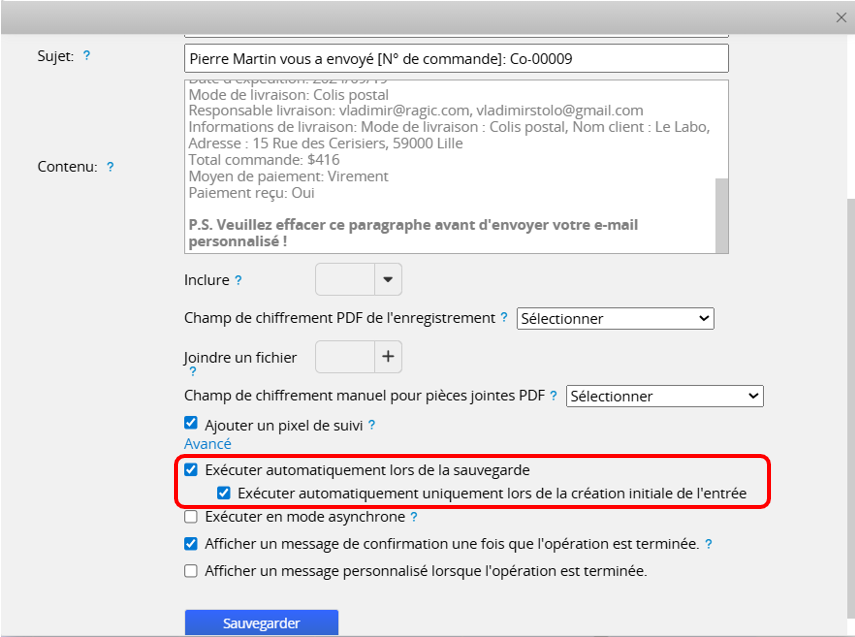
Dans les paramètres avancés, vous pouvez cocher l’option Exécuter automatiquement lors de la sauvegarde. Par défaut, les e-mails personnalisés sont envoyés avec l’option Exécuter automatiquement uniquement lors de la création initiale de l’entrée. Pour envoyer des e-mails automatiquement à chaque enregistrement (y compris lors de la création et des modifications), veuillez décocher ce paramètre.
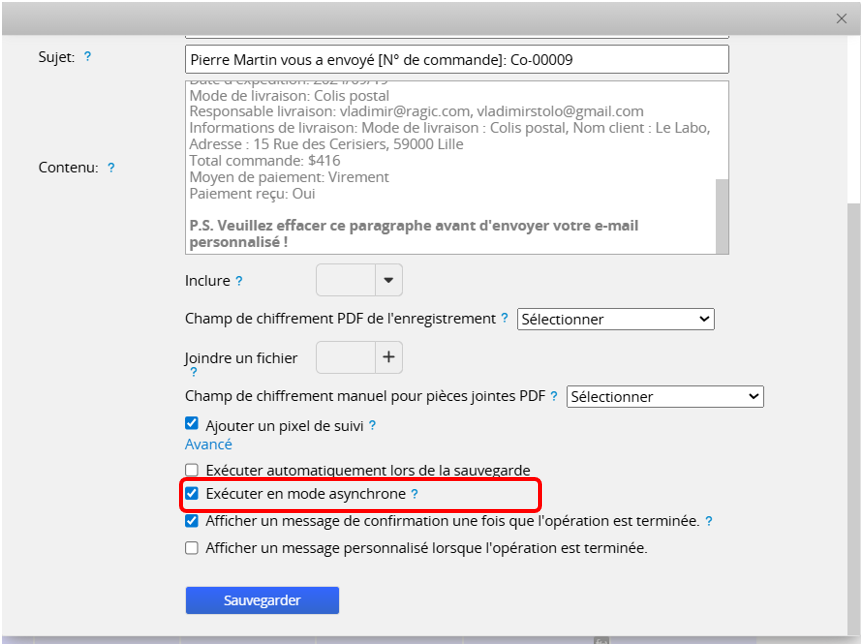
Si le fichier Excel ou PDF de cet enregistrement est inclus, cette action peut nécessiter plus de temps pour être exécutée. Cocher Exécuter en mode asynchrone dans les paramètres avancés peut réduire votre temps d’attente, mais ne garantit pas le moment où l’e-mail sera envoyé.
Remarque : il est déconseillé d’ajouter un bouton asynchrone dans un bouton combiné.
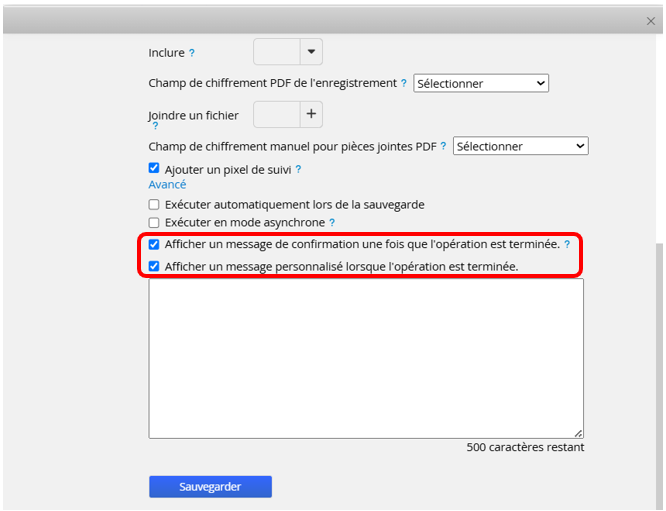
Dans les paramètres avancés, vous pouvez choisir d’afficher un message une fois que l'opération est terminée. Il est recommandé de laisser cette option cochée. Si elle est décochée, il peut être difficile de confirmer la réussite lors d’exécutions longues.
Vous pouvez également cocher l’option permettant de personnaliser le message. Une fois cochée, vous pouvez saisir un message personnalisé dans le champ qui apparaît en dessous. Veuillez noter la limite de caractères.
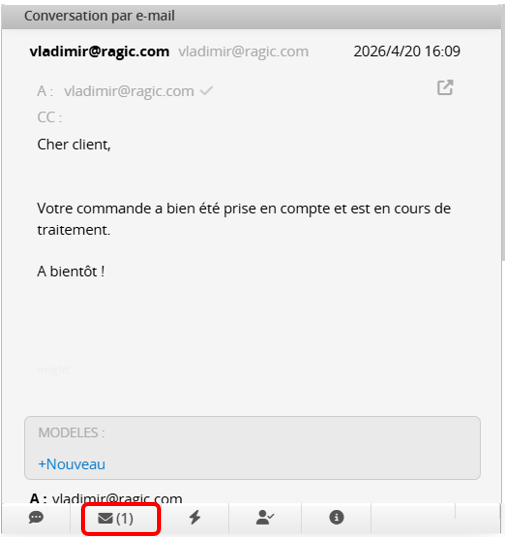
Après avoir envoyé un e-mail personnalisé, vous pouvez cliquer sur l'icône de messagerie pour afficher l'historique des e-mails personnalisés.
Si vous voulez supprimer ce bouton d'action, veuillez consulter cet article.
Vous pouvez configurer des paramètres supplémentaires pour les boutons d'action. Veillez consulter cet article pour une présentation détaillée.
 Merci pour votre précieux retour !
