 Guide de design
Guide de design
Guide de design
Vous pouvez convertir des enregistrements et transférer certaines valeurs de données d'une entrée à une autre feuille à l'aide d'un bouton d'action personnalisé.
Vos utilisateurs pourront cliquer sur un bouton d'action dans votre feuille source pour créer une copie de vos données (qui peut inclure l'ensemble de vos champs ou une sélection de vos valeurs de champ) à enregistrer dans une autre feuille.
Ce type de liaison diffère de la fonction Versions multiples, car lors de la conversion d'un enregistrement, les valeurs des données sont essentiellement copiées et enregistrées dans une nouvelle entrée d'une autre feuille, sans utiliser le même ensemble de données. Ainsi, il est possible d'écraser les données de l'enregistrement converti sans que cela ne modifie les données d'origine.
Pour créer une action permettant aux utilisateurs de convertir une entrée d'une feuille source vers une autre feuille où les données seront enregistrées, cliquez sur l'option Convertir des enregistrements du menu Outils formulaire dans le mode design de la page formulaire de vos feuilles source.
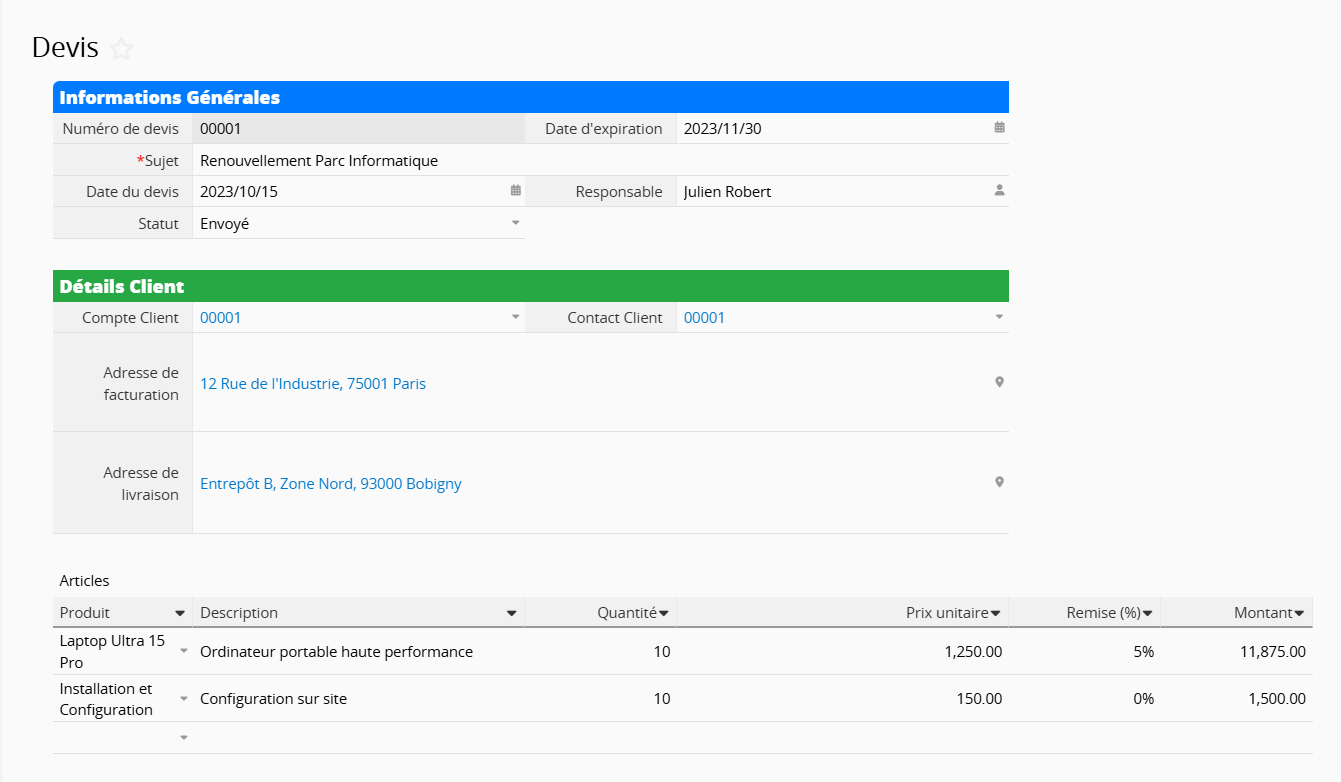
Dans l'exemple ci-dessous, nous allons créer une feuille de commande client qui utilisera les valeurs d'un devis envoyé à un client.
La feuille Devis contient déjà certaines valeurs devant permettre au client de décider s'il souhaite passer une commande. À ce stade, nous n'avons pas de lien avec la feuille Commandes client.
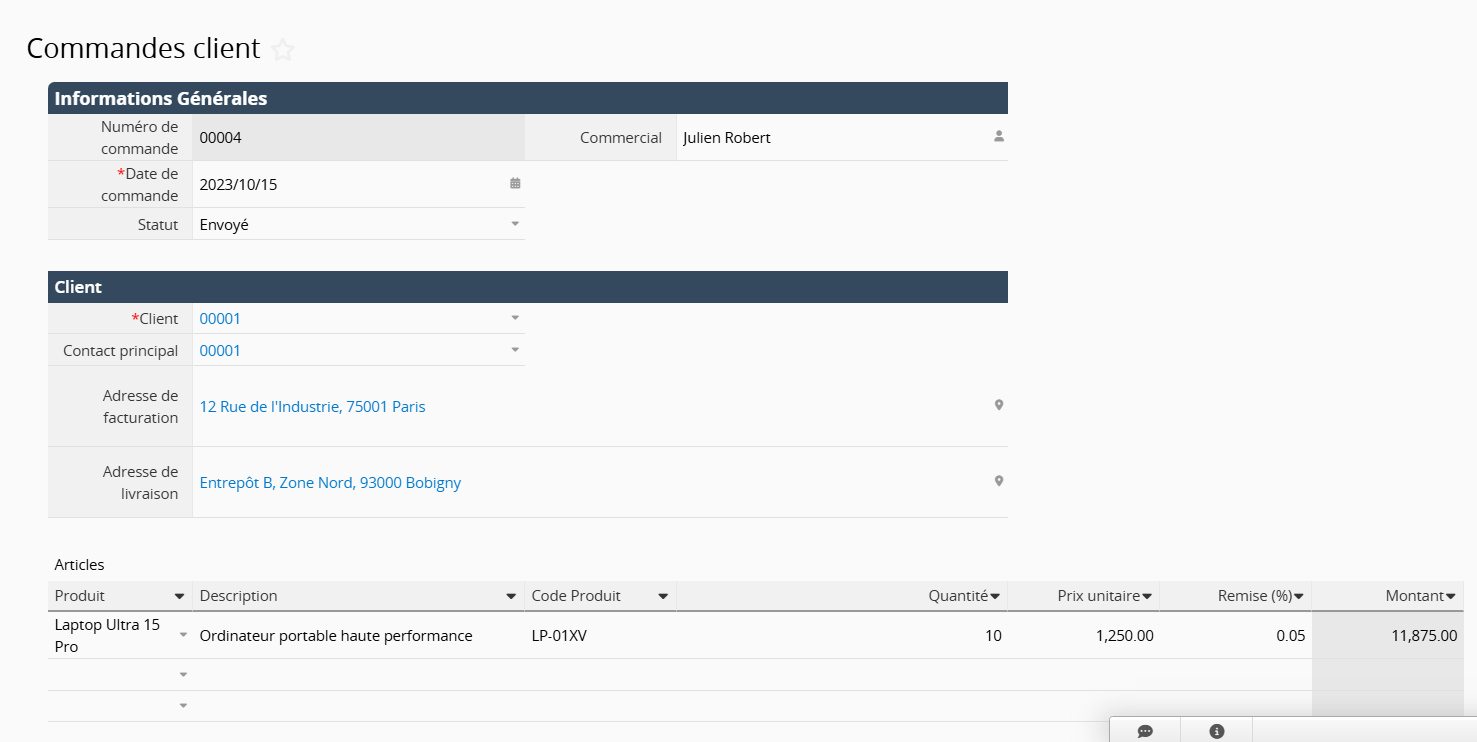
La feuille Commandes de vente est très similaire à la structure de celle des devis. Avoir un design similaire ou partager de nombreux champs n'est pas obligatoire pour convertir des enregistrements, mais c'est toujours une bonne idée d'être cohérent dans les structures de design de vos feuilles.
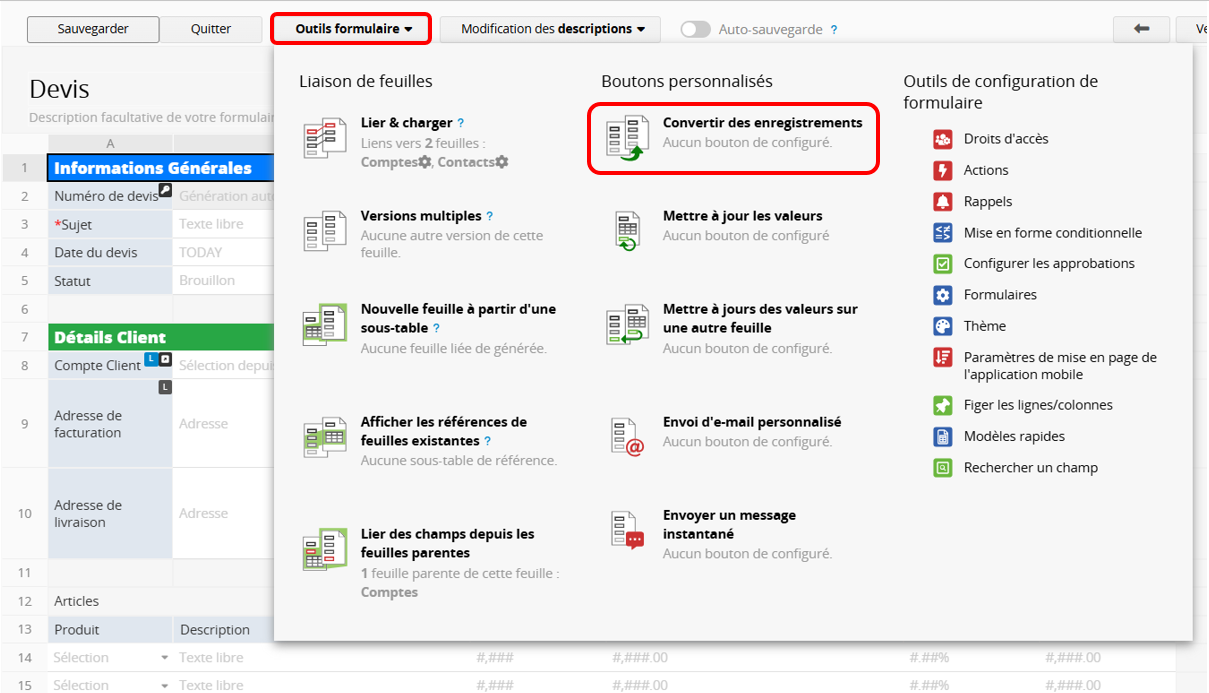
Veuillez d'abord vous rendre dans le mode design de votre feuille qui contiendra les valeurs source. Dans notre exemple, il s'agit de la feuille Devis, car nous allons créer une commande de vente en fonction des valeurs que nous avons citées au client.
Cliquez sur Outils formulaire pour voir une liste des types de bouton d'action personnalisé que vous pouvez ajouter à votre formulaire. Cliquez sur Convertir des enregistrements .
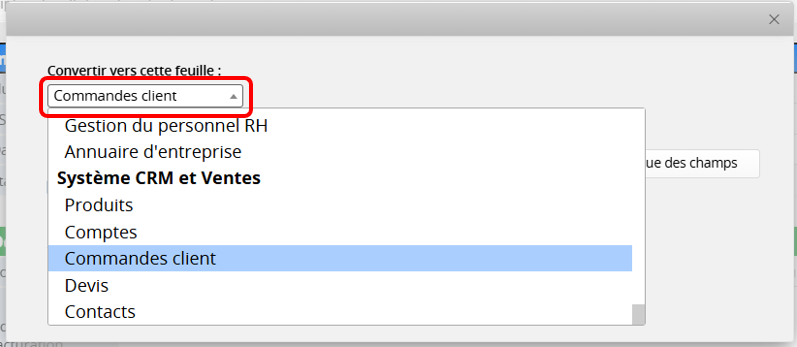
Cela affichera un menu déroulant avec une liste des feuilles de votre compte. Sélectionnez la feuille où vous souhaitez enregistrer les valeurs provenant de la source. Dans notre exemple, il s'agit de la feuille Commandes client.
Dans cette étape, vous allez devoir faire correspondre les champs les uns aux autres. La section Utiliser la valeur de ce champ vous montrera les champs de la feuille source, tandis que la section Remplir ce champ affichera les champs qui se trouvent dans la feuille de destination. Sélectionnez les champs que vous souhaitez enregistrer lors de la conversion, cela peut être tous les champs de votre feuille, ou seulement certains des champs de votre feuille en fonction de vos besoins spécifiques. Vous pouvez également cliquer sur "Mappage automatique des champs" pour faire correspondre les champs qui ont le même nom sur les deux feuilles.
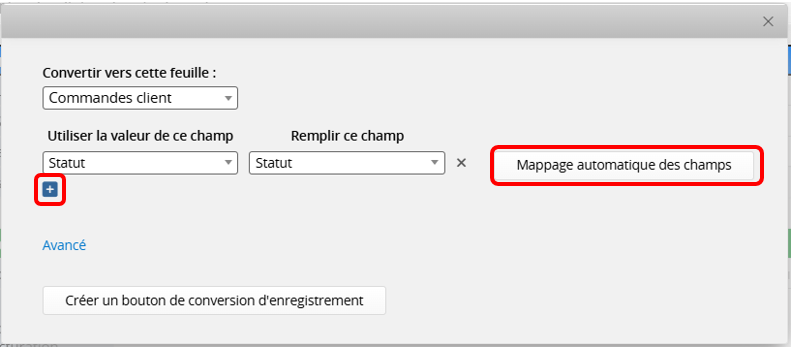
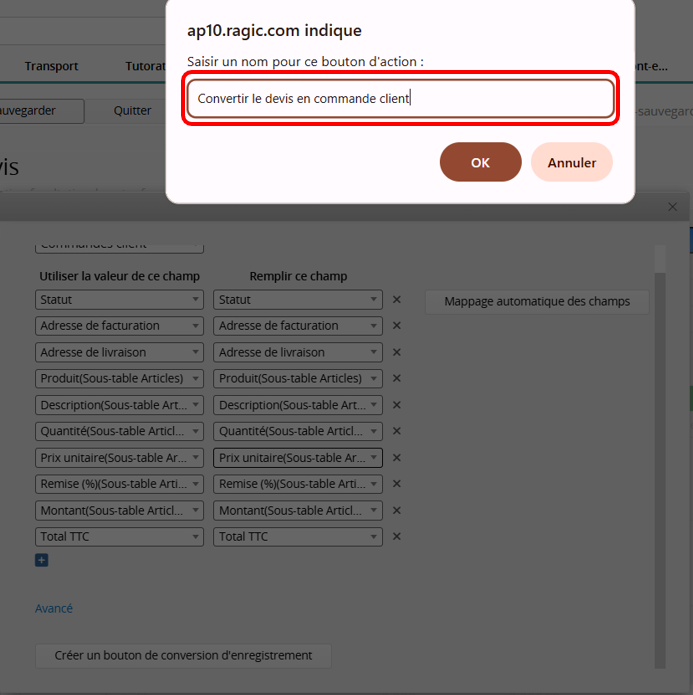
Après la configuration, cliquez sur le bouton Créer un bouton de conversion d'enregistrement et attribuez-lui un nom. Il est recommandé d’utiliser un nom clair et concis permettant aux utilisateurs d’identifier rapidement son objectif.

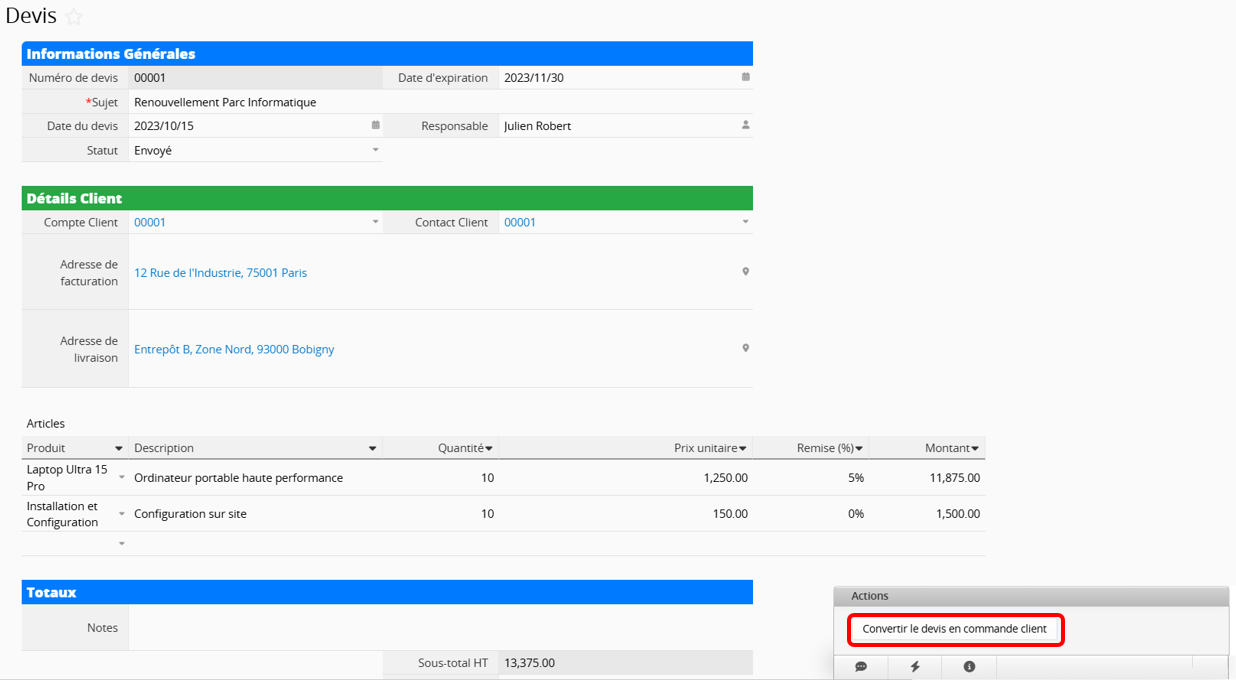
Après avoir sauvegardé et quitté le mode design, vous verrez le bouton ajouté dans le coin inférieur droit de la feuille source.
Lorsque l’utilisateur clique sur ce bouton, un nouvel enregistrement sera créé dans votre feuille de destination.
Par exemple, les valeurs de cet enregistrement "Devis" seront enregistrées comme un nouvel enregistrement dans "Commandes client", conformément à la configuration.
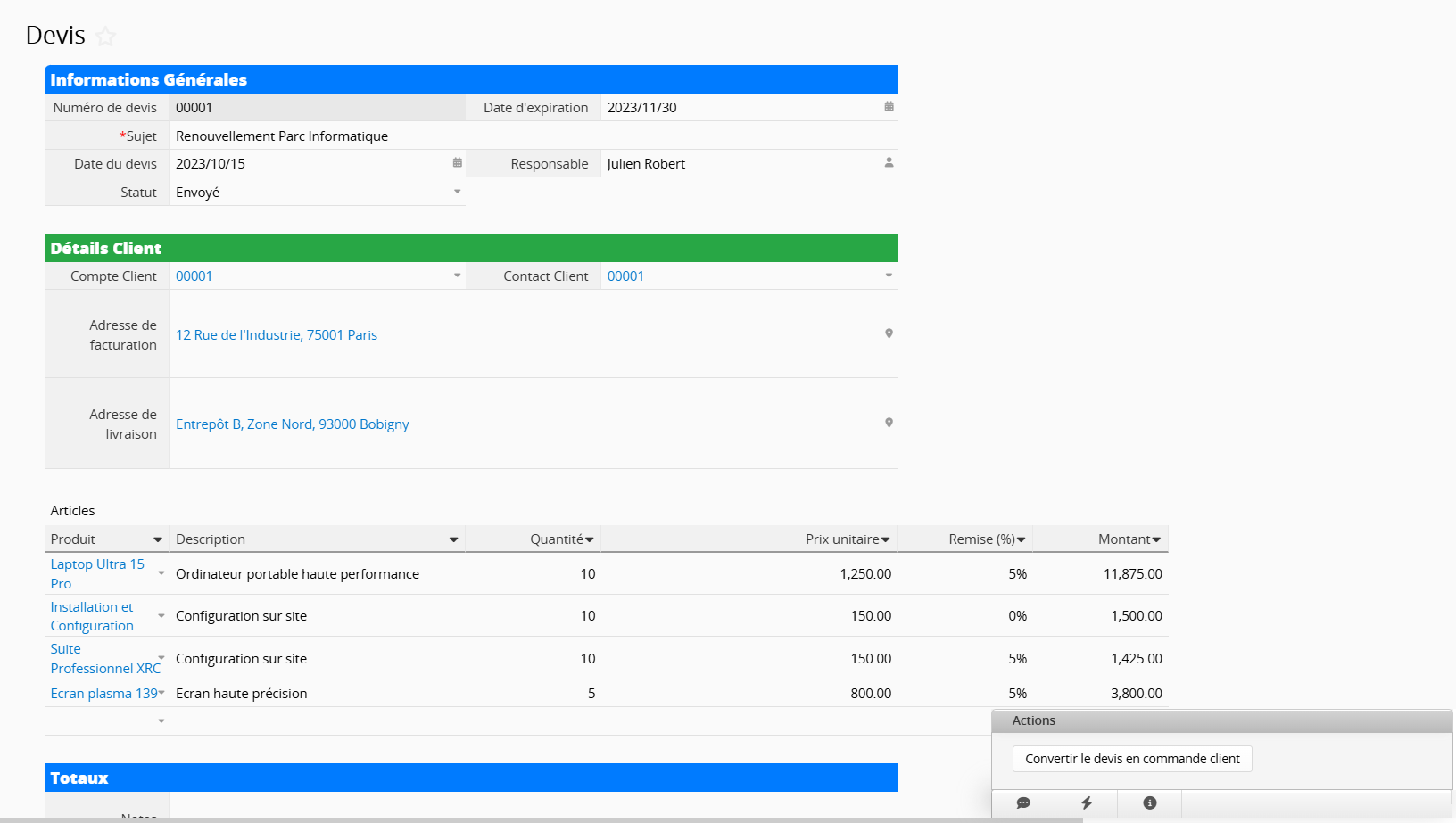
Vous pouvez constater que les champs indépendants ainsi que les valeurs de sous-table ont été convertis.
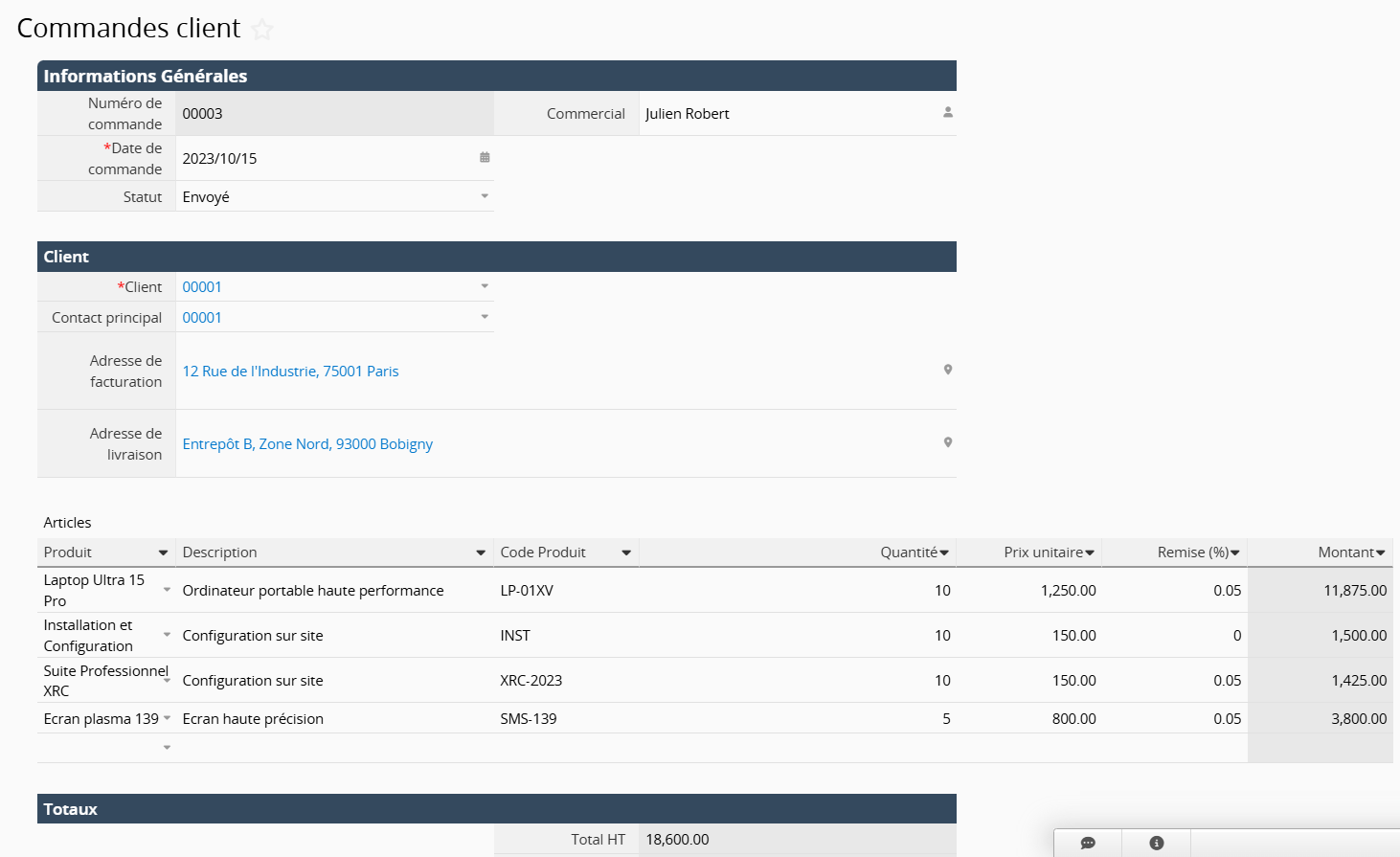
À chaque fois qu'un utilisateur clique sur le bouton d'action, un nouvel enregistrement distinct est sauvegardé dans la feuille de destination. Pour éviter de dupliquer le même enregistrement plusieurs fois, veillez consulter cet article.
Pour modifier à nouveau le bouton de conversion, vous pouvez revenir en mode design, trouver ce bouton dans le menu Outils formulaire, cliquer sur son nom, puis effectuer vos modifications.

Outre la conversion de champs indépendants vers des champs indépendants d’une autre feuille, vous pouvez également convertir des champs de sous-table.
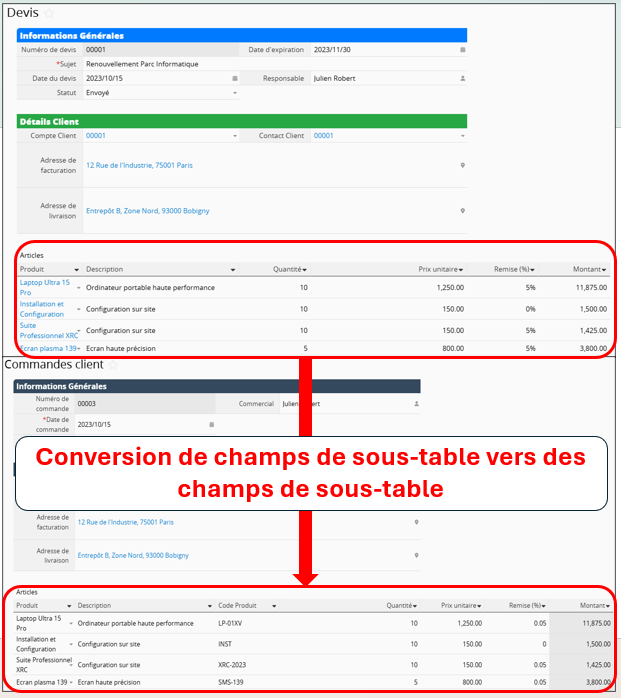
Cela peut impliquer la conversion de champs de sous-table vers des champs de sous-table ou de champs de sous-table vers des champs indépendants.
Voici deux cas de conversion de champs de sous-table :
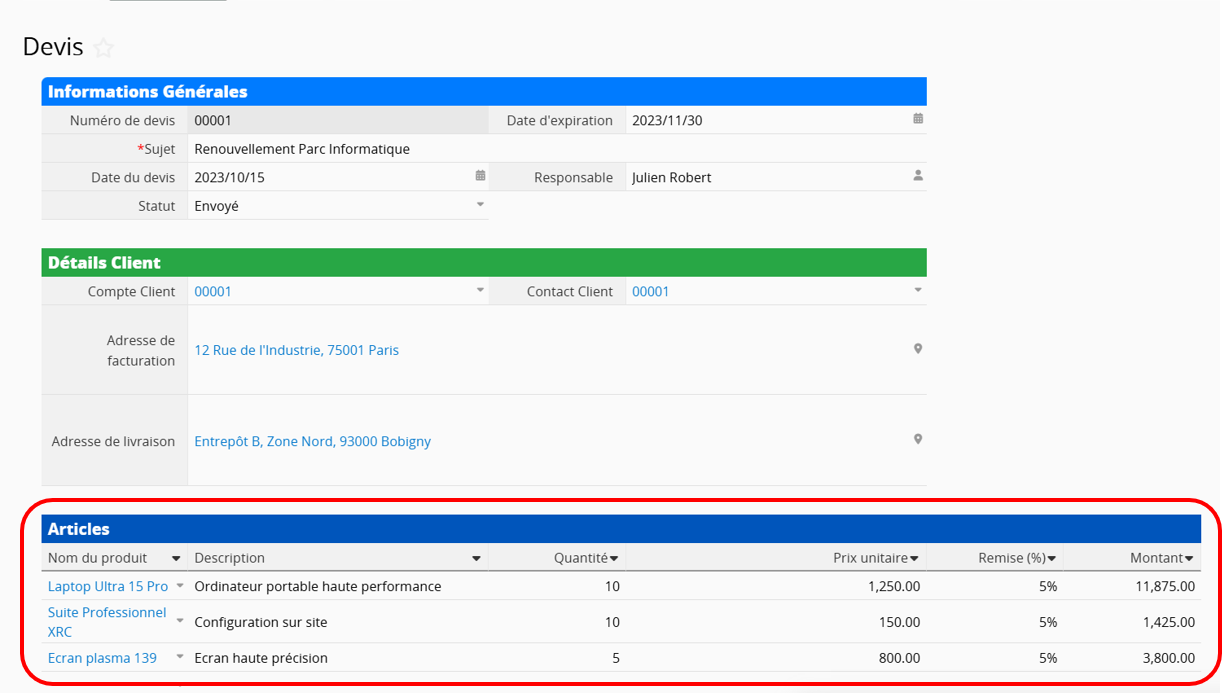
Dans l’exemple précédent, lors de la conversion d’un "Devis" vers "Commandes client", lorsque vous cliquez sur le bouton Conversion d'enregistrements, cela convertit non seulement les champs indépendants tels que "Compte client" et "Responsable" de la feuille "Devis" vers les champs correspondants de la feuille "Commandes client", mais également les champs de sous-table tels que "Produit", "Quantité", "Prix unitaire", etc..
Chaque fois que vous cliquez sur ce bouton, un nouvel enregistrement est créé dans la feuille "Commandes client".
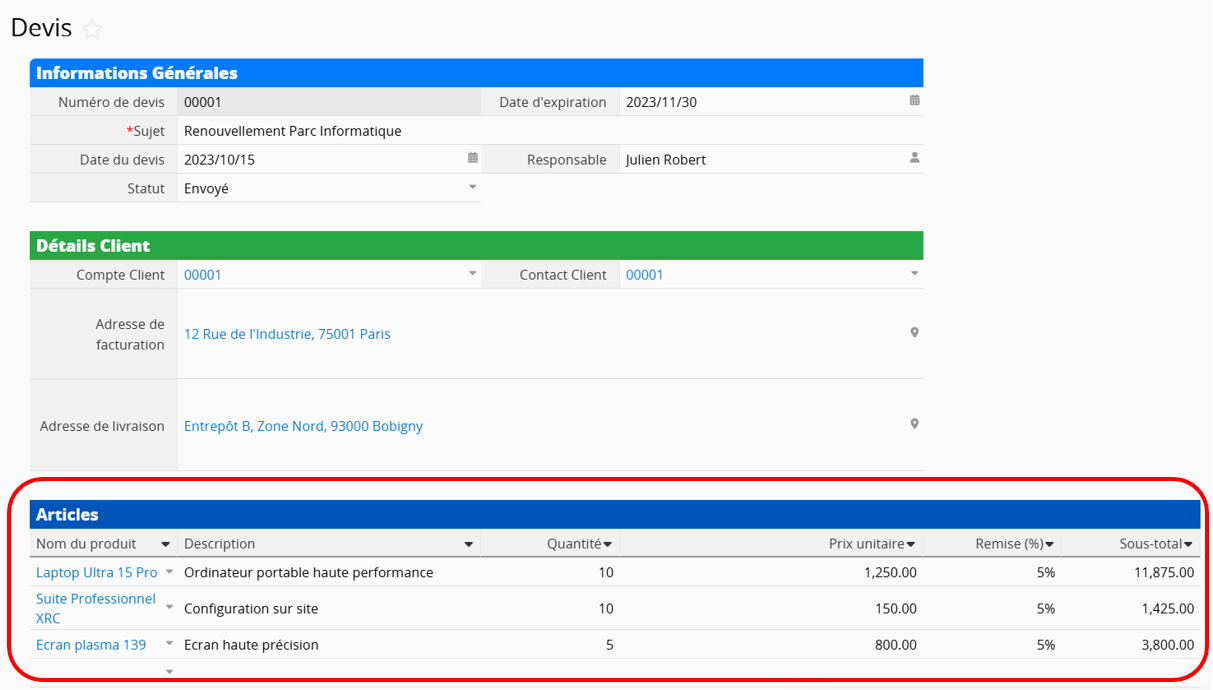
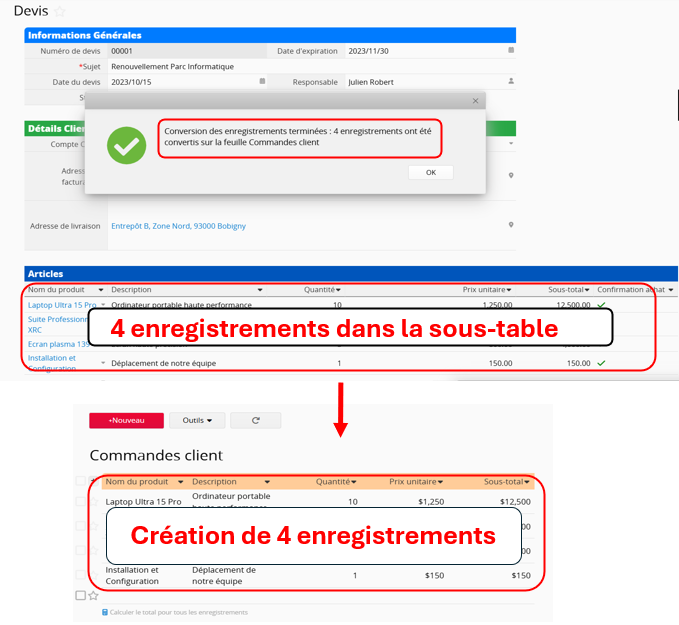
Le cas d’utilisation est légèrement différent. Si la sous-table comporte N lignes de données, un seul clic sur le bouton créera N enregistrements dans la feuille cible. Par exemple, nous avons une feuille "Devis" et une autre feuille "Détails des lignes de devis". Vous souhaitez convertir les valeurs de la sous-table de la feuille "Devis" vers des champs indépendants dans la feuille "Détails des lignes de devis".
La feuille "Devis" contient des champs indépendants et des champs de sous-table tels que "Nom du produit", "Description" "Prix unitaire", "Quantité","Remise (%)" et "Sous-total".
La feuille "Détails des lignes de devis" contient des champs indépendants nommés "Nom du produit", "Description", "Prix unitaire", "Quantité","Remise (%)" et "Sous-total".
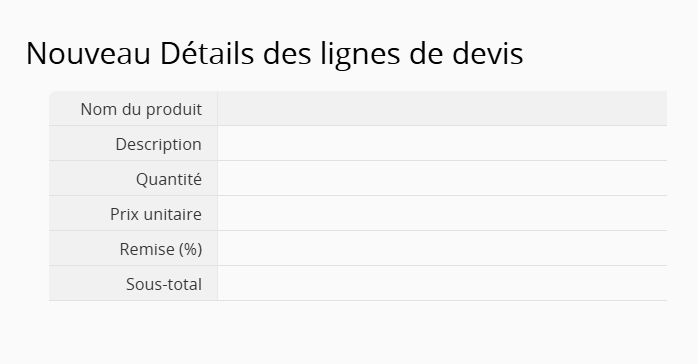
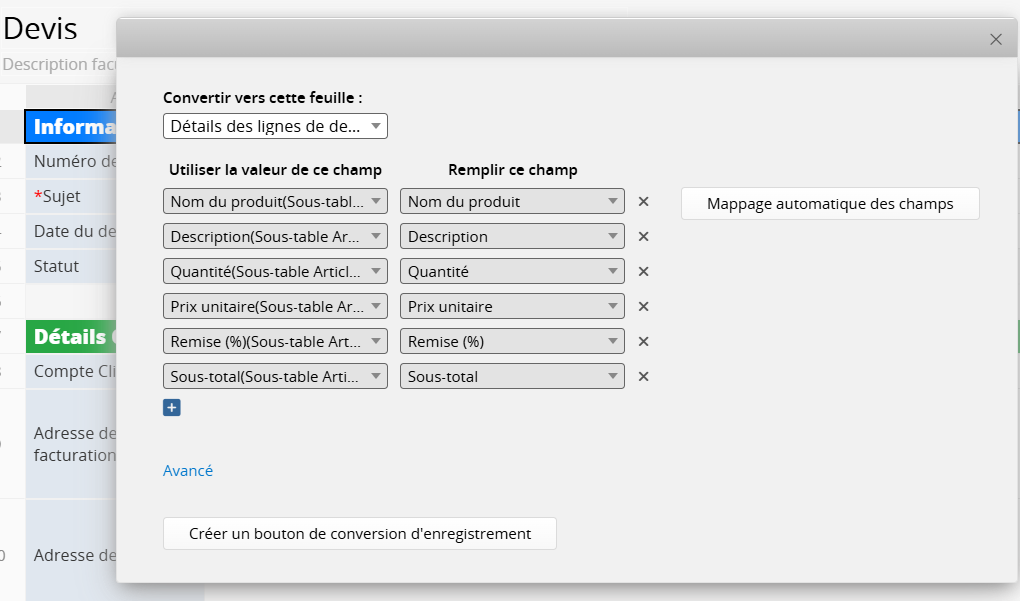
Configurez un bouton de conversion vers "Détails des lignes de devis"dans le mode design de la feuille "Devis".
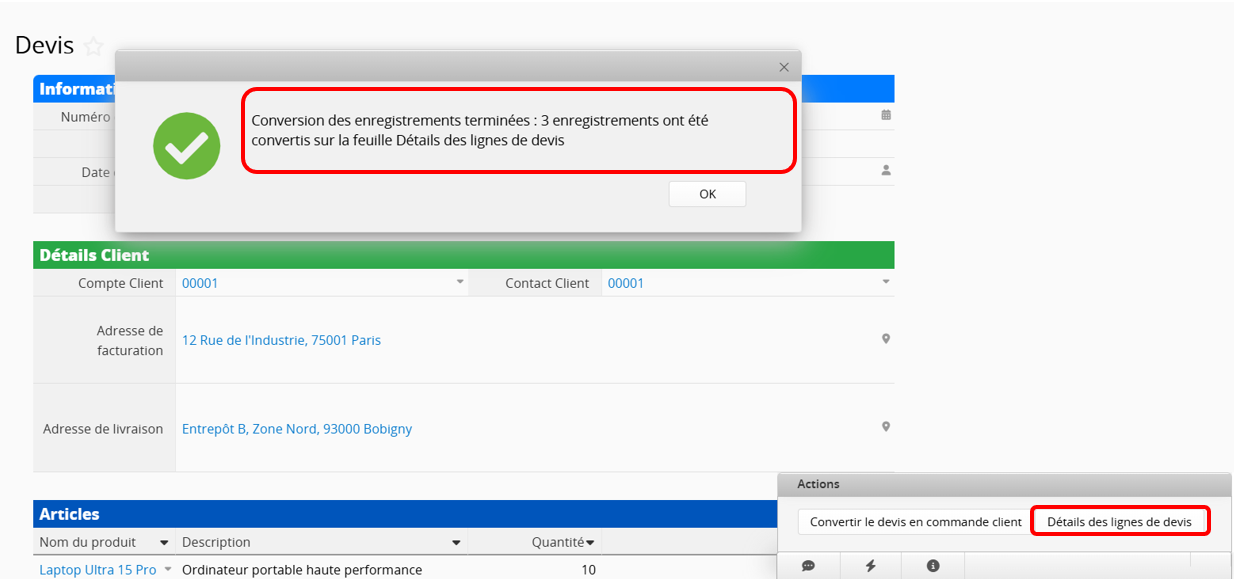
Dans notre exemple, après la conversion des enregistrements, comme la sous-table de la feuille "Devis" contient 3 articles, la feuille "Détails des lignes de devis" créera 3 enregistrements correspondants.
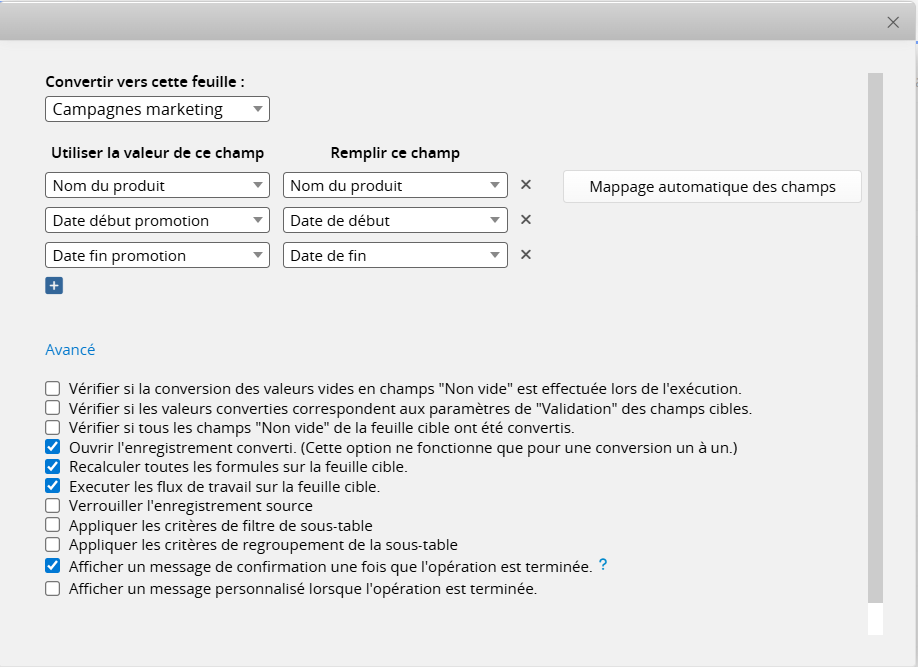
Pour les paramètres avancés de conversion d’enregistrements, veuillez vous référer au tableau ci-dessous ::
| Paramètre avancé | Valeur par défaut | Description |
|---|---|---|
| Vérifier si la conversion des valeurs vides en champs "Non vide" est effectuée lors de l'exécution | Désactivé | Empêche le champ cible de rester vide s’il s’agit d’un champ Non vide. |
| Vérifier si les valeurs converties correspondent aux paramètres de "Validation" des champs cibles | Désactivé | Empêche qu’une valeur convertie ne respecte pas le paramètre de validation du champ cible.. |
| Vérifier si tous les champs "Non vide" de la feuille cible ont été convertis | Désactivé | Vérifie s’il reste des champs Non vide non remplis dans la feuille cible après la conversion. |
| Ouvrir l’enregistrement converti (cette option ne fonctionne que pour une conversion un à un) | Activé | Après la conversion, ouvre une nouvelle page affichant l’enregistrement converti. Ce paramètre n'est pas applicable aux conversions un à plusieurs des champs de sous-table. |
| Recalculer toutes les formules sur la feuille cible | Activé | Activé par défaut. Si vous ne souhaitez pas déclencher le recalcul des formules, pensez à décocher ce paramètre |
| Exécuter les flux de travail sur la feuille cible | Activé | Activé par défaut. Si vous ne souhaitez pas déclencher les workflow, pensez à décocher ce paramètre. |
| Verrouiller l'enregistrement source | Désactivé | Empêche les utilisateurs de modifier les données de la feuille source après la conversion. |
| Appliquer les critères de filtre de sous-table | Désactivé | Reportez-vous à la section suivante concernant l’application des critères de filtrage de sous-table. |
| Appliquer les critères de regroupement de la sous-table | Désactivé | Reportez-vous à la section suivante sur les critères de regroupement de sous-table. |
| Afficher un message de confirmation une fois que l'opération est terminée | Activé | Il est recommandé de laisser ce paramètre coché. S'il est décoché, il peut être difficile de confirmer la réussite lors de longues durées d’exécution. |
| Afficher un message personnalisé lorsque l'opération est terminée | Désactivé | Après avoir coché ce paramètre, vous pouvez saisir un message personnalisé dans le champ qui apparaît en dessous. Veuillez noter la limite de caractères. |
Lors de la conversion à partir d’une feuille source comportant des champs de sous-table, vous pouvez appliquer des conditions de filtrage afin de ne convertir que les valeurs de sous-table qui répondent à des critères spécifiques.
Par exemple, lors de la conversion de "Devis" vers "Commandes client", le client peut décider d’acheter uniquement certains produits plutôt que la totalité. Si la sous-table inclut un champ "Confirmation d'achat", vous pouvez utiliser la valeur de ce champ pour appliquer des critères de filtrage.
Dans l’exemple ci-dessous, trois articles ont été initialement proposés dans la feuille "Devis", mais le client n’en a acheté que deux. La sous-table comprend également un champ indiquant quels sont les deux articles achetés.
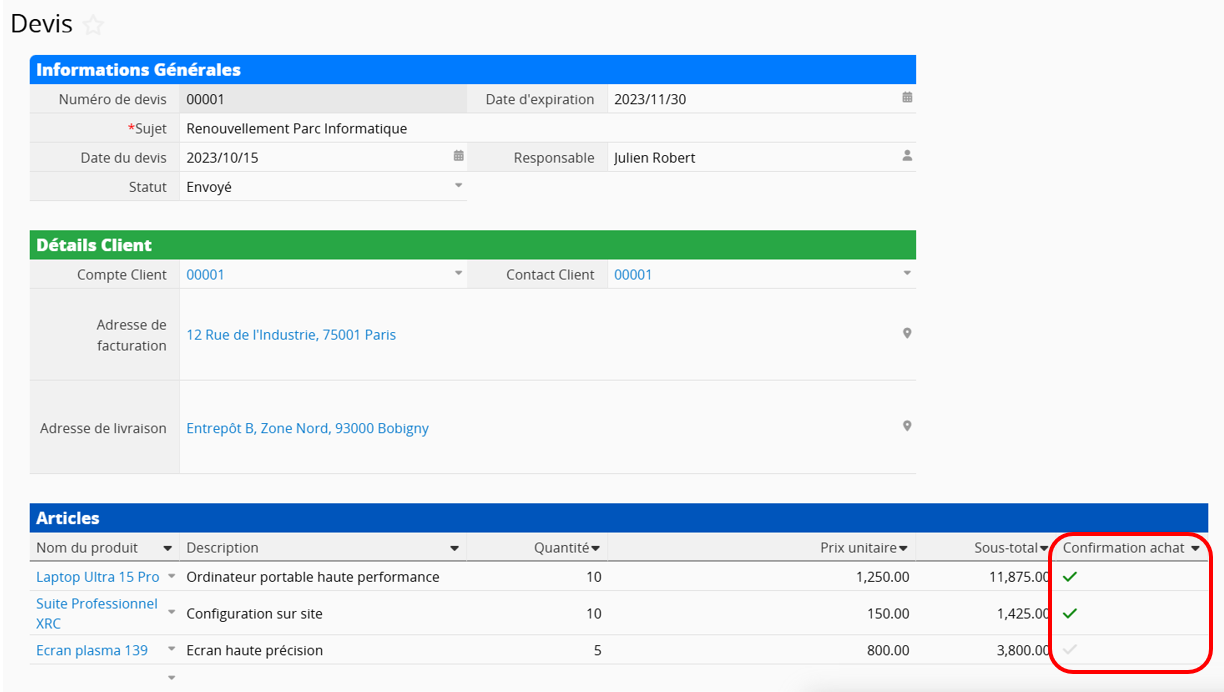
Si vous convertissez directement vers "Commandes client", toutes les valeurs de la sous-table seront transférées. Vous devrez ensuite supprimer manuellement les articles inutiles. La configuration de critères de filtrage de sous-table permet d’éviter cette étape de suppression manuelle.
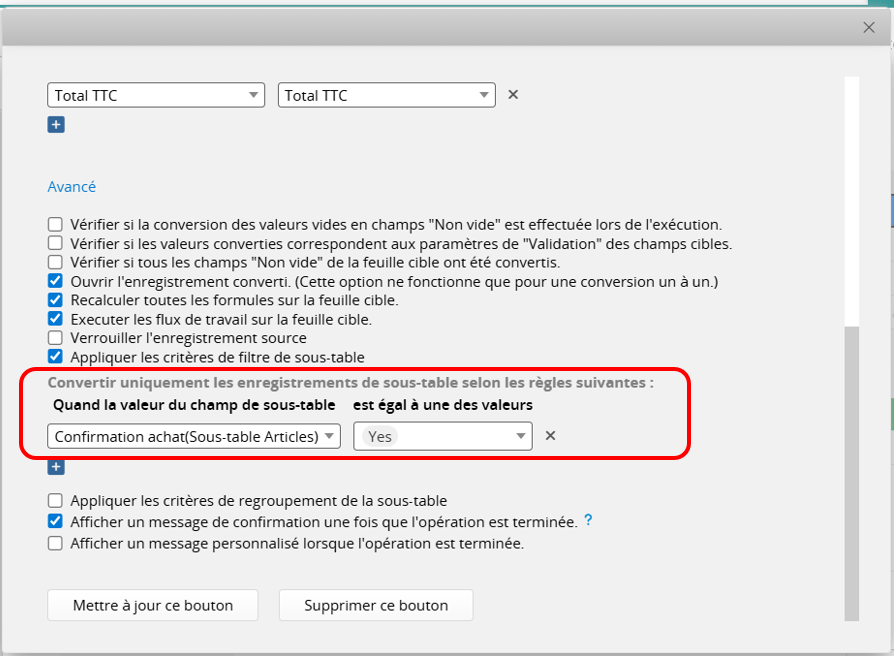
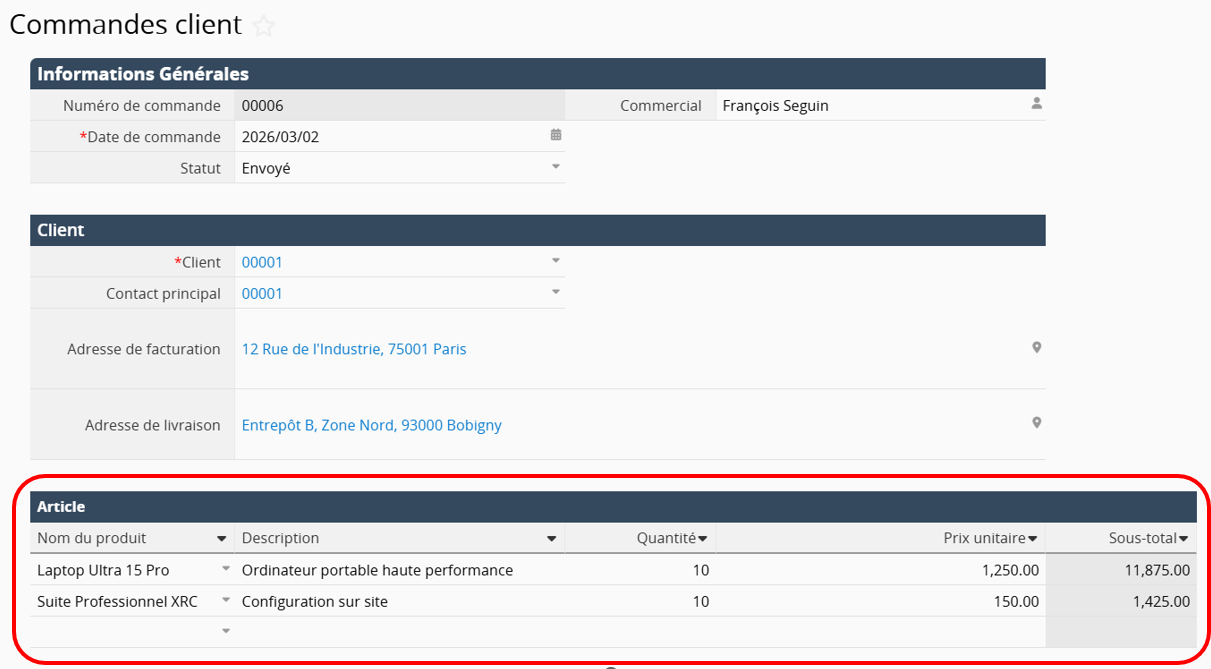
Selon les conditions configurées, après conversion, "Commandes client" n’inclura que les deux enregistrements de sous-table répondant aux critères.
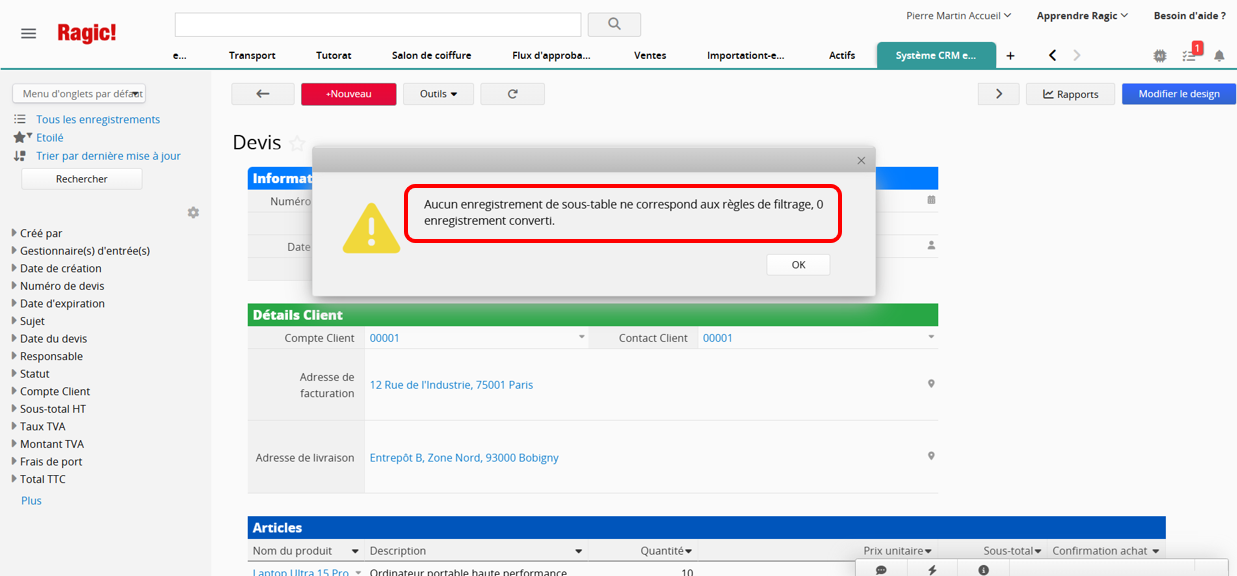
Remarque : lors de la conversion de champs de sous-table vers des champs indépendants, même s’il n’existe aucune valeur répondant aux critères de filtrage, la conversion ne sera pas considérée comme un échec. Le processus de conversion se poursuivra et entraînera la conversion de "0" enregistrement.
Si vos paramètres de conversion d’enregistrements impliquent la cconversion de champs de sous-tableau vers des champs indépendants et des champs de sous-table dans la feuille cible, N enregistrements seront créés dans la feuille cible, correspondant aux N lignes de sous-table dans la feuille source (pour plus de détails, veuillez consulter cette section). Cependant, si vous souhaitez regrouper ces lignes de sous-tableau en N ensembles selon la valeur d’un champ spécifique, déterminer la création de N enregistrements indépendants, puis définir, en fonction du résultat du regroupement, le nombre de lignes que contiendra le sous-tableau de chaque enregistrement, vous pouvez appliquer des critères de regroupement pour les sous-tables.
Lors de la création d’un "Bon de commande" à partir de « Commandes client » à l’aide du bouton de conversion d'enregistrements, si la configuration prévoit la conversion des champs indépendants vers des champs indépendants et des champs de sous-table vers des champs de sous-table, chaque "Commande client" générera un "Bon de commande" lui correspondant.
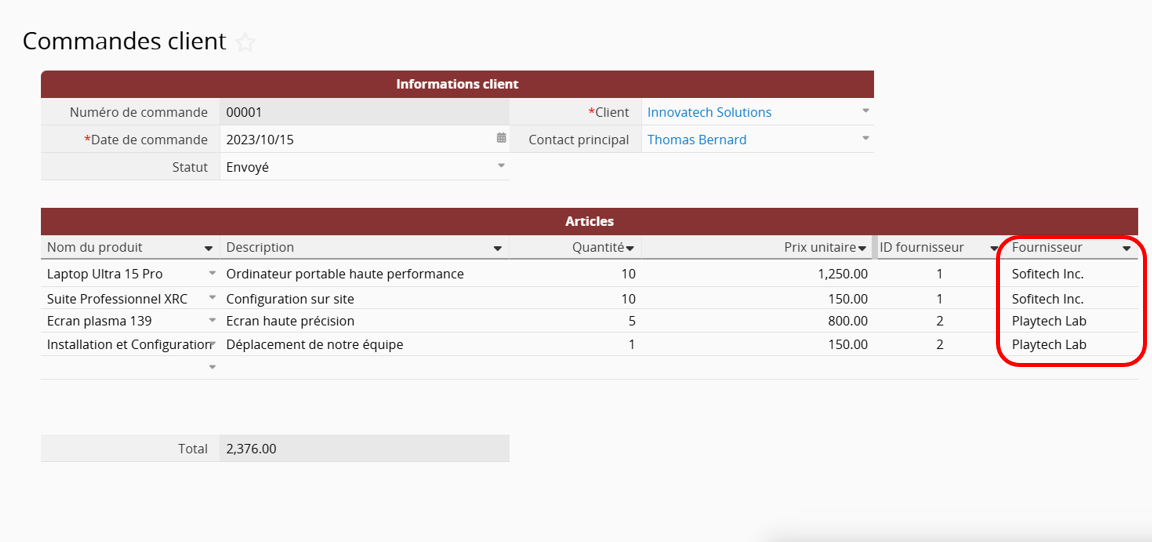
Cependant, si les articles de la feuille "Commandes client" sont destinés à différents fournisseurs, une conversion directe oblige à effectuer manuellement l’opération N fois, en fonction du nombre de fournisseurs. Vous devrez également sélectionner manuellement le fournisseur pour chaque "Bon de commande" et supprimer les lignes de sous-table ne correspondant pas à ce fournisseur.
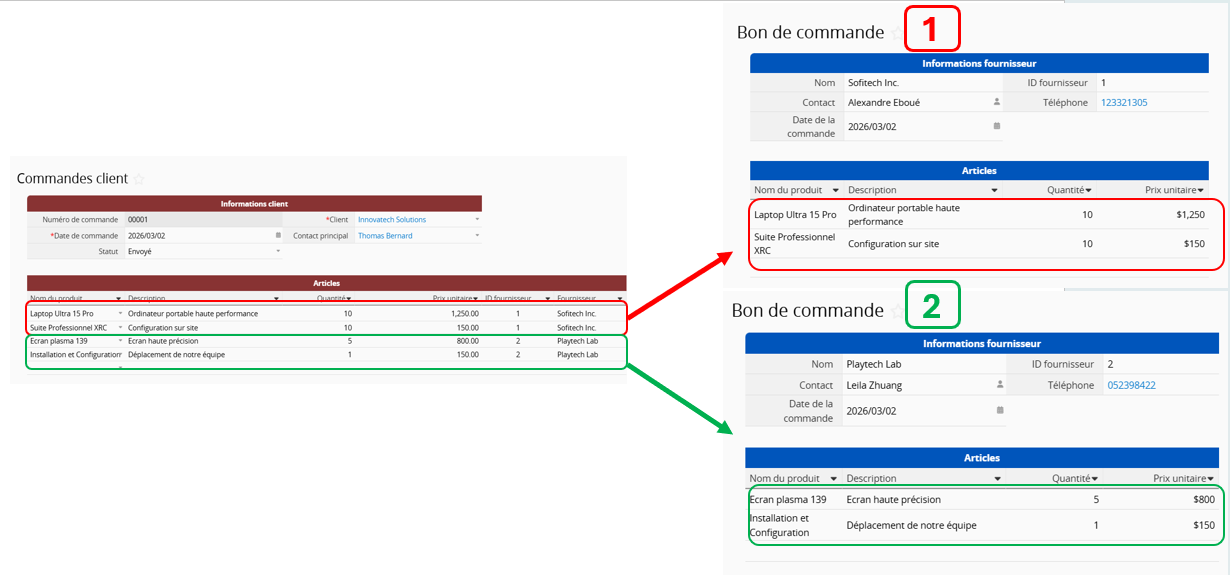
Dans l’exemple ci-dessous, les articles d'un enregistrement de la feuille "Commandes client" proviennent de deux fournisseurs différents :
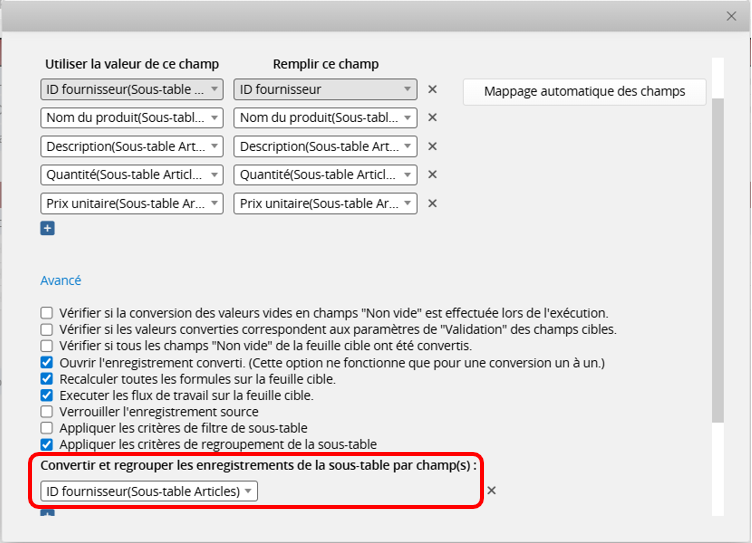
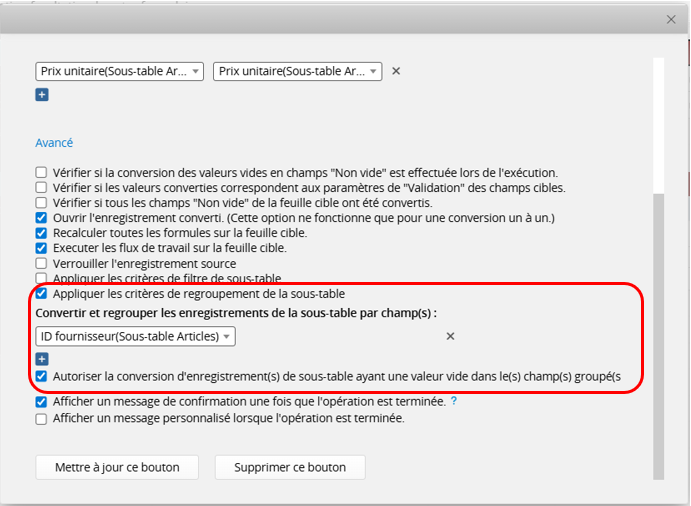
En utilisant les paramètres avancés Appliquer les critères de regroupement de la sous-tableet en vous basant sur le champ "ID fournisseur" de la sous-table converti en champ indépendant :
Vous pouvez les convertir directement en "Bon de commande" pour les deux fournisseurs, chaque enregistrement contenant les lignes de sous-table correspondant au fournisseur concerné.
Remarque : si la valeur du champ utilisée pour le regroupement est vide, elle ne sera pas regroupée ni convertie par défaut. Toutefois, si vous souhaitez convertir les données du sous-tableau même lorsque la valeur du champ de regroupement est vide (en considérant les valeurs vides comme un groupe), vous pouvez cocher l’option Autoriser la conversion d'enregistrement(s) de sous-table ayant une valeur vide dans le(s) champ(s) groupé(s.
| vers un champ indépendant | vers des entrées de sous-table | |
|---|---|---|
| à partir d'un champ indépendant | ✔ (un clic sur le bouton crée un enregistrement) | ✘ |
| à partir de champs de sous-table | ✔ (un clic sur le bouton crée N enregistrements, N = le nombre d'entrées de la sous-table) | ✔ (un clic sur le bouton crée un enregistrement) |
Remarque : le système ne permet pas la conversion d'un champ indépendant d'une feuille en entrées de sous-table dans une autre feuille parce qu'un champ indépendant ne contient qu'une seule valeur par champ, tandis qu'une sous-table peut contenir plusieurs valeurs pour un même champ.
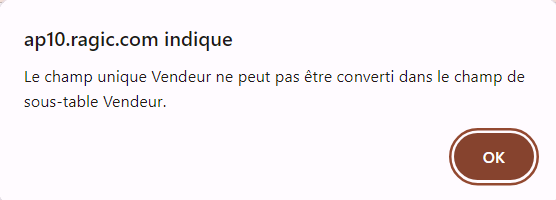
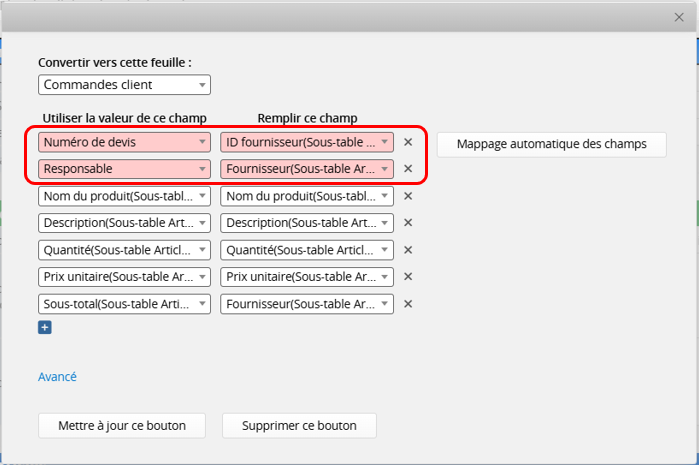
Lors du mappage des champs, si vous sélectionnez unchamp indépendant pour le convertir en champ de sous-table, le système affichera la ligne en rouge afin d’éviter toute sélection accidentelle.
Si vous voulez supprimer le bouton d'action, veuillez consulter cet article.
Enfin, si vous avez besoin de paramètres supplémentaires pour le bouton d’action, par exemple pour restreindre les droits d’accès des utilisateurs à son utilisation, vous pouvez consulter cet article.
 Merci pour votre précieux retour !
