 Guide de design
Guide de design
Guide de design
Il existe plusieurs façons de créer une nouvelle feuille :
1. Créer une feuille Ragic à partir de zéro : veuillez suivre les étapes 1 à 5.
2. Installer des modèles, tels que Gestion de la relation client, Gestion de projet, Gestion des commandes, Achats, Inventaire, etc...La plupart des modèles comprennent plusieurs feuilles avec des relations de liaison déjà établies, offrant une conception complète pour certaines applications.
3. Appliquer des modèles rapides, qui sont des feuilles indépendantes avec une structure relativement simple.
4. Importer une feuille de calcul existante pour générer des feuilles Ragic.
5. Utiliser Ragic IA pour créer une nouvelle feuille.
Nous recommandons vivement aux nouveaux utilisateurs de créer une feuille à partir de zéro afin d’acquérir des connaissances de base pour les ajustements futurs.
La base de données Ragic se compose de trois niveaux : Onglet, utilisé pour classer les feuilles, Feuille, utilisée pour stocker les enregistrements, et Enregistrement, composé de plusieurs champs.
Vous pouvez créer un nouvel onglet en cliquant sur le signe "+" en haut de la page.
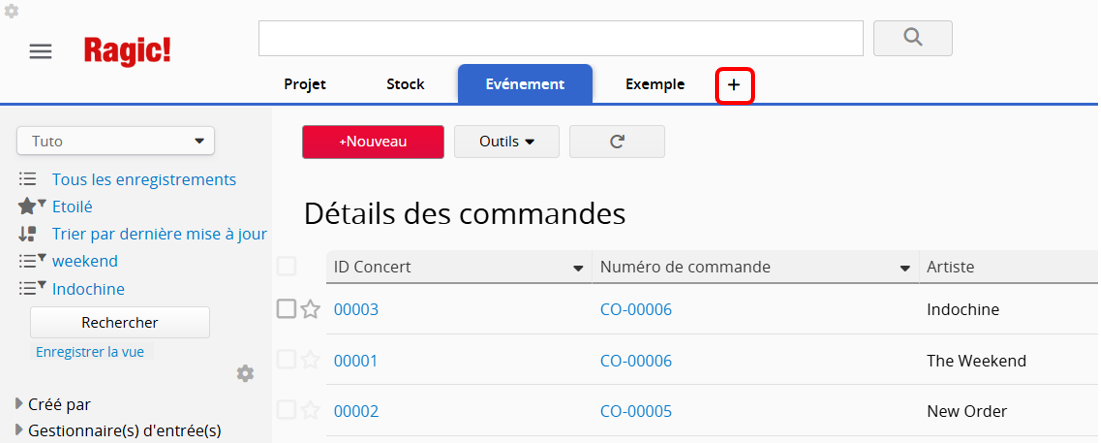
Ensuite, cliquez sur le "+" à côté de l’onglet pour en ajouter un nouveau.
Veuillez sauter cette étape si vous souhaitez ajouter une nouvelle feuille à un onglet préexistant.
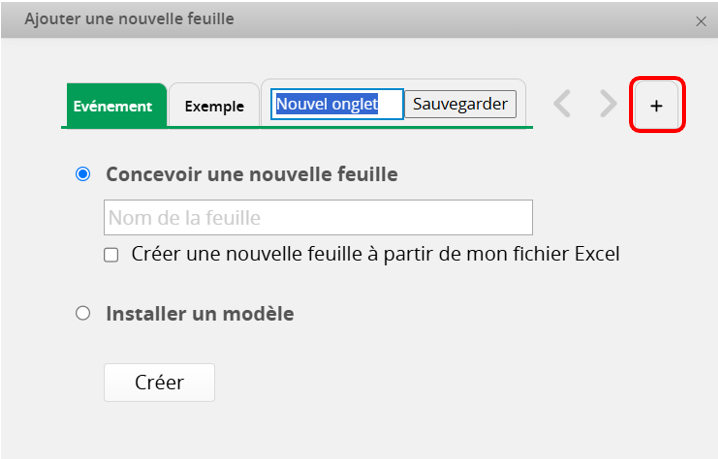
Remarque : Le nom de l’onglet affecte le paramètre de chemin d’onglet dans l’URL de la feuille. Une fois l’onglet créé, modifier son nom ne mettra pas à jour le paramètre de chemin d’onglet. Pour plus de détails, veuillez consulter cet article.
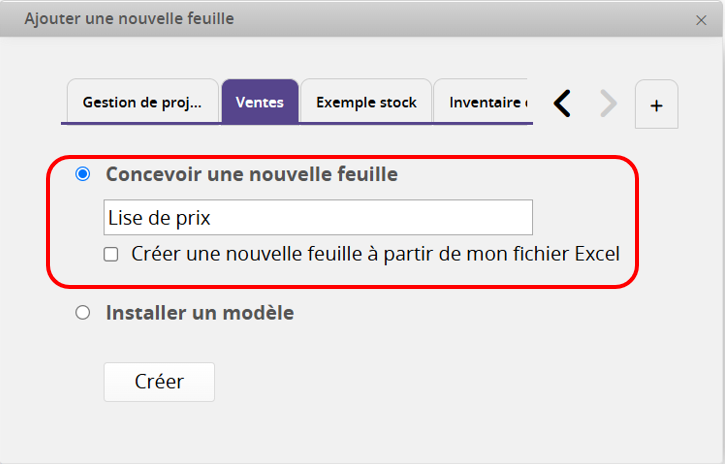
Vous pouvez créer votre nouvelle feuille à partir de la configuration de l'onglet ou, si vous avez déjà des onglets, en cliquant sur le bon onglet, puis sur le signe "+". Assurez-vous d'être dans le bon onglet, puis donnez un nom à votre nouvelle feuille. Une fois que vous avez enregistré cette feuille en cliquant sur le bouton Créer, vous pouvez accéder au mode design de votre nouvelle page formulaire, comme décrit dans la section précédente.
En général, la conception d'une feuille Ragic commence par la création de nouveaux champs pour la page formulaire. Commencer en saisissant les noms de champ que vous souhaitez créer, en les organisant verticalement par colonnes. Vous pouvez, si besoin, répartir les champs dans plusieurs colonnes. Assurez-vous simplement de laisser assez d'espace entre les colonnes pour saisir les valeurs de chaque entrée.
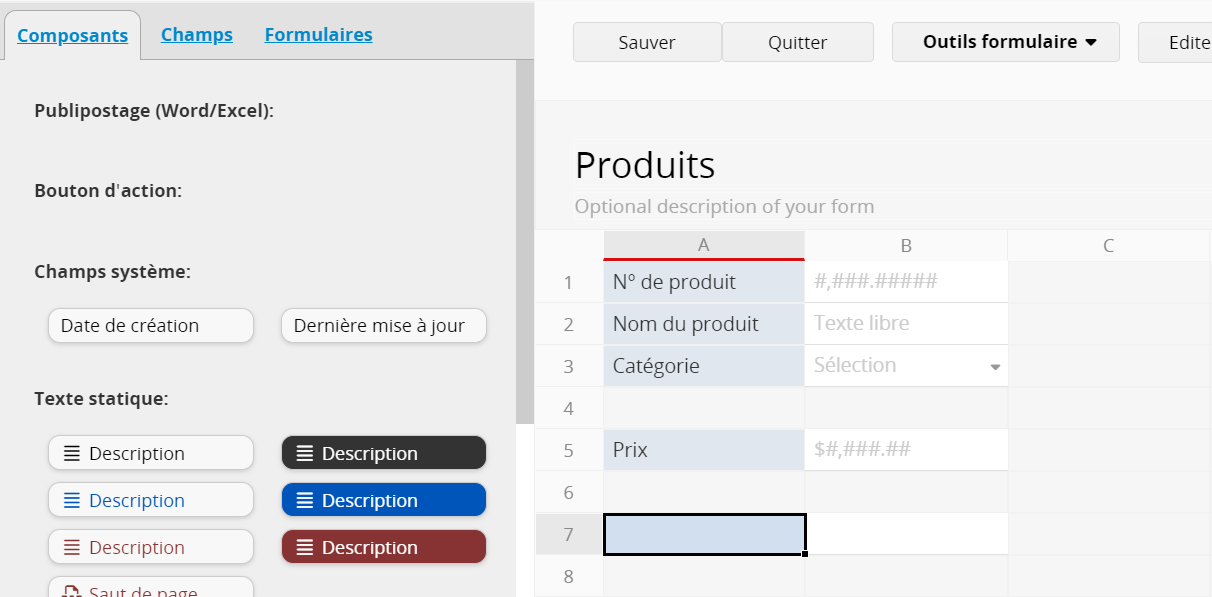
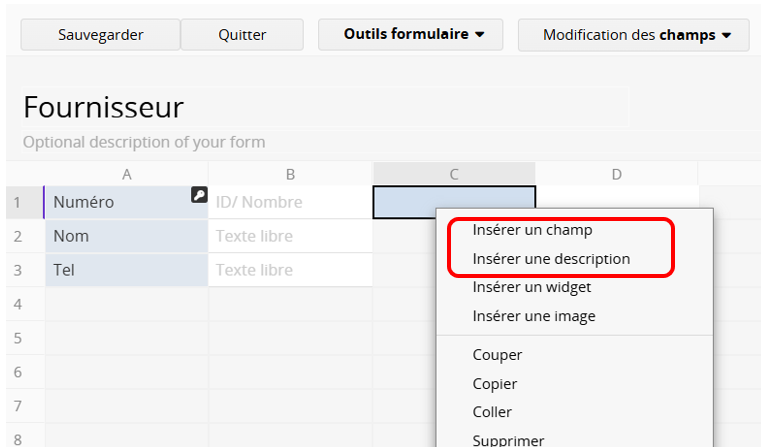
Vous pouvez également insérer un champ ou un champ de description en faisant un clic droit.
Lorsque vous créez un champ, rappelez-vous que Ragic vous permet de définir le type de champ, l'une de nos fonctionnalités les plus couramment utilisées. Si la valeur du champ est un ensemble de sous-catégories ou une valeur qui sera répétée lors de la saisie, choisissez Sélection ou Sélection multiple. Si le champ est de type Nombre ou Date, cette fonctionnalité vous permet de les configurer directement. Ragic définira automatiquement certains types de champ en fonction de ce que vous saisissez, mais vous pouvez modifier manuellement ces changements en réinitialisant le type de champ depuis la barre latérale gauche. Chaque champ offre plusieurs possibilités de mise en forme, que nous détaillons dans la documentation sur les types de champs.
Vous pouvez également créer des champs en les copiant (clic droit et copier, ou Ctrl+C) à partir de ceux actuellement disponibles dans la feuille. Cela copiera non seulement le nom du champ, mais aussi tous ses attributs, y compris le type de champ, la formule appliquée, le style, etc. De plus, vous avez aussi la possibilité de copier les champs de description.
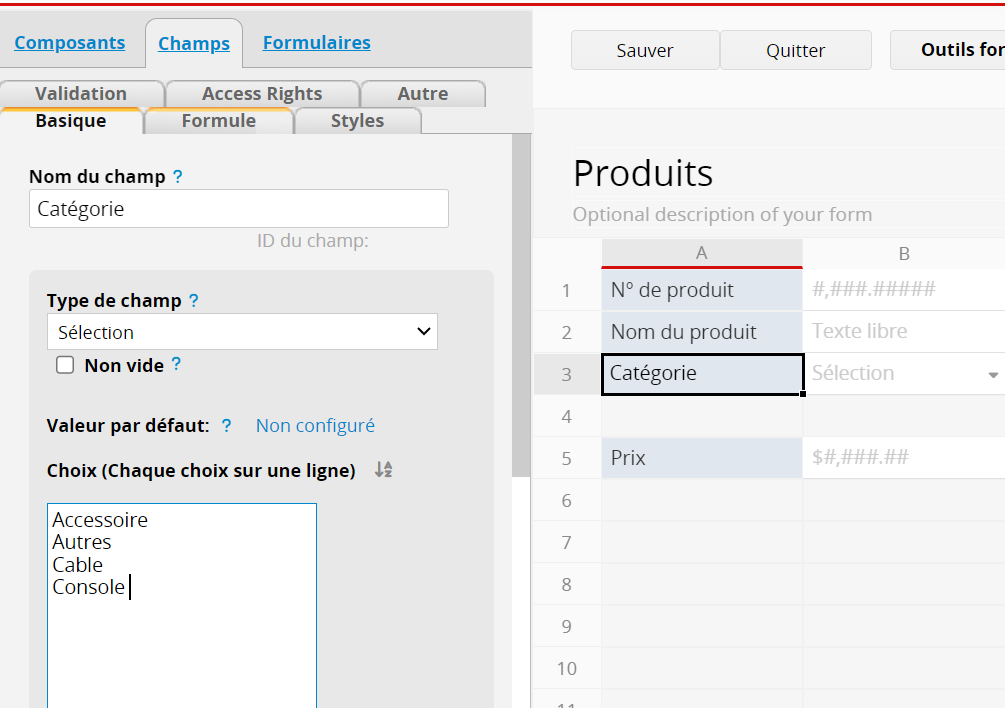
Lors de la conception de votre feuille, vous pouvez décider de supprimer un champ. Pour le faire en mode design, sélectionnez simplement le champ que vous souhaitez supprimer et appuyez sur la touche de retour arrière (touche Suppr pour les utilisateurs de Mac).
Si le système vous empêche de supprimer un champ, veuillez consulter ce document.
Une fois que vous avez créé vos champs, vous pouvez utiliser votre curseur pour ajuster la largeur et la hauteur d'un champ. Il vous suffit de faire glisser le bord de la colonne ou de la ligne que vous souhaitez étendre, de la même manière que vous le feriez dans Excel ou d'autres applications de tableur.
Lorsque vous avez terminé, veuillez sauvegarder et quittez le mode design pour commencer à utiliser votre formulaire !
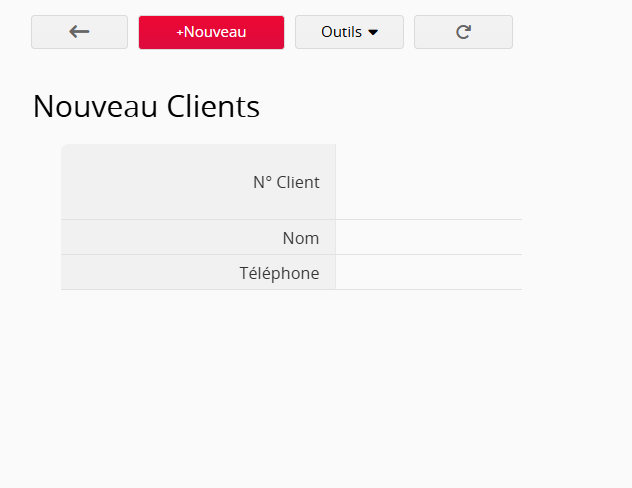
Cliquez sur la flèche en haut à gauche de la page formulaire pour revenir à la page de liste, où vous verrez les champs créés.
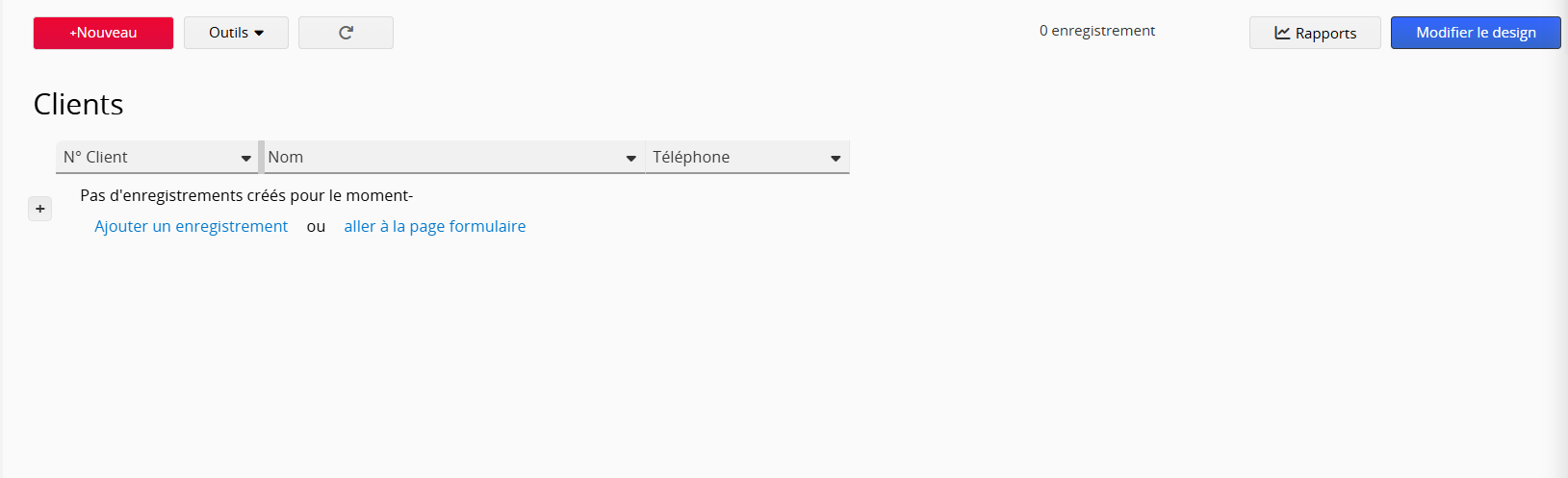
Cliquez sur "Modifier le design" pour accéder au mode design de page liste. Comme pour la page formulaire, vous pouvez faire glisser les bordures pour ajuster la hauteur et la largeur des champs.
Vous pouvez utiliser le Sélecteur de champs de la page liste pour réorganiser les champs affichés.Pour plus de détails sur les paramètres de la page de liste, veuillez cliquer ici.
Lorsque vous avez terminé d'éditer la page liste, n'oubliez pas de sauvegarder les modifications.
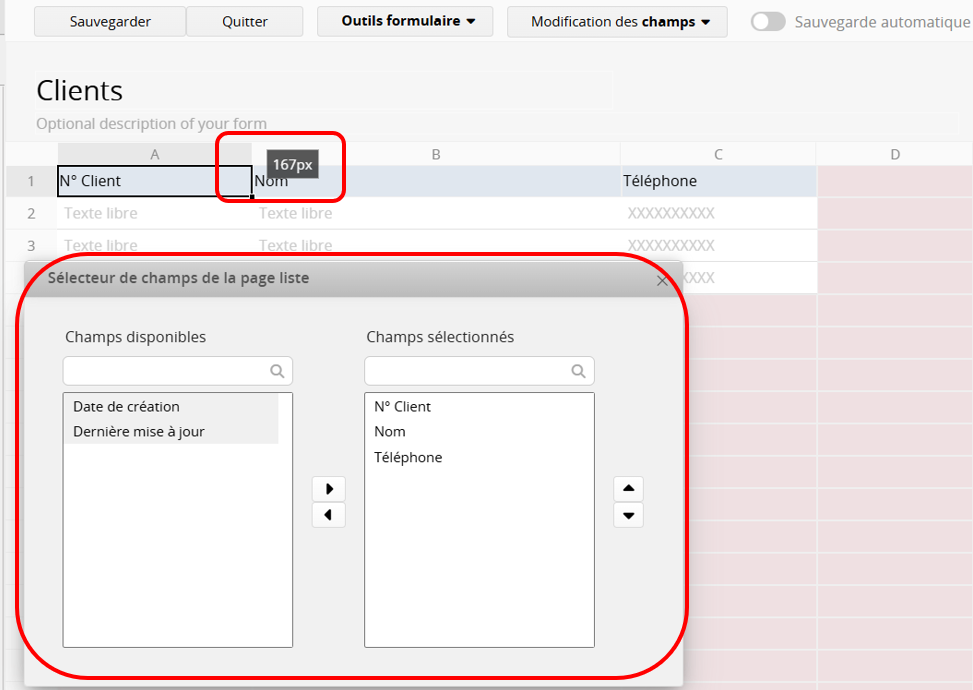
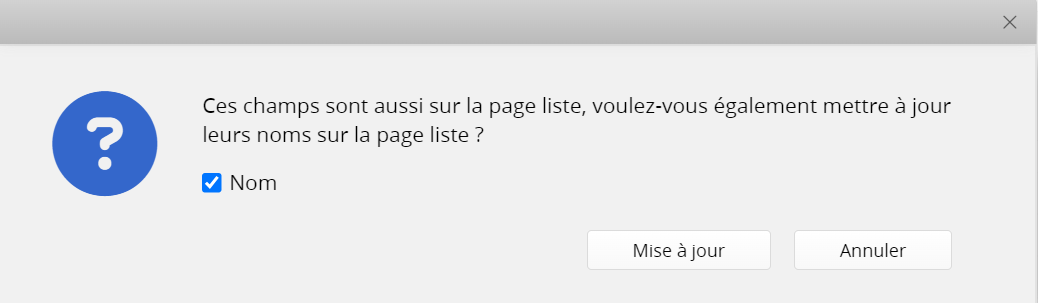
Lorsque vous modifiez le nom d'un ou de plusieurs champs depuis la page formulaire et que ces champs sont également affichés sur la page liste, une fenêtre pop-up apparaîtra pour vous demander si vous souhaitez mettre à jour le(s) nom(s) de champ sur la page liste.
Remarque : si vous décidez de ne pas mettre à jour le(s) nom(s) de champ sur la page liste, la fenêtre pop-up n'apparaîtra plus lors de futures modifications apportées à ce(s) champ(s).
Pour plus de clarté, vous pouvez consulter la vidéo suivante.
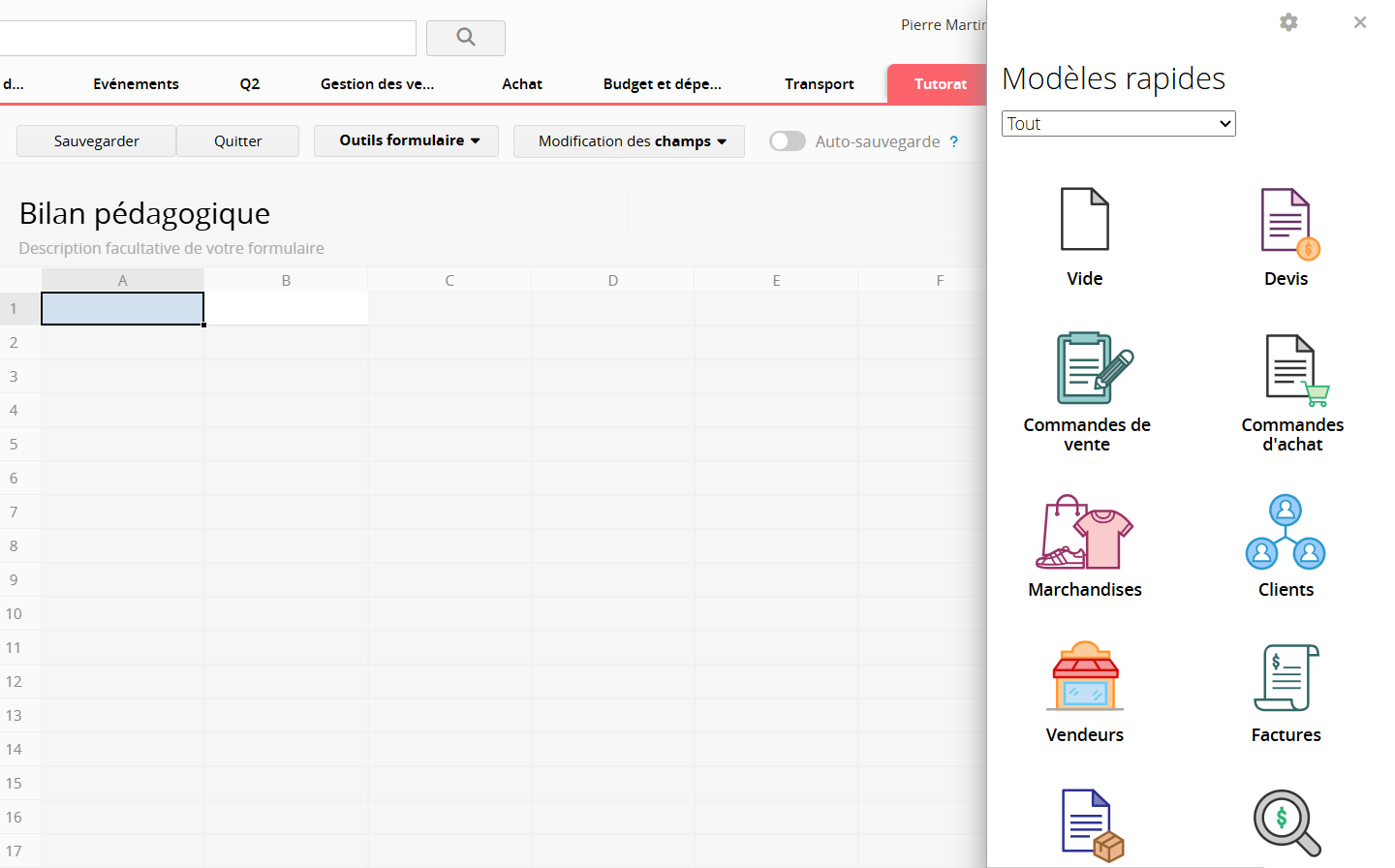
Si vous préférez utiliser des modèles plutôt que de concevoir vos feuilles à partir de zéro, Ragic a ce qu'il vous faut. Lorsque vous êtes dans le mode design et que vous ajoutez une nouvelle feuille, plusieurs modèles préconfigurés s'affichent sur le côté droit de votre écran. Vous pouvez explorer chaque modèle en cliquant sur son icône, et vous pouvez sélectionner la catégorie de modèle dans le menu déroulant supérieur.
Après avoir appliqué le modèle, vous pouvez toujours l'ajuster selon vos besoins, par exemple en ajoutant, supprimant ou déplaçant des champs.
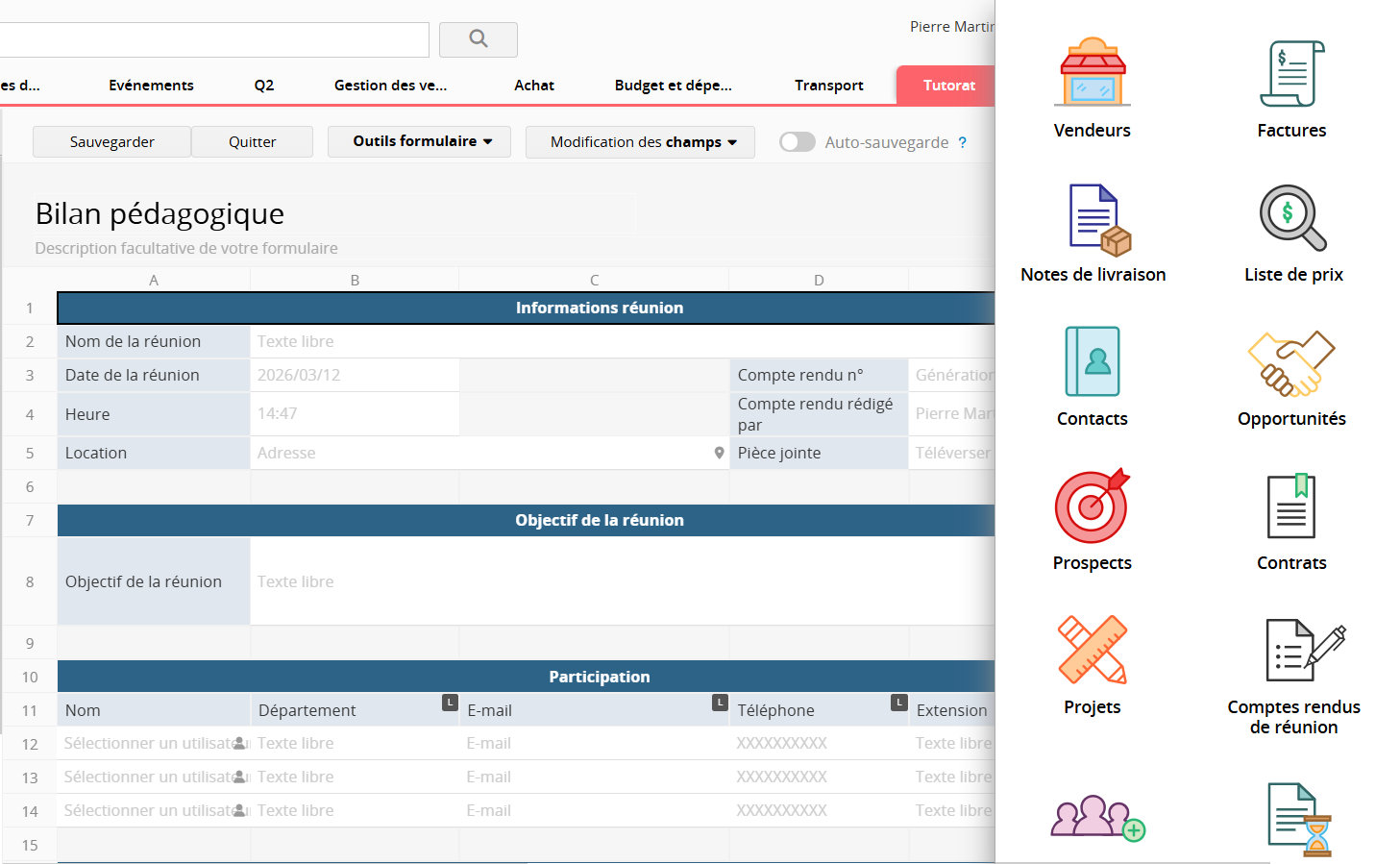
Vous avez également accès aux modèles rapides à partir du menu Outils formulaires.
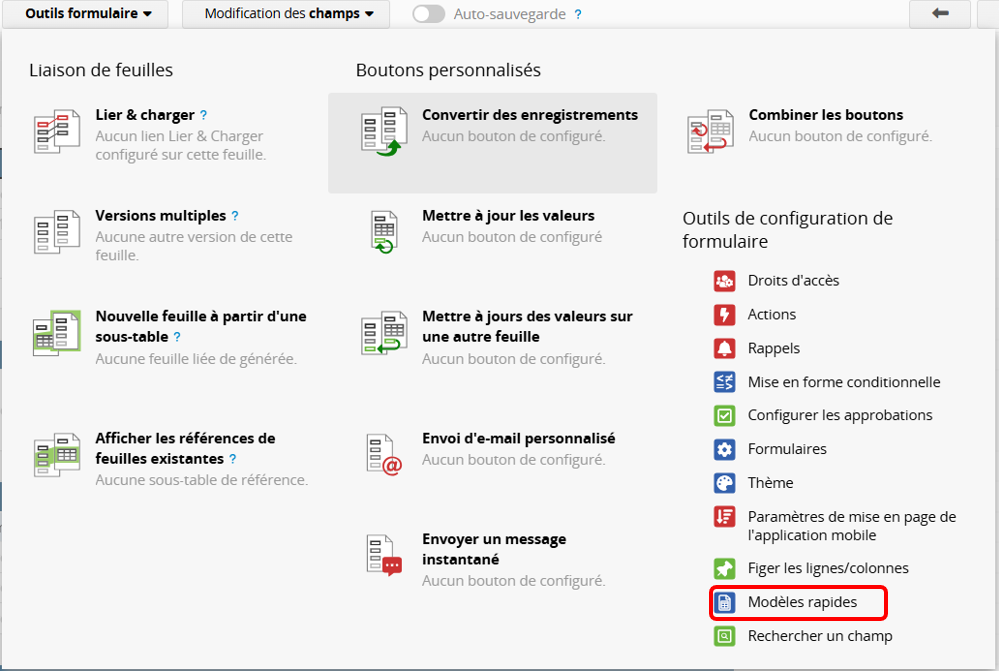
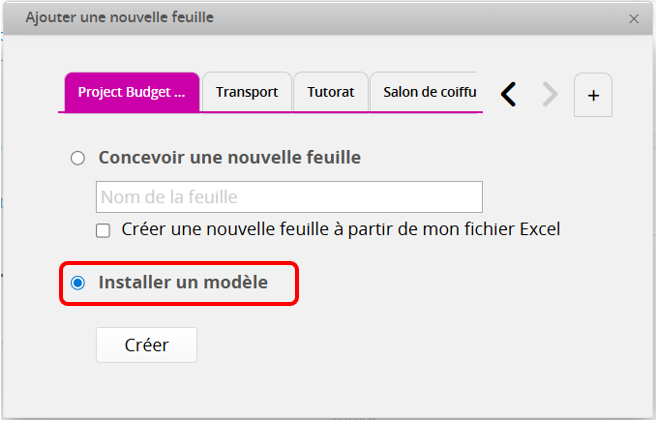
Lors de la création d’une nouvelle feuille, vous pouvez sélectionner Installer un modèle. En cliquant sur "Créer", vous pouvez installer plusieurs modèles tels que Gestion de la relation client, Gestion des commandes, Achats, Inventaire, etc.
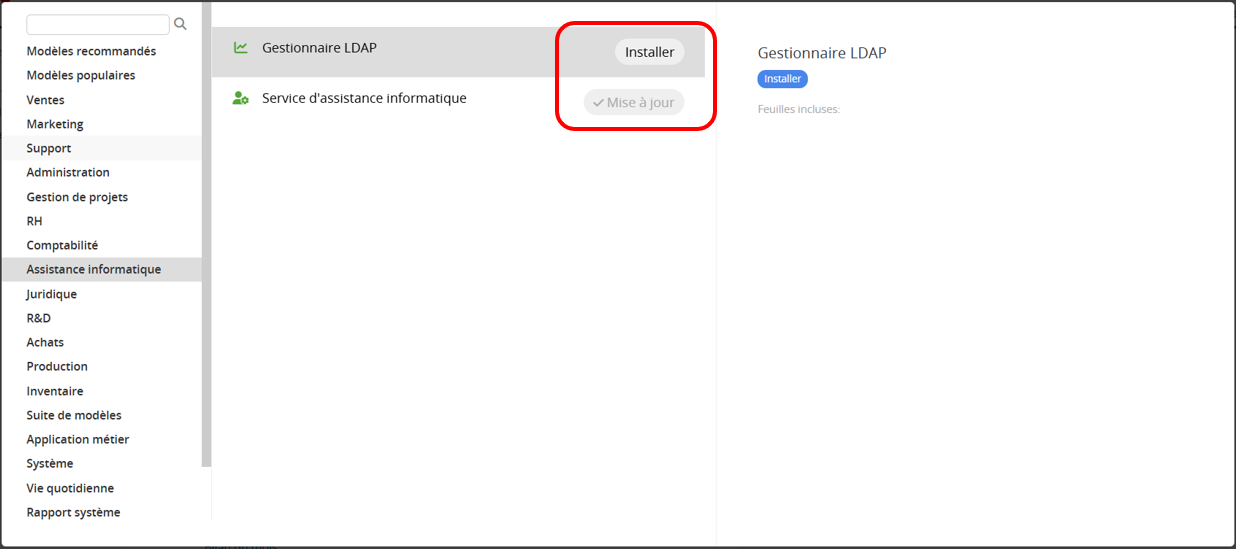
Choisissez une catégorie dans la barre latérale gauche, et cliquer sur un modèle affichera sa description. Sélectionnez celui dont vous avez besoin et cliquez sur "Installer" (si le modèle a déjà été installé, il affichera "Mise à jour").
Pour des instructions sur l’utilisation des modèles, veuillez consulter cette page.
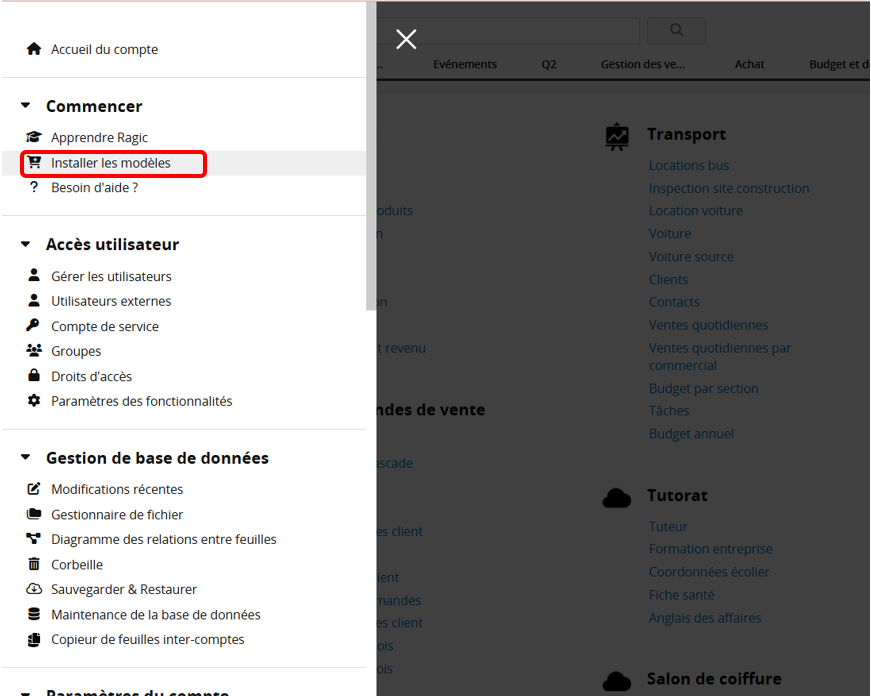
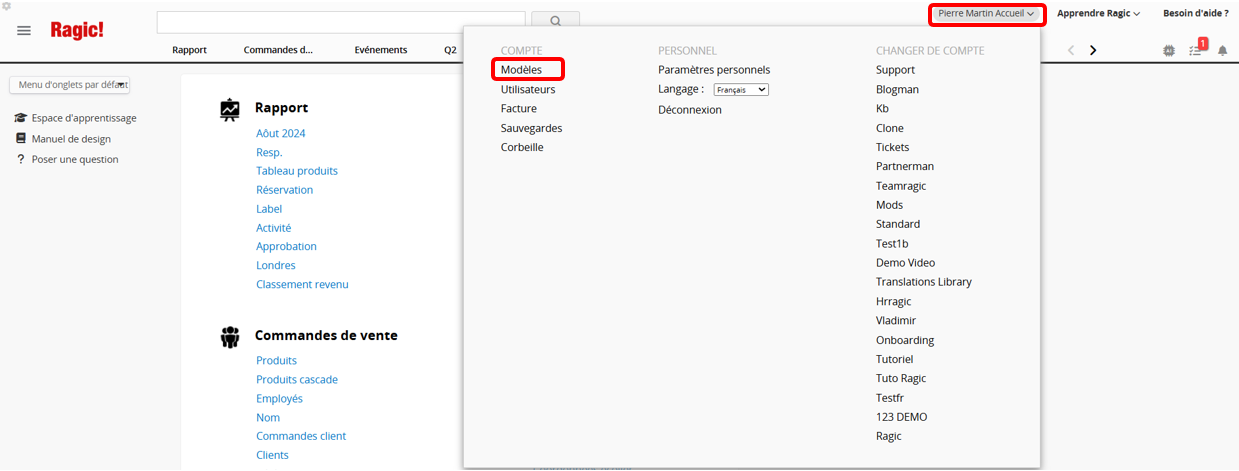
Il y a deux autres manières pour accéder à Installer des modèles:
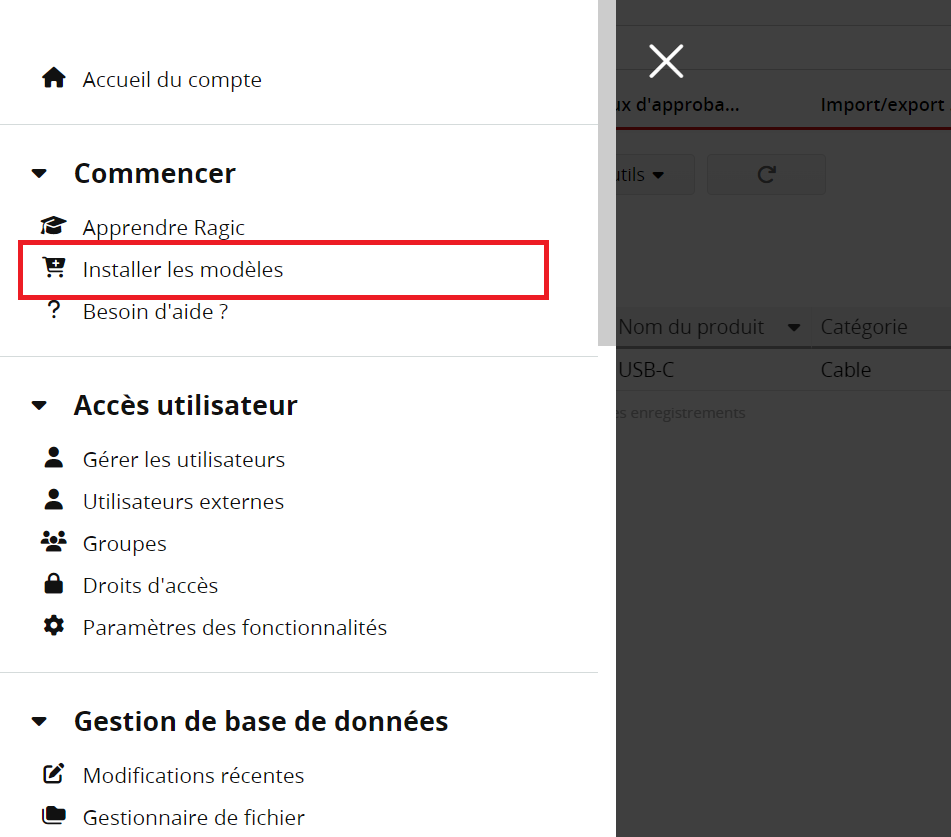
1. Depuis le menu à trois bandes situé en haut à gauche de votre écran.
2. Depuis la page d’accueil personnelle en haut à droite.
Si vous voulez modifier le design d’un modèle, veuillez consulter ce document.
Veuillez consulter cette section pour des instructions détaillées.
Vous pouvez utiliser Ragic IA pour concevoir une base de données ou une feuille selon vos besoins. Pour plus de détails, veuillez consulter cette section.
Quand vous avez fini de concevoir votre design, ce sera le moment de passer à l’étape de création de nouvelles entrées. Vous pouvez le faire en cliquant sur le bouton +Nouveau sur votre nouvelle feuille, mais si vous avez des données existantes stockées dans des feuilles de calcul, vous pouvez importer vos données directement dans les champs que vous venez de créer.
Pour supprimer une feuille ou un onglet, survolez la feuille ou l’onglet que vous souhaitez supprimer, puis faites un clic droit. Sélectionnez "Supprimer" dans le menu.
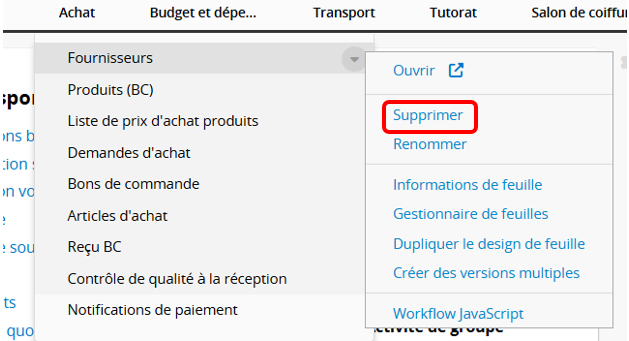
Remarque : si la feuille contient des champs référencés depuis d’autres feuilles, la suppression sera interdite. Veuillez consulter cet article pour plus d’informations.
Si vous supprimez accidentellement une feuille ou un onglet et souhaitez la récupérer, vous pouvez restituer votre feuille ou votre onglet à partir de la Corbeille.
 Merci pour votre précieux retour !
