 Guía de usuario
Guía de usuario
Guía de usuario
Si no ves las siguientes funciones en las hojas, es posible que esté relacionado a tus derechos de acceso. Contacta a tu SYSAdmin para verificar la configuración de los derechos de acceso.
Para leer tu archivo de forma precisa, la primera columna debe tener un valor único (campo clave) para que el sistema pueda identificar cada registro. Por ejemplo, el "Número de Producto", para productos o "Número de Cliente" para cliente.
Ragic admite archivos .xls, .xlsx y .csv. Te recomendamos guardar el archivo como .csv para obtener el mejor rendimiento.
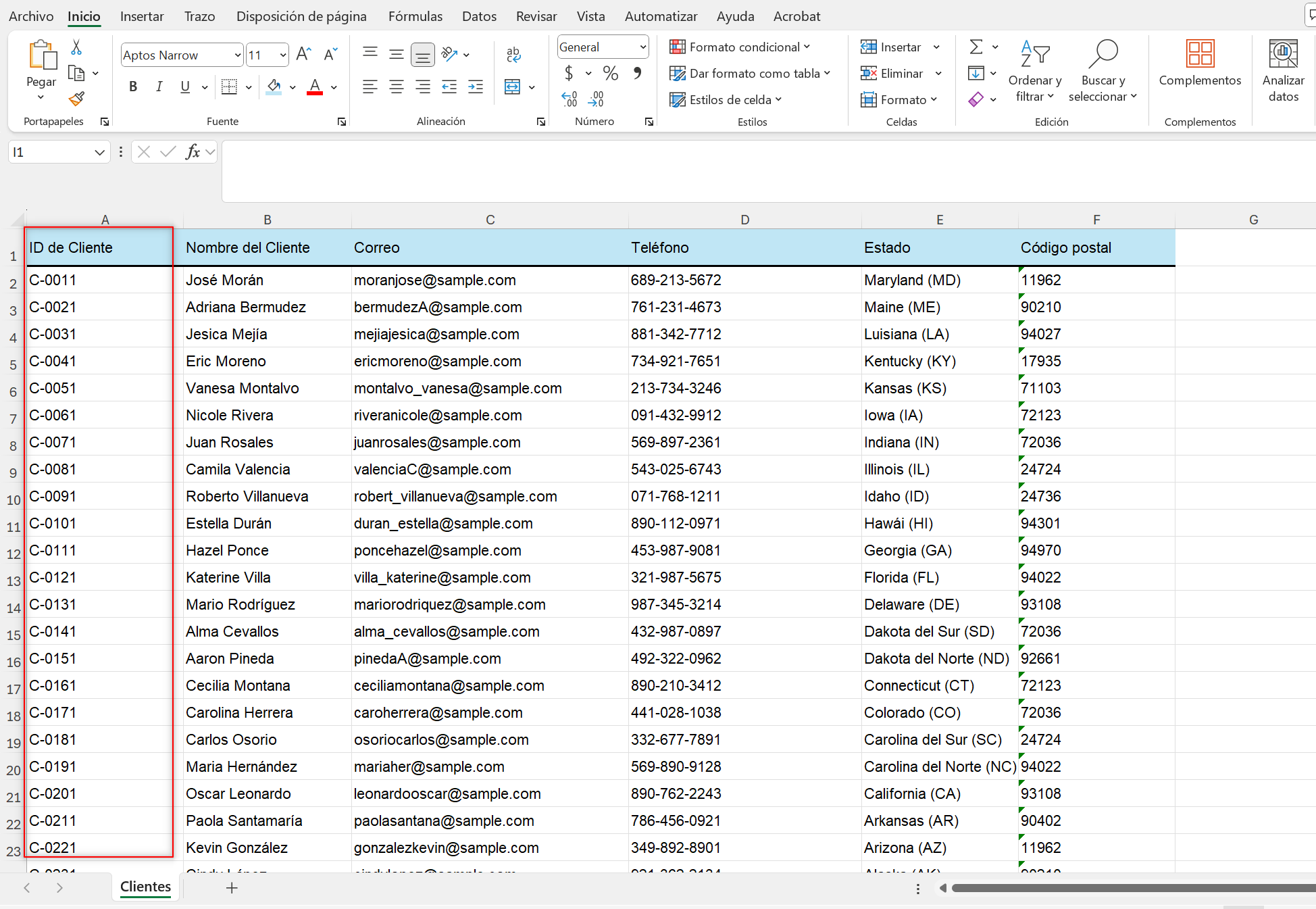
Estos son los tamaños máximos para cada formato de archivo:
| Formato | Tamaño Máximo |
|---|---|
| .xls | 10 MB |
| .xlsx | 10 MB |
| .csv | 200 MB |
Para importar múltiples valores en campos de Selección múltiple, use comas (,) o barras verticales (|) para separar los valores en el archivo de importación. (Si el valor en sí contiene una coma, usa barras verticales para separarlos).
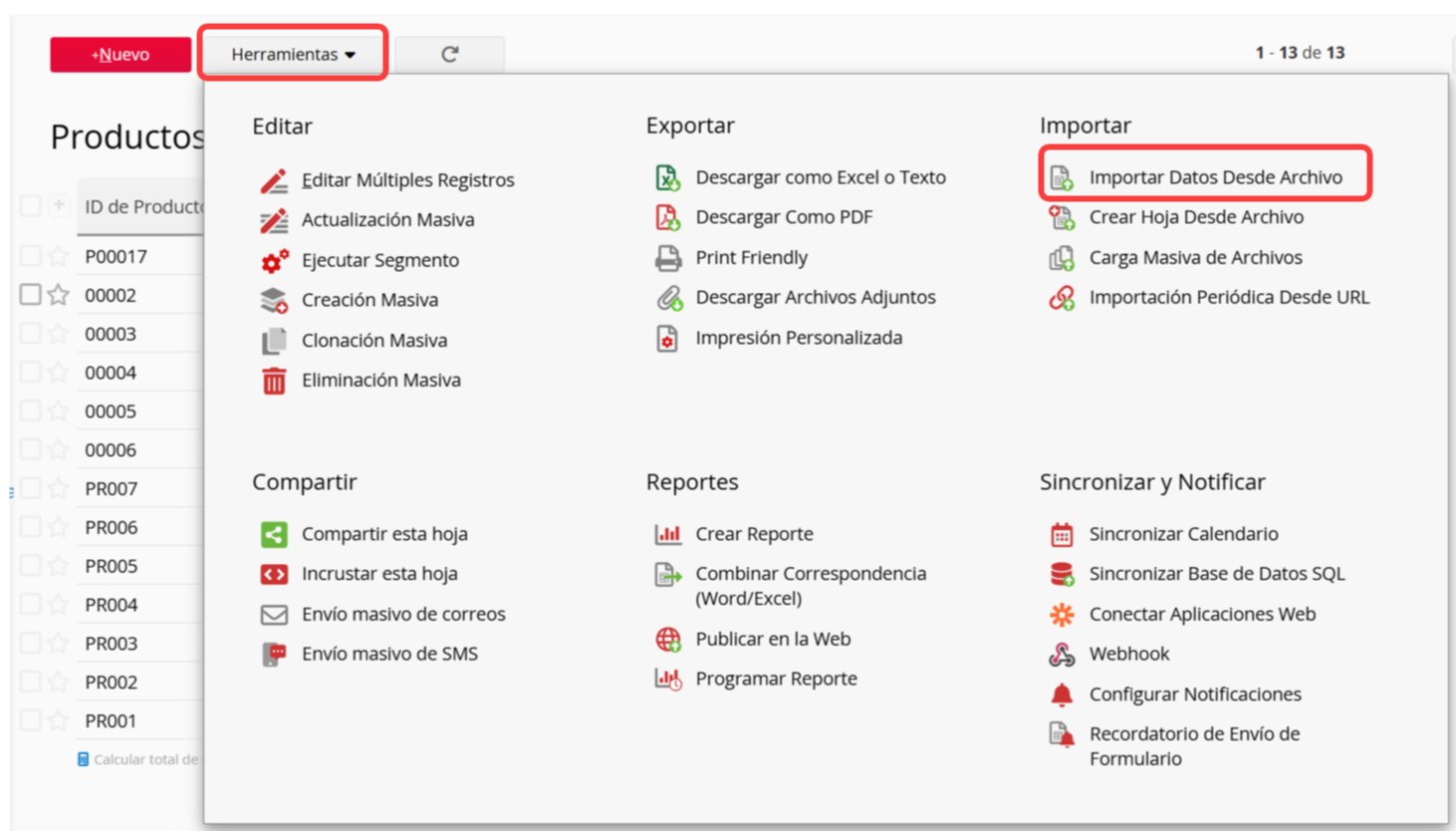
Los usuarios pueden importar datos existentes desde archivos Excel o CSV a Ragic. Ve a la página de listado a la que deseas importar y selecciona Importar Datos desde Archivo, bajo Herramientas.
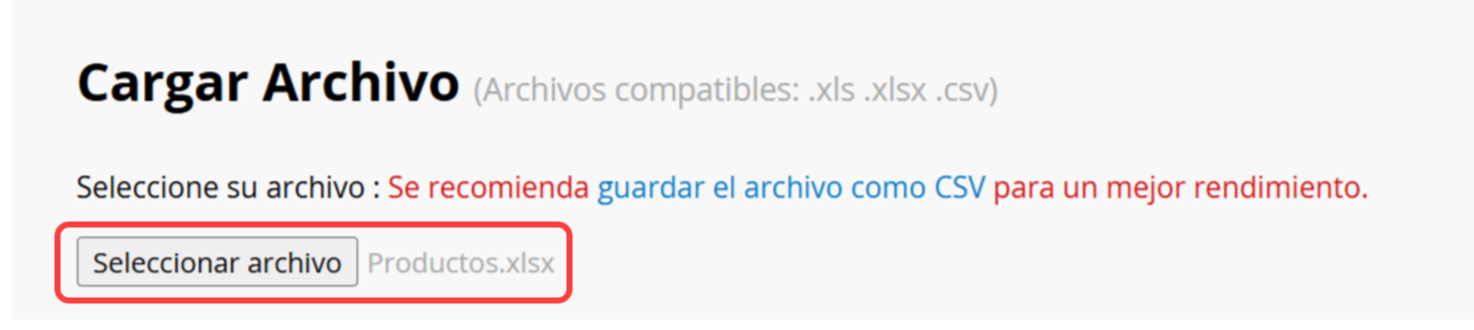
Carga tu archivo y haz clic en "Siguiente".
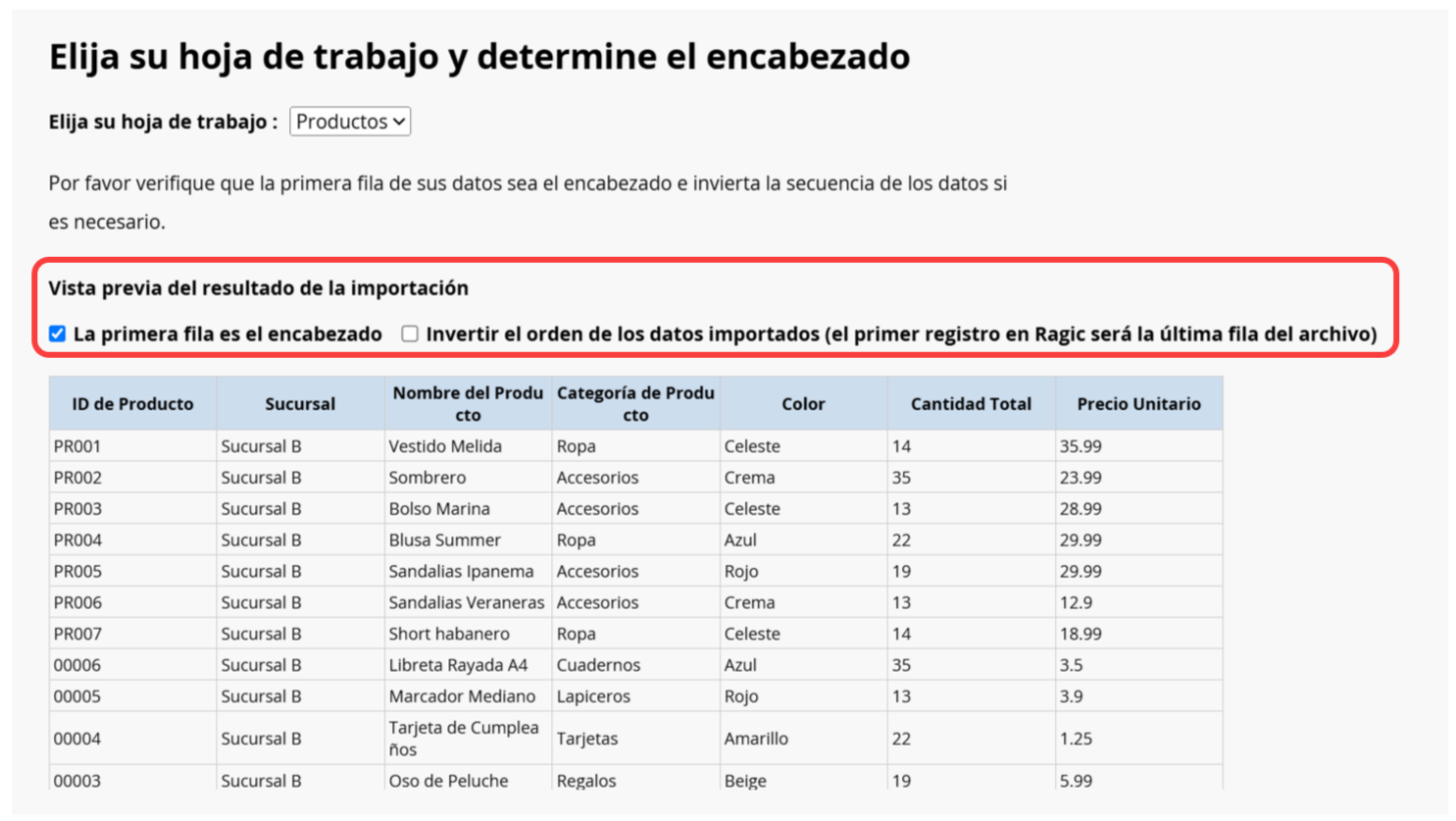
Comprueba si la primera fila de tus datos es el encabezado y si necesitas invertir la secuencia de importación.
Si hay campos con nombres similares, asegúrate de que cada campo de destino corresponda correctamente a los campos de importación previstos en la página siguiente. Puede optar por ignorar las columnas de datos que no desee importar. Tenga en cuenta que los valores de los campos de destino deben estar en el formato correcto; por ejemplo, si el formato de fecha en el archivo de importación es yyyy/M/d y el formato de fecha en la hoja es yyyy/M/d, los formatos incompatibles pueden provocar que la importación de los valores de los campos falle.
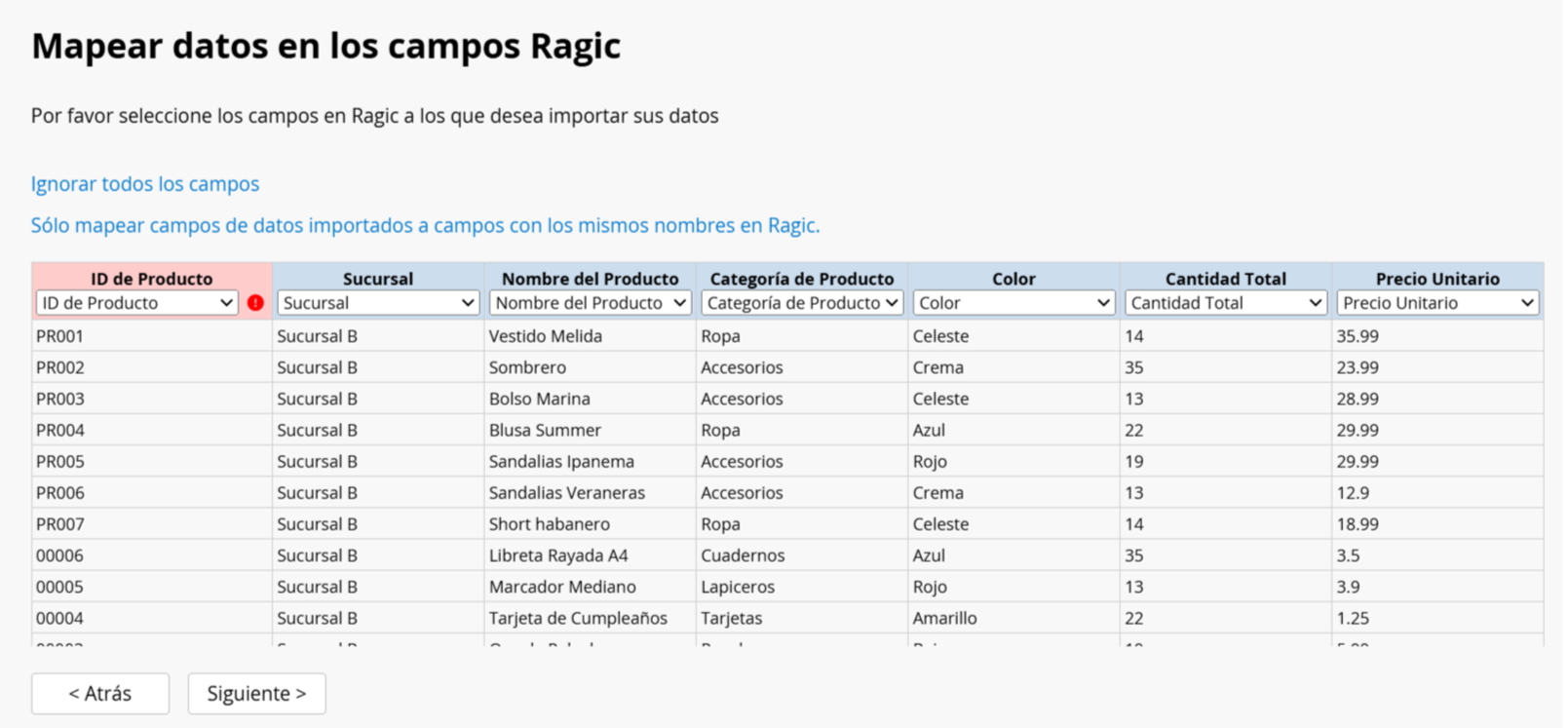
Al importar datos a un campo autogenerado, el cual genera números automáticamente sin necesidad de importación, aparecerá un mensaje. Confirma si deseas importar datos a este campo. Si no, selecciona ignorar.
Si eliges importar números desde el archivo, una vez finalizada la importación, ve al Modo Diseño y ejecuta fijar secuencia del siguiente registro para garantizar la numeración correcta de los registros futuros.
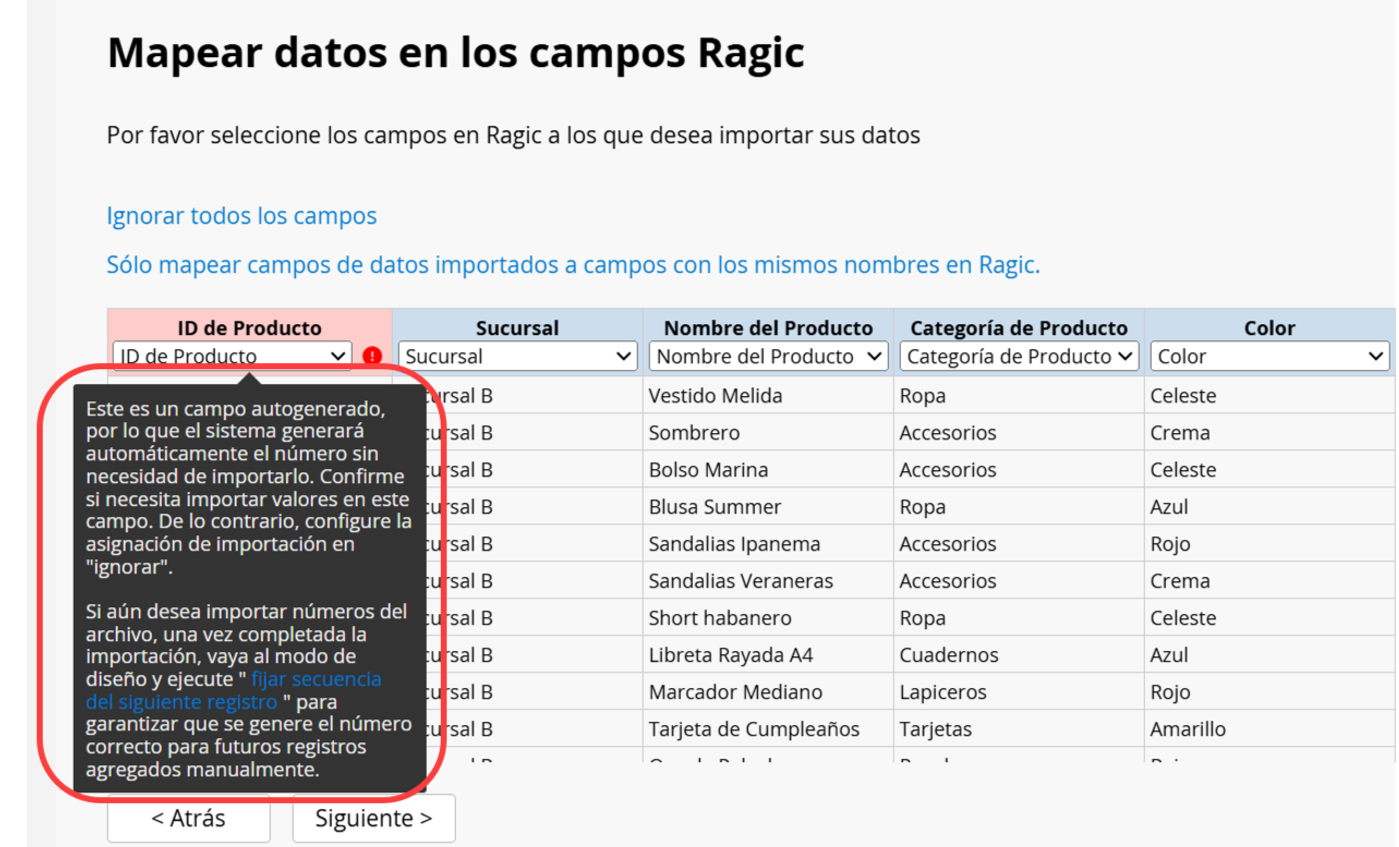
Elige el método de importación al importar tus datos. Ragic asociará los registros de tu archivo según el valor clave en la primera columna con registros en tu hoja.
Crear Nuevo Registro: Si existe un valor de clave duplicado en los registros, se creará un nuevo registro.
Renovar Datos: Si existe un valor clave duplicado en los registros, se actualizarán los datos existentes. Si el valor clave no existe en la base de datos, se crearán nuevos registros para este valor clave. Este método de importación permite actualizar los datos existentes y crear nuevos registros.
Actualizar sin crear nuevos datos: Si existe un valor clave duplicado en los registros, se actualizarán los datos existentes; de lo contrario, no se importarán datos nuevos si el valor clave no existe en tu base de datos.
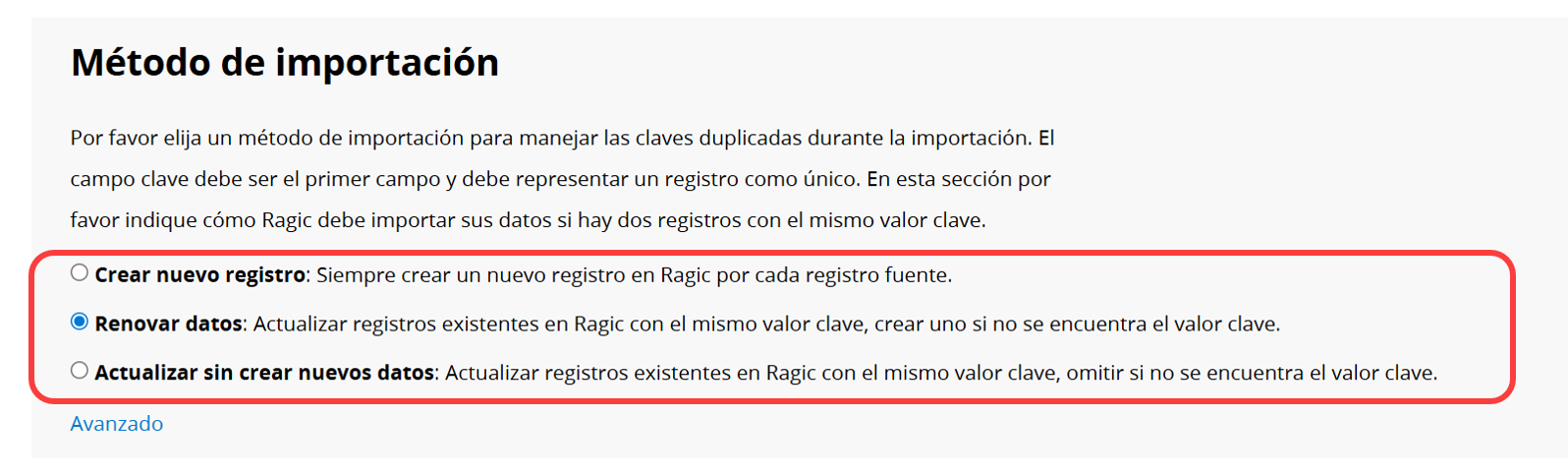
Si la hoja contiene campos que se rellenan automáticamente, como enlazar y cargar, valores predeterminados o fórmulas, puedes configurar la Configuración avanzada en la política de importación.
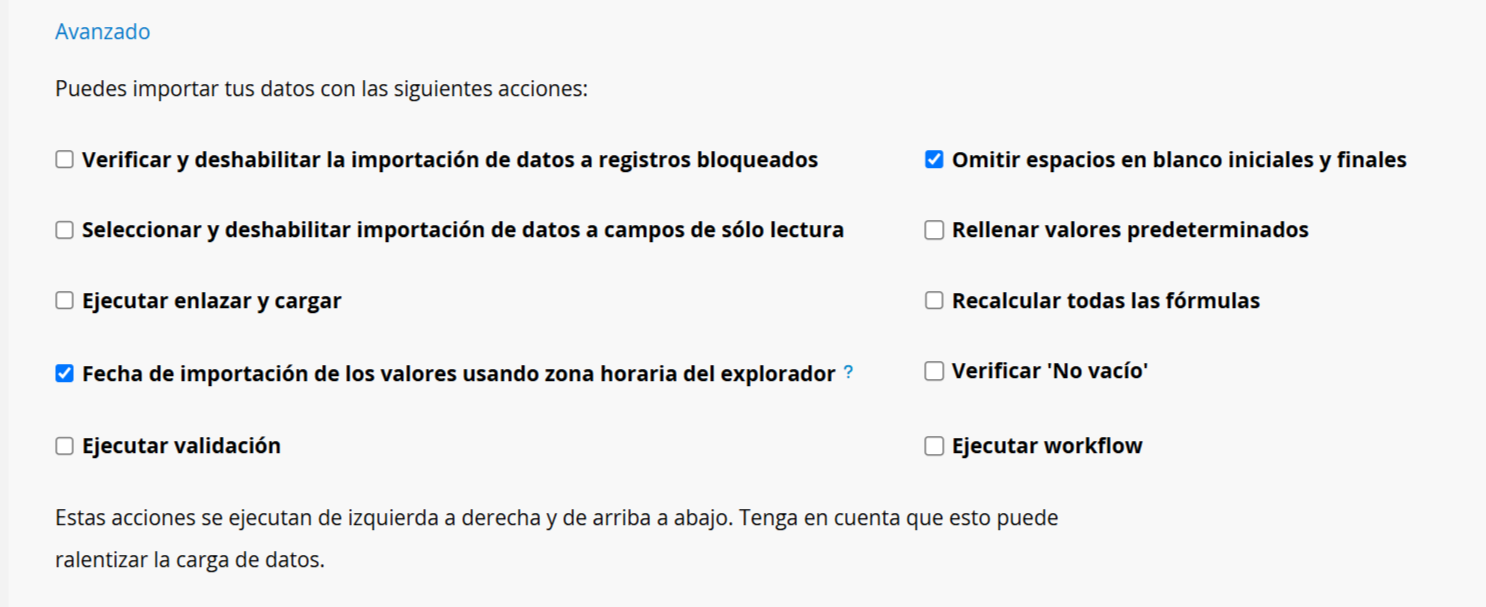
A continuación se explica cada elemento en el orden en que se ejecutan durante la importación.
| Configuración avanzada | Descripción |
|---|---|
| Comprobar y deshabilitar la importación de datos a registros bloqueados | Si deseas evitar que los valores de los campos en registros bloqueados se actualicen durante la importación, selecciona esta opción. |
| Omitir espacios en blanco iniciales y finales | Los espacios en blanco iniciales y finales no deseados se omitirán durante la importación (marcado por defecto). |
| Comprobar y deshabilitar la importación de datos a campos de solo lectura | Si el archivo importado contiene valores de campo de solo lectura, esos valores no se escribirán en el archivo. base de datos. |
| Rellenar valores de campo predeterminados | Esta opción puede rellenar automáticamente los campos con valores predeterminados y tasa de cambio. |
| Ejecutar enlazar y cargar | Cuando la configuración de enlazar y cargar esté configurada en la hoja, selecciona esta opción para cargar los valores de campo según los datos importados. Si no se selecciona, los campos cargados permanecerán vacíos. |
| Recalcular todas las fórmulas | Recalcular todas las fórmulas durante la importación. |
| Importar valores de fecha usando la zona horaria del navegador | Cuando está habilitada, los valores de fecha en el archivo de importación se alinearán con la zona horaria del navegador. Si no está seleccionada, se utilizará por defecto la zona horaria UTC+0. |
| Ejecutar comprobación de campo no vacío | Comprueba si hay valores de campo configurados como no vacío. Si un campo está vacío, se omitirá durante la importación. |
| Ejecutar comprobación de validación | Comprueba si el valor del campo cumple con la validación configurada. Si no lo hacen, se omitirán durante la importación. |
| Ejecutar workflow | Ejecutar flujo de trabajo (específico para la configuración de cada base de datos). |
Después de completar todas las configuraciones, continúe con el siguiente paso y haz clic en "Importar sus datos" para importar tus datos a la hoja.
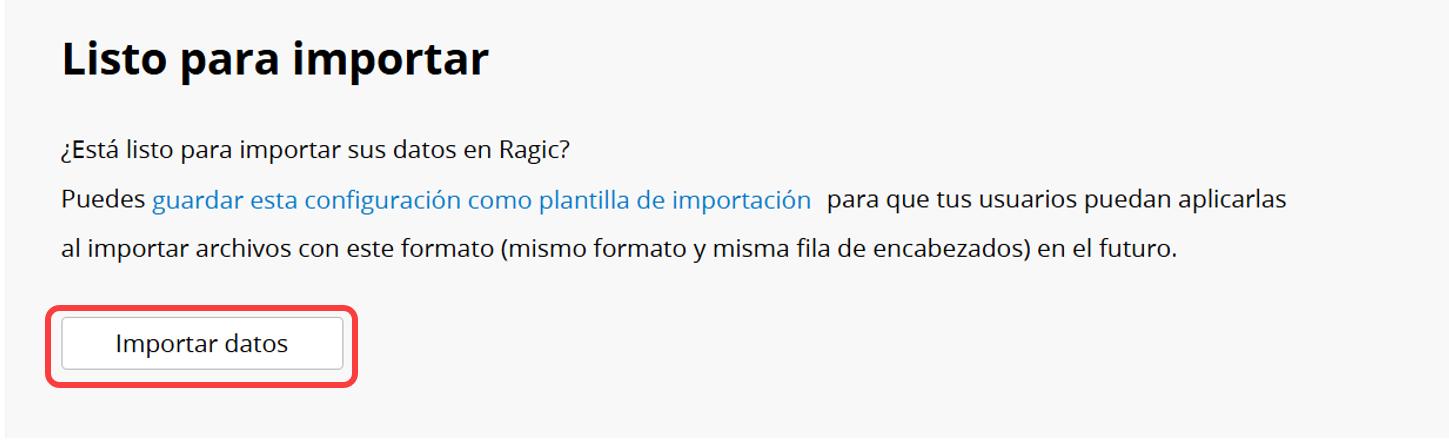
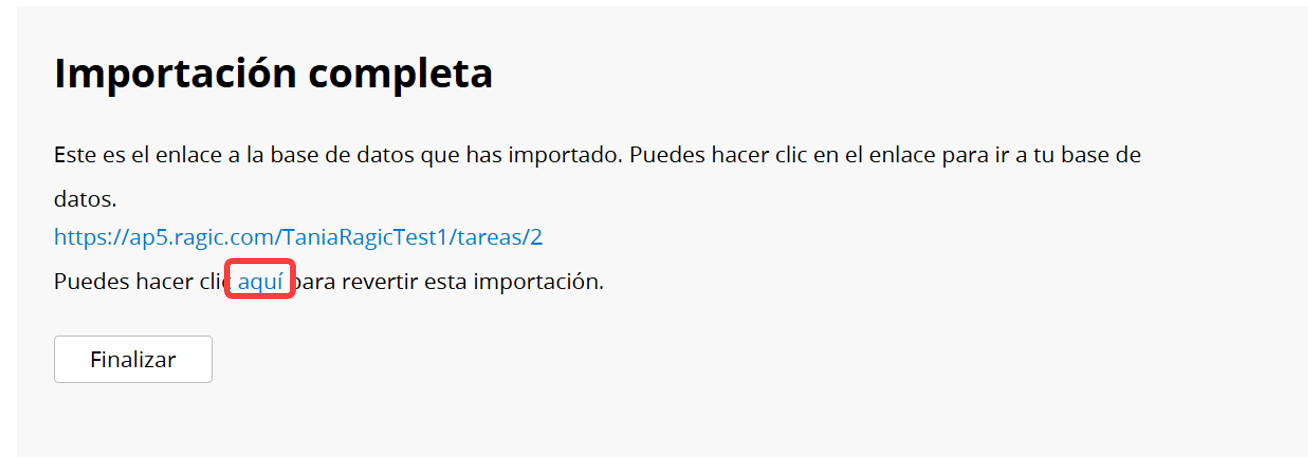
Para revertir la importación, haz clic "aquí" en la página Importación completa.
Alternativamente, puedes solicitar al SYSAdmin que revierta la importación a través de la página "Cambios recientes".
Para importar datos a una subtabla, primero consulta con el SYSAdmin para confirmar el campo de título de selección de la hoja.
Por ejemplo, para importar a la subtabla "Productos de Venta" de la hoja "Orden de Venta", sigue estos pasos:
Coloca el campo de título de selección, como "Número de pedido de venta", en la primera columna del archivo de importación y completa los valores correspondientes.
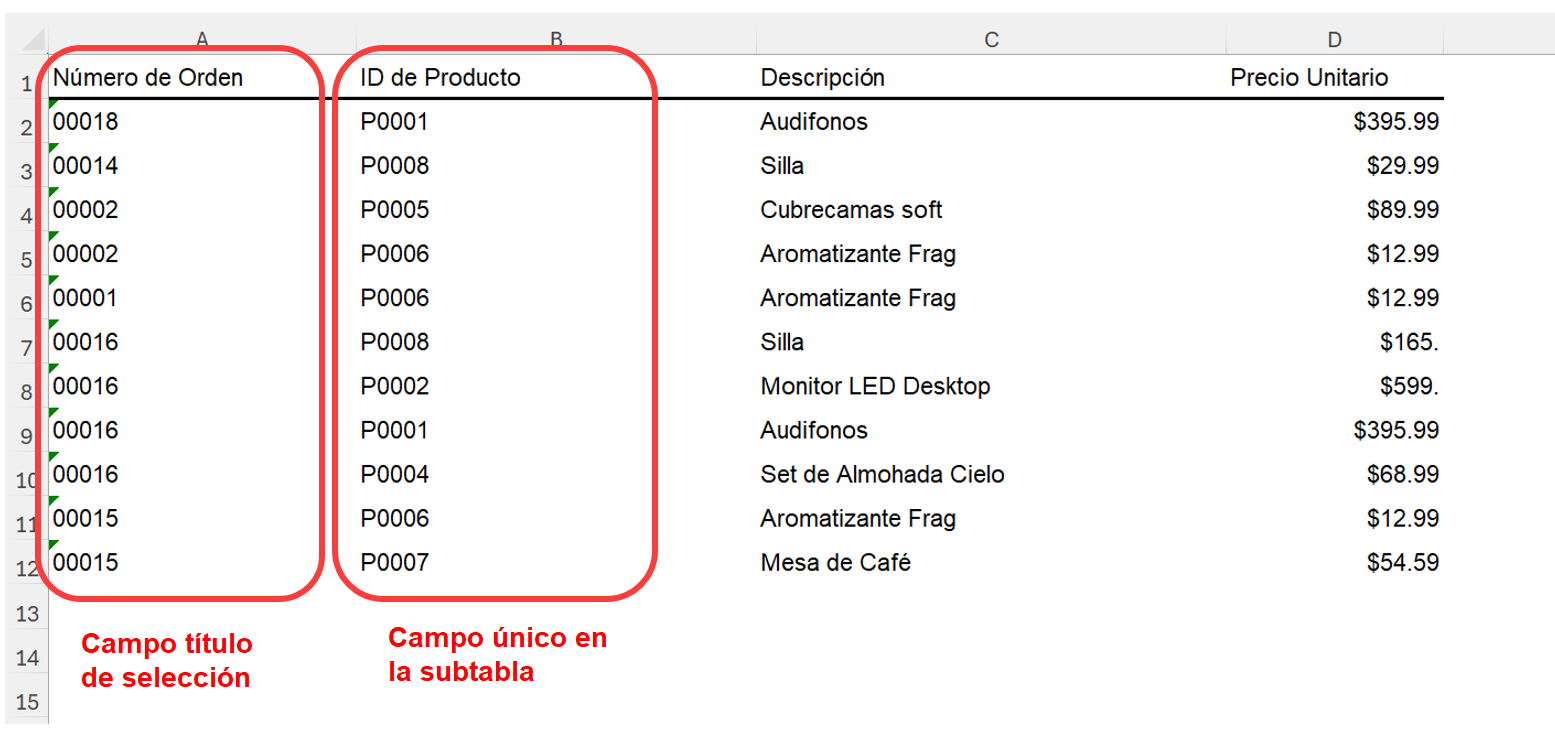
Durante la importación, el sistema utiliza el valor de esta columna para determinar qué fila de la subtabla corresponde a cada registro. Por ejemplo, utiliza el "Número de pedido de venta" para decidir a qué registro de "Orden de venta" se debe importar cada "Producto de Venta" de la subtabla.
Antes de importar, asegúrate de que el registro principal al que deseas importar ya exista. Por ejemplo, si deseas importar "Productos de Venta" para la "Orden de Venta" "SO-20201022-001", ya debe haber un registro correspondiente con este número de orden en la hoja "Orden de Venta". De lo contrario, créelo antes de importar los datos a la subtabla.
Seleccione el nombre de la subtabla que desea importar en el menú desplegable.
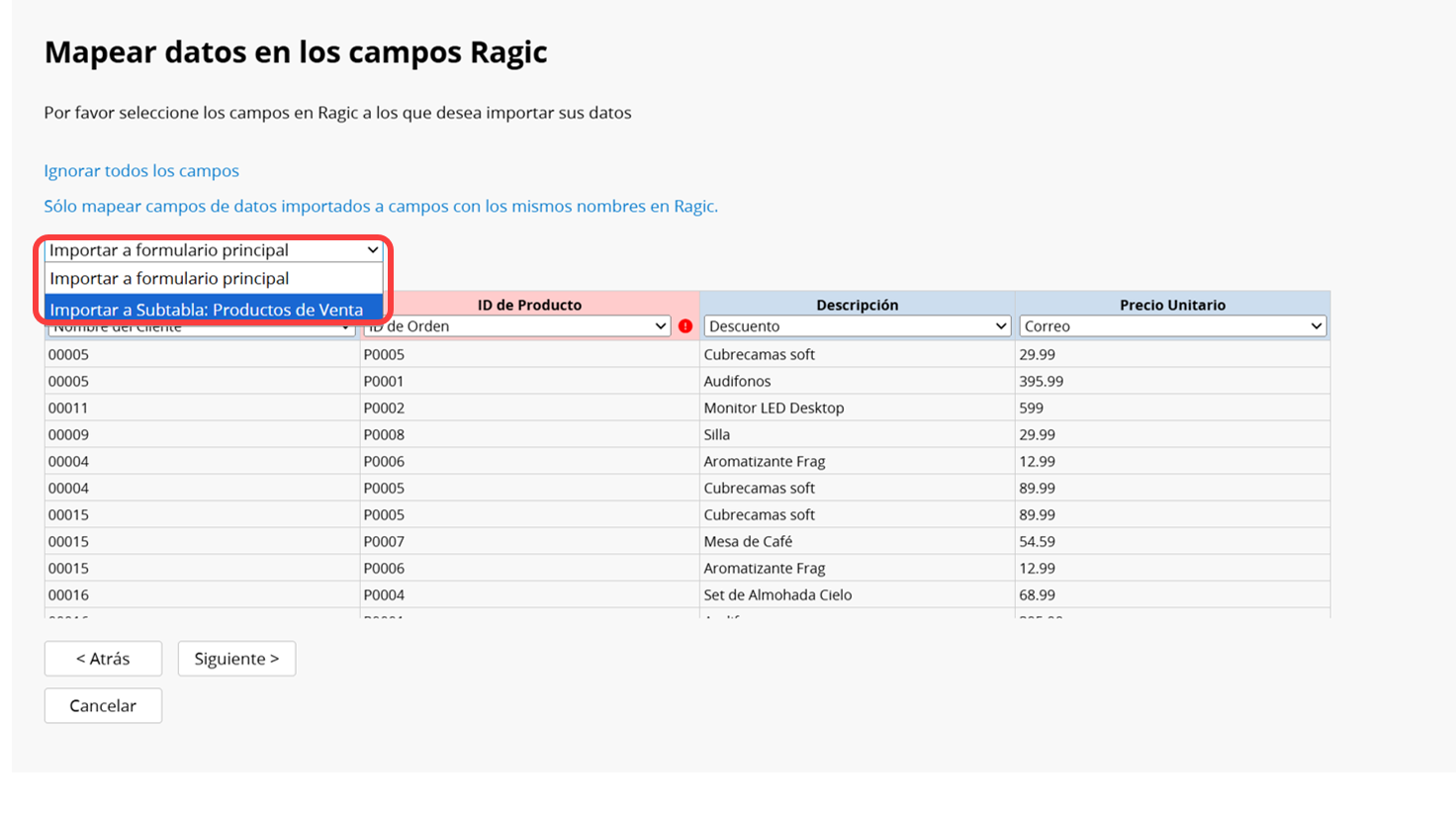
En el proceso de mapeo, el sistema bloquea automáticamente la primera columna. Puedes elegir nombres correspondientes para las demás columnas o ignorarlas si no son necesarias.
Nota: La segunda columna debe ser el campo Valor Único de la Subtabla. Si se ignora, el sistema no podrá importar los datos de la Subtabla. Por lo tanto, asegúrese de seleccionar el campo Valor Único correcto para la Subtabla en la segunda columna.
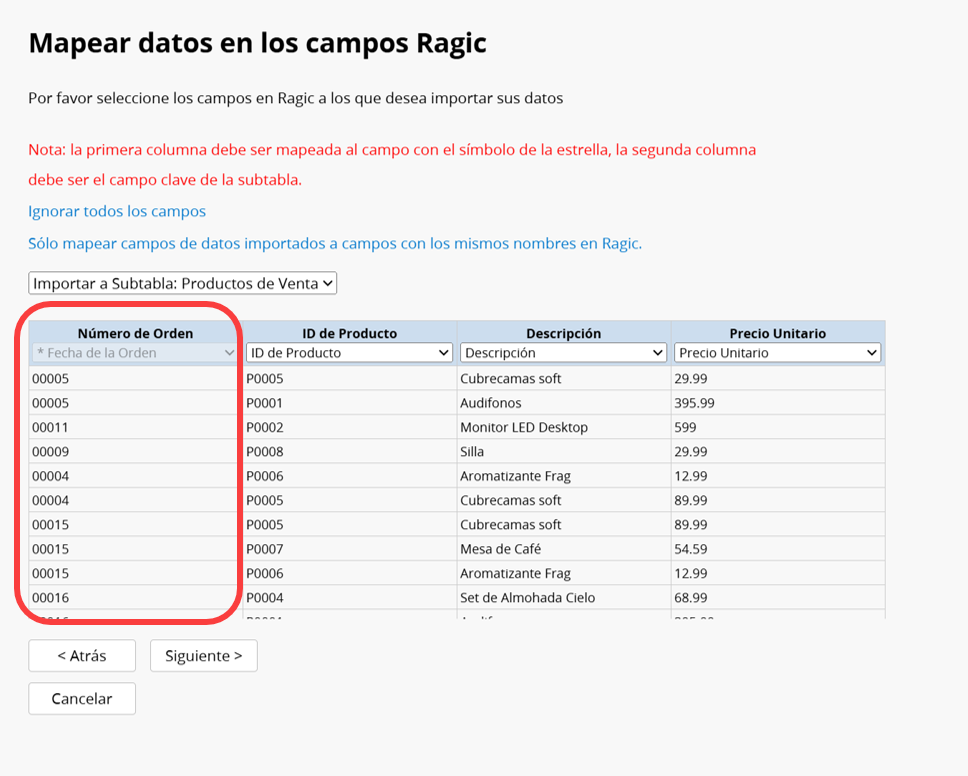
Después de asignar los campos, puedes seleccionar la política de importación adecuada y la configuración avanzada y luego importar tus datos.
Ragic tiene muchas opciones para exportar datos, las cuales son accesibles desde el menú Herramientas. Tenga en cuenta que, si exporta registros desde la página de listado usando cualquier método, el filtro aplicado afectará los registros que sean exportados.
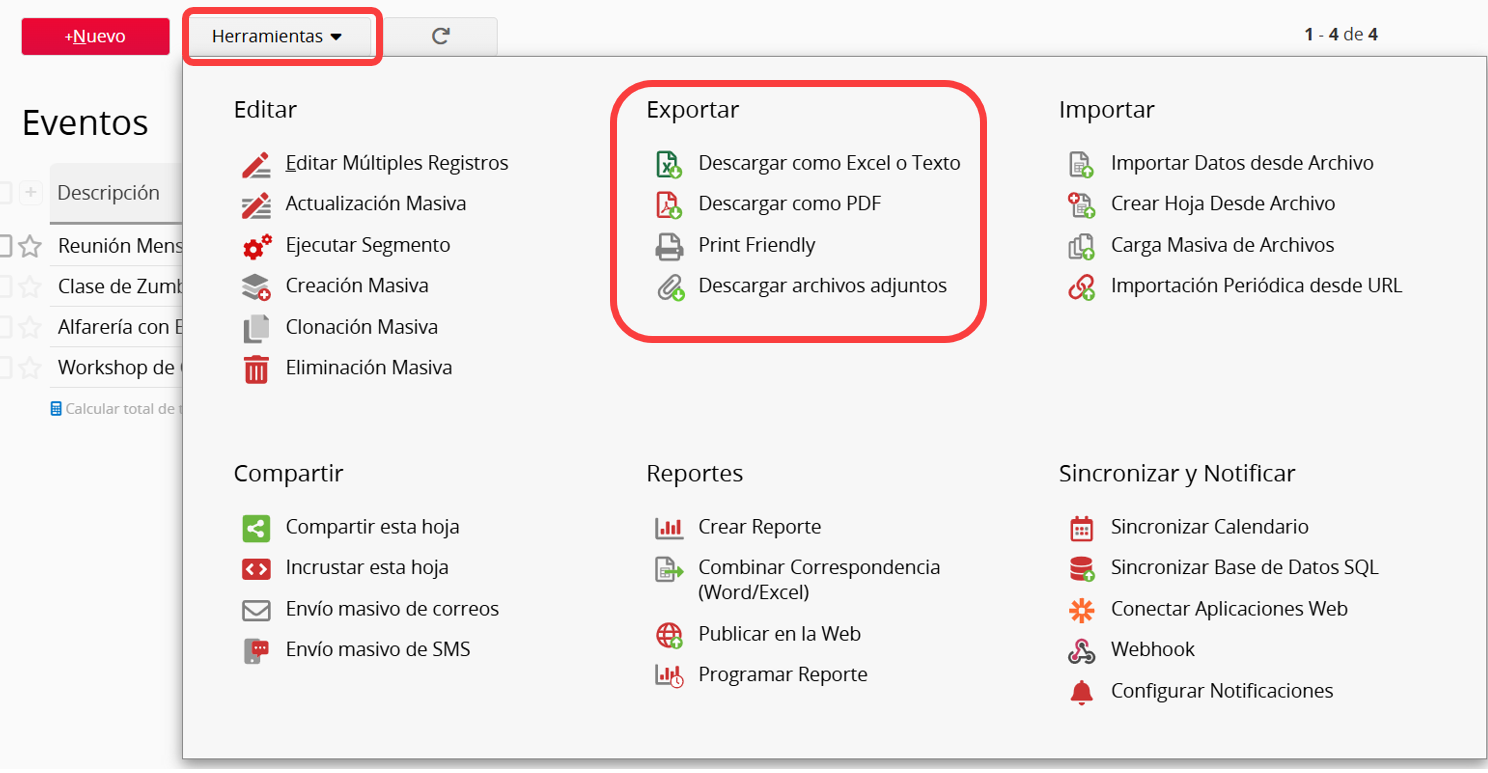
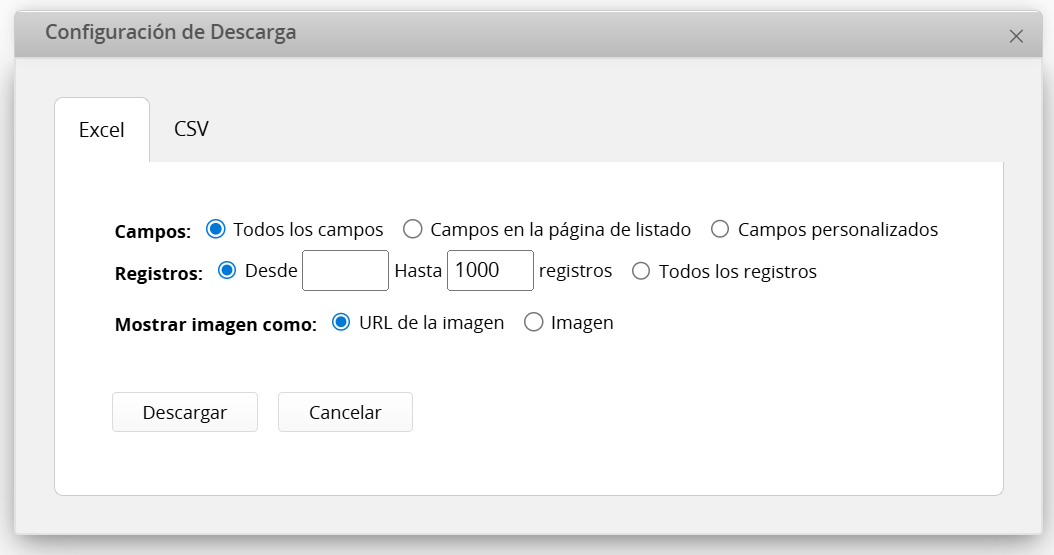
En configuración de descarga, puedes elegir si quieres exportar todos los campos o sólo los campos que se muestran en la página de listado. Puedes configurar un rango específico para exportar.
Para exportar un registro individual, ve a Herramientas en la página de formulario.
Nota:
1. Al descargar un archivo Excel desde la página de listado, los campos ocultos solo pueden ser descargados por el SYSAdmin y administradores de grupo (en hojas en la pestaña de ese grupo). Los archivos descargados por otros usuarios no incluirán campos ocultos. Si el campo está presente en la página de listado, el sistema primero verificará si el campo está oculto; si el campo no está en la página de listado, comprobará si el campo está oculto en la página de formulario.
2. Si el número de registros a exportar es mayor a 5000, el sistema exportará los registros en formato CSV. Además, si estás exportando más de 3000 registros, el sistema generará el archivo CSV de forma asíncrona y enviará el archivo a tu correo al terminar.
3. Admite la descarga de hasta 5000 registros y 50,000 celdas de datos de subtabla.
4. Si la hoja contiene campos de imagen adjunta, al descargar como un archivo Excel desde la página de listado con un rango específico de menos de 100 registros, el archivo Excel incrustará automáticamente las imágenes. Sin embargo, si no se selecciona ningún rango o si se eligen más de 100 registros, el archivo de Excel no incrustará las imágenes sino que mostrará URLs que enlazan a ellas.
5. Para el campo de archivos adjunto: debido a la limitación de Excel de permitir solo un hipervínculo por celda, cuando solo hay un archivo en el campo, exportar a Excel lo presentará como un hipervínculo con el nombre del archivo y su URL . Sin embargo, si hay varios archivos en el campo, debido a la limitación, los nombres de los archivos y las URL de los archivos se presentarán en formato de texto.
En la ventana de configuración de descarga, puedes elegir si deseas exportar todos los campos o sólo los campos que se muestran en la página de listado; también puedes determinar el número de registros que deseas exportar.
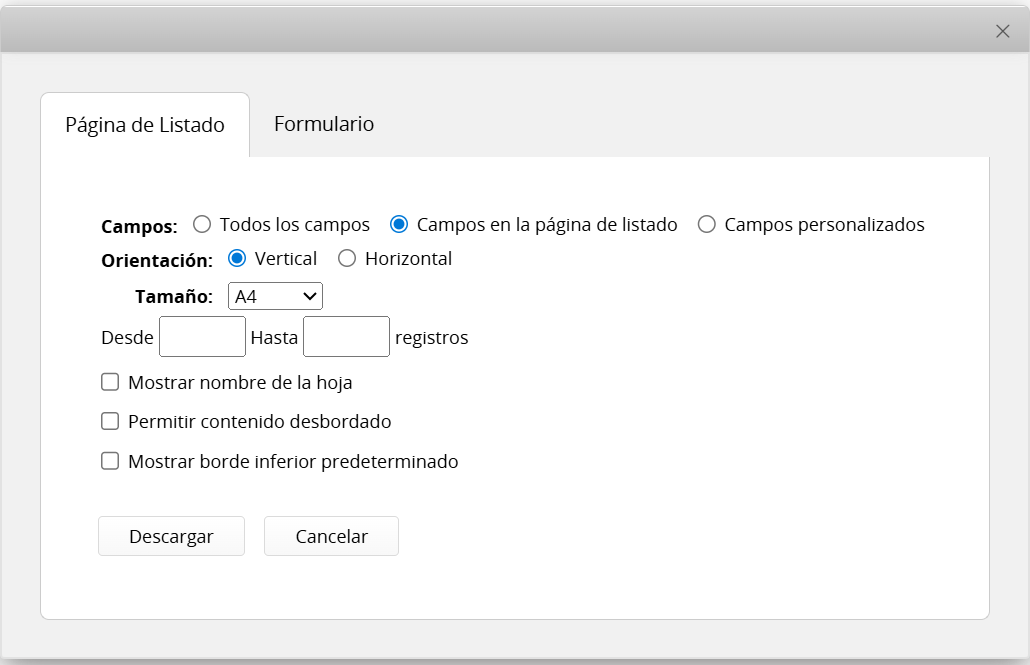
También puedes exportar en formato de páginas de formulario. Si deseas exportar varias hojas a la vez, puedes guardar tus registros como un solo archivo o como archivos separados comprimidos en un archivo zip.
Nota: Si eliges guardar como un Archivo individual, puedes descargar hasta 100 registros a la vez.
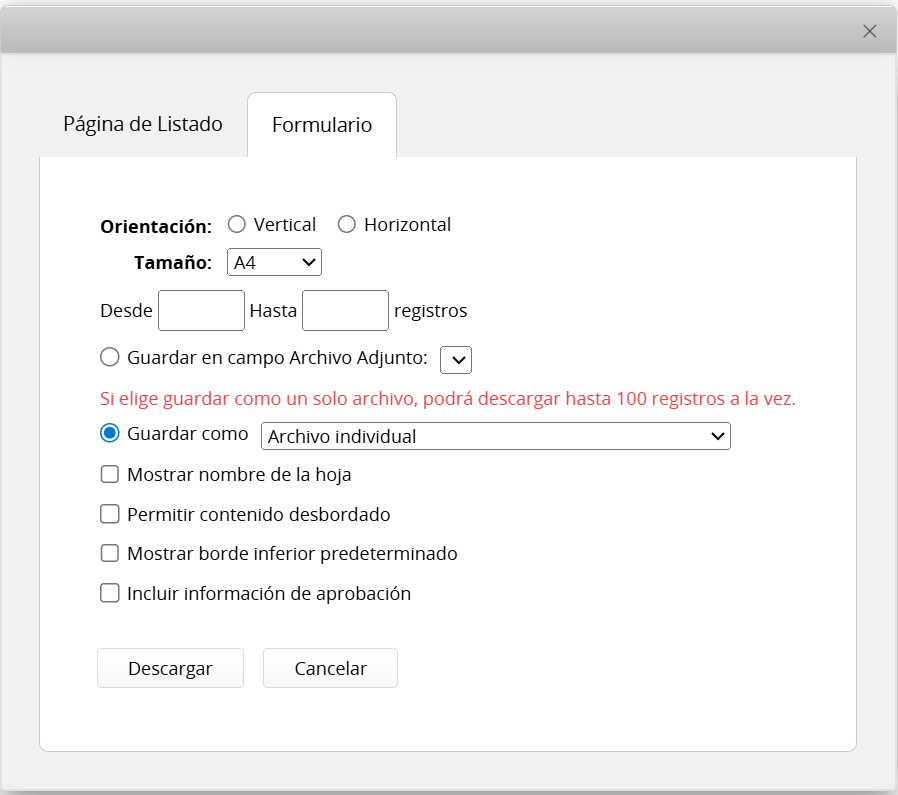
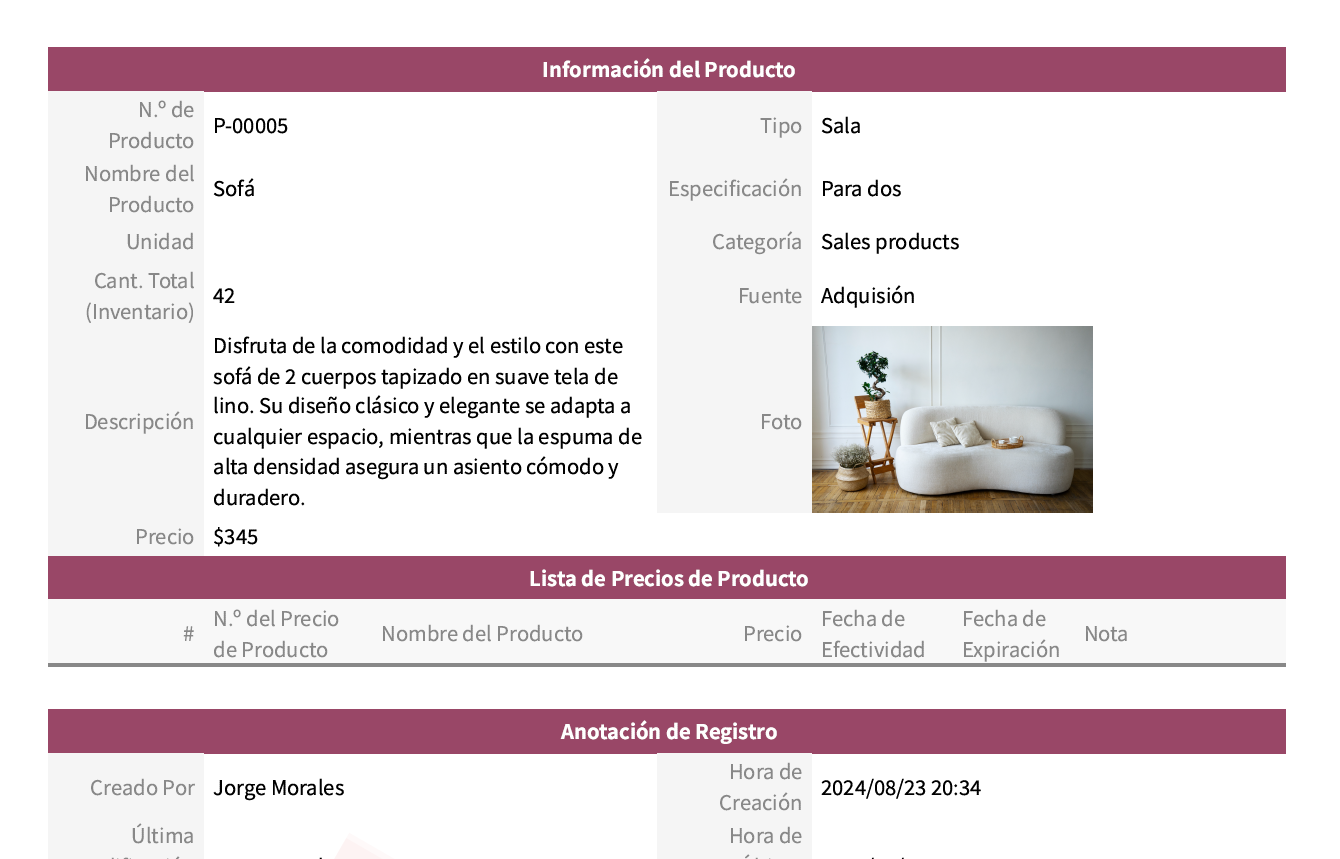
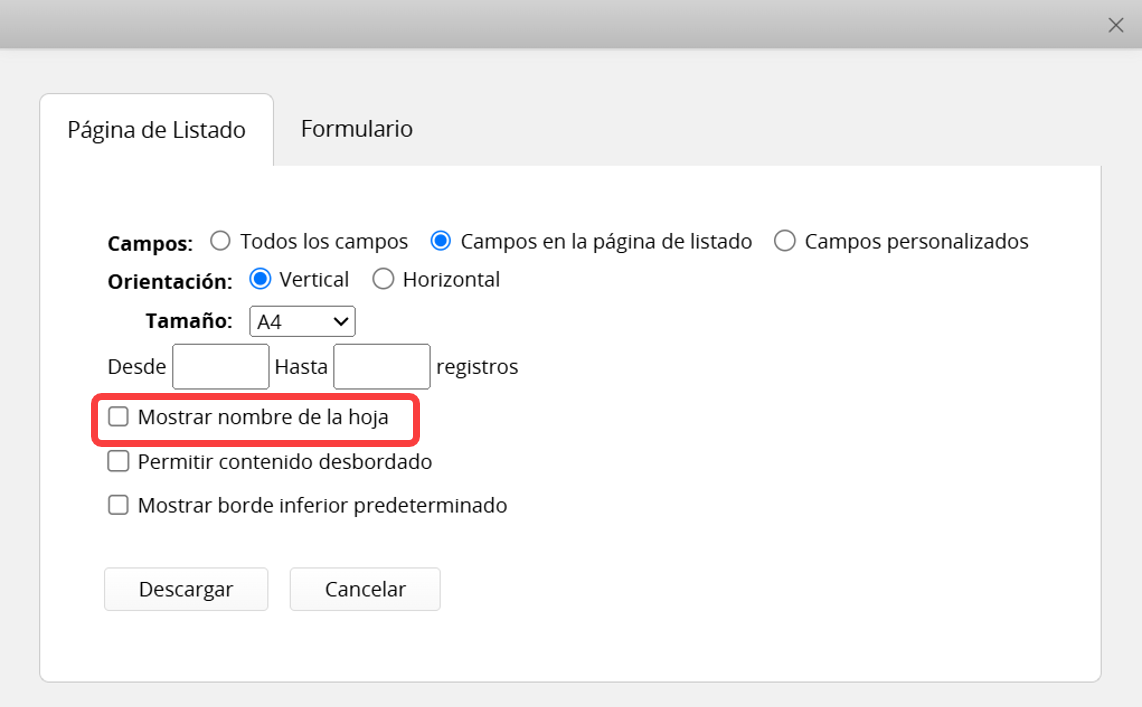
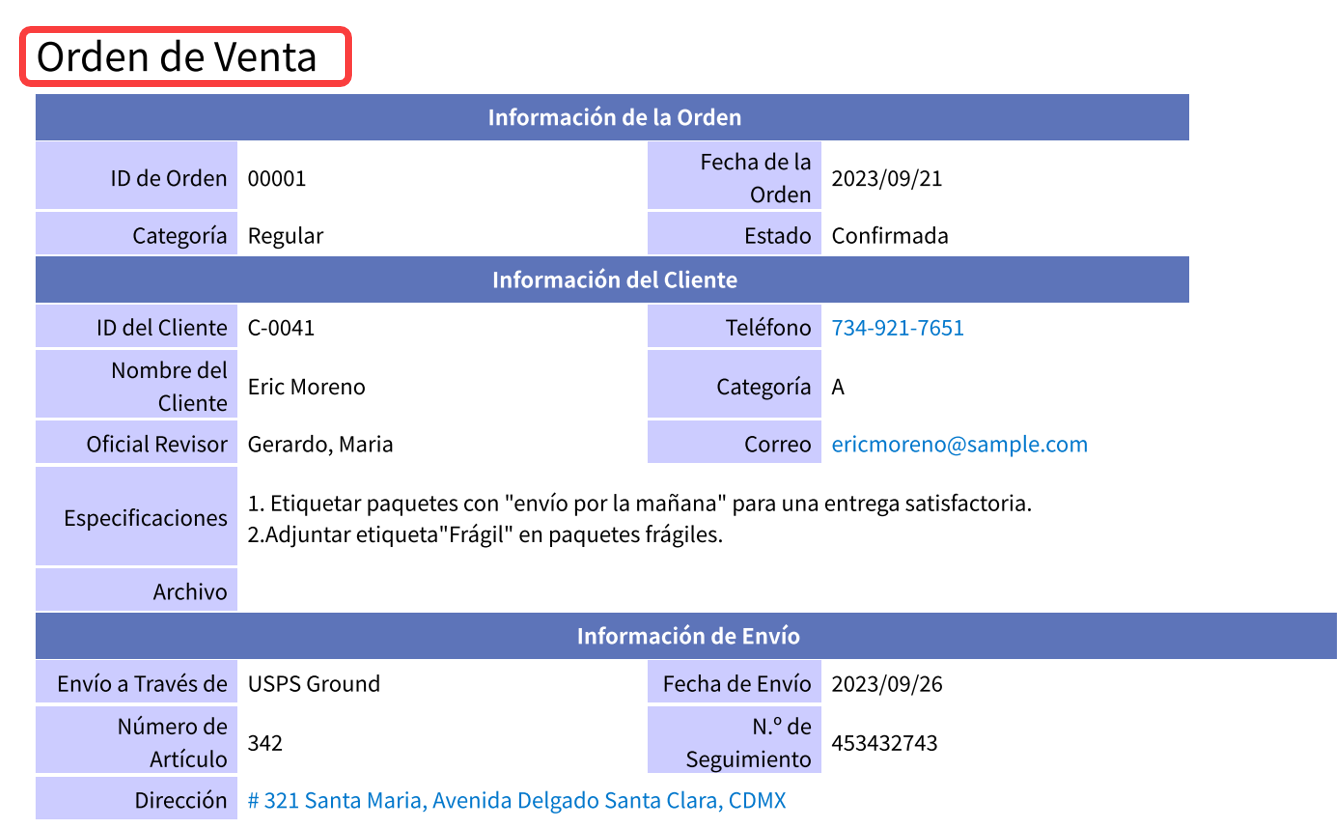
Mostrar Nombre de la Hoja
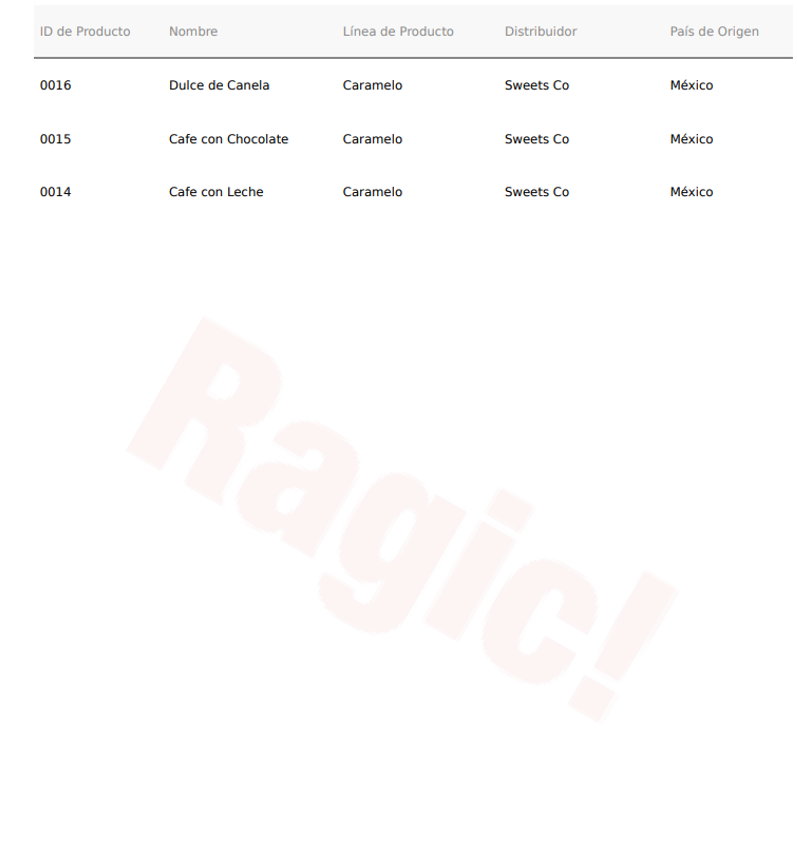
Al marcar esta opción, se mostrará el nombre de la hoja en la parte superior de la página. Al descargar la Página de listado, el nombre de la hoja aparecerá solo en la primera página; para la Página de formulario, aparecerá en todas las páginas.
Marca de Agua
También puedes agregar marca de agua con el logo de tu empresa en el archivo PDF. Para ello, debes cargar la imagen del logo al campo Marca de Agua en la hoja Perfil de la Empresa.
La versión Print Friendly muestra el diseño de los datos tal como se ve en el navegador, lo que la hace adecuada para la impresión directa. Puede imprimir los datos tal como se muestran en la página de listado o como registros individuales según su diseño en la página de formulario.
Nota:
1. Además de las configuraciones que se describen a continuación, otras opciones relacionadas con print friendly (como el diseño de página, los márgenes y el color) deben configurarse en la configuración de impresión de tu navegador.
2. Print friendly admite hasta 5000 registros y 50,000 celdas de datos de subtabla.
Página de Formulario
En la página del formulario, al hacer clic en Print Friendly, accederás directamente a la página de impresión.
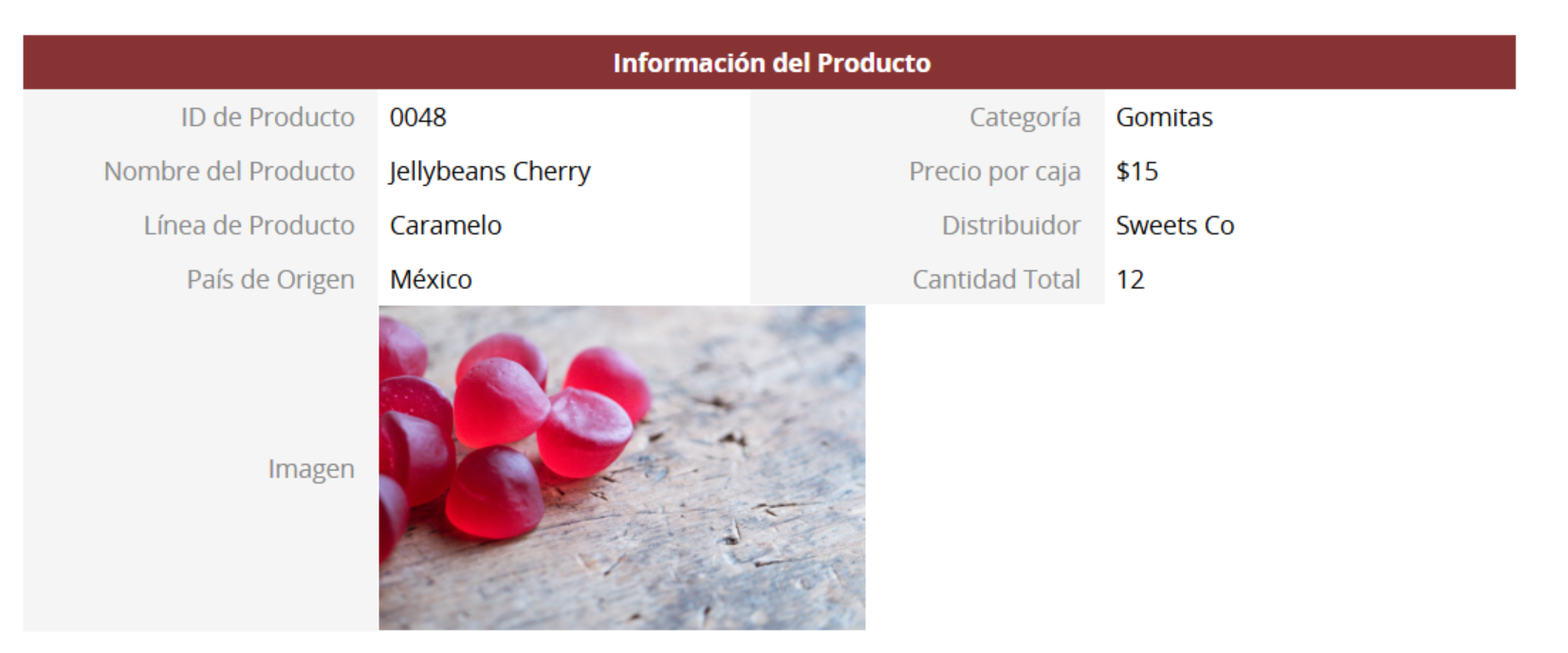
Página de Listado
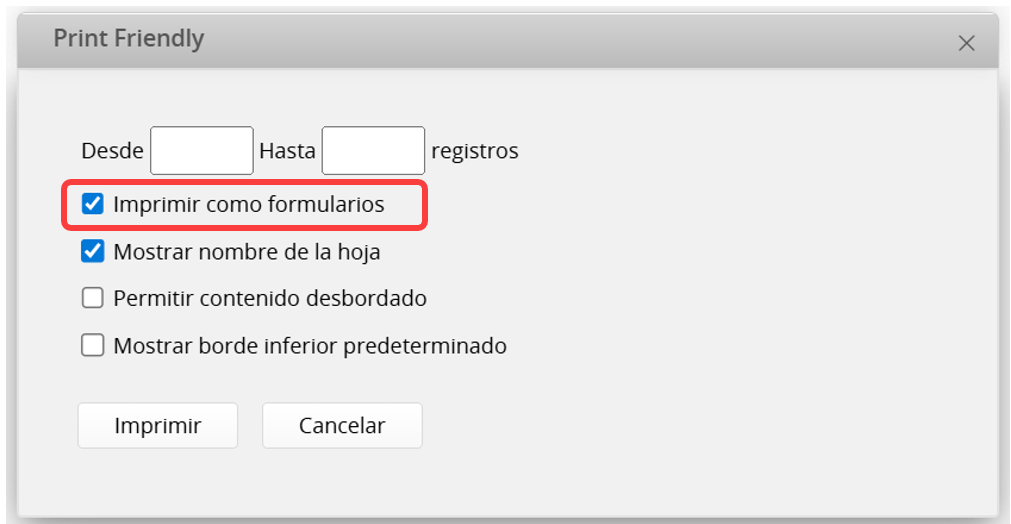
En la página de listado, al hacer clic en Print Friendly se abrirá la siguiente ventana:
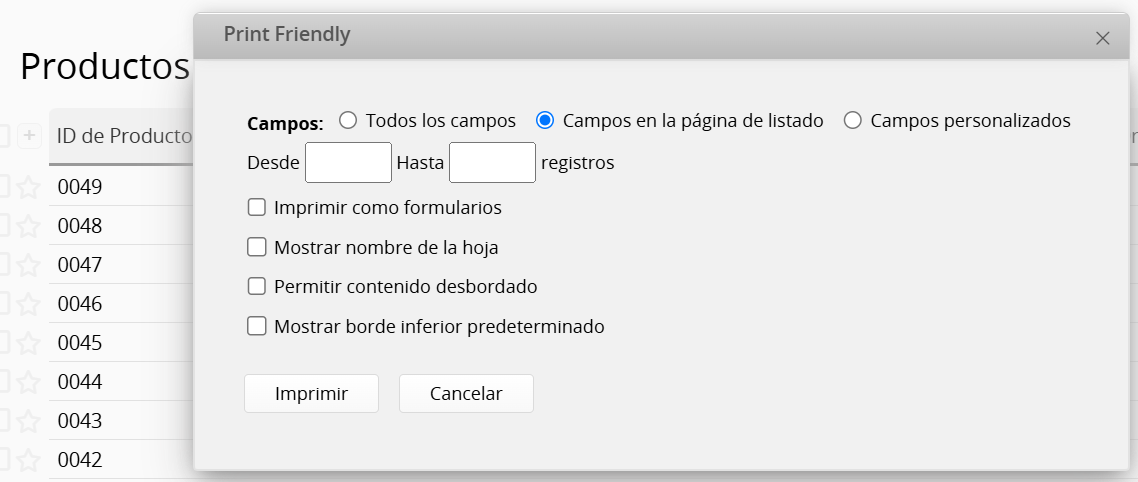
Puedes fijar el rango de campos y el rango de registros para la salida en el formato de página de listado.
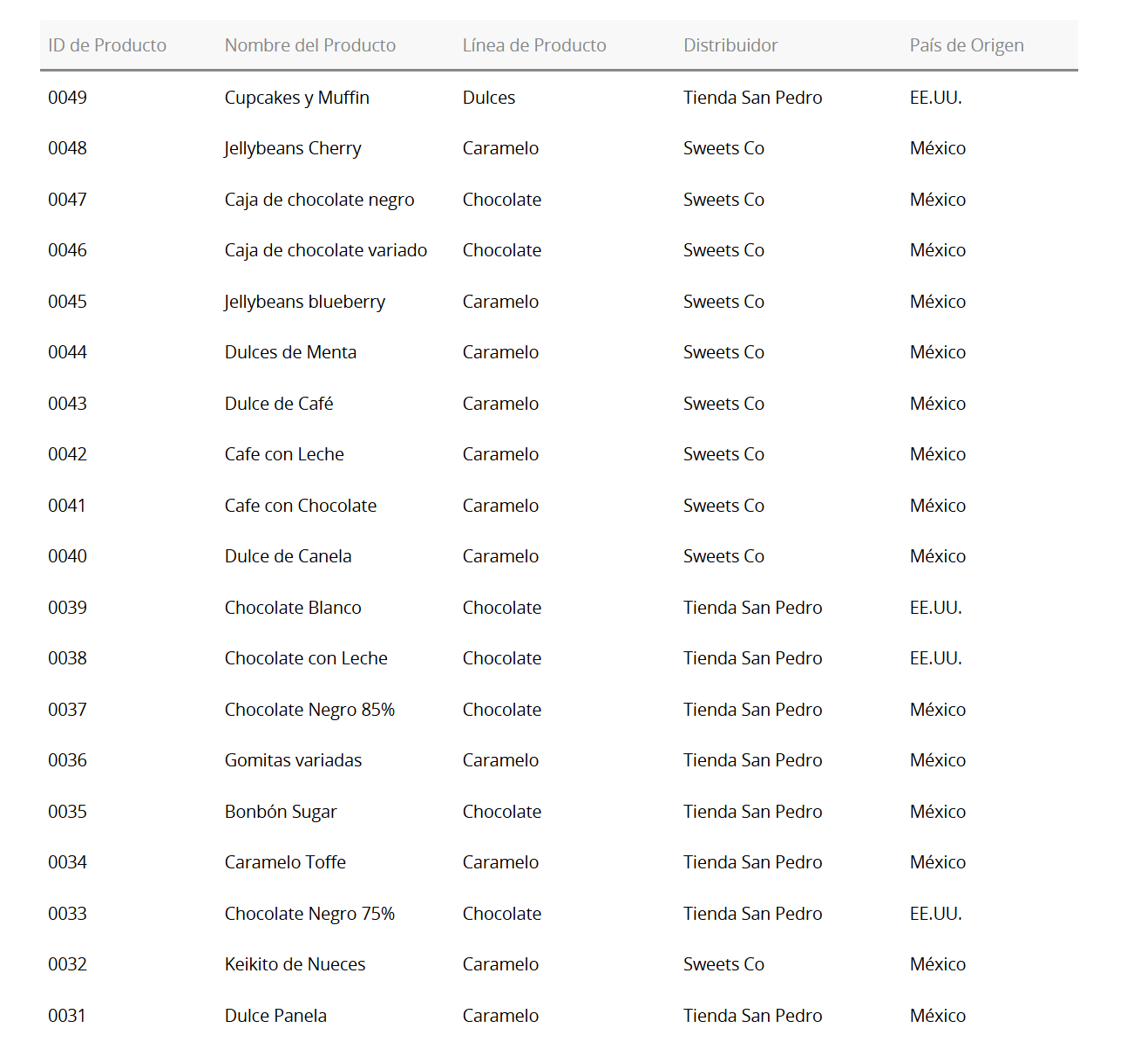
Como alternativa, puedes marcar la opción Imprimir como formularios, que exportará los registros seleccionados en el diseño de página de formulario todos a la vez.
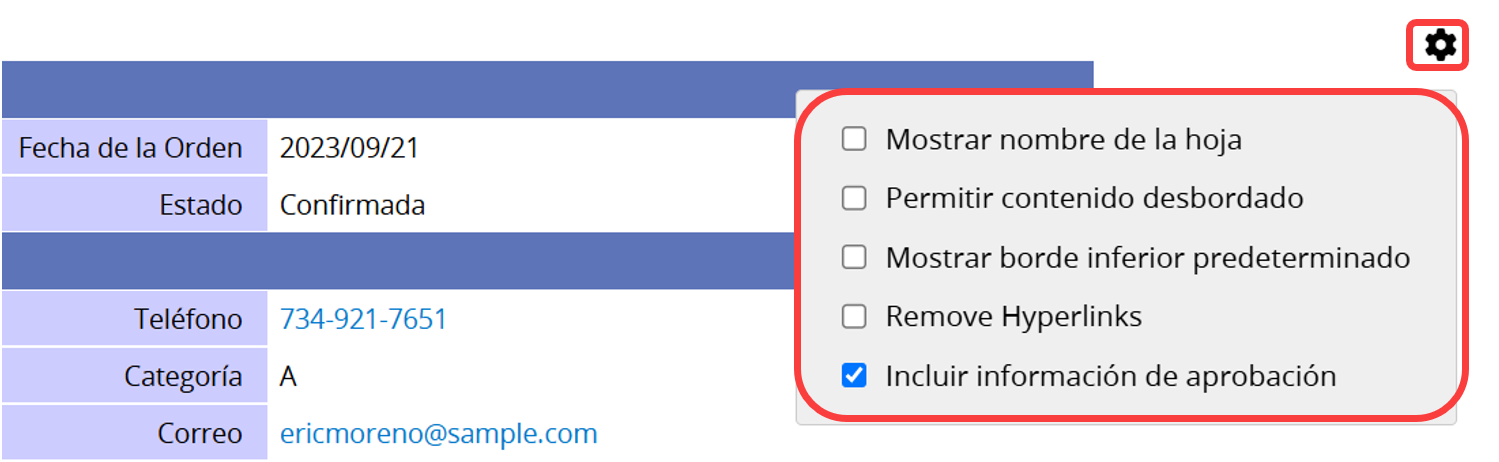
Cambiar Entre Múltiples Versiones
Si hay versiones múltiples, puedes cambiar directamente a la vista de impresión intuitiva de una versión específica haciendo clic en el icono del engranaje en la esquina superior derecha. Además, al hacer clic en el ícono de configuraciones puedes ajustar el diseño.
Mostrar el nombre de la hoja
Al marcar esta opción, el nombre de la hoja se mostrará en la parte superior de la página. Al imprimir la página de listado, el nombre de la hoja aparecerá solo en la primera página; en la página de formulario, aparecerá en todas las páginas.
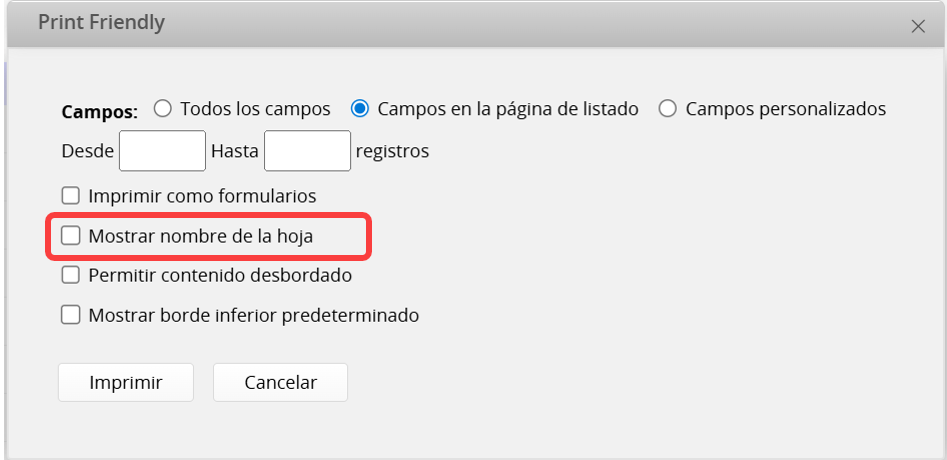
También puede habilitar esta configuración haciendo clic en el ícono de configuraciones en la esquina superior derecha al acceder a la vista de Print Friendly.
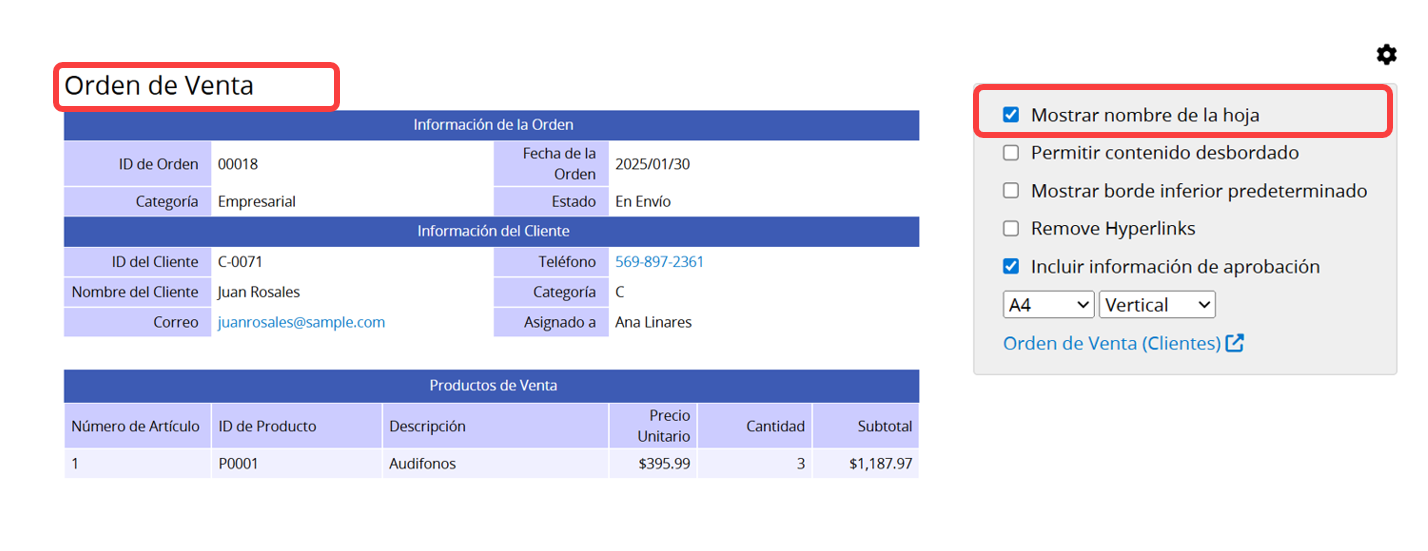
Otras configuraciones
Haz clic en el ícono de engranaje en la esquina superior derecha para acceder a estas configuraciones:
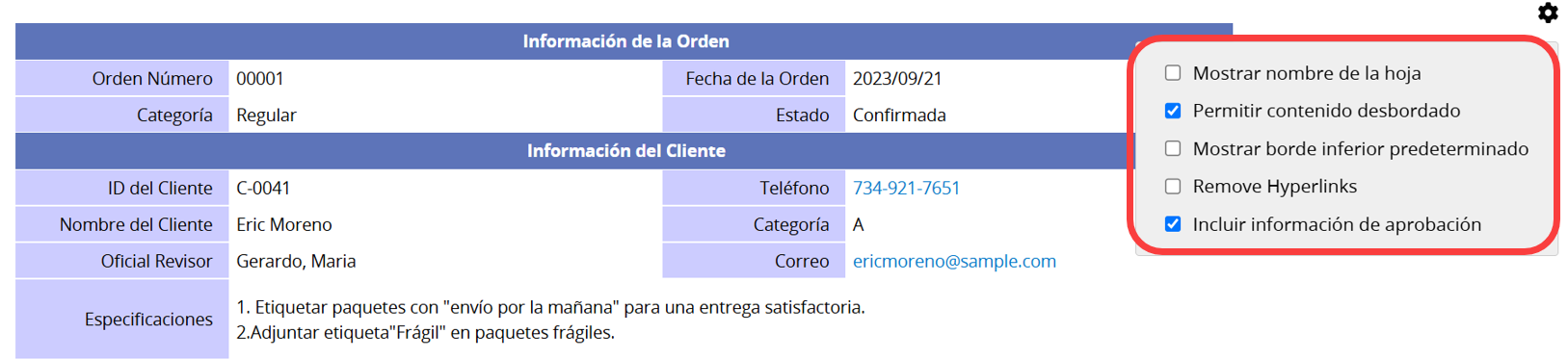
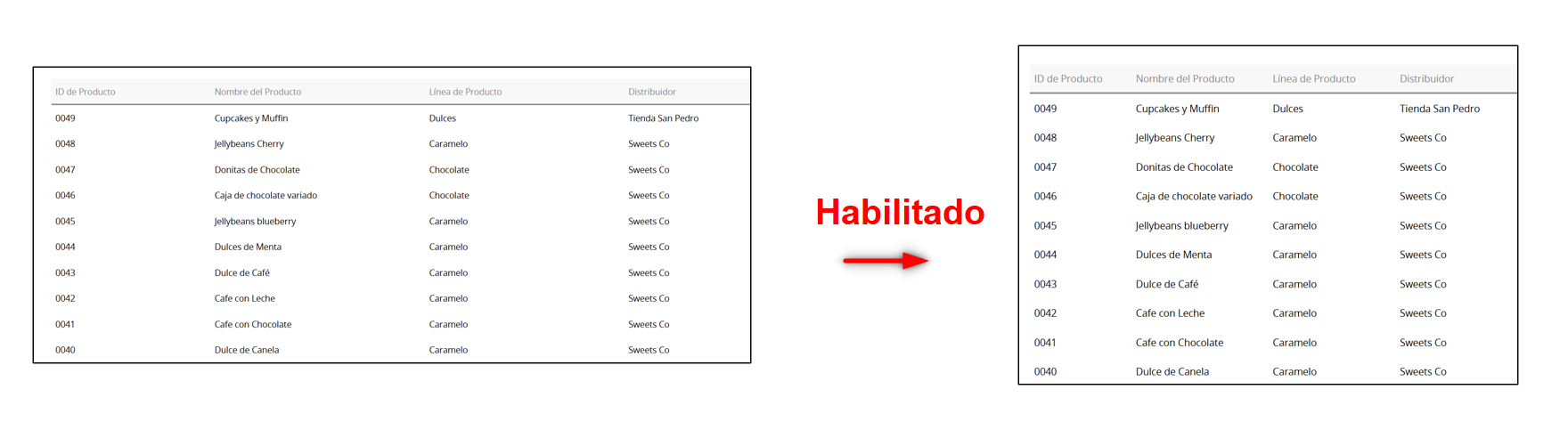
1. Permitir desbordamiento de contenido: el contenido largo no se ajustará siempre que sea posible.
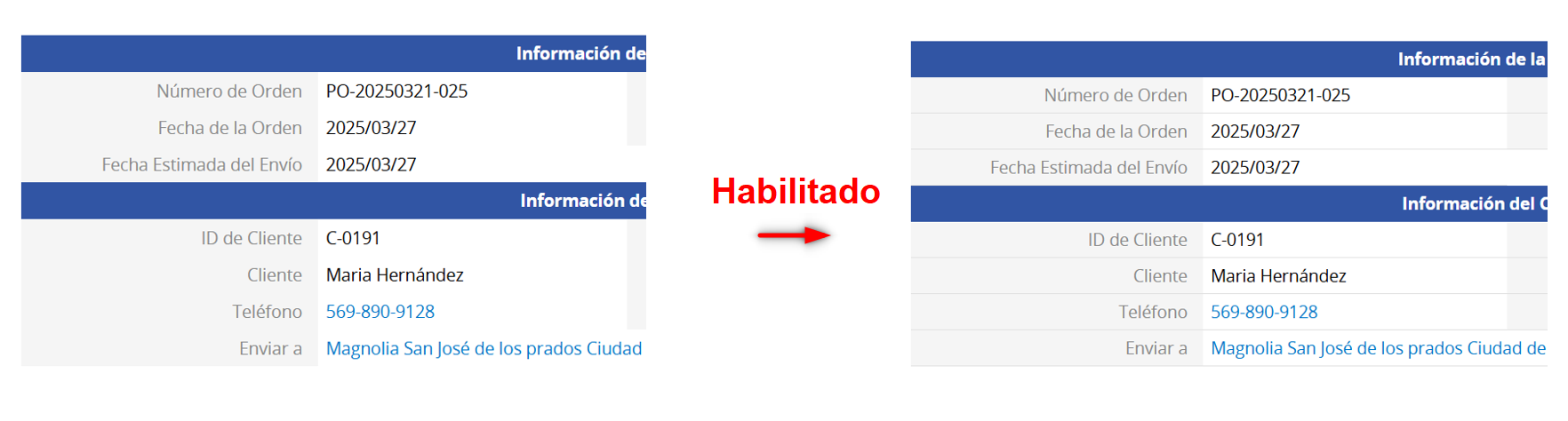
2. Mostrar borde inferior predeterminado:
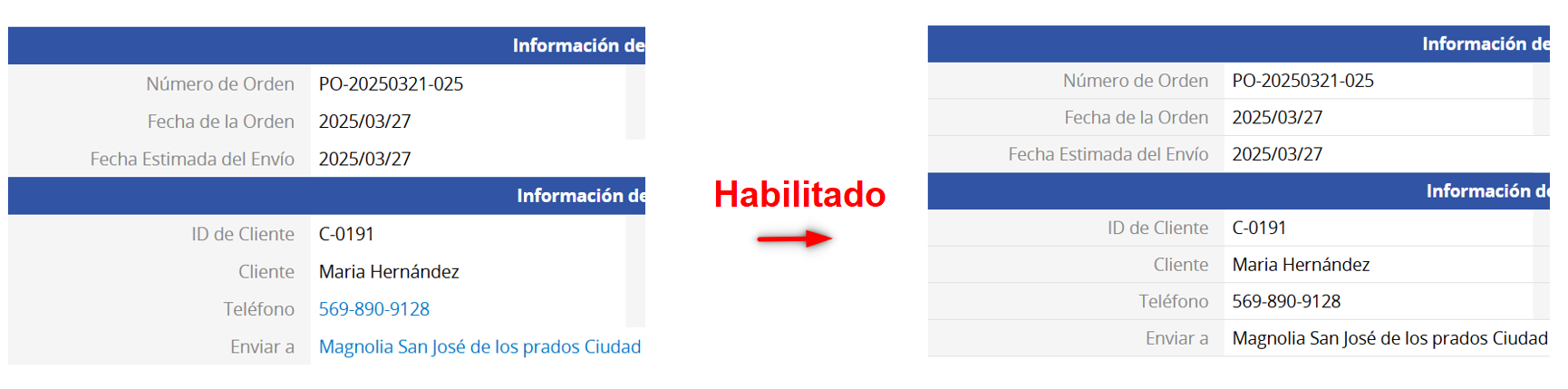
3. Eliminar hipervínculos: convierte el valor del campo de hipervínculo en texto.
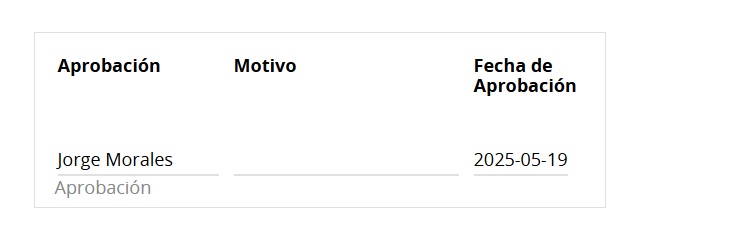
4. Incluir información de aprobación: muestra la información de aprobación en la parte inferior de la página.
1. Saber más sobre los tipos de reportes que puedes generar.
2. Usar el reporte personalizado guardado por el SYSAdmin
3. Combinar correspondencia te permite exportar tus datos a una plantilla específica de Excel o Word.
 ¡Gracias por sus valiosos comentarios!
