 设计手册
设计手册
设计手册
设计手册
数据抛转单击钮可以让用户在来源表单单击动作单击钮,将一笔数据中指定的字段值拷贝到另一张表单。数据抛转与多版本表单不一样,抛转后两边的数据是不相关的,因此你可以改写被抛转的数据而且不会影响数据来源。
数据抛转分为以下两种模式:
1. 数据抛转:生成草稿:运行后会在目标表单打开一笔草稿数据,用户可以确认或修改内容后再手动保存。
2. 数据抛转:直接保存:运行后会直接在目标表单创建并保存一笔新纪录,详细说明请参阅数据抛转:直接保存章节。
数据抛转:生成草稿适合需要在保存前确认或调整带入内容的情况,例如采购人员在“请购单”确认请购内容后,可以运行抛转为草稿,将品项、数量等数据带入“采购询价单”草稿,补充其他信息后再保存。
注意:若目标表单已启用自动保存,生成草稿的实际效果将与直接保存相同。
以下以“请购单”转“采购询价单”为例说明设置方式,透过数据抛转将原料品项、数量等数据带入采购询价单,节省重新输入数据的时间。
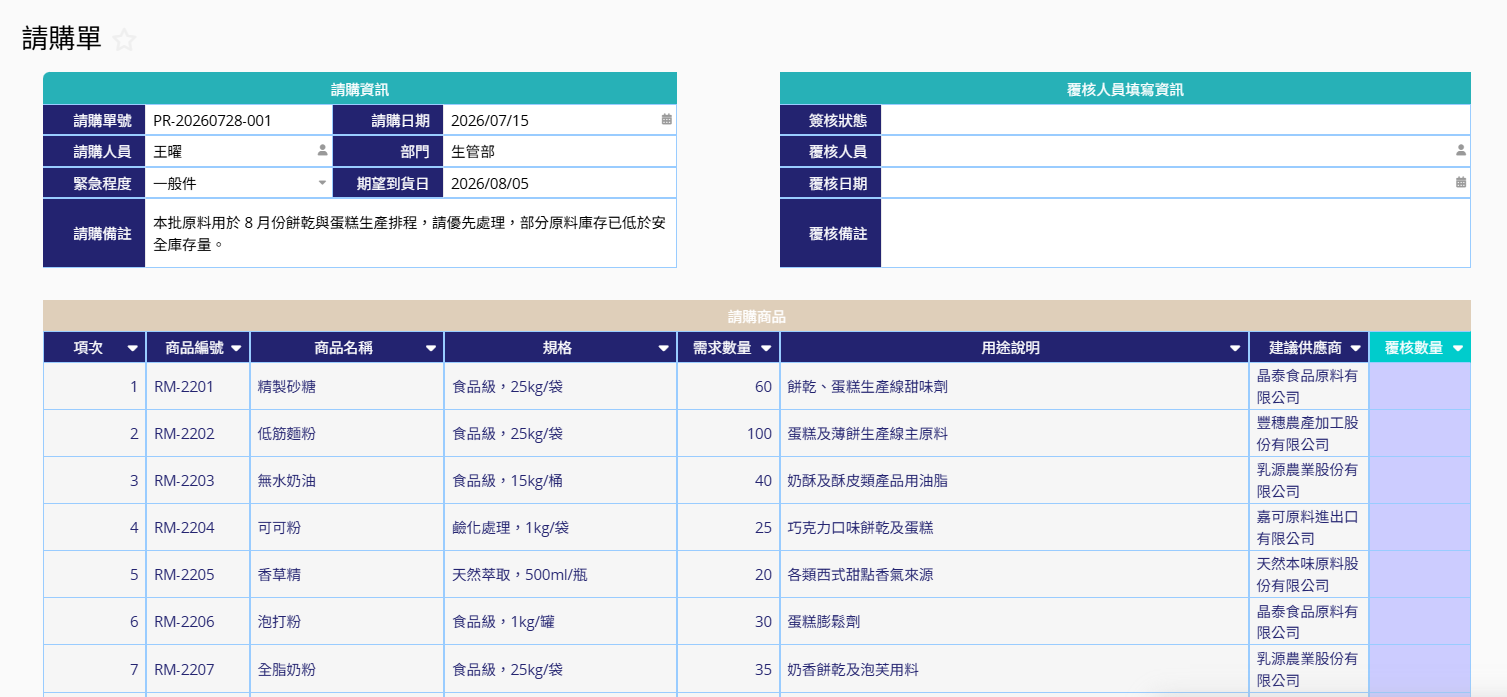
“采购询价单”的体系结构与“请购单”很像,虽然要设置数据抛转时,表单之间并不需要有相似的设计或是类似的字段,但一致性的设计对于修改或辨认上很有帮助。
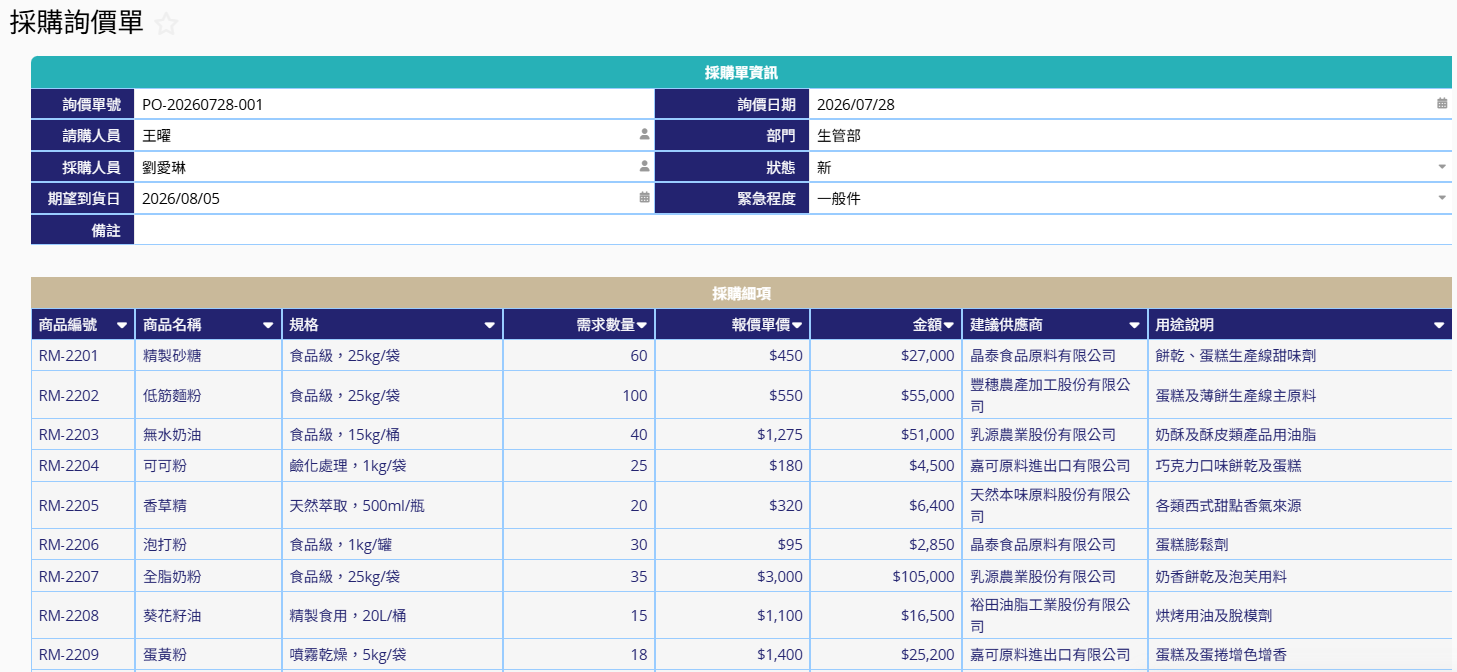
进入来源表单的设计模式,从表单工具下的自订单击钮找到数据抛转。
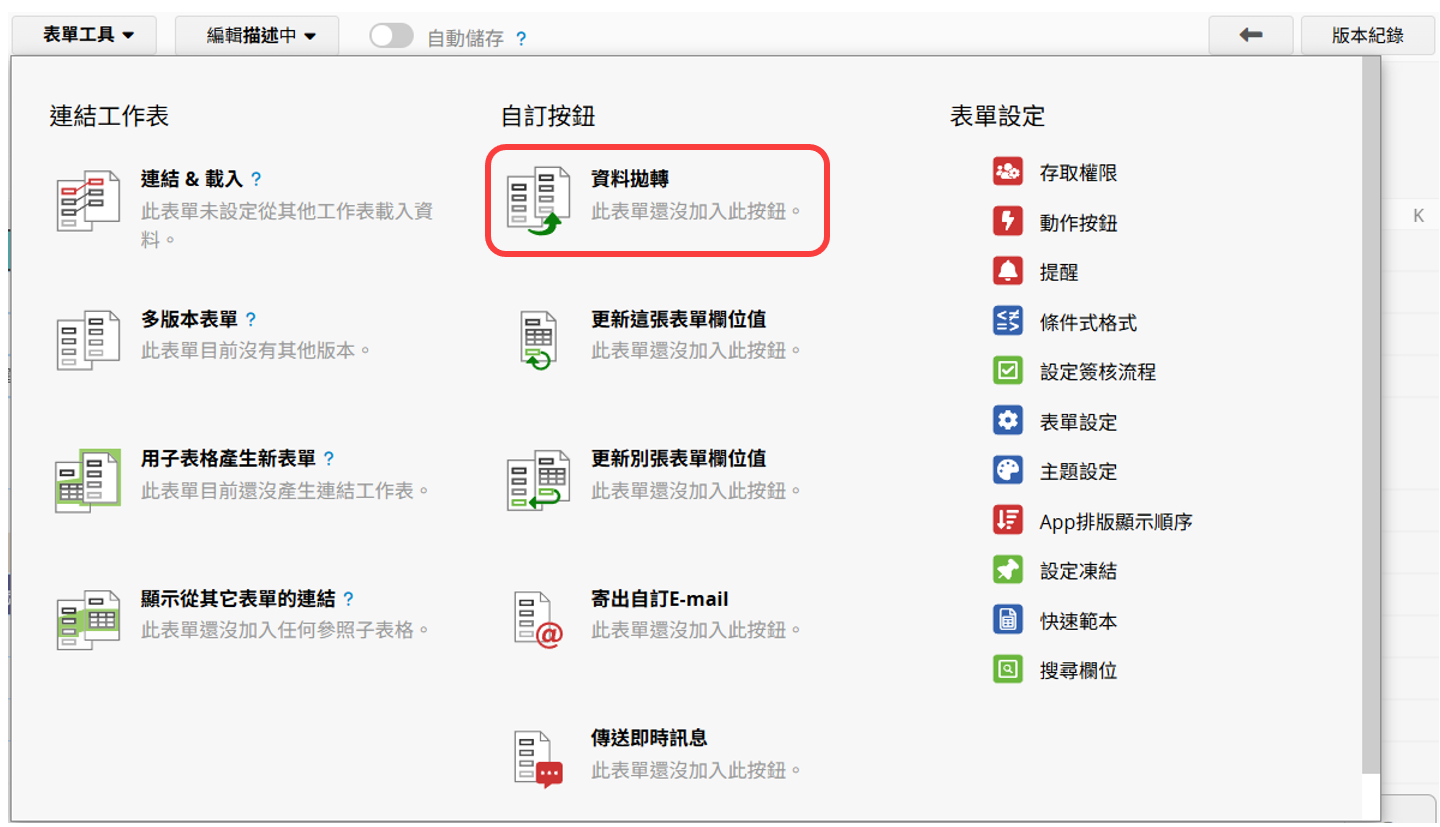
选择生成草稿,即可进入抛转为草稿的设置接口。
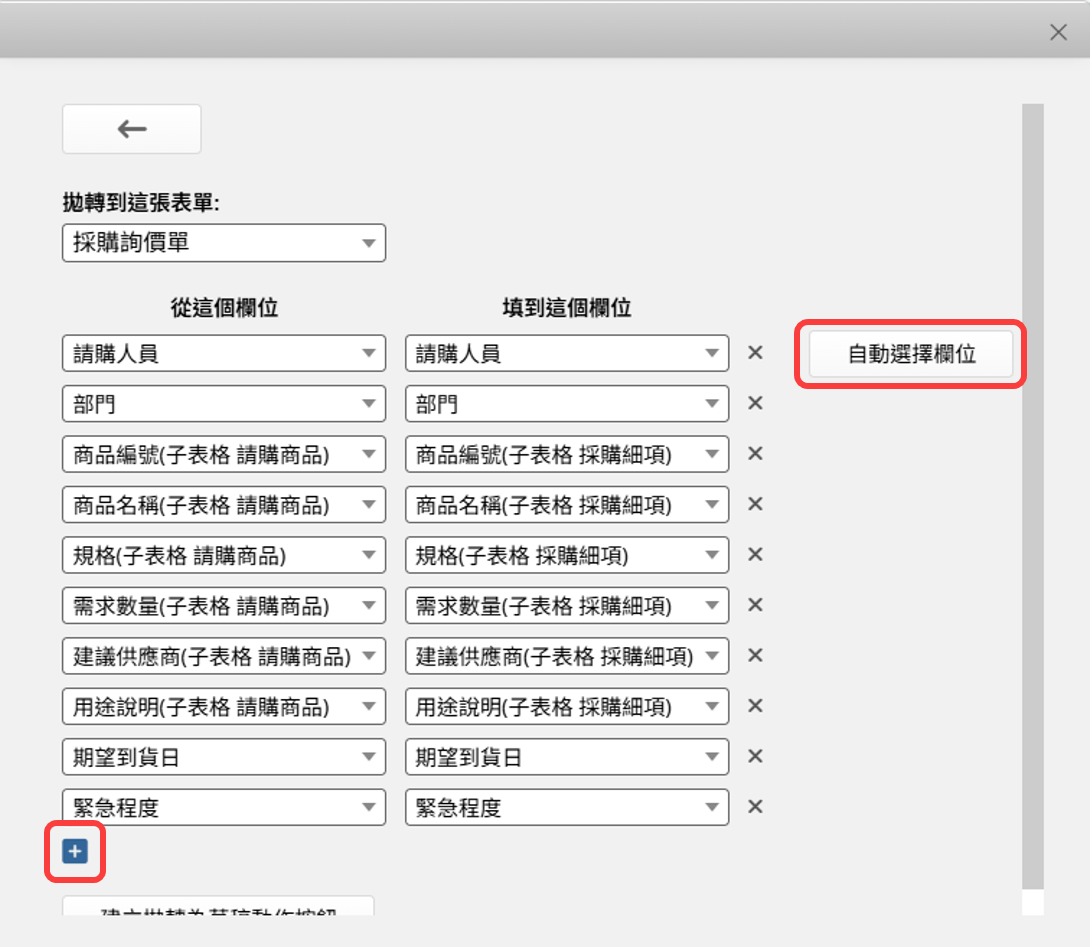
选择要将数据抛转到哪张表单,并设置要将表单中哪些字段抛转到另一张表单的哪些字段。+ 可以新增对应字段;也可以点选右侧的自动选择字段,来自动填入两边相同字段名称的字段。
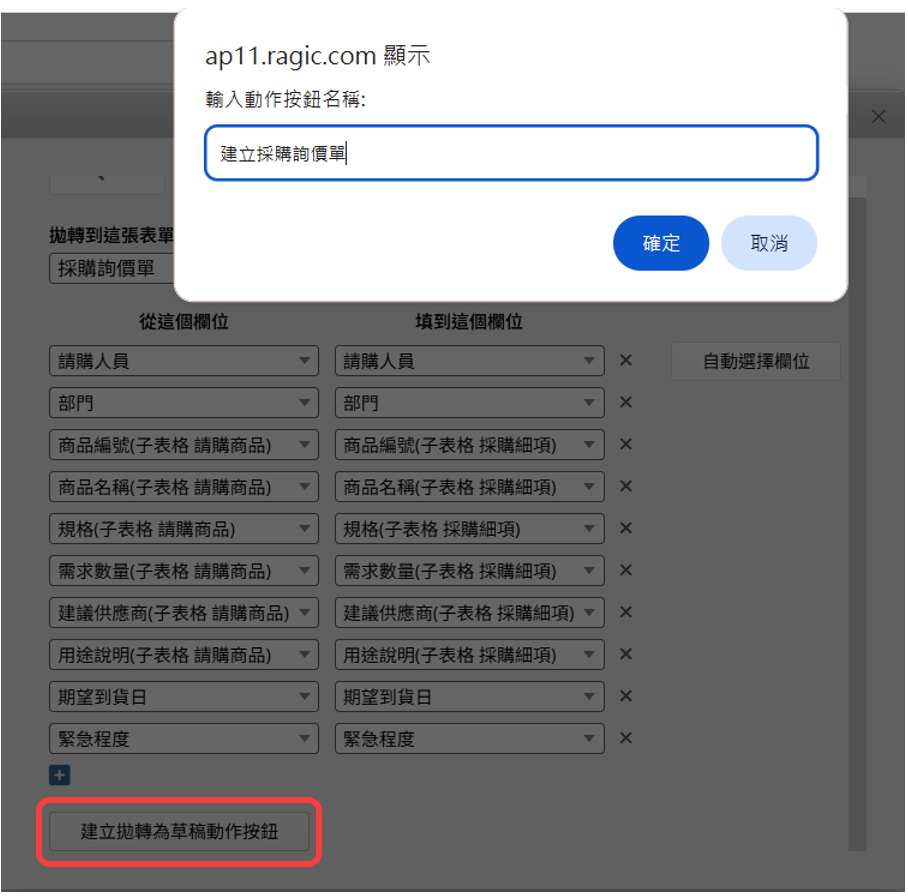
设置完成后,点击创建抛转为草稿动作单击钮并命名。名称建议简单明瞭,让用户能够快速辨认用途。
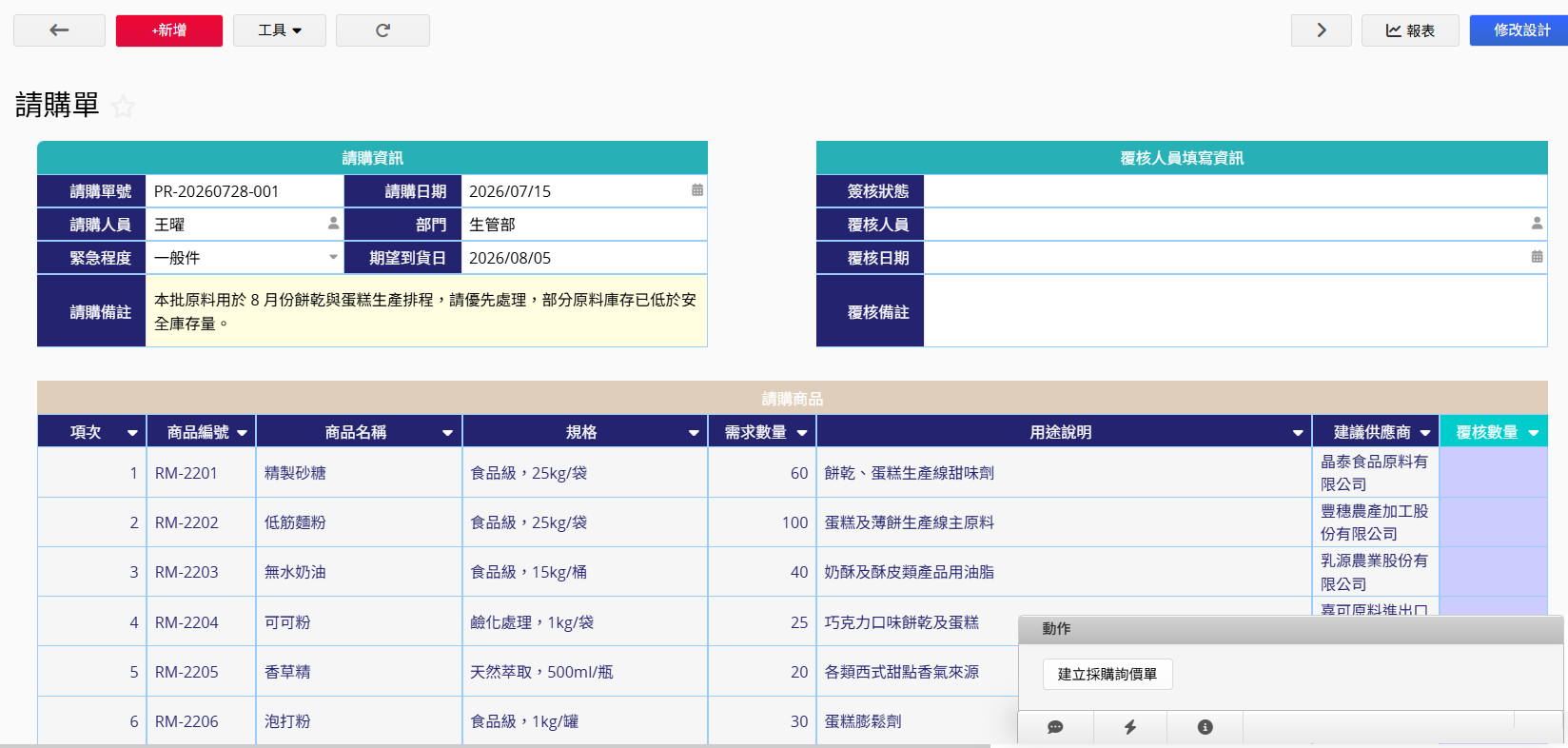
保存设计后,就能在表单中看到刚才新增的单击钮。
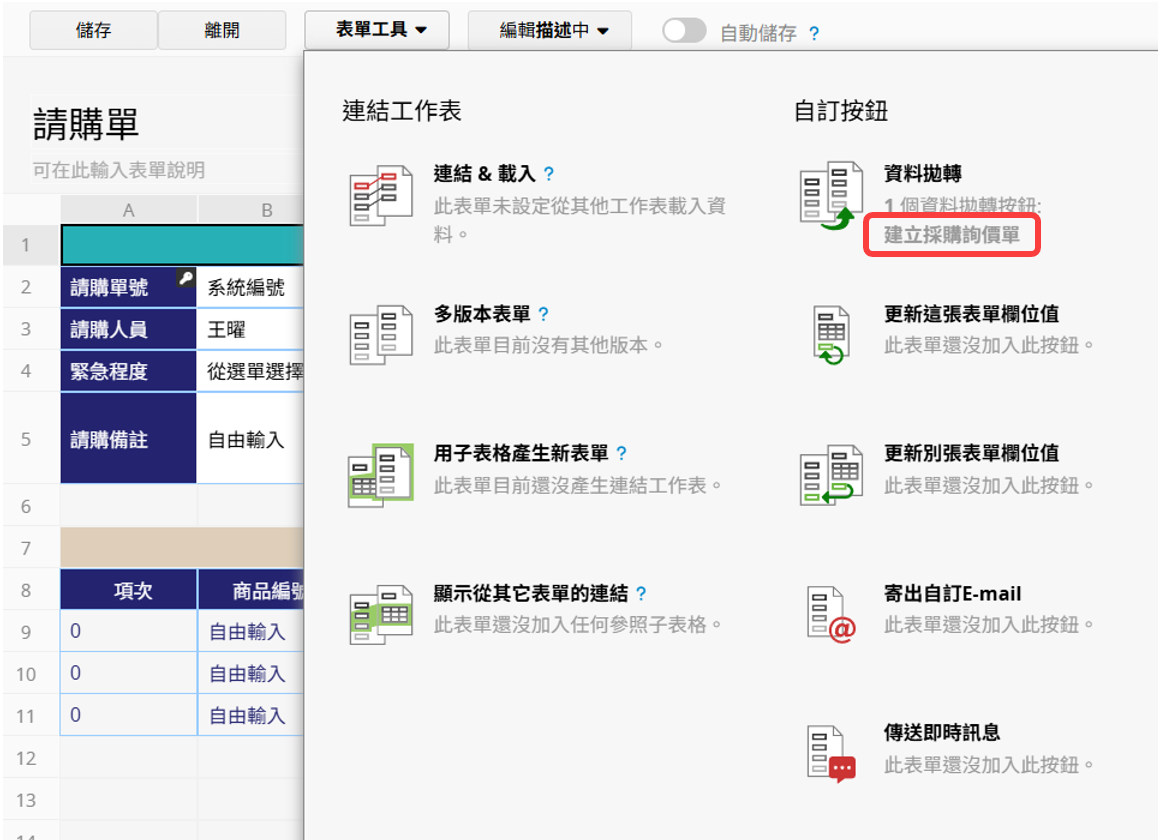
要再次编辑抛转单击钮的设置,可以回到设计模式下,点选该动作单击钮的名称即可修改。
在表单点击单击钮后,系统会在目标表单打开一笔草稿数据,内容是从运行单击钮的那一笔“请购单”数据带入的。不仅一般字段的数据可以被带入,子表格中的项目也一并带入,用户确认或修改内容后,手动保存即可。
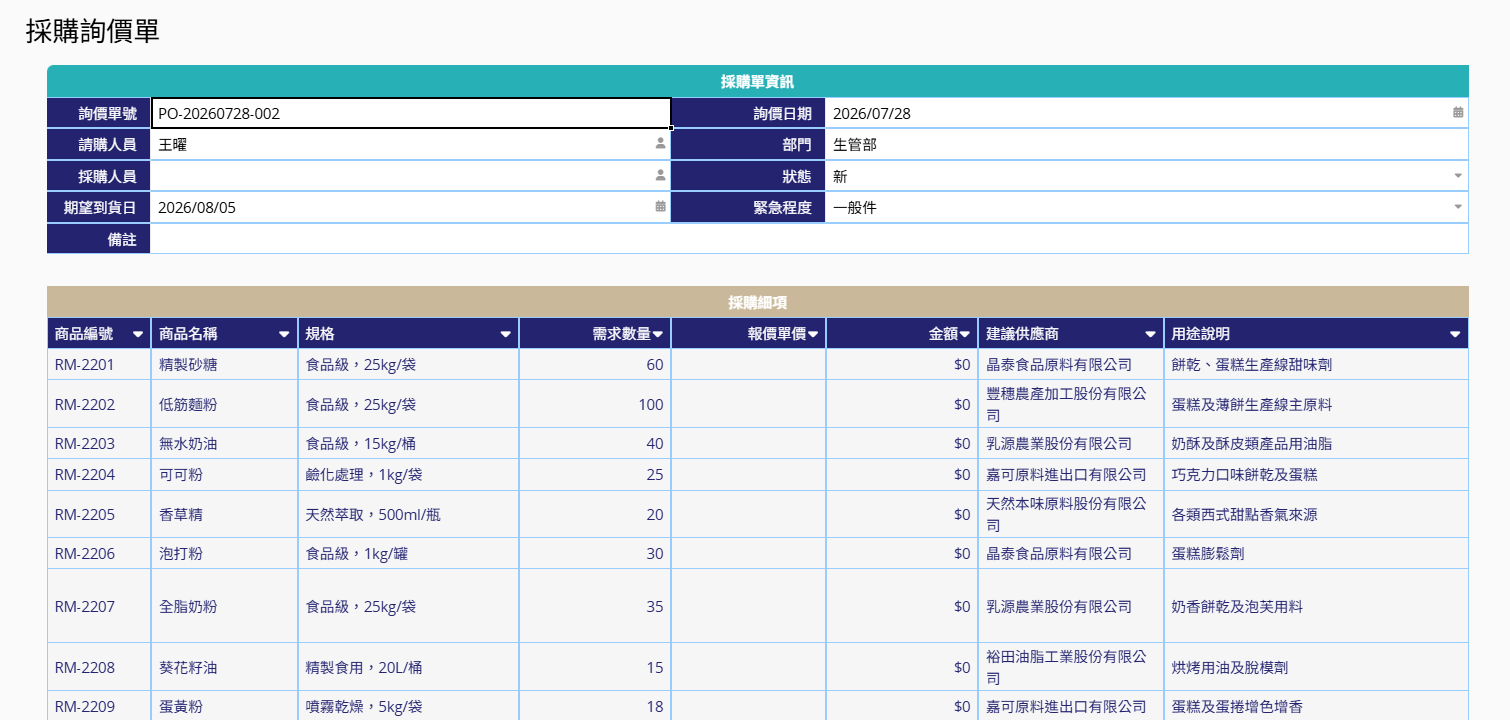
子表格与一般字段的抛转关系如下表。请注意,由于子表格可能包含多列数据,生成草稿不支持一般字段对应子表格字段,或子表格字段对应一般字段的抛转方式。
| 抛转来源 | 抛转到一般字段 | 抛转到子表格字段 |
|---|---|---|
| 从一般字段 | 支持 | 不支持 |
| 从子表格字段 | 不支持 | 支持 |
选择抛转字段时,若选择一般字段对应子表格字段或子表格字段对应一般字段,系统会将该列标记为红色,以避免误选而无法抛转的情况。

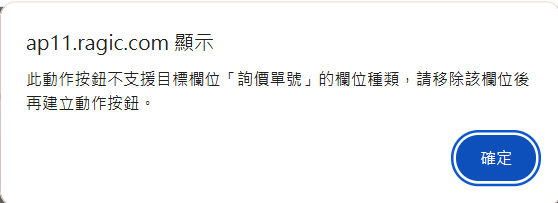
1. 以下字段种类的来源字段及目标字段皆不支持抛转为草稿:文件上载、图片上载、签名、条形码、字掩码、周期日期、传阅、统计、付款、动作条形码、汇率。
自动生成、只读字段只有在作为目标字段时不支持抛转为草稿,作为来源字段时则可以正常抛转。
这些不支持抛转的字段,在使用自动选择字段功能时不会被自动新增,若设置的来源或目标字段包含以上不支持抛转的字段种类,保存单击钮设置时系统会显示警语提示;
2. 不支持加入归并单击钮。
3. 不支持签核进阶设置的签核完运行以下动作单击钮。
4. 不支持批次运行。
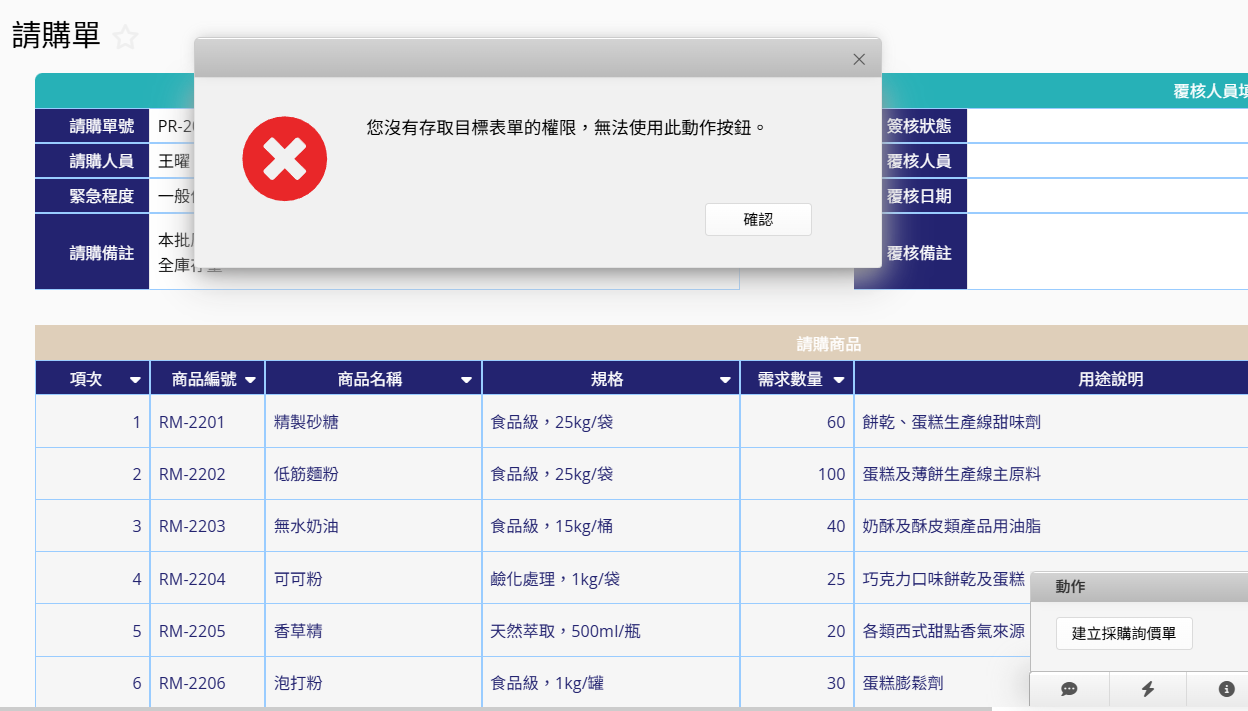
5. 若用户对目标表单没有访问权限,运行抛转为草稿时会出现错误信息。
关于移除动作单击钮可以参阅这篇。
或是要针对动作单击钮做附加设置的话,例如限制使用动作单击钮的权限等,可以参阅这篇说明。
 感谢您的宝贵意见!
