 设计手册
设计手册
设计手册
设计手册
你可以透过 MCP(Model Context Protocol),在授权后让第三方 AI 工具读你自己 Ragic 帐号里的数据。连接完成后,就能直接请 AI 帮你搜索数据、整理内容、比对表单记录,或回答跟 Ragic 数据有关的问题。
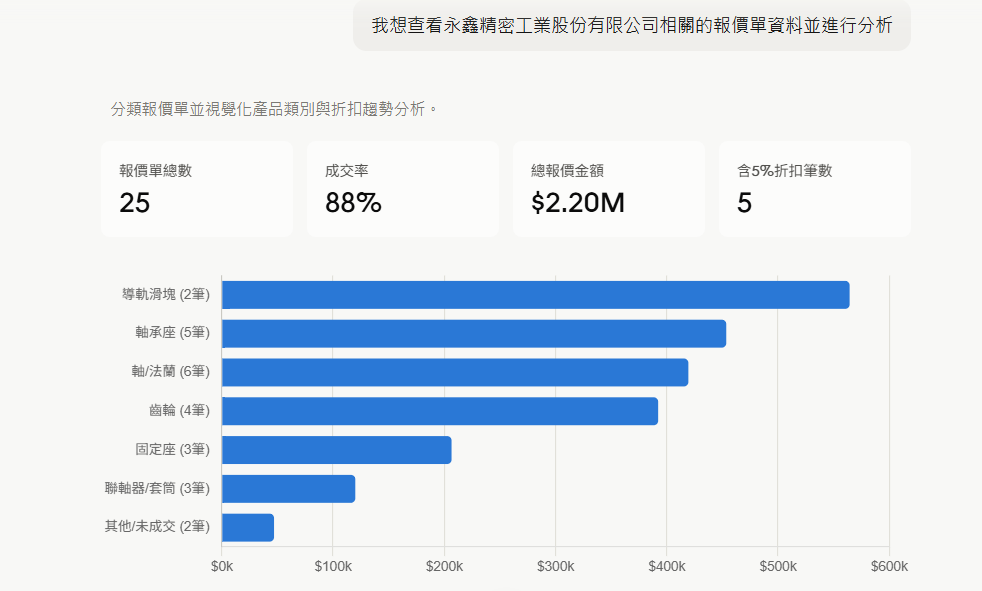
连接完成后,AI 能协助你完成以下几种功能,只需要用自己的话提问,例如“帮我搜索‘年度合约’”。更多问法请参阅 AI 提问范例。
| 功能 | 说明 |
|---|---|
| 查询数据库帐号 | 列出你可以访问的 Ragic 数据库帐号 |
| 查询表单与字段 | 列出数据库帐号中的表单,以及每张表单的字段定义 |
| 全文检索 | 在整个数据库帐号中搜索关键字,找出数据所在的表单与记录。搜索规则与全文检索相同 |
| 浏览列表页数据 | 以列表页形式浏览记录(仅包含列表页字段),可依字段、创建日期、创建者、记录管理员筛选 |
| 读完整记录 | 读记录的完整内容,包含子表格、记录留言、字段注解与该笔记录的 E-mail 往来 |
| 查询用户 | 查询“创建者”“记录管理员”筛选条件可用的用户选项 |
| 查询开发文档 | 读 Ragic 开发者文档(HTTP API 与 JavaScript Workflow),用于回答 API 集成与 Workflow 编写问题 |
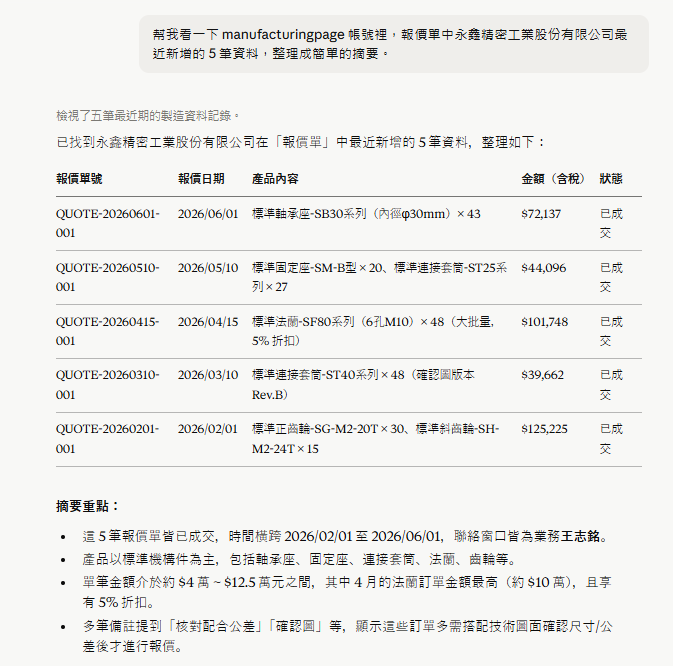
注意:目前 Ragic MCP 只提供数据读功能。AI 可以查询你有权限看到的数据,但无法新增、修改或删除数据。
你可以像平常提问一样使用 Ragic MCP,以下列出几种常见的问法。
1. 先确认数据库帐号
2. 查看表单
3. 搜索数据
4. 读与整理记录
5. 依人员或日期查询
备注:如果你只记得人名、不确定 email,可以先请 AI 帮你找出对应的人员,再用找到的 email 进一步查询数据。
Ragic MCP 会依照你在 Ragic 中原本拥有的访问权限读数据:
1. 只读并回传你有权限查看的数据库帐号、表单与字段。
2. 若你在某个数据库帐号中属于外部用户,MCP 不会读该帐号的数据。
3. Ragic 系统内部设置表单不开放透过 MCP 读。
备注:只要有该表单、字段的权限,即使表单、字段或数据被以下方式隐藏或筛除,仍可以透过 MCP 读到:隐藏表单、字段的隐藏附加属性、条件式格式隐藏的字段和分段,以及固定筛选筛掉的数据。如需限制特定用户透过 MCP 读数据,可以在功能权限设置中调整 MCP API 的访问权限。
Ragic MCP 有两种连接方式:一种可以直接安装使用,另一种则需要自行设置连接网址。如果需要自行设置,请先完成以下确认:
1. 确认你的数据库帐号:你需要先知道要查询哪一个 Ragic 数据库帐号,可以从网址判断。例如你的数据库主页网址是:
https://www.ragic.com/youraccountname
其中 youraccountname 就是你的数据库帐号名称。连接完成后,可以直接对 AI 说:“在 youraccountname 这个帐号里,帮我找……”。如果不确定数据库帐号名称,也可以请 AI“列出我可以访问的 Ragic 数据库帐号”。
2. 确认连接网址:
如果你使用 Ragic 云版:
https://www.ragic.com/api/mcp
如果你使用的是私有主机版,请先向管理员确认连接网址,通常会是:
https://你的主机网址/api/mcp
1. 云版
若你使用 Ragic 云版,Ragic MCP 已上架 Claude 的 Connectors Directory,可以直接从目录安装,不需要再自行输入连接网址。
备注:若 claude.ai 为商业方案,连接器可以由组织管理员直接加入清单,也可以由用户自行选择想加入的连接器、提出申请后交由管理员核准,等管理员加入或核准后,才能从目录安装 Ragic MCP。个人方案则可以直接依照以下步骤完成连接。
步骤:
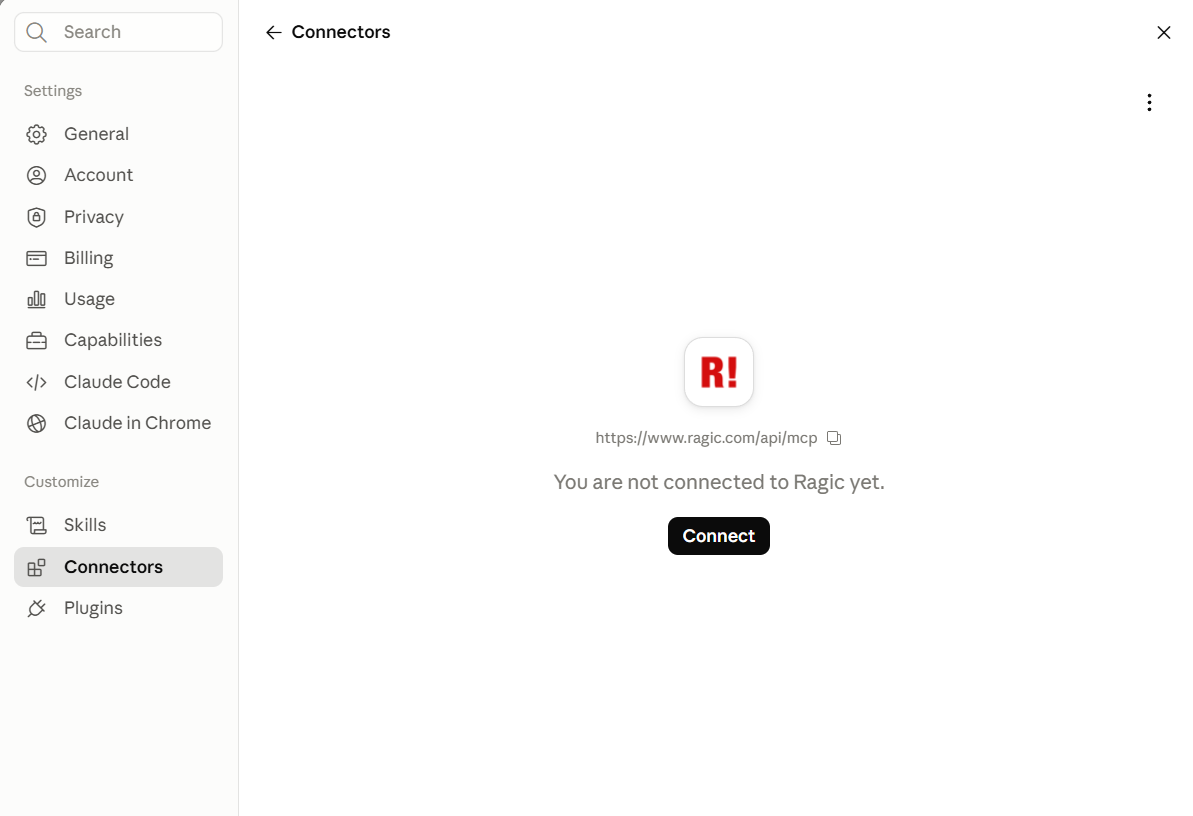
1. 前往 Ragic 连接器页面;或是打开 Settings,进入 Customize 页面下的 Connectors 后,搜索“Ragic”。

2. 点击 Connect to Claude 开始设置。

3. 依照画面指示登录 Ragic 帐号并完成授权,就完成连接了。

2. 私有主机版
若你使用私有主机版,Ragic 不会出现在 Connectors Directory 中,请改用自订连接器(Custom Connector)加入。
备注:若 claude.ai 为商业方案,连接器仅能由组织管理员加入后,再授权给一般用户使用。个人方案则可以直接依照以下步骤完成连接。
步骤:
1. 打开 claude.ai 的“Customize”设置页面。
2. 在 Connectors 新增一个自订连接器(Custom Connector)。

3. 名称填入“Ragic”。
4. 连接网址填入管理员提供的私有主机连接网址(通常为 https://你的主机网址/api/mcp)。
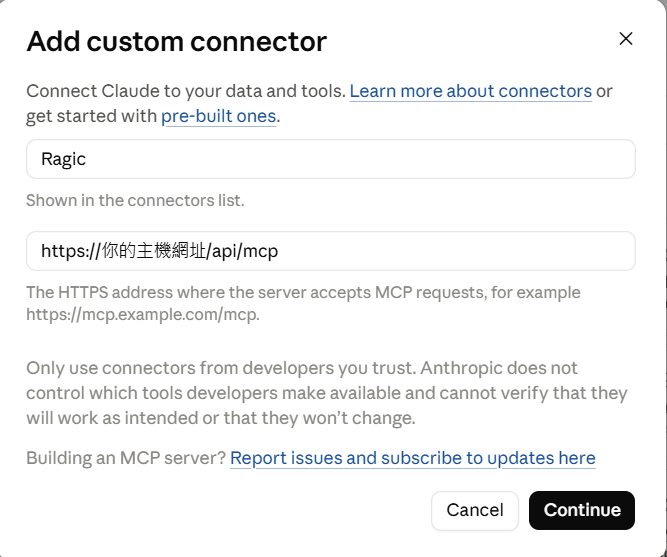
5. 验证方式选择 OAuth,或依画面提示使用默认设置。
6. 保存后,依照画面指示登录 Ragic 并完成授权,就完成连接了。
1. 云版
若你使用 Ragic 云版,Ragic MCP 已上架 ChatGPT 的 插件目录,可以直接搜索安装,不需要再自行输入连接网址。
备注:若 ChatGPT 为商业方案,插件可以由组织管理员直接加入清单,也可以由用户自行选择想加入的插件、提出申请后交由管理员核准,等管理员加入或核准后,才能搜索安装 Ragic MCP。个人方案则可以直接依照以下步骤完成连接。
步骤:
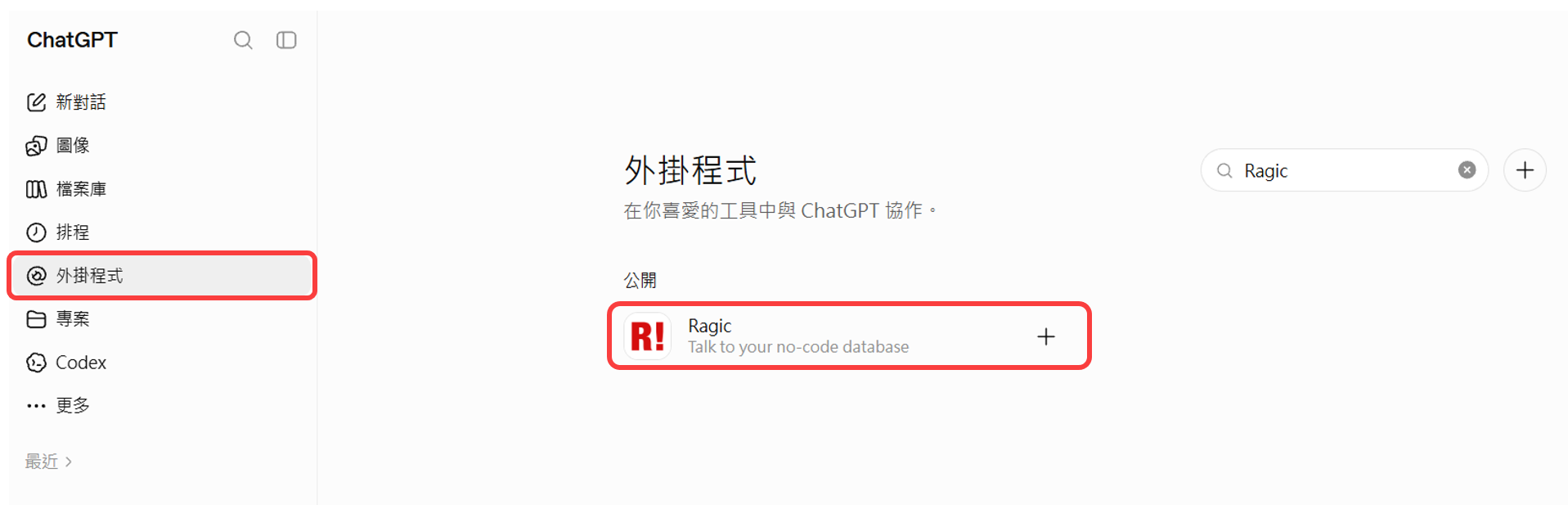
1. 前往 Ragic 插件页面;或是在 ChatGPT 左侧菜单点击插件后,搜索“Ragic”。
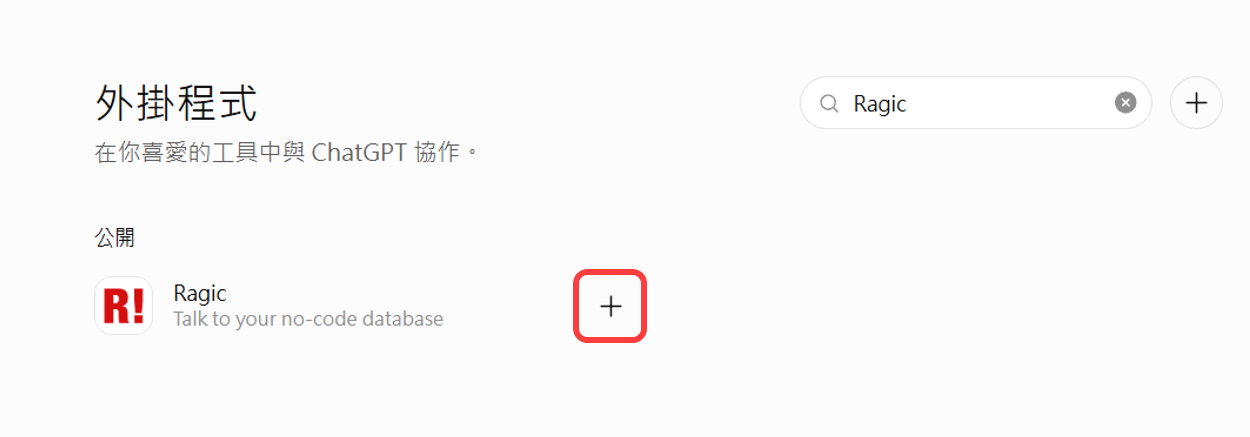
2. 点击右侧的 + 就可以开始连接。
3. 依照画面指示登录 Ragic 帐号并完成授权,就完成连接了。
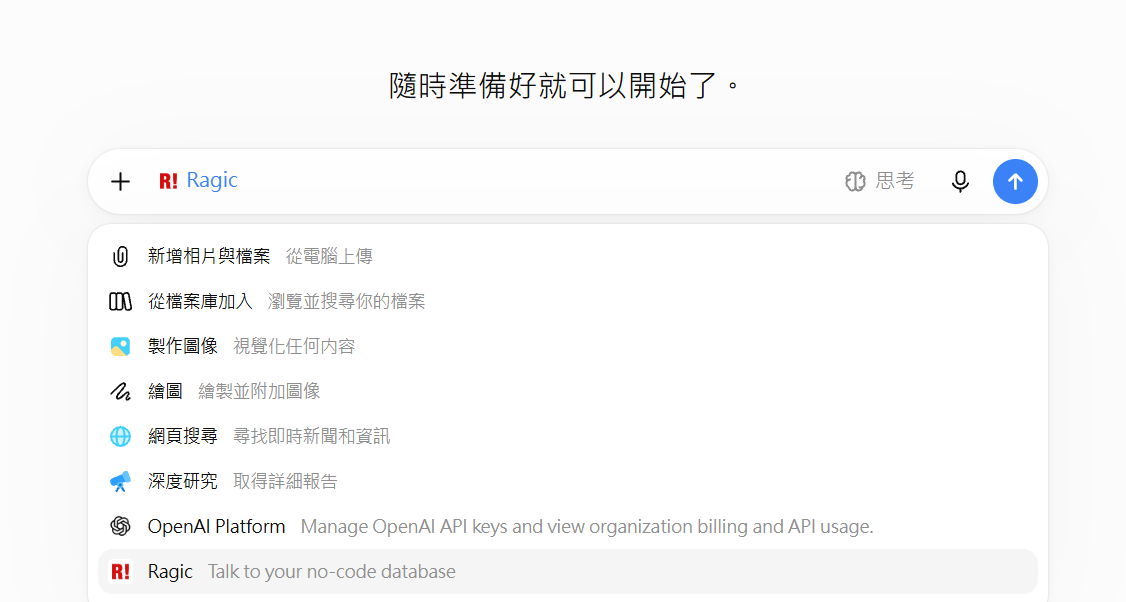
4. 在对话中选用这个 Ragic 插件后,就可以请 ChatGPT 读你的 Ragic 数据。
2. 私有主机版
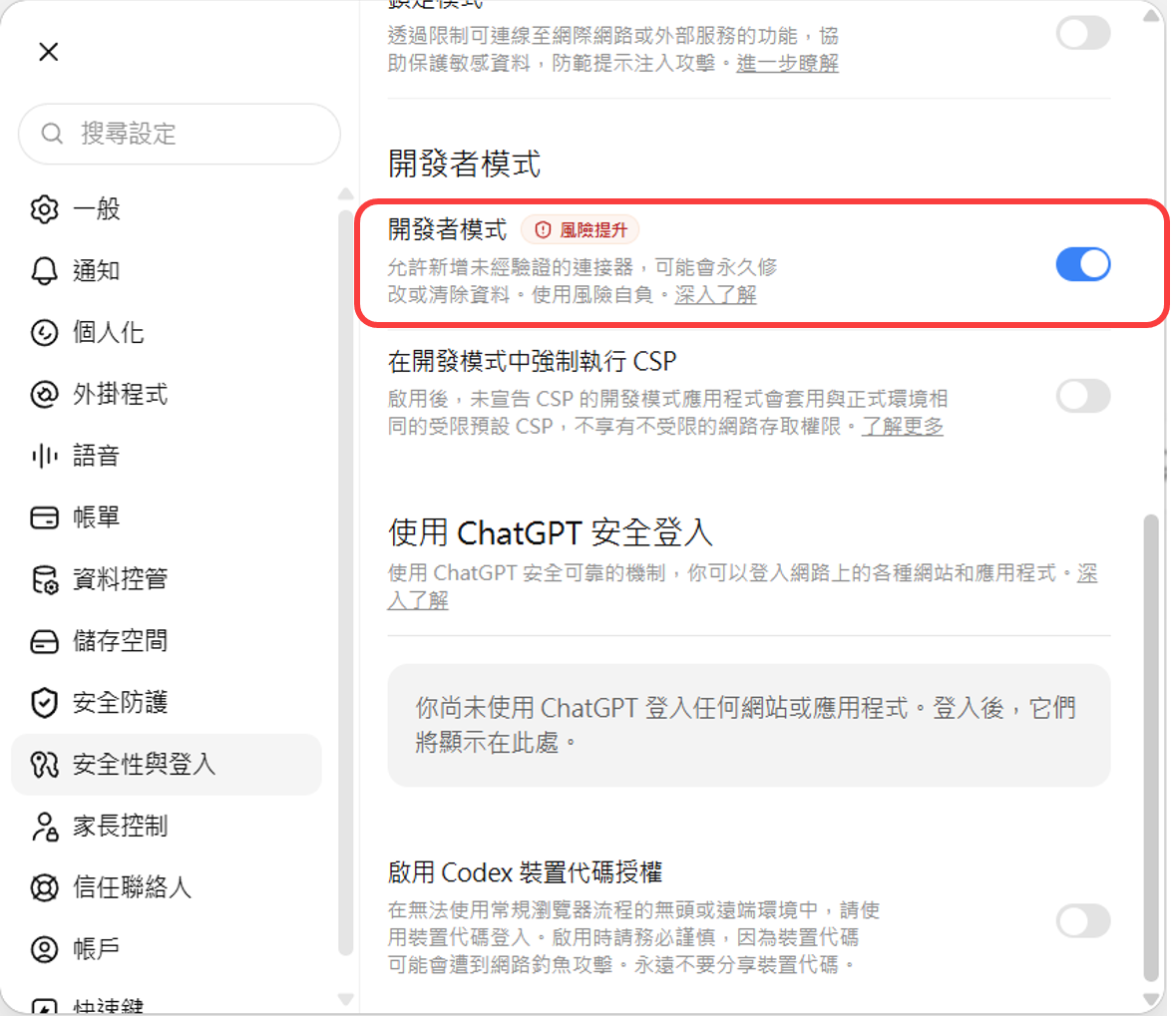
若你使用私有主机版,请改用开发者模式手动新增插件。
备注:若 ChatGPT 为商业方案,插件仅能由组织管理员加入后,再授权给一般用户使用。个人方案则可以直接依照以下步骤完成连接。
步骤:
1. 打开 ChatGPT 设置页面。
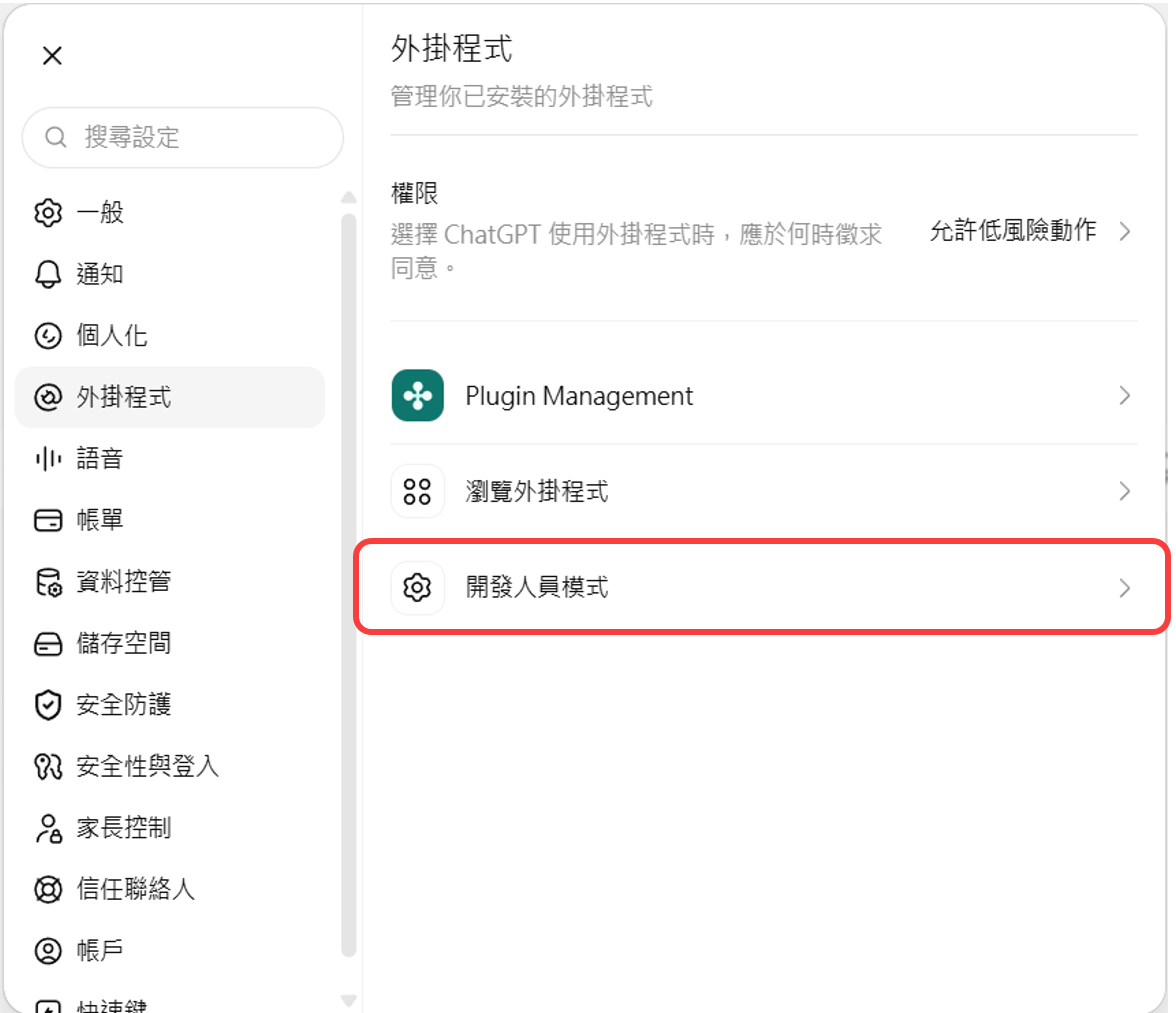
2. 进入插件设置,点击“开发人员模式”,进入后打开“开发者模式”。
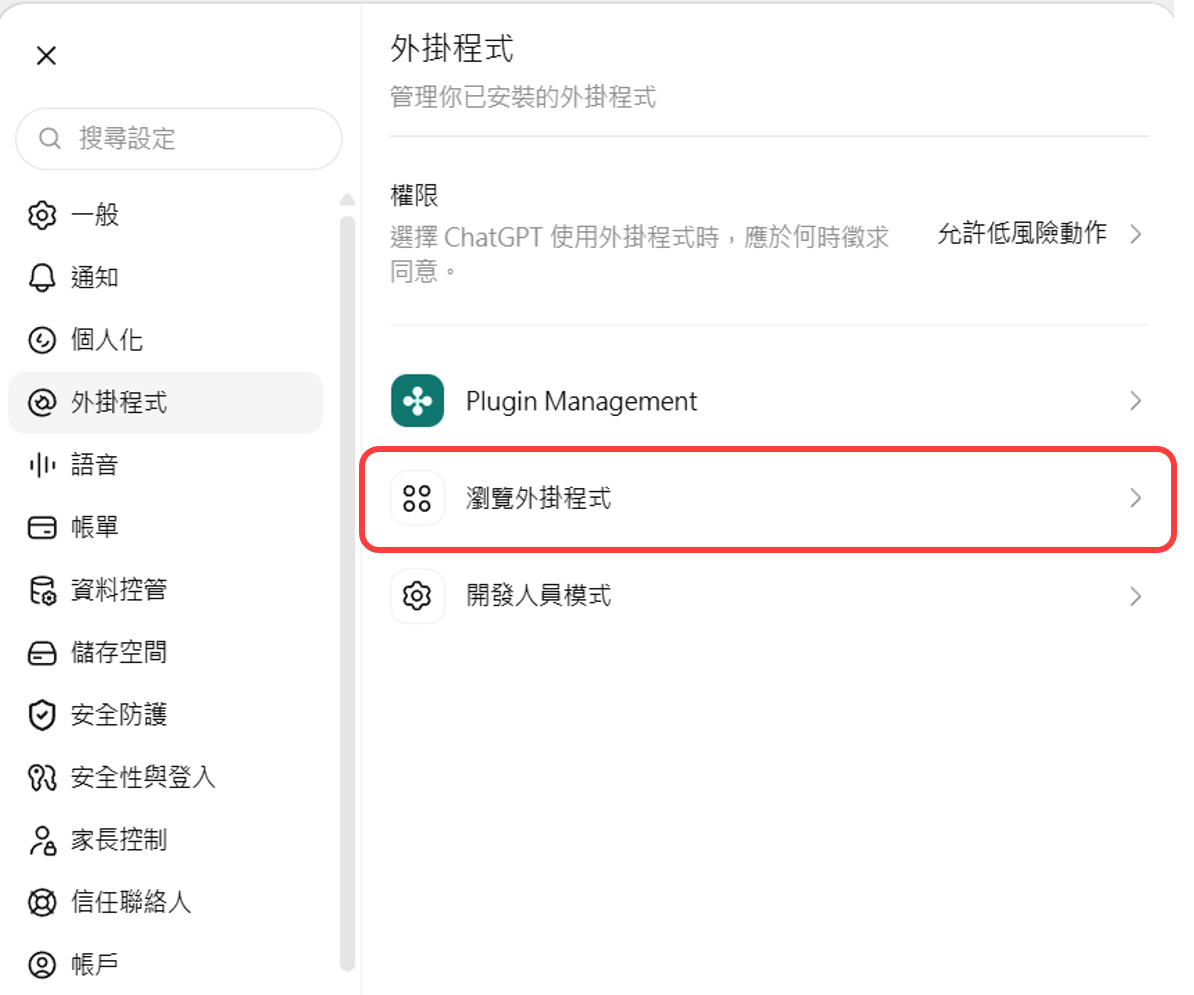
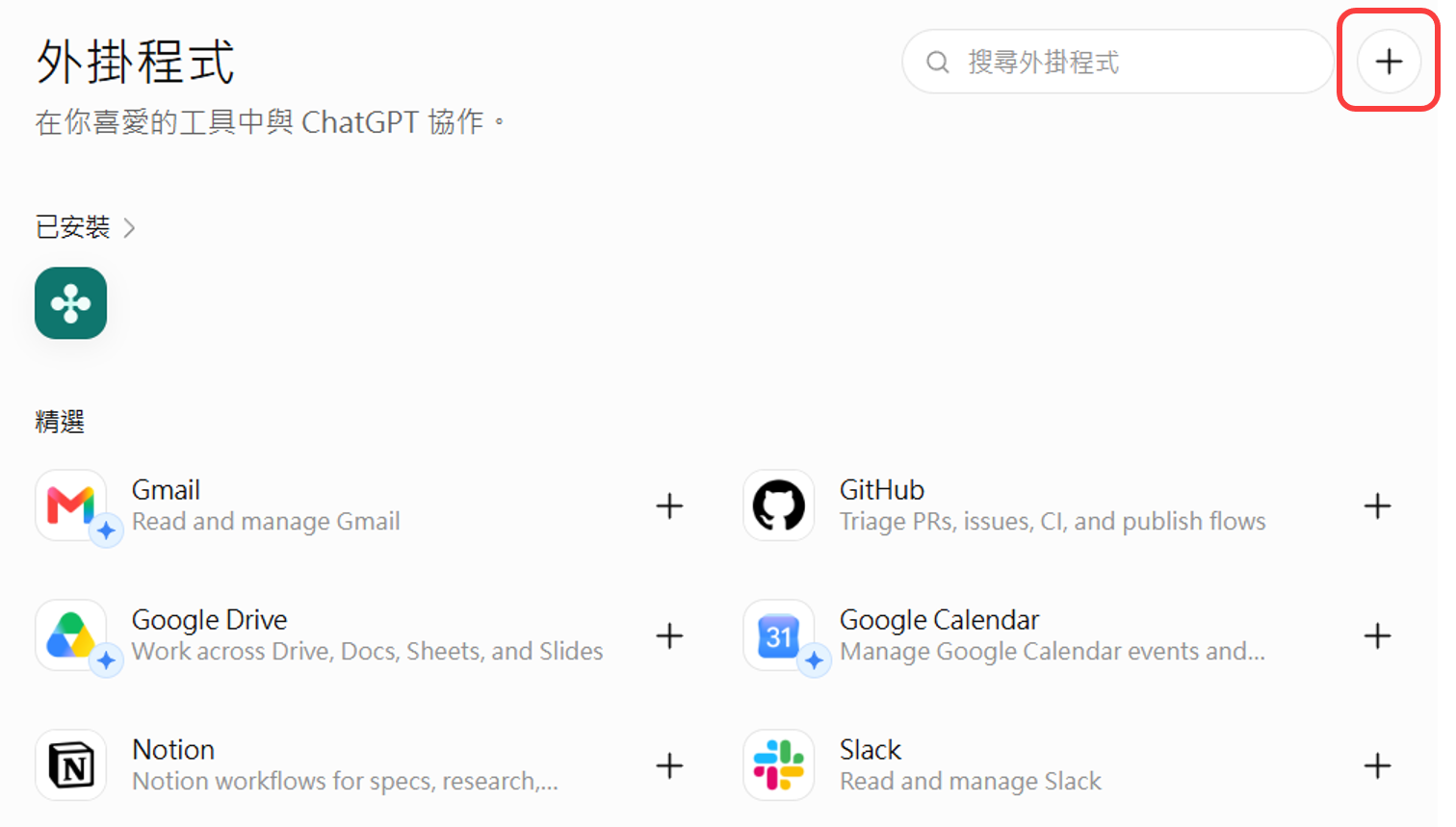
3. 回到插件设置,点击“浏览插件”,再点击右上角的+来新增插件。
4. 名称填入“Ragic”。
5. 连接网址填入管理员提供的私有主机连接网址(通常为 https://你的主机网址/api/mcp)。
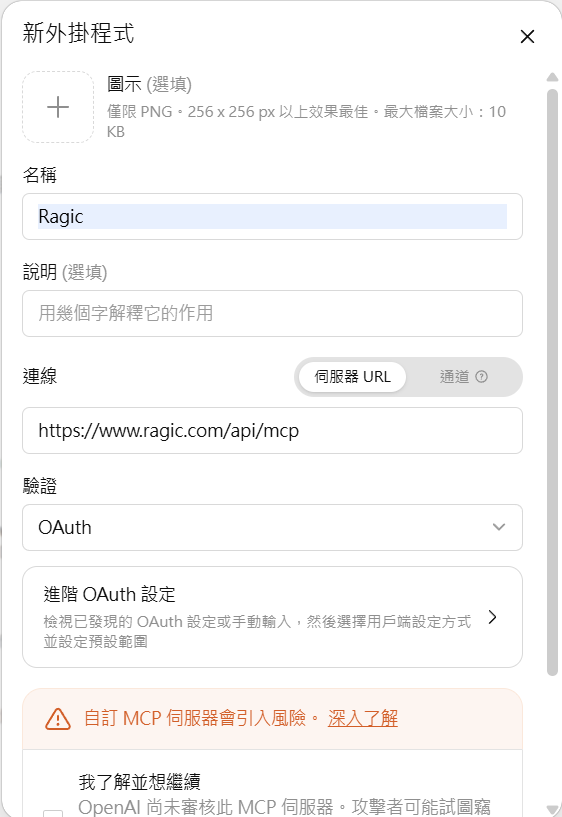
6. 验证方式选择 OAuth。
7. 保存后,依照画面指示登录 Ragic 并完成授权。
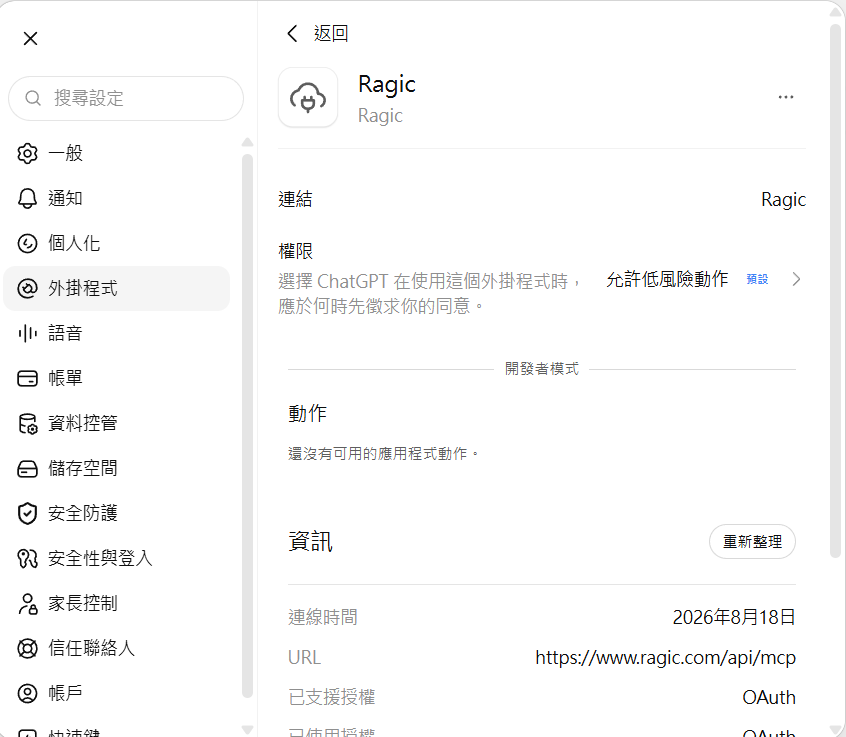
8. 在对话中选用这个 Ragic 插件后,就可以请 ChatGPT 读你的 Ragic 数据。
注意:ChatGPT 开发者模式的入口与可用方案可能会依 OpenAI 接口调整。如果你看不到开发者模式或新增插件的选项,请先确认帐号方案与组织设置。
连接过程中会需要登录你的 Ragic 帐号进行授权,这一步的 OAuth 登录套用与登录 Ragic 站点相同的两步骤验证规则:若帐号已启用两步骤验证(E-mail 验证码或验证器 App),输入密码后,登录页会直接切换成验证码输入画面;使用 E-mail 方式时,系统会自动寄出验证码,也可以点选重新寄送。
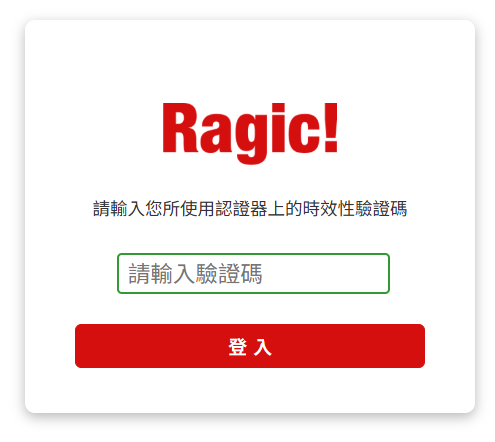
完成验证后,才会进入授权同意页,单击下许可后 AI 工具即可开始读数据。
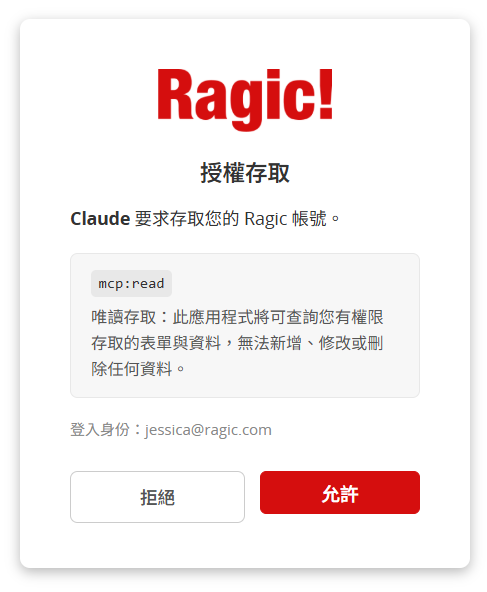
备注:
1. 验证码连续输入错误达上限时,该帐号会暂时加锁一段时间,与站点登录的规则相同。
2. 使用 Google 帐号登录时,依 Google 本身的验证流程完成登录,Ragic 不会再另外要求验证码。
如果你使用 Claude Code 或 Codex 这类开发者工具,也可以连接 Ragic MCP,这部分适合熟悉命令列或配置文件的用户。
若你使用 Ragic 云版,可以直接在 terminal 新增远端 MCP 服务器。
Claude Code:
claude mcp add --transport http --scope user ragic https://www.ragic.com/api/mcp
新增完成后,在 Claude Code 的互动窗口中输入:
/mcp
依照画面指示完成 Ragic 登录与授权。
Codex:设置会写入用户层级的 ~/.codex/config.toml:
codex mcp add ragic --url https://www.ragic.com/api/mcp
接着依照 Codex 的登录流程完成授权。
如果你使用私有主机版,且没有受信任的 CA 证书,或使用环境只支持本机指令形式的 MCP 连接,需要改用 mcp-remote 连接,这时才需要先安装 Node.js、npm 与 npx。
如果计算机尚未安装 npm 或 npx,请先到 Node.js 官方站点下载并安装 LTS 版本,安装时会一并安装 npm。安装完成后,重新打开终端,运行以下指令确认版本:
node -v
npm -v
npx -v
三个指令都能显示版本号后,即可使用下方的设置。运行 npx -y mcp-remote 时,系统会自动获取 mcp-remote,不需要另外安装。
claude mcp add ragic --scope user -e NODE_TLS_REJECT_UNAUTHORIZED=0 -- npx -y mcp-remote https://localhost/api/mcp --allow-http
请将 https://localhost/api/mcp 换成你实际的 Ragic MCP 连接网址。
Codex:可以改用 mcp-remote 新增:
codex mcp add ragic --env NODE_TLS_REJECT_UNAUTHORIZED=0 -- npx -y mcp-remote https://localhost/api/mcp --allow-http
请将 https://localhost/api/mcp 换成你实际的 Ragic MCP 连接网址。
注意:mcp-remote 没有注销功能,如果需要切换帐号或重新登录,请先手动删除本机的认证数据,再重新启动 Claude Code 或 Codex,就会重新导向 Ragic 登录流程。
Mac:
rm -rf ~/.mcp-auth
Windows:
1. PowerShell:
Remove-Item "$HOME\.mcp-auth" -Recurse -Force
2. cmd:
rmdir /s /q "%USERPROFILE%\.mcp-auth"
如果你的 Ragic 是私有主机版,请先向管理员确认:
如果你使用 claude.ai 或 chatgpt.com 这类网页版 AI,实际上是由云服务联机到你的 Ragic MCP 连接网址,并非由浏览器直接调用 MCP endpoint,因此不需要另外设置许可的浏览器来源。Ragic 云版不需要额外设置;私有主机则需要确认该网址可以被外部服务连接到。
1. 第一次连接时要怎么登录?
第一次连接时,AI 服务会导引你进入 Ragic 登录流程。请使用你自己的 Ragic 帐号登录;如果你的公司支持 Google 登录,也可以用 Google 帐号登录。完成后,AI 才能依照你的权限读数据。
2. AI 会不会修改我的数据?
不会。目前 Ragic MCP 只提供数据读功能,AI 可以查询你有权限看到的数据,但无法新增、修改或删除数据。未来如果开放其他类型的功能,我们会另行说明授权方式与使用限制。
3. 找不到数据该怎么办?
请先确认以下几点:
如果不确定数据位于哪张表单,可以先请 AI 用关键字搜索看看。
4. 为什么有些字段没有出现?
MCP 会依照你在 Ragic 中的权限来读数据。如果你原本就看不到某个字段,AI 也同样看不到该字段的内容。
5. 网页版 AI 连不上私有主机该怎么办?
请联络管理员确认以下项目:
 感谢您的宝贵意见!
