 设计手册
设计手册
设计手册
设计手册
Ragic 的每一笔表单数据都会有对应的数据管理员。数据管理员会配合表单的访问权限,决定用户是否可以访问或编辑该笔数据。
数据管理员适用于需要弹性扩展特定数据访问权限的情境。举例来说,当某位用户所属群组的表单权限为问卷式用户时,该用户只能新增并编辑属于自己的数据。当需要让该用户也能编辑其他用户创建的数据时,便可以搭配数据指派功能。被指派的用户会被加为该笔数据的数据管理员,进而能够访问及编辑被指派的数据。
在 Ragic 中,用户可透过以下方式成为某一笔数据的数据管理员:
1. 数据创建者:新增并保存该笔数据的用户,默认会是该笔数据的数据管理员。
2. 透过指派赋予:透过表单中的选择用户或选择群组字段,勾选给予选取的用户/群组这笔数据管理权限。系统会赋予选取的用户或群组管理这笔数据的权限,并将其加为数据管理员,详细说明请参阅这篇文章。
3. 数据签核人:当表单开始签核流程时,系统会依签核进度,在签核至该层次时自动将该层次的签核人加为数据管理员,使其获取该笔数据的管理与编辑权限。
4. 访客用户:访客用户透过 E-mail 收到的链接进入数据时,其 E-mail 会自动被加为该笔数据的数据管理员。
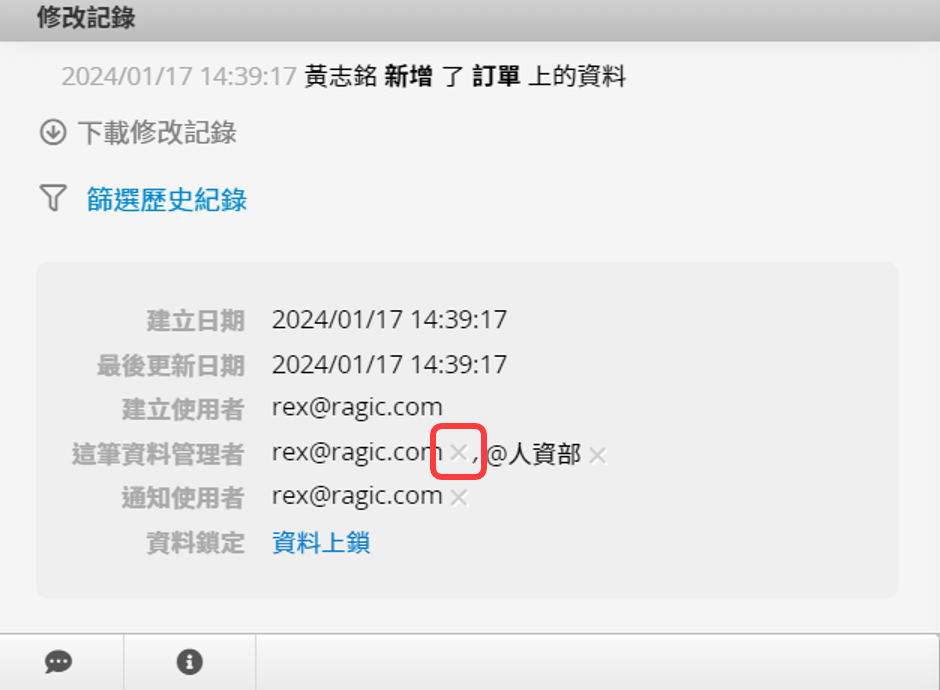
在表单页右下方的数据信息 i 窗口中,可以查看该笔数据的数据管理员。数据管理员名单中,一般用户会以“E-mail”显示,群组则会以“@群组名称”显示。一笔数据如果有多个数据管理员,会透过逗号分隔。
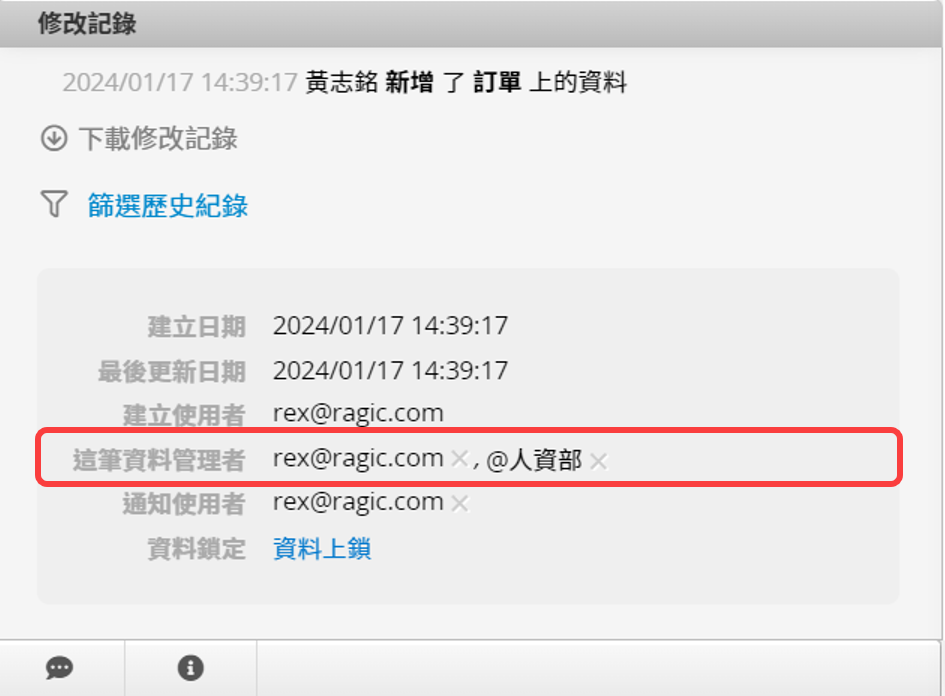
成为一笔数据的数据管理员,并不代表拥有该数据的所有权限。用户的操作仍会受到表单权限设置的限制,例如以下情境:
1. 表单访问权限为问卷式用户,且进阶权限设置为不可修改:
当用户成为该笔数据的数据管理员时,只能查看该笔数据,无法进行编辑。
2. 表单访问权限为仅阅览或无权限:
仅阅览:即便被指派为数据管理员,依然只能查看,不能编辑。
无权限:即便被指派为数据管理员,因没有访问表单权限,因此无法查看该笔数据。
若使用子表格生成新表单,所有子表格数据便会在新表单中以独立数据的形式呈现。
以下以“专案表单”为例依据不同情况,说明新表单数据的数据管理员指定逻辑。
情境设置:
1. 有一张“专案表单”(母表单)。
2. “专案表单”有子表格记录专案下的各工作项目。
3. 透过子表格生成新表单,创建一张“工作项目清单”(以下通称为新表单)。
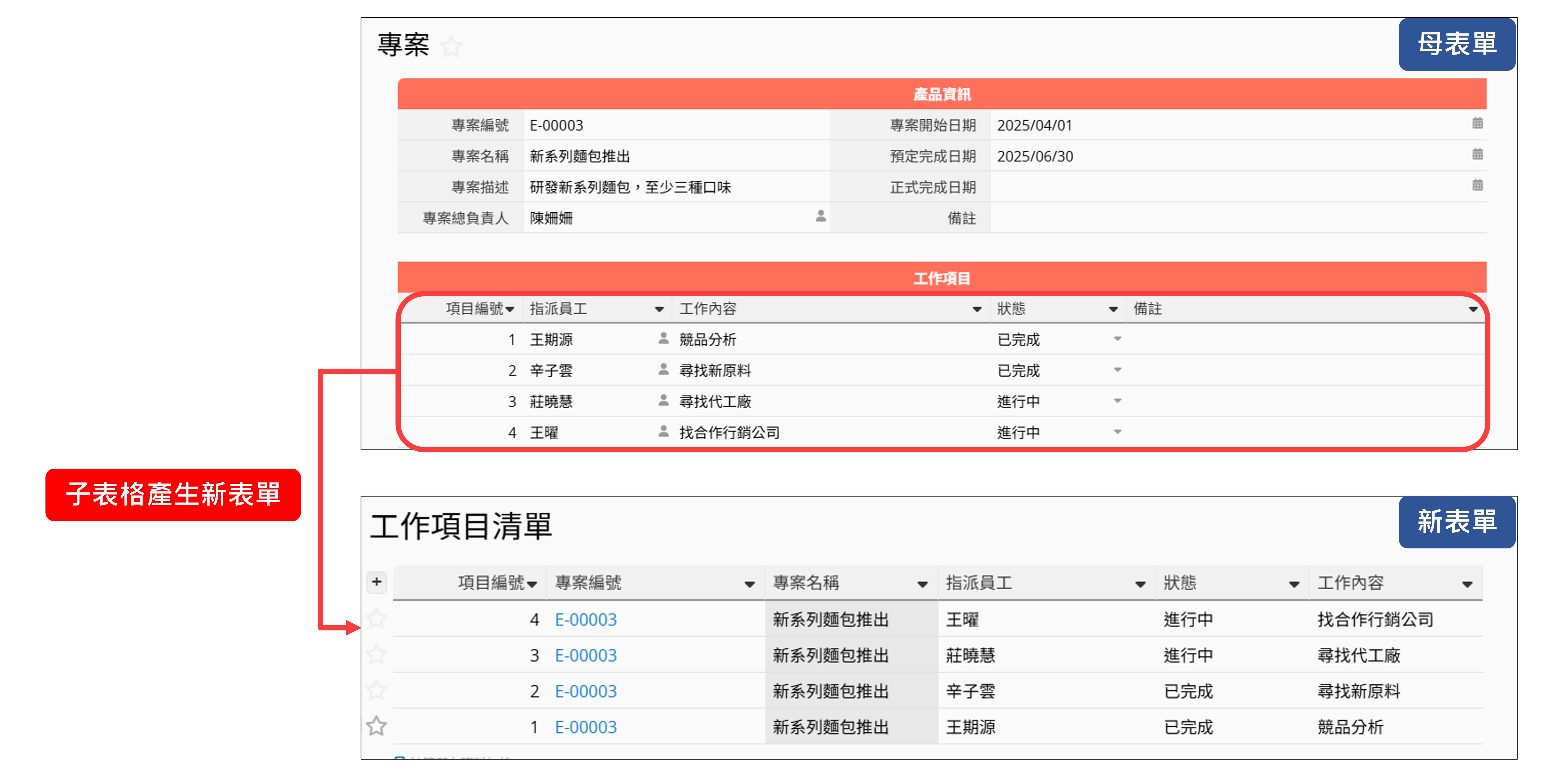
(1) 在母表单新增数据时: 子表格生成新表单后,创建该笔母表单数据的用户,会自动成为新表单中对应数据的数据管理员,因为这些数据等于也是由他创建的。
(2) 在新表单新增数据时: 会成为该笔新表单数据的数据管理员,但不会因此成为母表单上对应数据的管理员。
指派功能只会在独立字段生效,让被指派的用户成为该笔数据的数据管理员。在子表格字段指派不会影响该笔数据的数据管理员。
子表格生成新表单后,指派效果会依据指派字段的位置而不同,以下将说明三种情境下的指派逻辑。
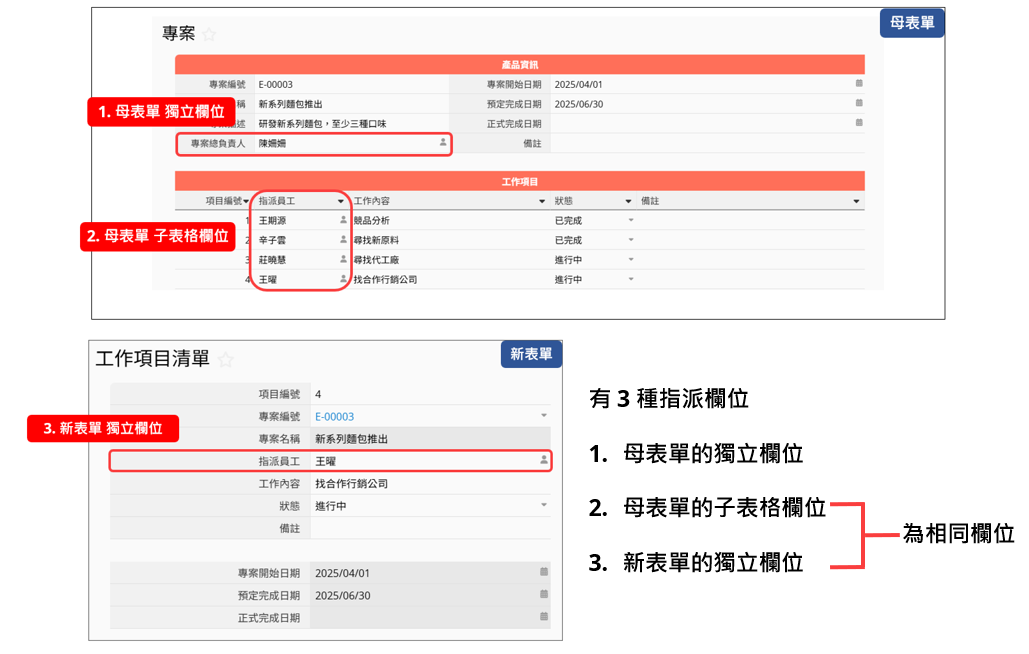
| 指派位置 | 指派后可管理的新表单数据 |
|---|---|
| 1. 母表单的独立字段(“专案总负责人”) | 所有子表格生成的新表单数据 |
| 2. 母表单的子表格字段(“指派员工”) | 该笔子表格数据对应的新表单数据 |
| 3. 新表单的独立字段(“指派员工”) | 该笔新表单数据 |
补充说明:
(1) 若希望在新表单新增数据时,让拥有母表单权限的用户也能自动成为该笔数据的数据管理员,可透过新增源表单字段,将母表单的指派字段(“专案总负责人”)加入新表单。在新表单新增数据时,该字段就会自动带入母表单中被指派的用户,并将其设为数据管理员。
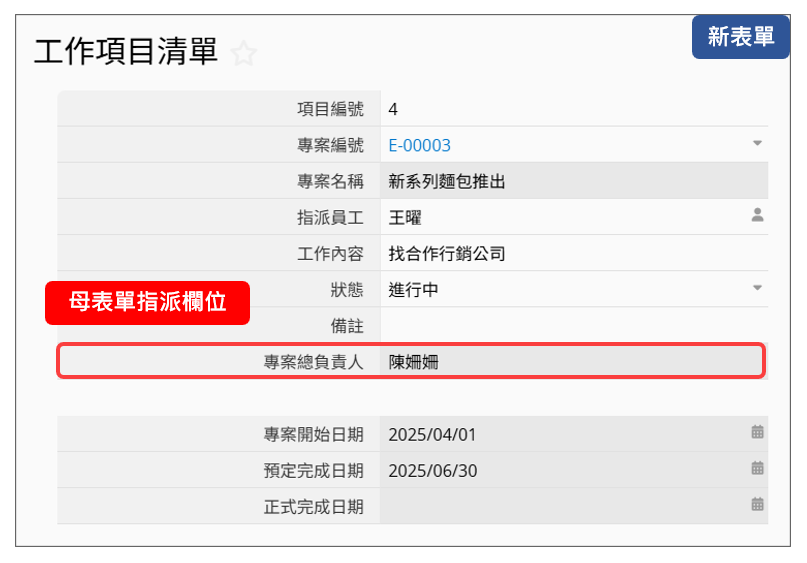
(2) 新表单后来创建的数据,数据管理员不会有母表单指派用户。但如果事后在母表单上在独立字段(“专案总负责人”)更改了指派用户或重新套用指派设置,这些数据的数据管理员者将会变成母表单的指派用户。
(1) 在母表单发起签核流程:签核人会自动成为该母表单数据及其对应新表单数据的数据管理员。
(2) 在新表单发起签核流程:签核人只会成为新表单数据的数据管理员。
只会在独立字段生效,让访客用户成为该笔数据的数据管理员。在子表格使用访客字段不会影响该笔数据的数据管理员。
(1) 在母表单透过独立访客字段给予权限:访客只会成为母表单数据的数据管理员。
(2) 在新表单透过独立访客字段给予权限:访客只会成为新表单数据的数据管理员。
如果需要移除某位用户的数据管理员权限,可以透过以下方式进行:
1. 清除指派字段的值:若该权限是透过指派给予用户或群组,可将数据中的指派字段的用户或是群组字段值删除。当保存时会自动将该用户或是群组的数据管理员权限移除。
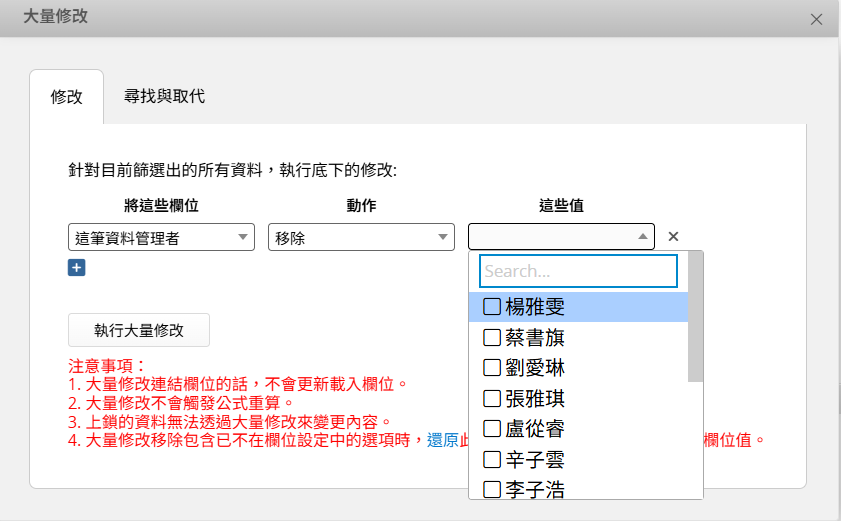
2. 大量修改移除:透过大量修改将指派字段设为空值,或直接针对这笔数据管理员运行大量修改移除特定用户。
3. 手动移除:在该笔数据右下方的数据信息 i 窗口中,点击数据管理员名单中用户或群组旁的 x 即可移除。建议非必要情况下,尽量不要手动移除数据管理权限,避免数据内容、历史纪录与实际数据管理员名单无法正确对应。
1. 在表单设计模式中,将指派字段改为用户字段或群组字段(撤销勾选给予选取的用户或群组这笔数据管理权限选项)时,不会影响既有数据的数据管理员名单。
2. 在表单设计模式中,将独立电子邮箱字段勾选或撤销勾选做访客用户电邮认证选项时,皆不会同步更新既有数据的数据管理员名单。
1. 透过大量修改(包含修改指派字段、访客用户字段或移除这笔数据管理员)以及大量修改还原动作,系统只会更新母表单的数据管理员,不会同步更新由子表格生成新表单的子表单中的数据管理员。。
2. 透过大量修改访客用户字段后,还原大量修改时,不会将已加入的访客数据管理员一并还原。
1. 如果撤销一笔数据的签核流程,因签核流程而被加为数据管理员的用户,不会在撤销签核时自动移除。
2. 手动移除独立访客字段值时,不会同时将已加入为数据管理员的访客从名单中移除。
 感谢您的宝贵意见!
