 设计手册
设计手册
设计手册
设计手册
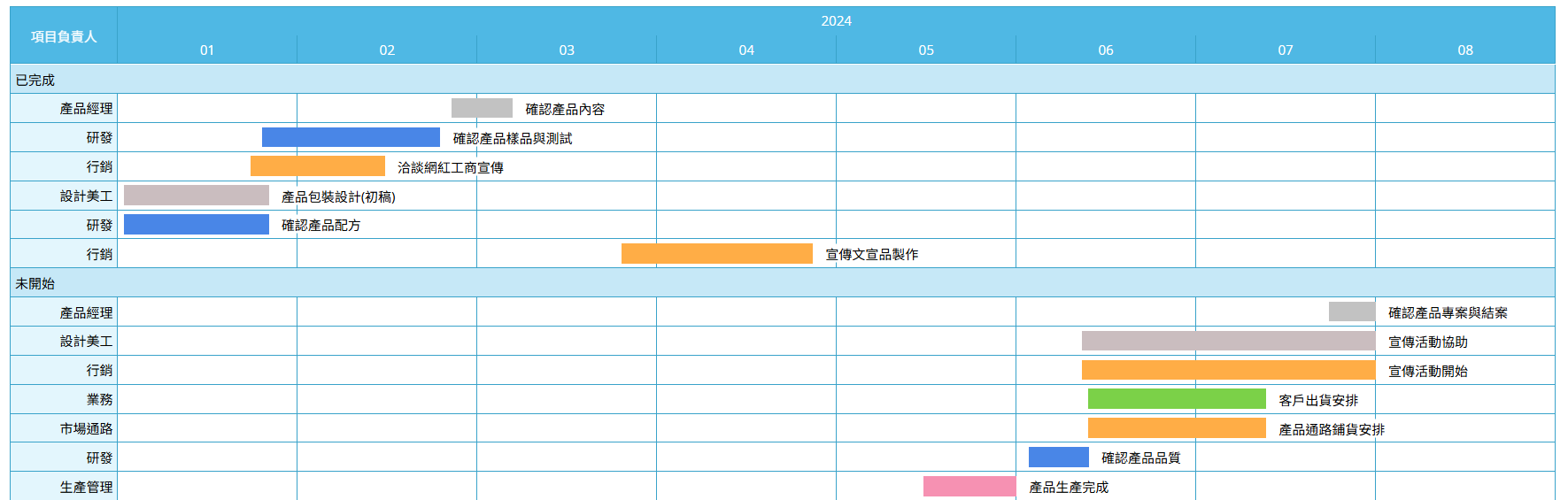
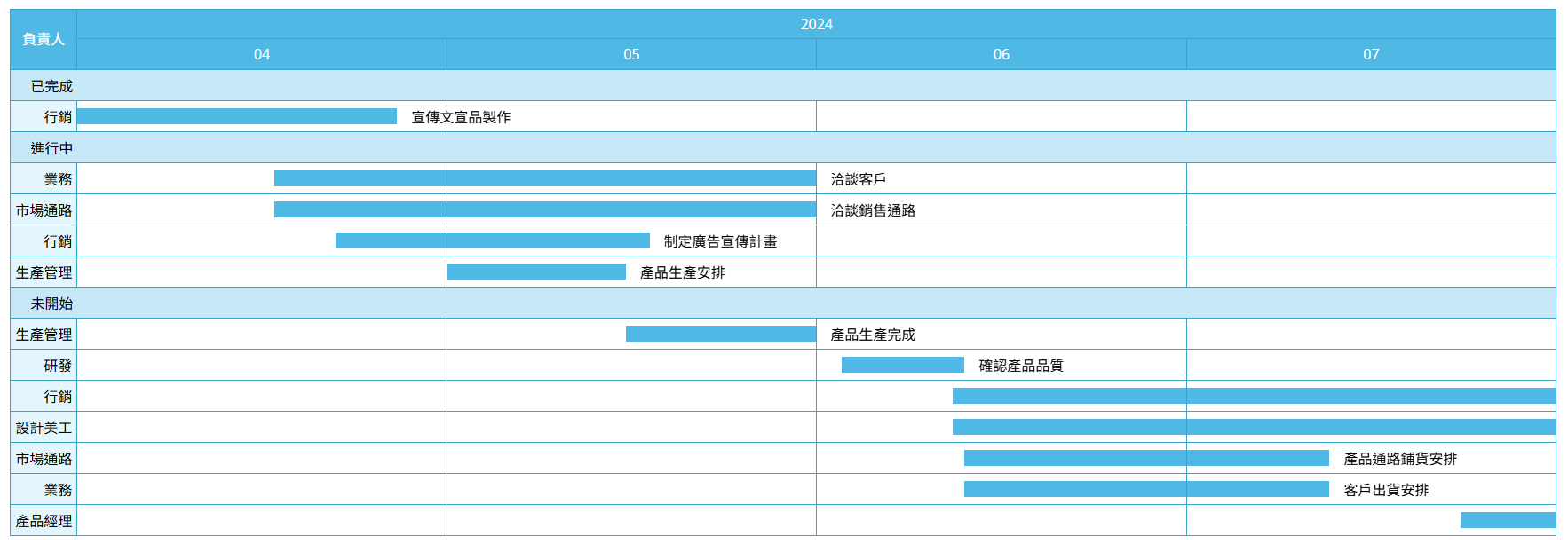
甘特图是一种常见的专案管理工具, Ragic 报表也有提供此模式报表来协助将专案任务的时间轴和进度可视化,例如:新产品规划、活动筹备、行销广告时间安排…等等。
当表单中有开始日期及结束日期的字段,便可以生成甘特图来分析数据。
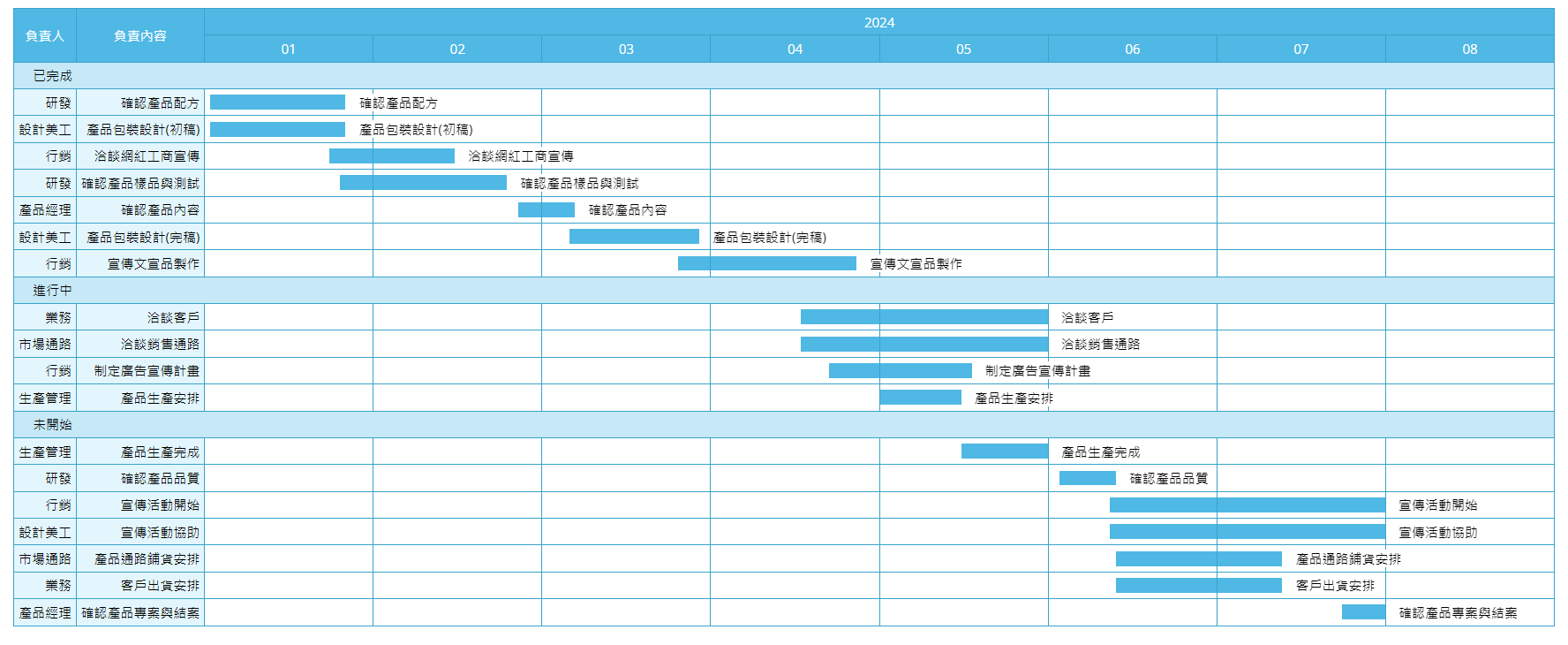
创建甘特图报表后,便会出现以下画面。左上方的区块可以依据你的需求调整报表设置,每次调整完设置后,都需要单击生成报表来更新设置。
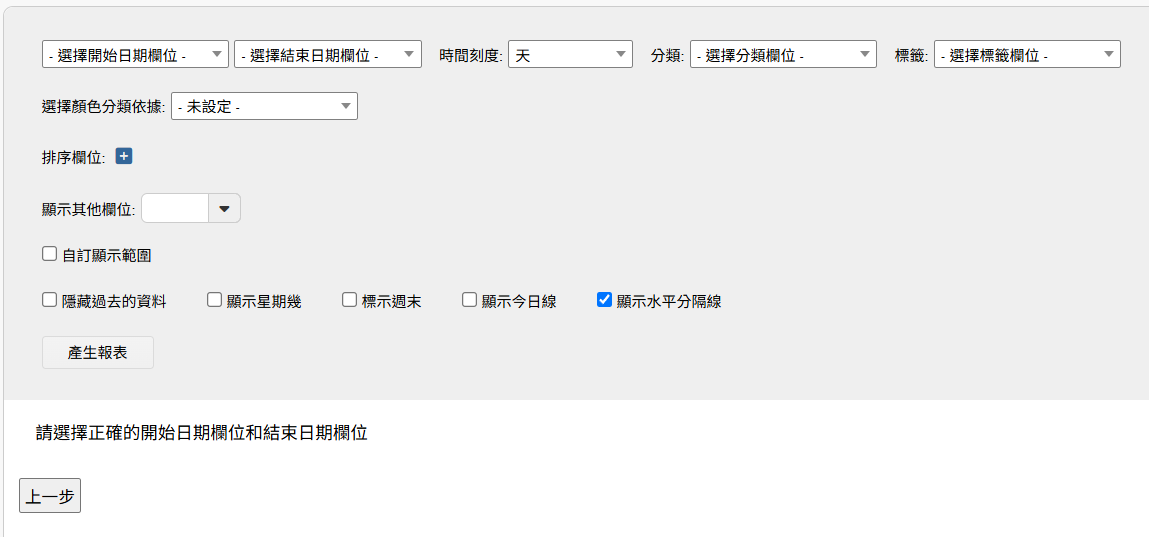
以下依序说明甘特图中的各项设置:
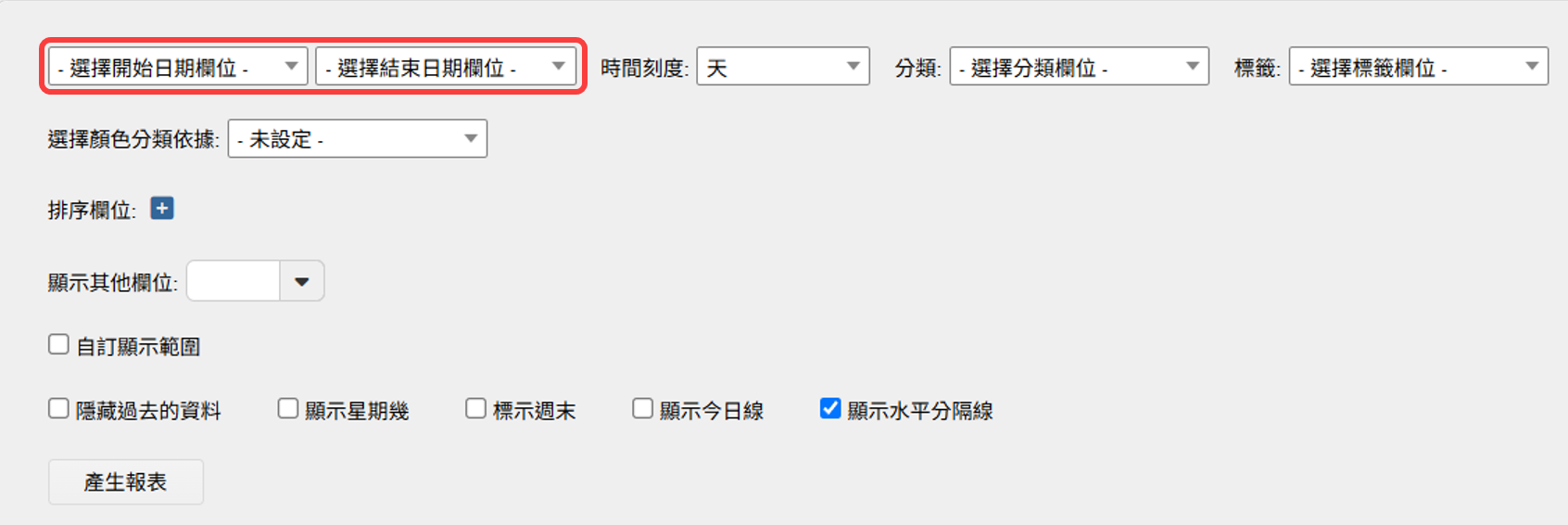
第一列最左侧可以选择表单中的日期字段作为开始日期和结束日期。
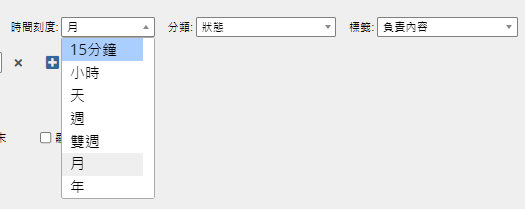
也可以设置时间刻度,可以依照专案的时间范围选择要以年、月、周、天、小时或是15分钟来呈现报表。
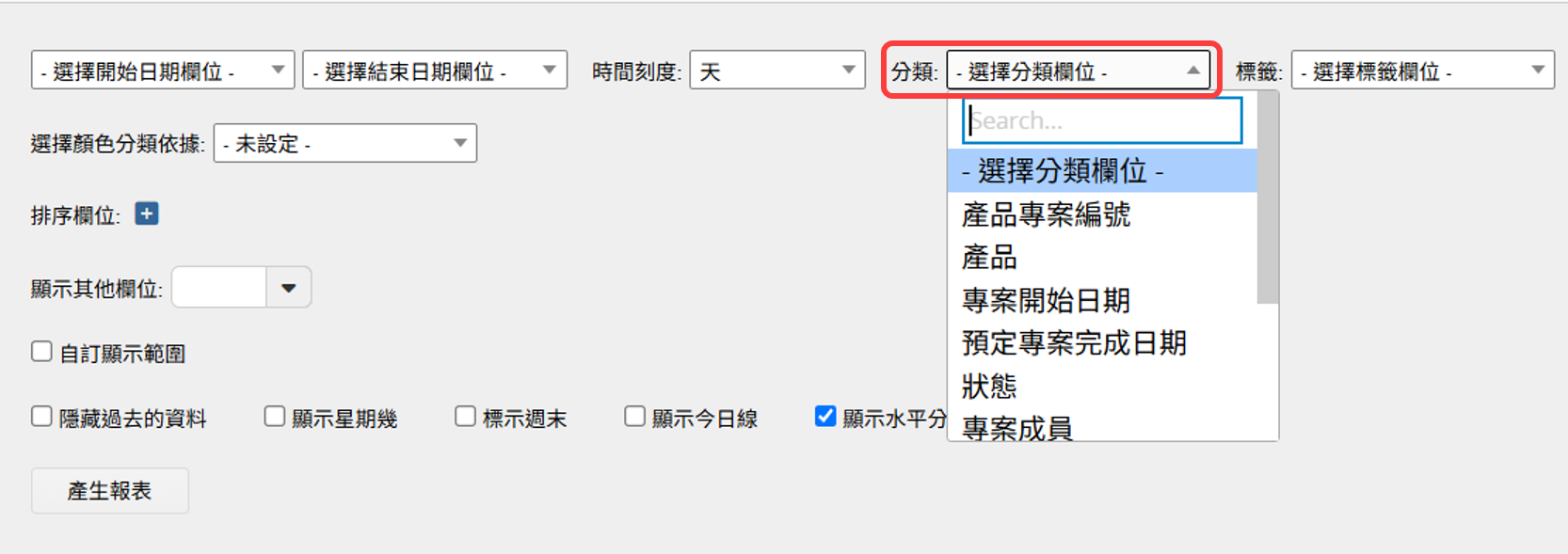
归类则是可以选择依据表单中的哪一个字段来作为甘特图的归类,供选择的字段种类包括自由输入、选项字段(包括从菜单选择、选择用户、打勾选项…等等)、日期,其他字段种类以及子表格字段都不能选择,例如可以依照“专案负责人”、“专案状态”来归类呈现甘特图。
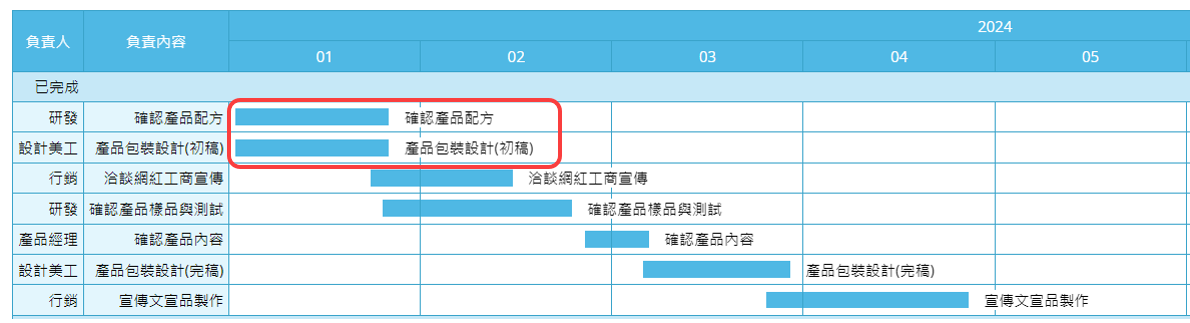
标签则是可以选择在甘特图上每一条数据上标记字段内容。
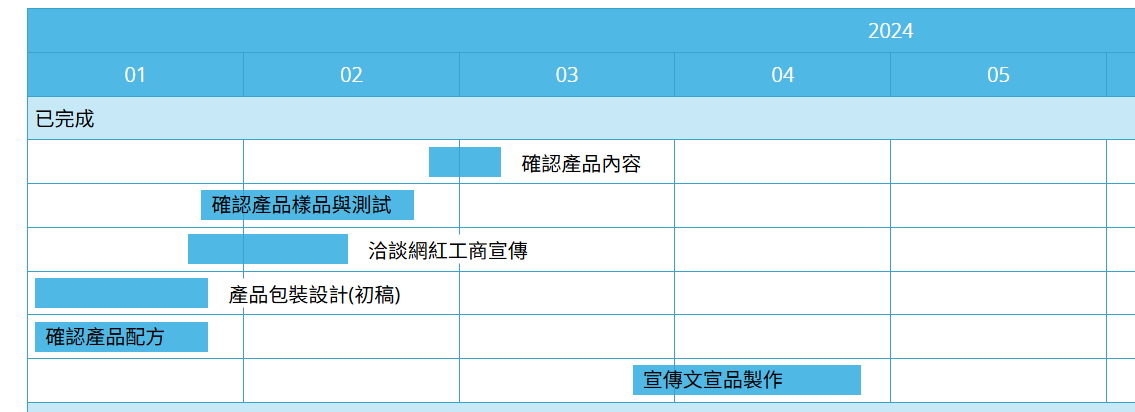
勾选将标签显示在时间轴内后,若时间轴宽度足够,标签会显示在时间轴内;宽度不足时则维持原本的显示方式。

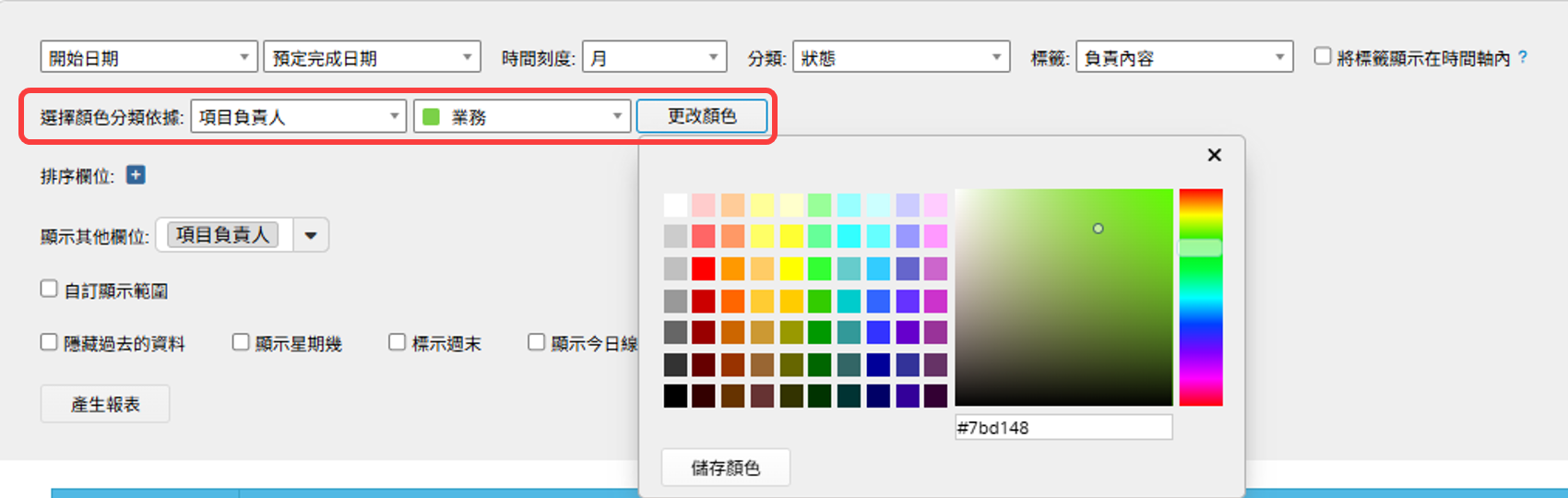
选择颜色归类依据可以另外选择一个字段,让甘特图上的每一条数据依该字段值上色,并可针对各选项调整颜色,方便快速识别归类;选择“- 未设置 -”则维持原本的显示颜色。
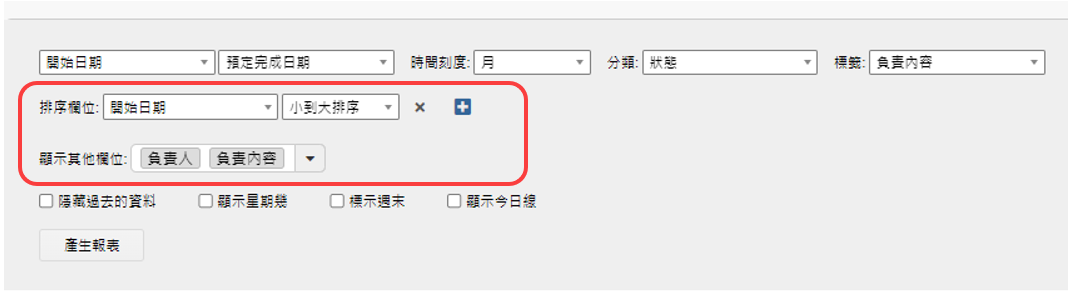
第二列的排序字段可以选择数据排序的依据字段,以及其排序的方式要从小到大或从大到小,例如依照专案开始日期由从小到大排列,旁边的加号则是可以增加第二排序的字段。
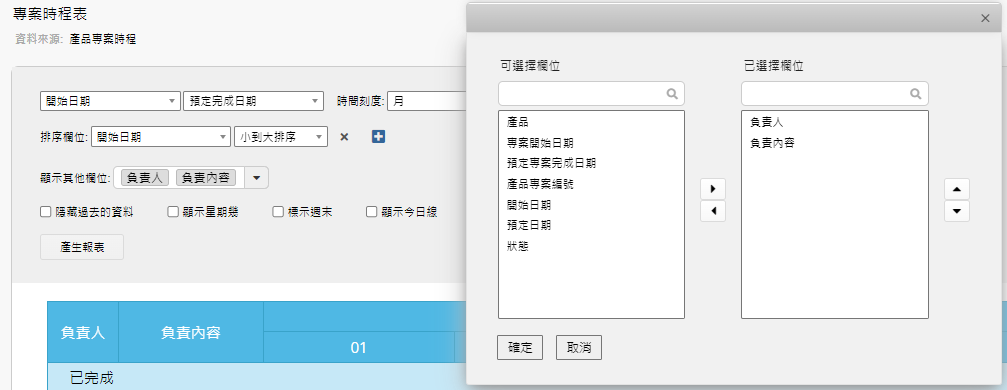
第三列的显示其他字段则是可以增加要显示的字段,以及决定字段的显示排序。
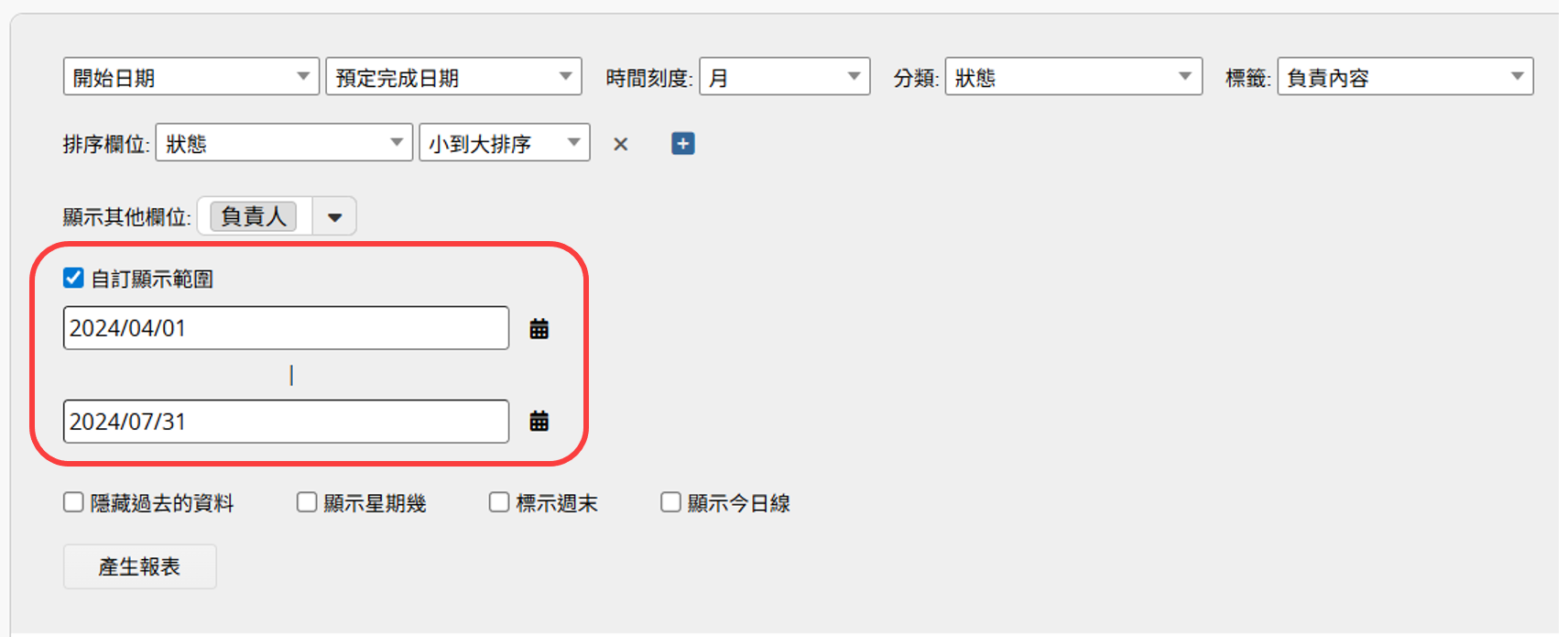
勾选自订显演示围后,可以设置想要显示的日期区间,就只会显示在那个日期区间内的项目。
第四列可以勾选其他显示设置:
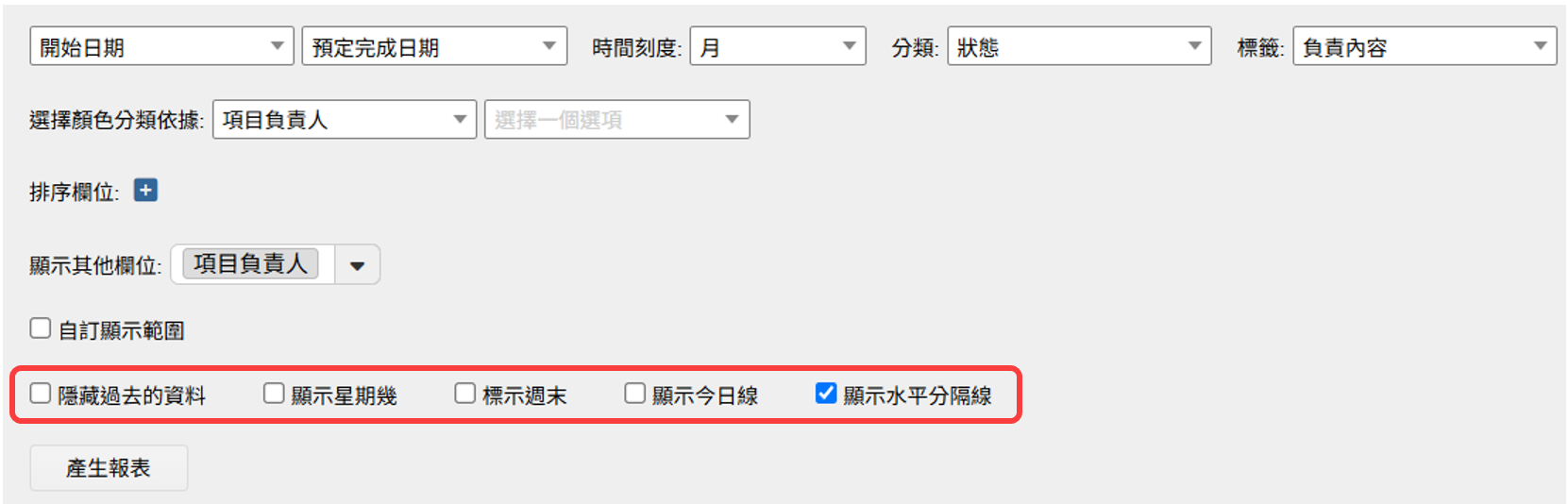
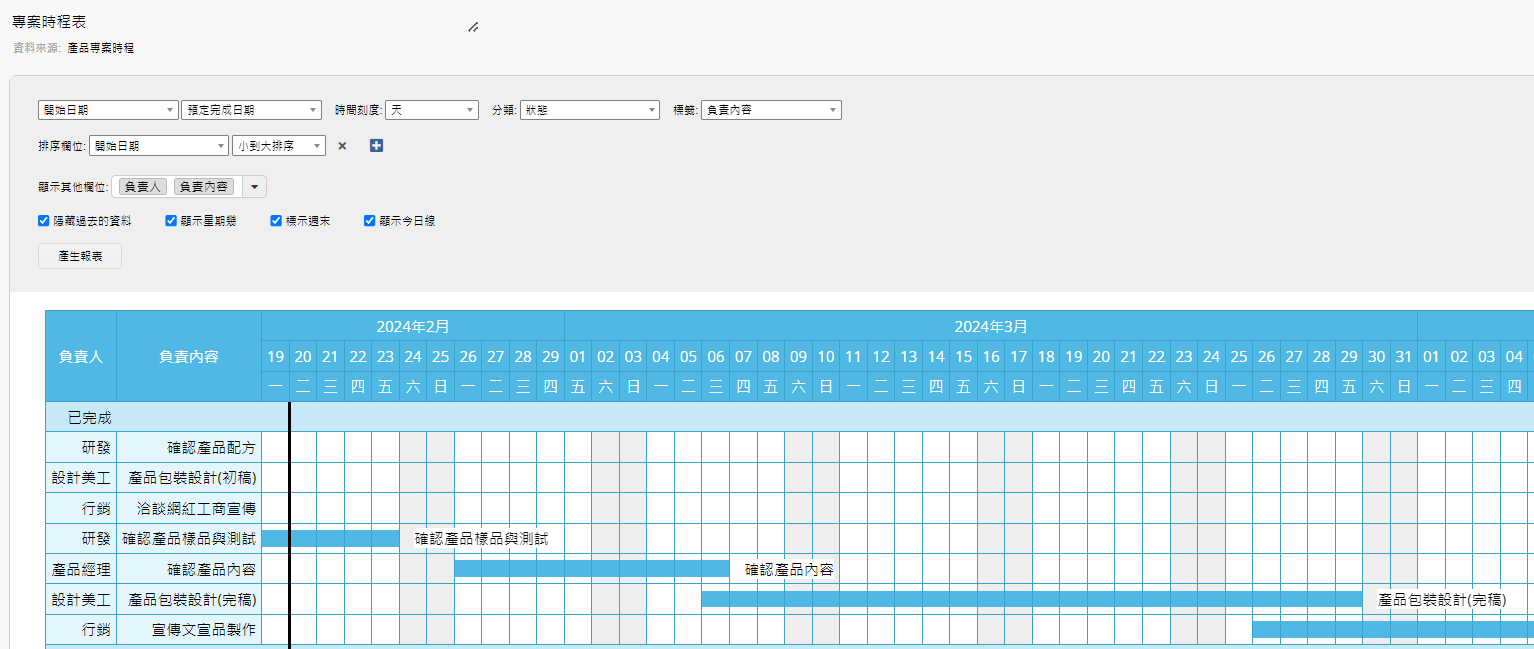
1. 隐藏过去的数据:可以设置只显示今天之后的日期。
2. 显示星期几:会在日期下方多一列显示星期,但是只适用于时间刻度选择天、小时或是15分钟的报表。
3. 标记周末:周末的字段会标号颜色,方便查看报表。
4. 显示今日线:会在今天的日期上标号上一条黑线。
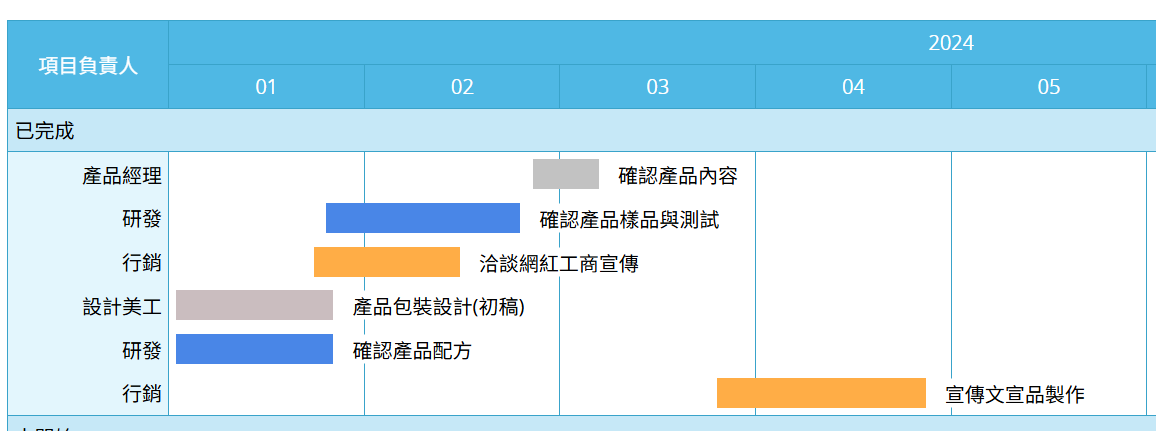
5. 显示水平分隔线:默认为显示,会在每一列数据之间显示水平分隔线;撤销勾选则不显示分隔线。
当表单中没有日期字段时,创建报表时便会退出提醒窗口,此时无法显示甘特图。
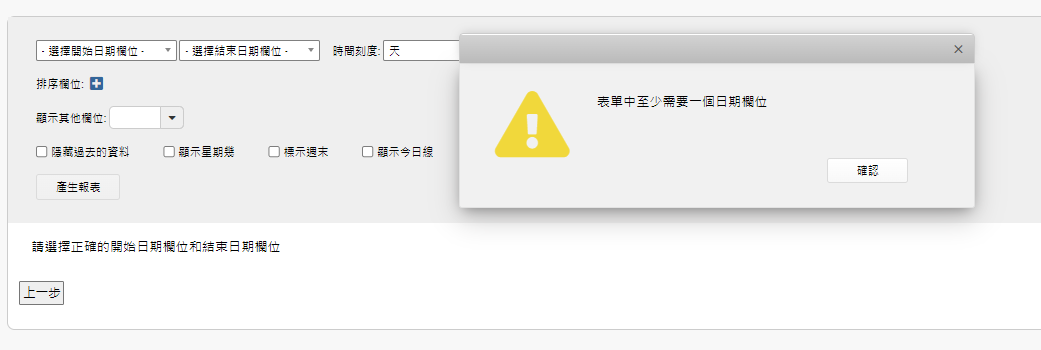
另外由于子表格中的字段不能放入报表中,若需要分析子表格的数据时可以参阅从子表格生成新表单。
如果你时常需要使用此种报表,当汇整完成一个报表时,便可以保存报表来方便之后查看,另外也有下载为 PDF 或友好列印的功能。
你可以在报表筛选数据,以生成所需的报表内容。
透过内嵌报表工具,你可以将报表内嵌到你的站点或是传送链接给其他人。
报表设置可以调整报表的样式,包含:字体、字体大小、边框等,以及筛选条件及权限。
报表保存后,可以透过报表快照排程定期自动保存当下的报表快照,并在报表中心查看不同时期的报表状态。
可以生成可编辑样式的报表快照来在报表上标记数据、为内容加上样式(例如粗体、下划线、变更字体颜色),或是加入表格、字说明。
 感谢您的宝贵意见!
