 设计手册
设计手册
设计手册
设计手册
数据透视可用于将表单的大量数据归类整理、摘要和分析。 Ragic 报表也有提供此模式报表帮助你汇整分析表单中的数据,例如:业务在不同通路、不同季度的销售额分析、不同地区分店的营业额分析、公司的各项收入于不同季度的财务分析...等等。
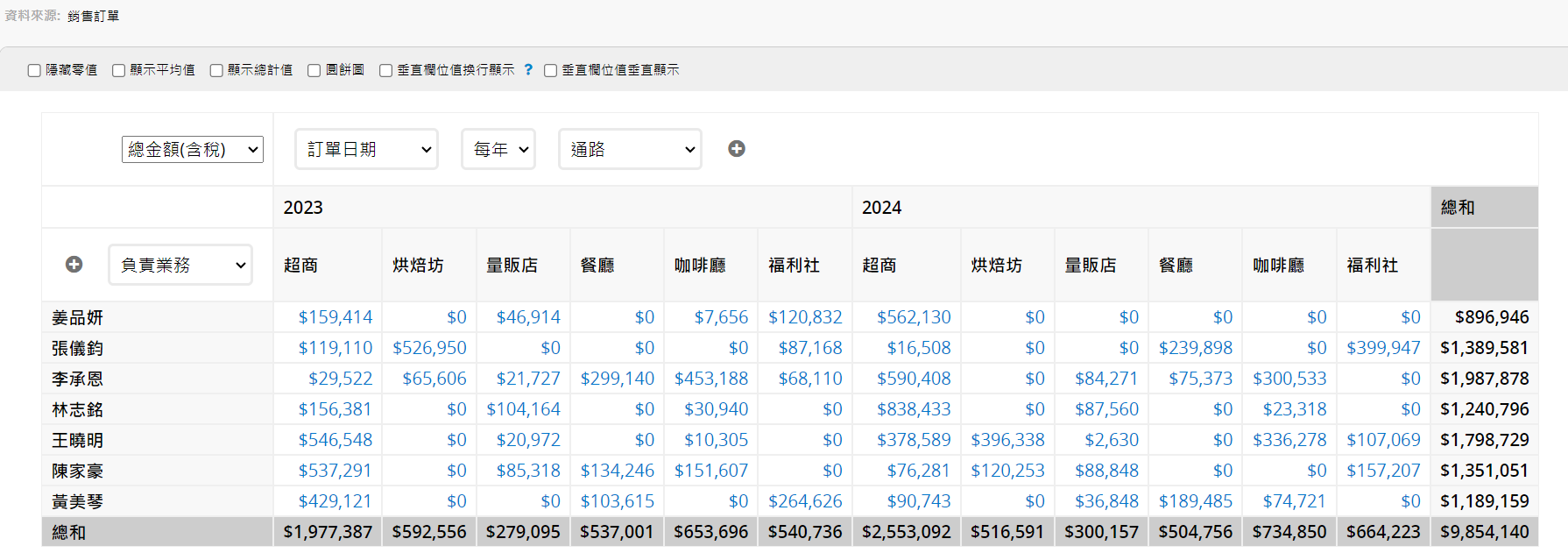
你可以透过选择不同垂直和水平的表单字段来创建符合你需求的报表,报表会根据你的设置计算出各项“总和”或“平均值”,以及生成圆饼图来协助分析数据。
将表单创建数据透视报表后,便会出现以下画面。调整最上方的设置后,需点击套用设置才会更新报表画面。
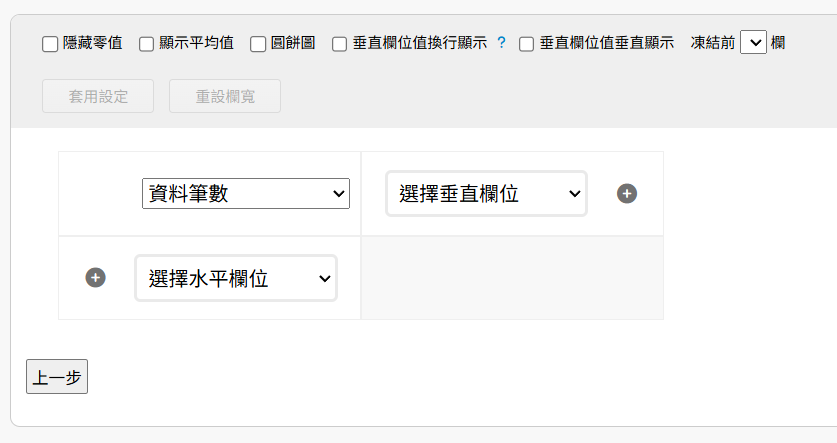
以下针对各设置依序说明:
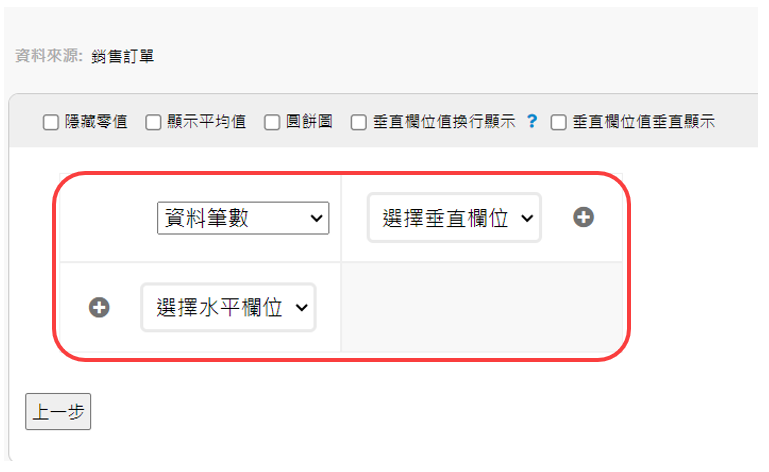
首先要先选择想要分析的表单字段:分析目标字段、垂直字段、水平字段
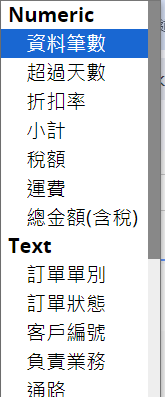
分析目标字段:可以选择分析表单的数据笔数,或是各项数值、金额,表单中的其他字段也都可以选择作为分析目标。
垂直字段和水平字段:可以不只分析一组,点选旁边的+便能新增多组垂直及水平字段。
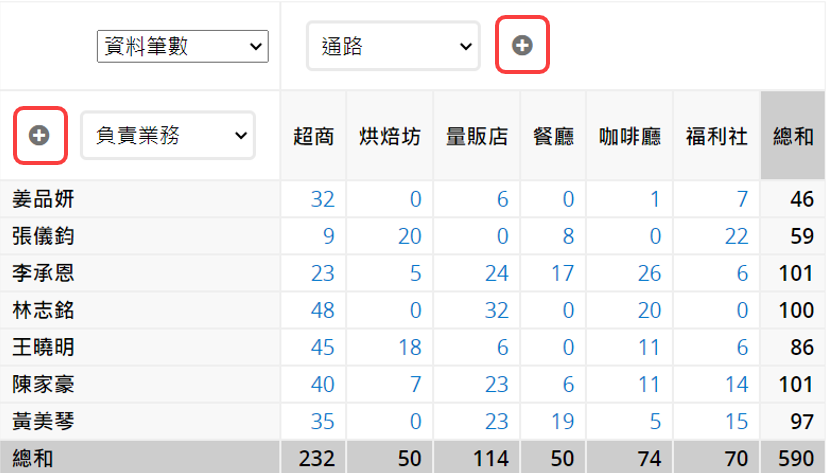
若想要移除某个字段的话,将鼠标移到项目右上角便可以点选x来移除项目。
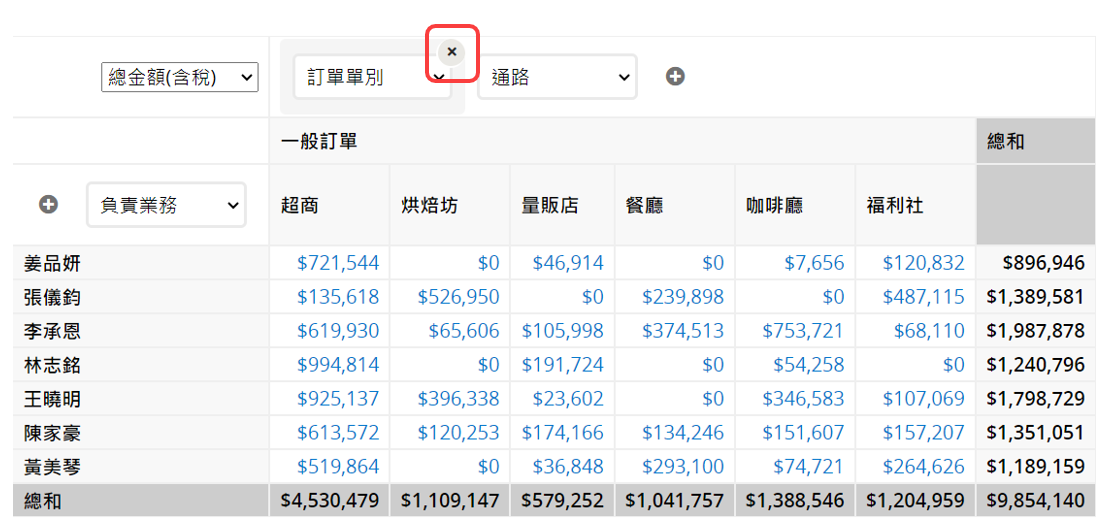
此外,字段排序不同也会影响分析结果,可以直接用拖曳的方式来改变字段排序方式。如下方视频所示:改变字段的左右排序时,也会改变量据分析的先后顺序。
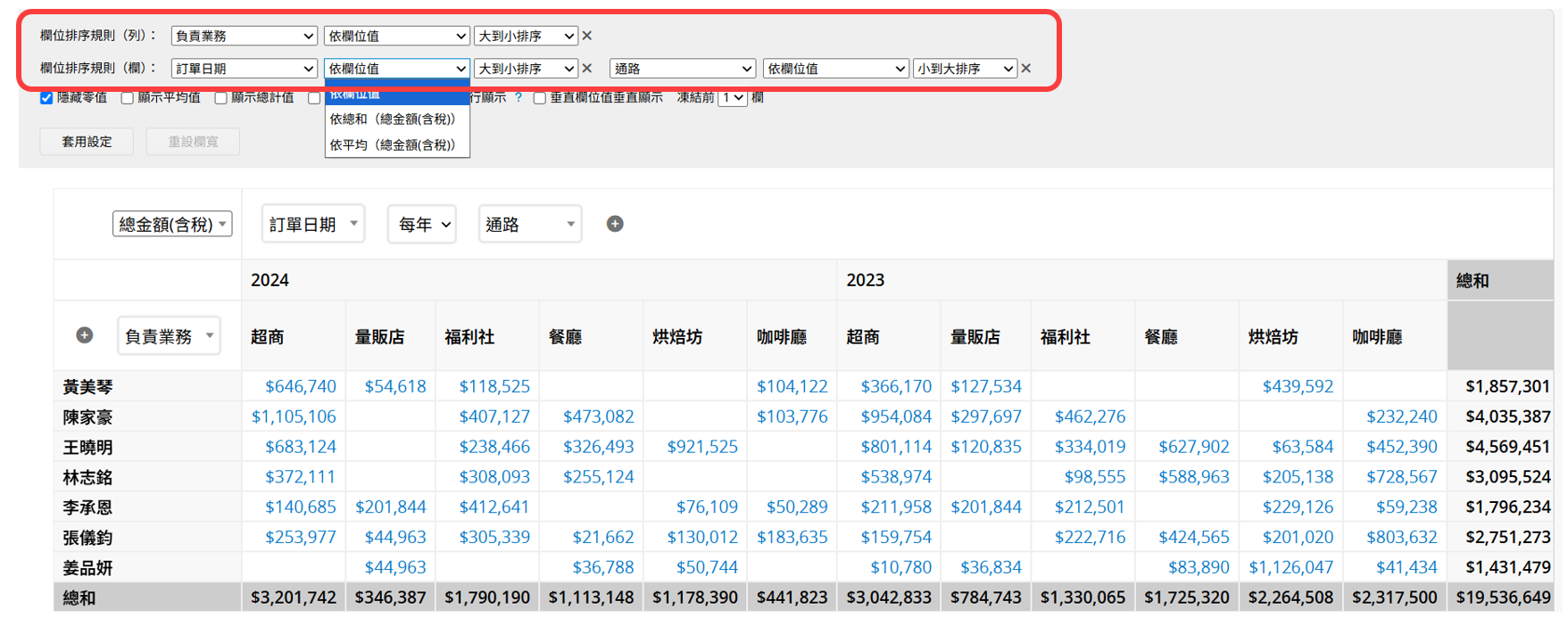
也可以透过字段排序规则来设置垂直字段(列)及水平字段(栏)项目的排序方式。若设置了多组垂直或水平字段,可以分别为每组字段独立设置排序规则。排序依据可以选择依字段值、依总和或依平均(依分析目标字段的总和或平均值排序),并设置要大到小或小到大排序。
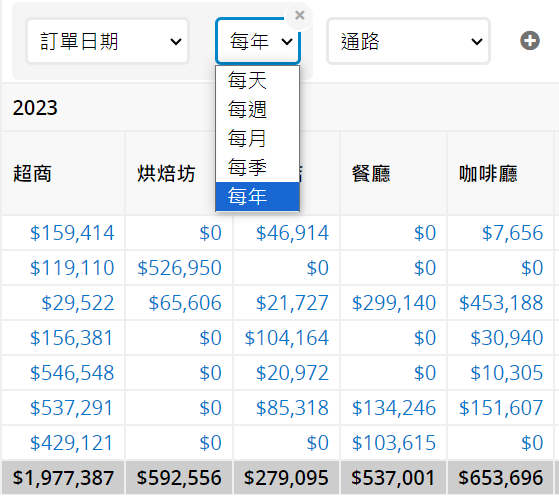
如果选择的是日期字段时,还可以选择要分析的区间。
在报表上方可以针对显示数值进行设置,可以设置是否要隐藏零值或是显示平均值。
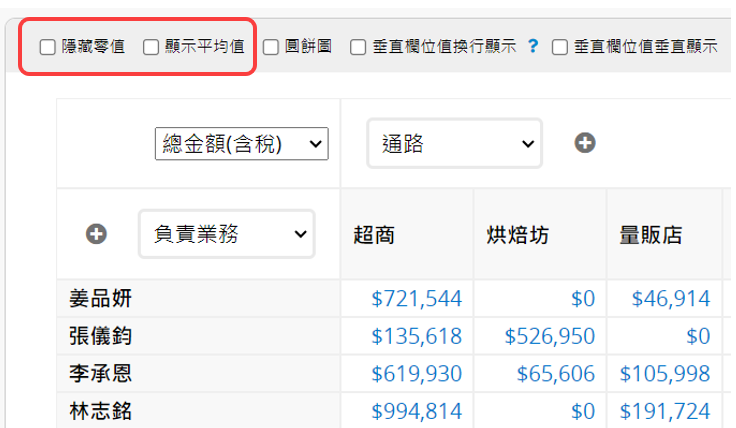
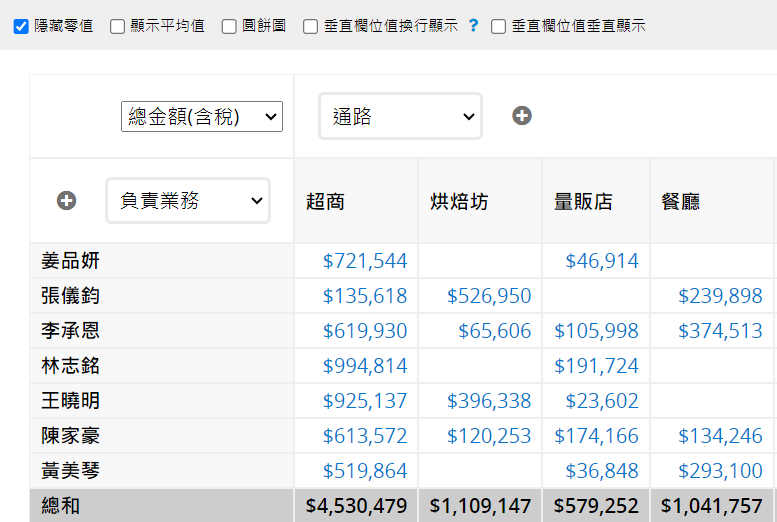
隐藏零值:勾选时会将报表中为 0 的数值隐藏不显示。
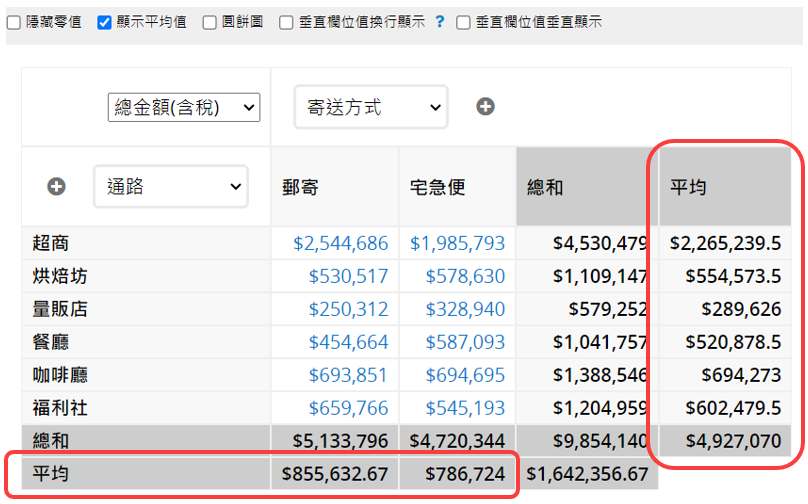
显示平均值:勾选时则会显示垂直及水平字段数值的平均值。
当隐藏零值和显示平均值同时勾选时,可以在进阶设置勾选隐藏零值不计入平均,勾选后,平均值计算只会包含画面上看到的数字,被隐藏的零值将不计入平均。

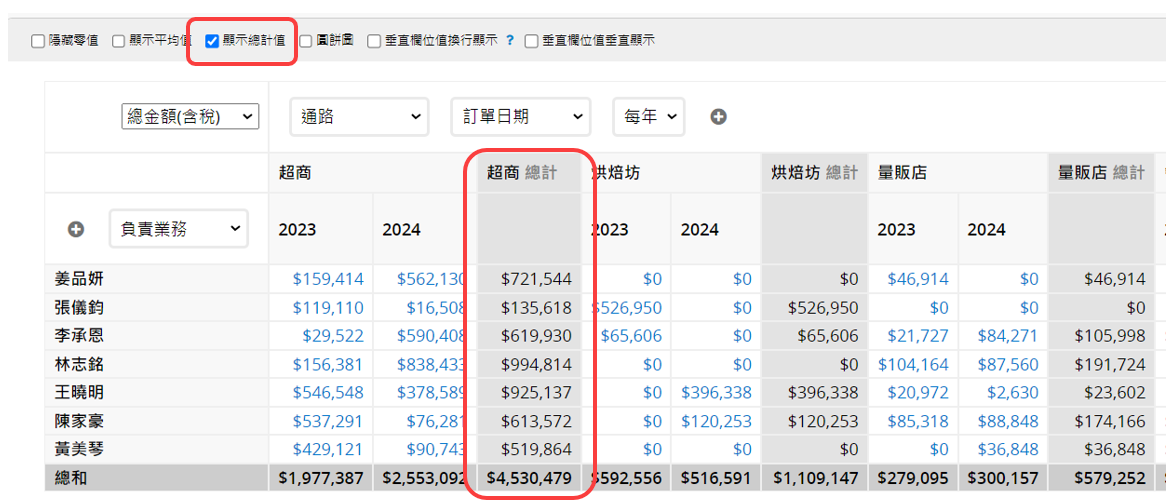
当垂直项目有设置多组时,上方区块会多出显示总计值可以勾选。当勾选时,报表会再另外显示出第二个垂直字段的各项总计值,例如:选择通路和订单日期进行分析时,“通路”为第二个垂直字段,因此会再显示各通路的总计值。
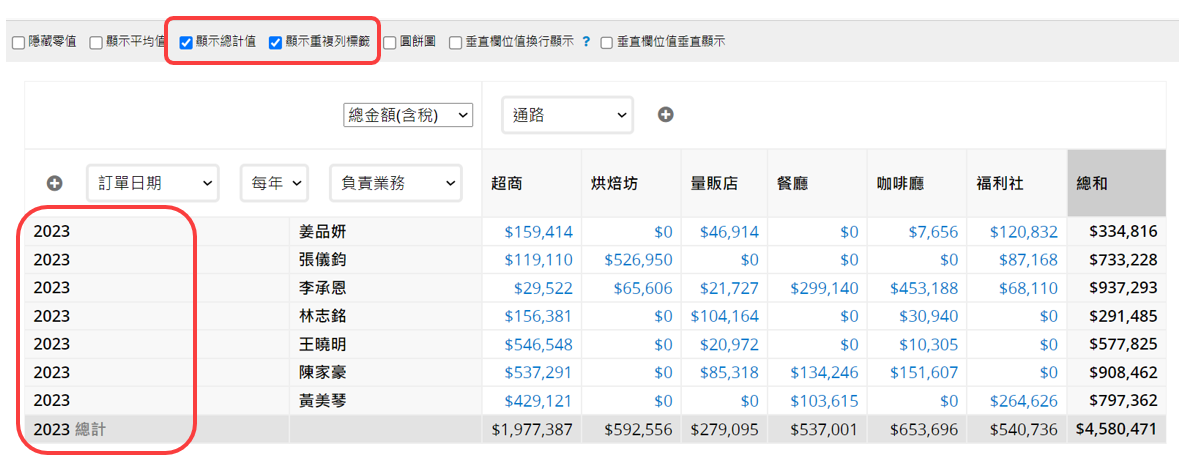
当水平项目有设置多组时,上方区块除了跟垂直项目一样会多出显示总计值以外,还会多出显示重复列标签可以勾选。
下图可以看到针对第二个水平字段的“订单日期”会额外标记总计值,另外会重复显示同年度的字段项目。
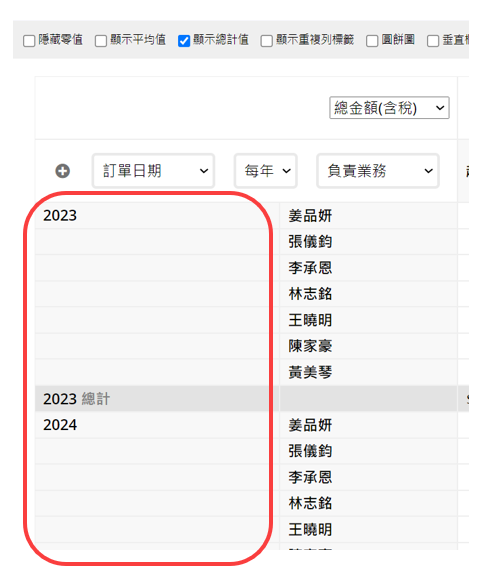
如果撤销勾选显示重复列标签时,项目便不会重复显示,如下图。
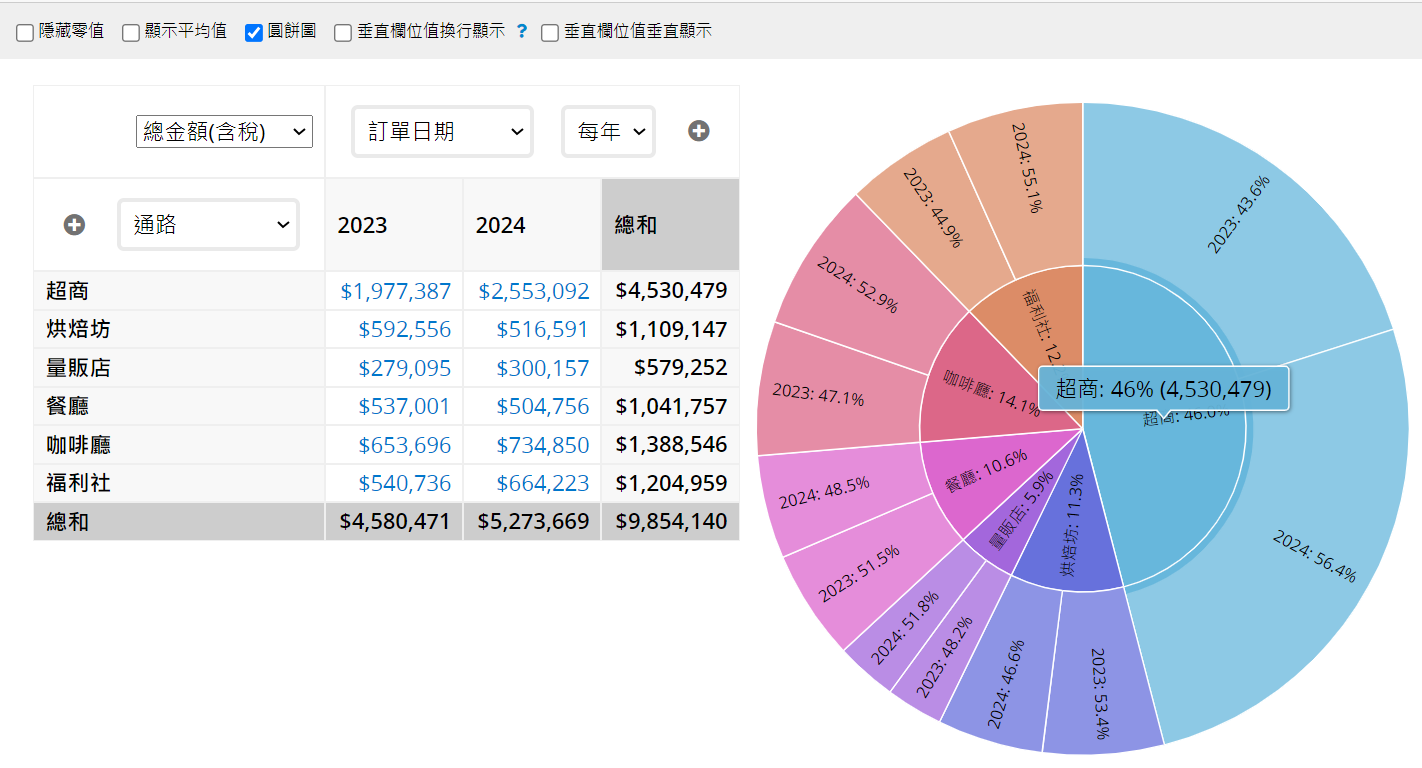
勾选上方区块的圆饼图选项后,就会在报表右侧显示圆饼图,将鼠标移到该区块的上方,便会显示该区块的项目名称。
1. 垂直字段显示设置
可以针对垂直字段项目的标记方式依照需求进行调整。
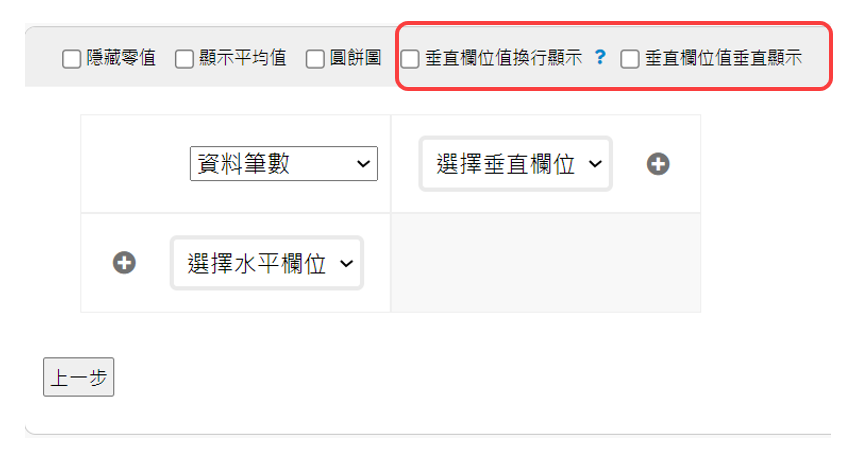
换行显示:当勾选此项时,项目内容过长时便会换行,不勾选的话则以一行呈现所有项目字。
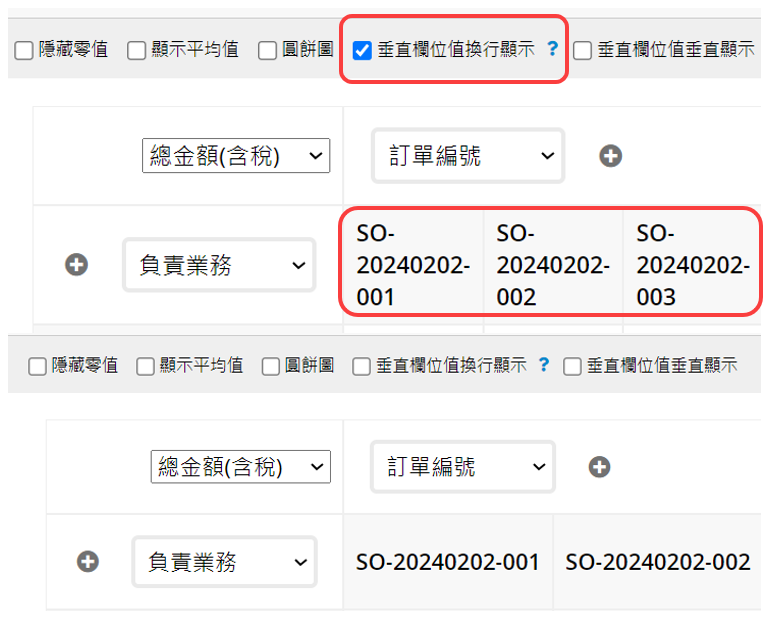
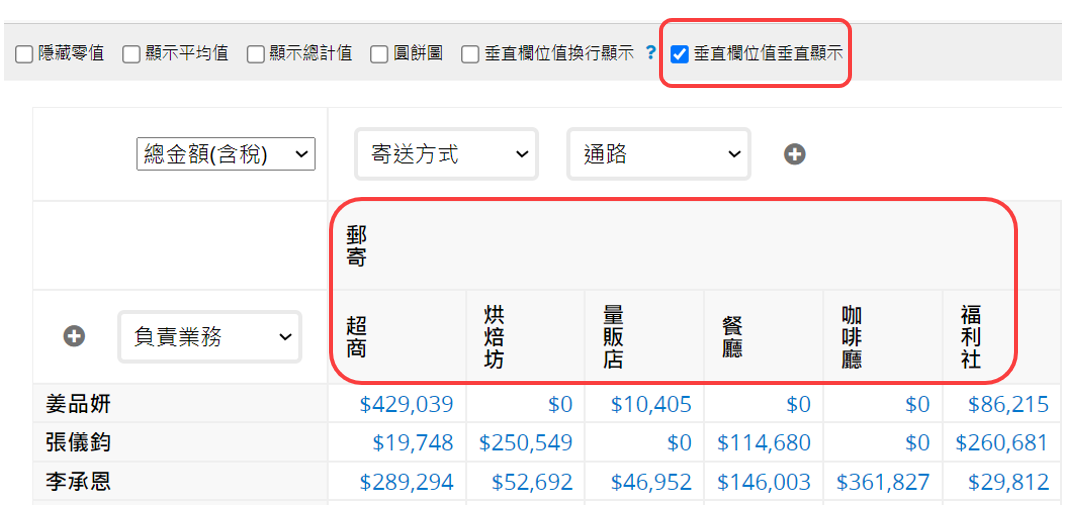
垂直显示:勾选后垂直字段的项目内容便会改为垂直标记。
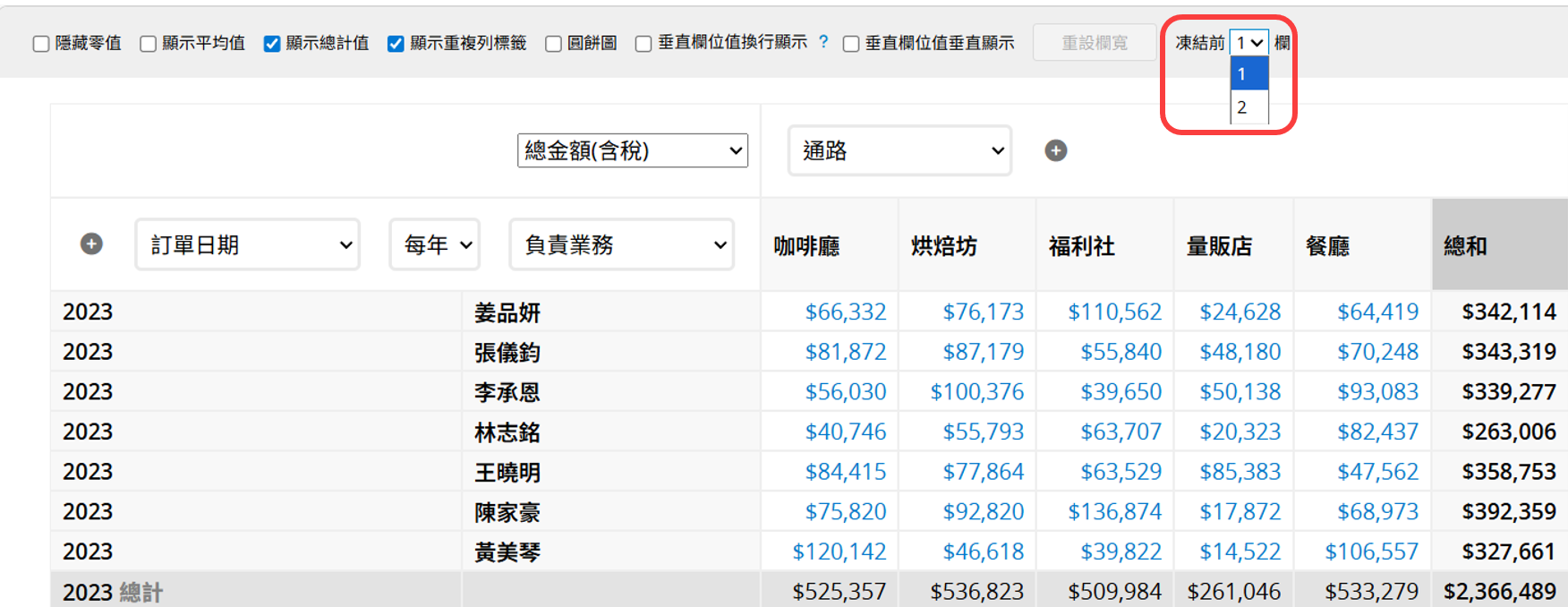
2. 冻结字段
当水平项目有设置多组时可以在上方选择要冻结前几栏,以便查看报表。
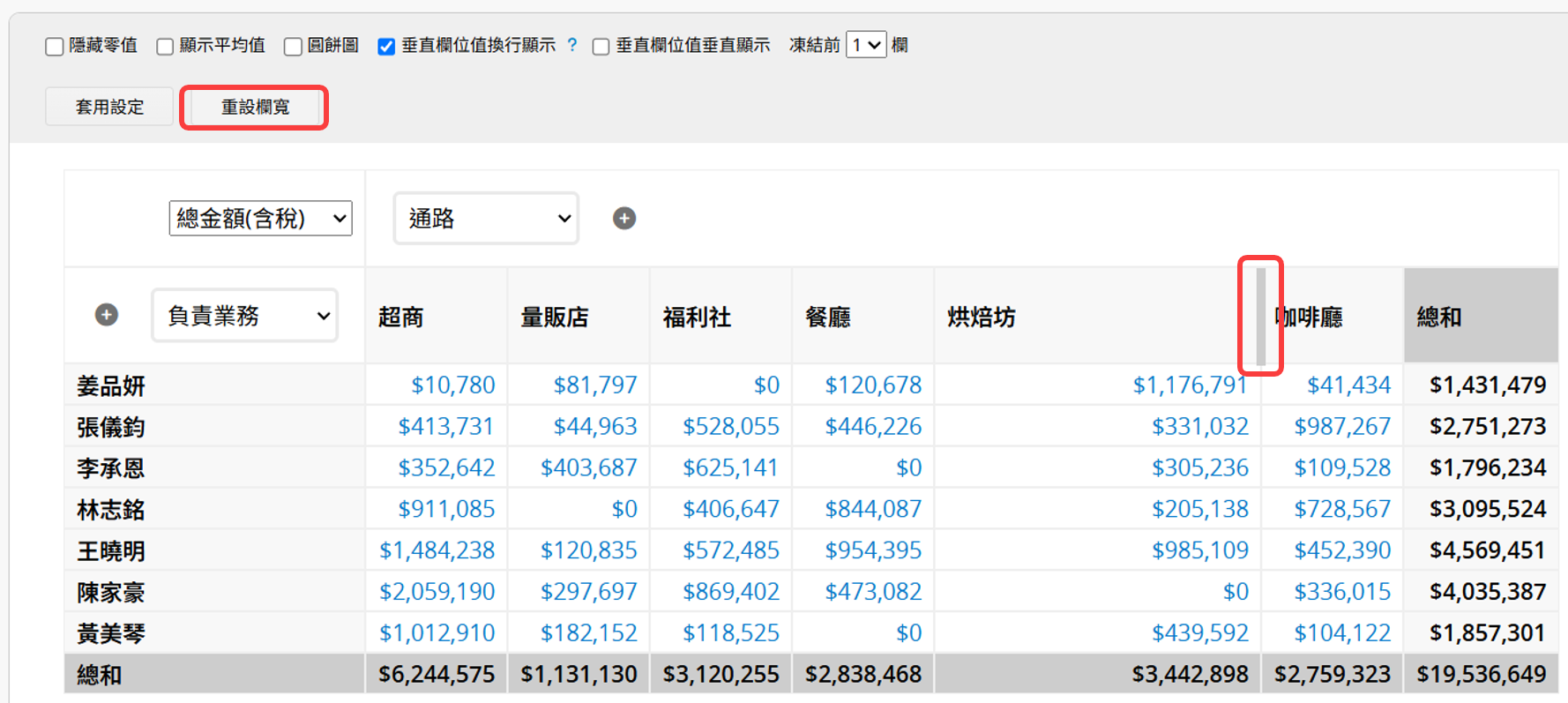
3. 调整栏宽
可以拖曳字段边框来调整栏宽,以及点击上方的复位栏宽来恢复默认设置。
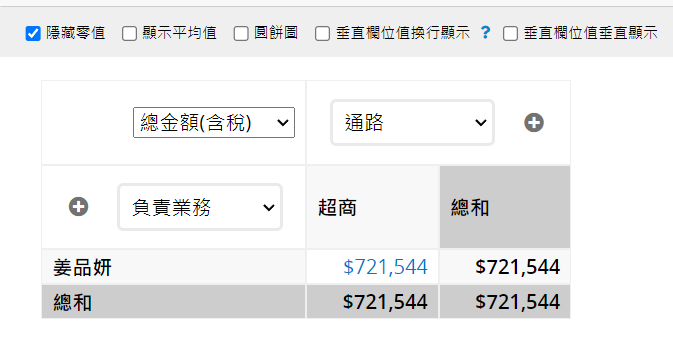
点击报表的统计数据数据便能够直接跳到该表单的列表页,数据会筛选对应的分析数据,例如:点选查看某个业务在超商这个通路的业绩数据,会自动帮你筛选通路为超商以及某个业务的表单数据。
要注意的是这时候表单是有筛选刚刚你所选的数据的状态,如果这时候回到数据透视报表,就只会呈现你所筛选的数据。
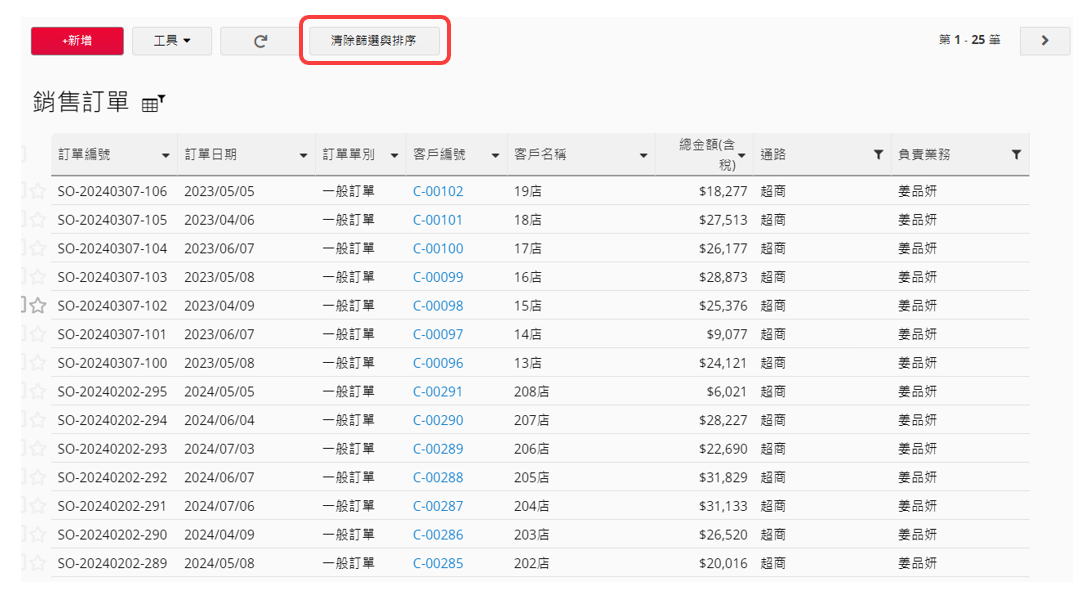
如果希望报表回到可以查看所有数据的状态,则需要先在表单列表页点选清除筛选与排序后,再回到报表页面。
数据透视报表可以分析的行数上限为 1000 行(任一边超过即无法生成),超过上限时会出现以下画面,请重新设置分析字段或是套用筛选。

备注:行数上限指报表最终呈现的数据行数,而非总数据笔数。例如:分析“商品种类”时,数据会依类别集成,报表可能只有十几行,每行已包含所有相关数据的统计结果。
如果你时常需要使用此种报表,当汇整完成一个报表时,便可以保存报表来方便之后查看,另外也有下载为 PDF、下载为 Excel 或友好列印的功能。
备注:下载为 Excel 时,含有圆饼图的报表下载可能会有些微延迟,另外目前不支持垂直字段值换行显示与垂直字段值垂直显示这两个显示设置的汇出效果。
你可以在报表筛选数据,以生成所需的报表内容。
透过内嵌报表工具,你可以将报表内嵌到你的站点或是传送链接给其他人。
报表设置可以调整报表的样式,包含:字体、字体大小、边框等,以及筛选条件及权限。
报表保存后,可以透过报表快照排程定期自动保存当下的报表快照,并在报表中心查看不同时期的报表状态。
可以生成可编辑样式的报表快照来在报表上标记数据、为内容加上样式(例如粗体、下划线、变更字体颜色),或是加入表格、字说明。
 感谢您的宝贵意见!
