 Guía de usuario
Guía de usuario
Guía de usuario
Si no ves alguna de las siguientes funciones en tus hojas, puede deberse a la configuración de acceso a funciones. Por favor, contacta a tu SYSAdmin para verificar que la función "Actualizar registros" esté habilitada.
Si tienes derechos de acceso de administrador o usuario normal y deseas actualizar el valor de un campo específico para todos los registros filtrados o seleccionados en la página de listado (por ejemplo, cambiar el estado a "Completado" para todos los registros), o reemplazar una cadena específica en un campo (por ejemplo, cambiar "Manzana" a "manzana" en la frase "Esta es una Manzana"), puedes usar actualización masiva.
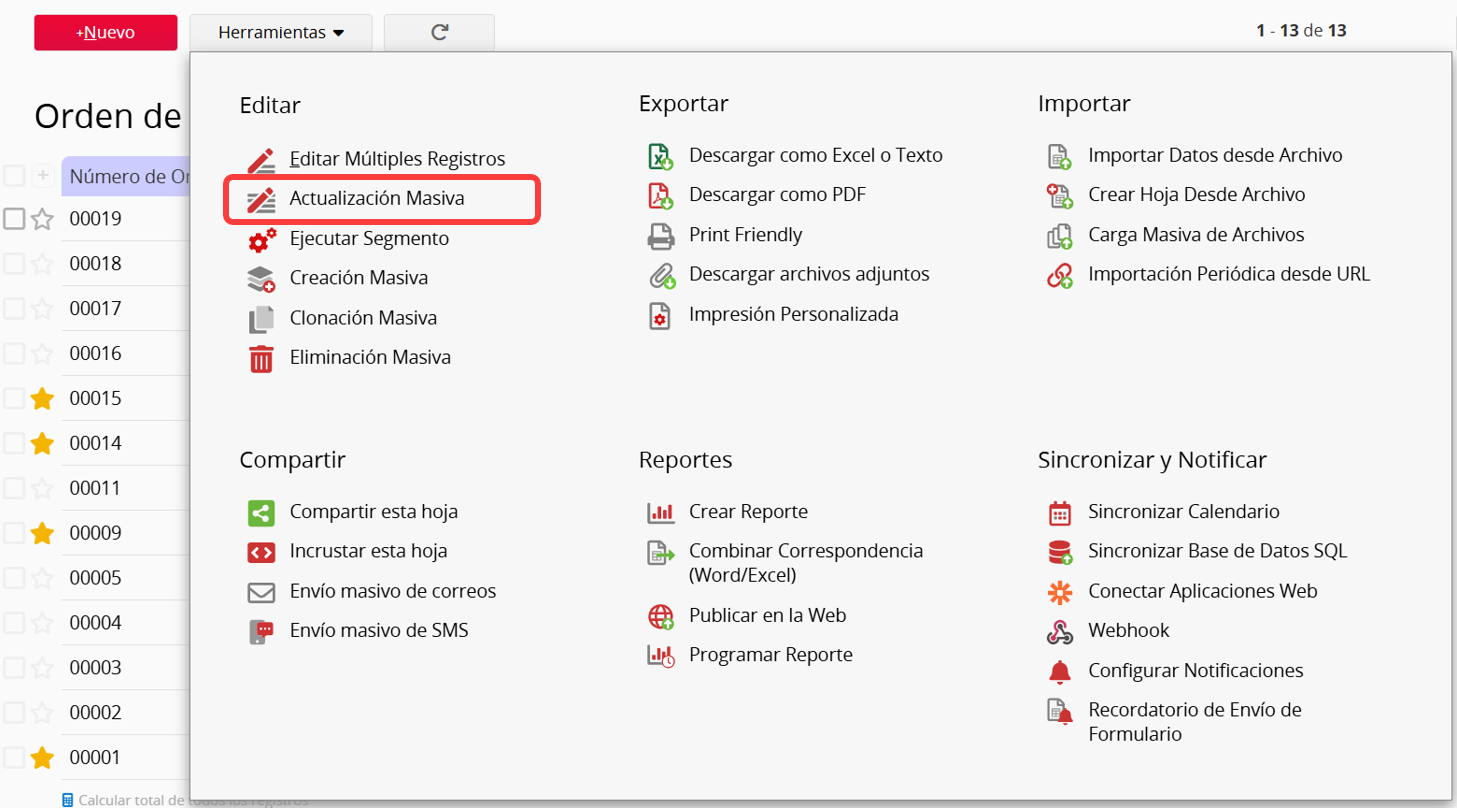
Para modificar los valores de varios campos, ve a la página del listado, haz clic en Herramientas y selecciona Actualización Masiva. En la pestaña Actualizar, selecciona el campo que deseas modificar e ingresa el nuevo valor.
Si deseas modificar varios valores de campo, puedes hacer clic en el botón + para agregar campos adicionales para actualizar.
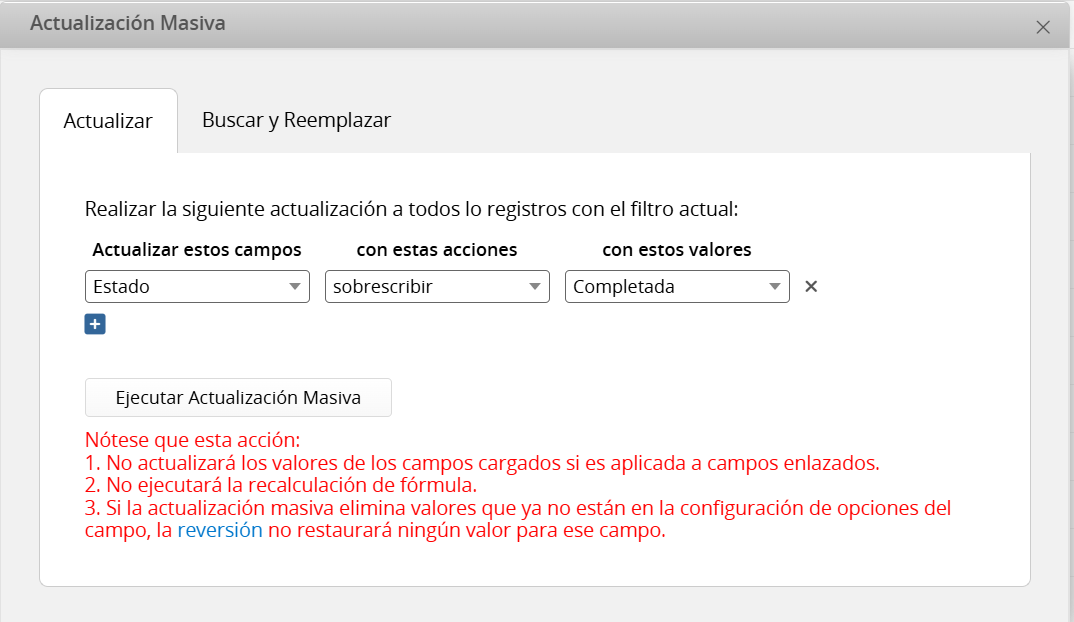
Para cambiar un valor en un campo de selección por otra opción existente, puedes filtrar los registros y actualizarlos directamente.
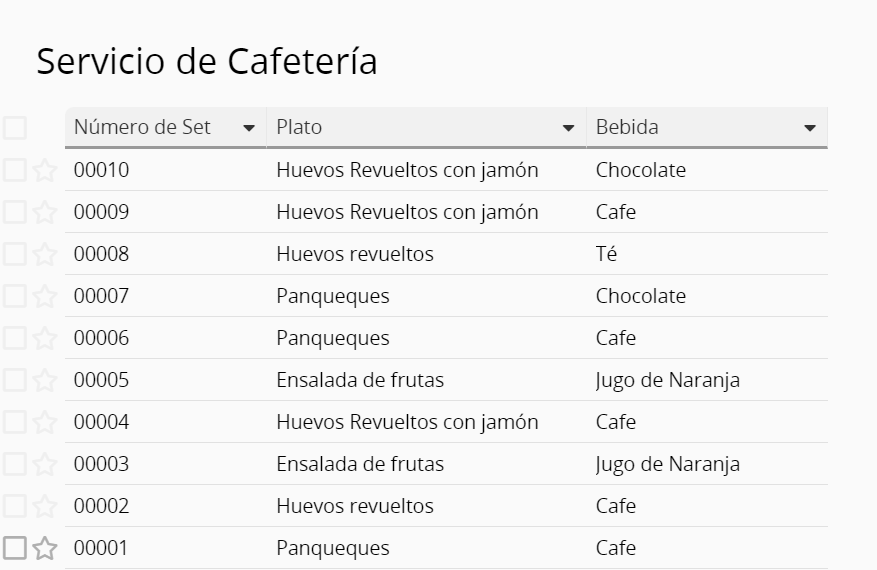
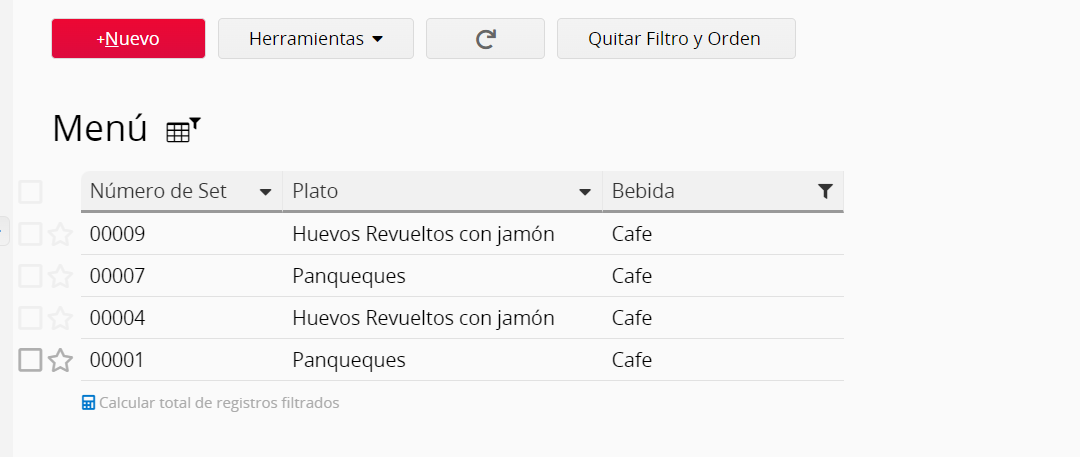
Si deseas modificar el texto de la propia opción de selección, por ejemplo, supongamos que tus datos actuales son como se muestran a continuación y quieres cambiar la opción "Cafe" por "Café" para mantener un formato coherente.
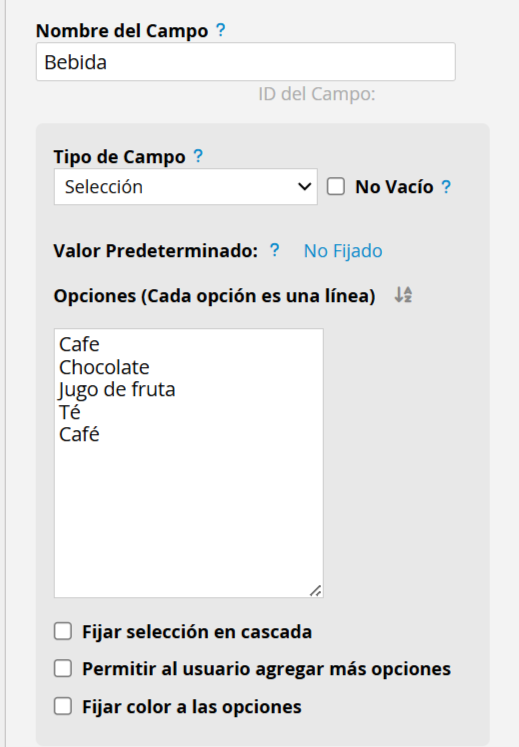
Primero debes agregar la nueva selección "Café" al campo de selección en el modo de diseño.
Siguiente, filtra los registros que deseas actualizar en la página de listado, luego utiliza Actualización masiva para cambiar el valor del campo.
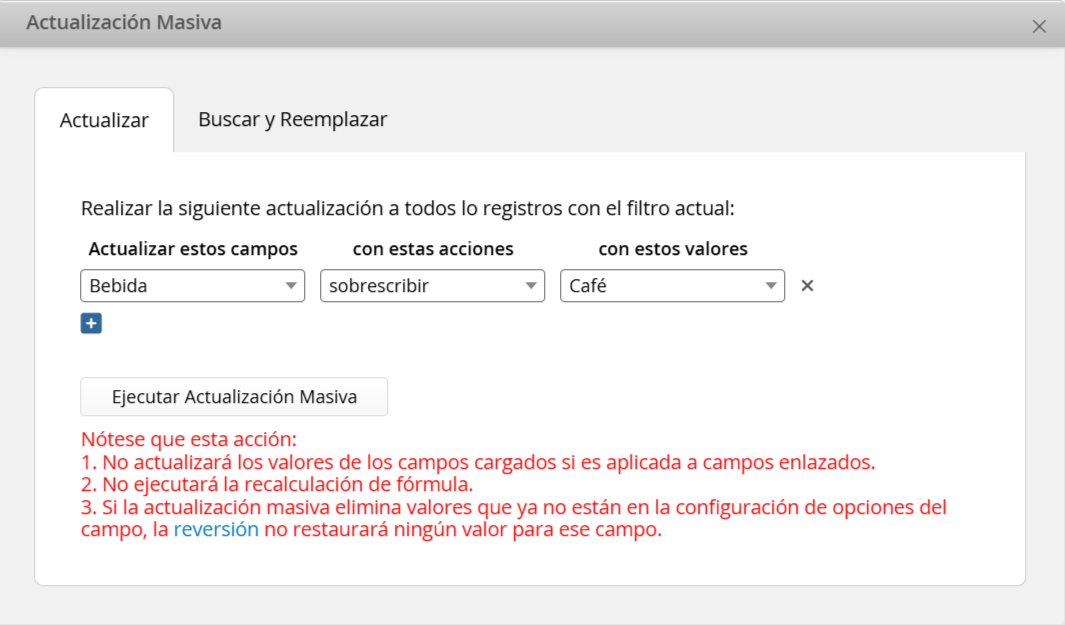
Después de completar los pasos anteriores, puedes volver al modo de diseño para eliminar la opción original de "Cafe".
Si el campo que se está modificando es un campo de selección múltiple (por ejemplo, Selección múltiple, Usuarios de selección múltiple, Grupos de selección múltiple), puedes optar por sobrescribir todas las opciones o agregar/eliminar opciones específicas.
Nota: Los campos enlazados de selección múltiple actualmente no son compatibles con la actualización masiva.
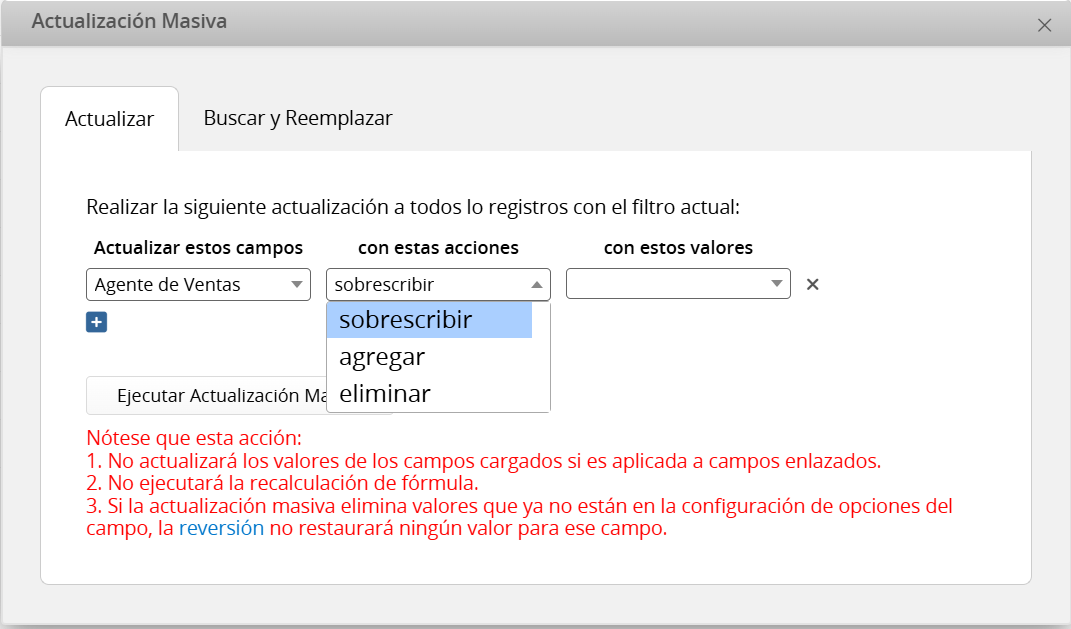
Si deseas eliminar una opción que ya no se encuentra en la configuración del campo, selecciona Agregar valor personalizado e ingresa la opción que deseas eliminar.
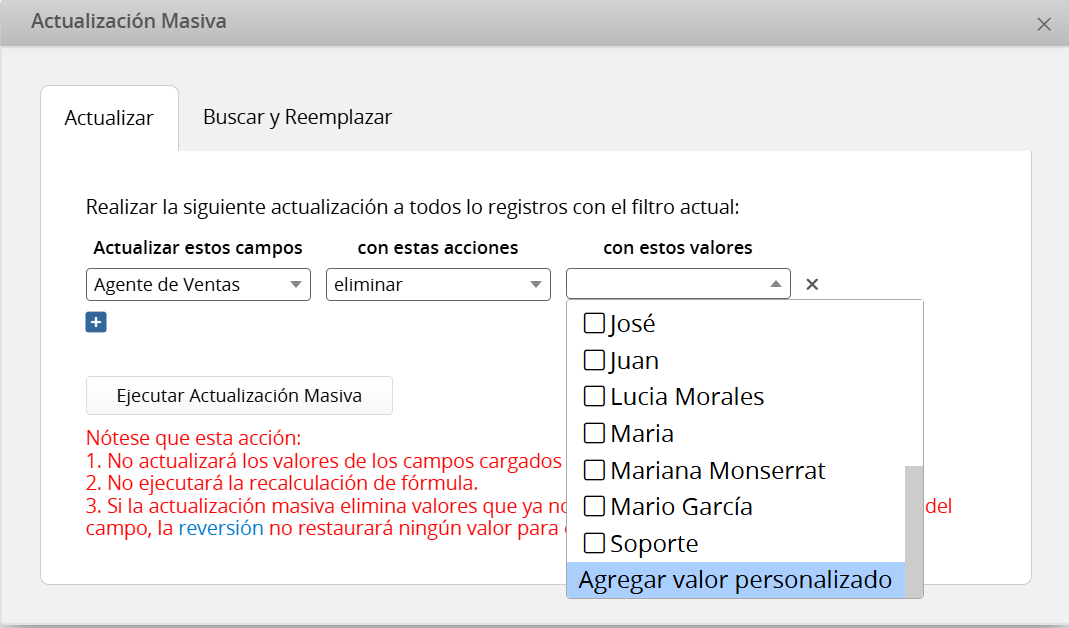
Ten en cuenta que esta acción NO hará lo siguiente:
1. No actualizará los valores de los campos cargados si es aplicada a campos enlazados.
2. No ejecutará la recalculación de fórmula.
3. Los registros bloqueados no serán editados mediante la actualización masiva.
4. Si la actualización masiva elimina valores que ya no están en la configuración de opciones del campo, revertir no restaurará ningún valor para ese campo.
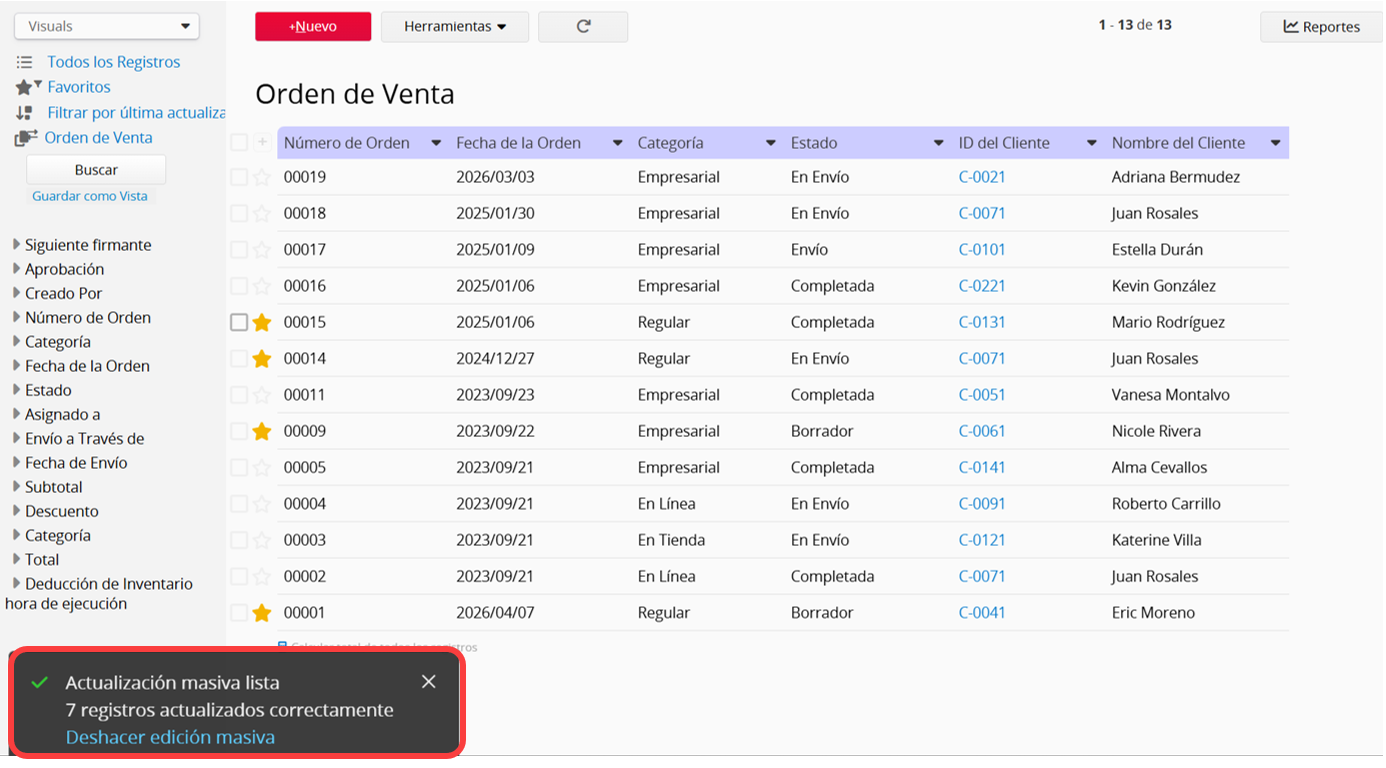
Después de hacer clic en "Ejecutar Actualización Masiva", el sistema ejecutará la acción en segundo plano y podrá ver el progreso en la esquina inferior izquierda de la pantalla.
Para modificar parte de la cadena dentro de un texto libre en varios registros, ve a la página de listado, haz clic en Herramientas y luego selecciona Actualización Masiva. En la pestaña Buscar y Reemplazar, selecciona el campo que deseas modificar, ingresa las cadenas que deseas buscar y especifica la cadena de reemplazo. Si deseas modificar varios valores de campo, puedes hacer clic en el botón + para agregar campos adicionales para actualizar.
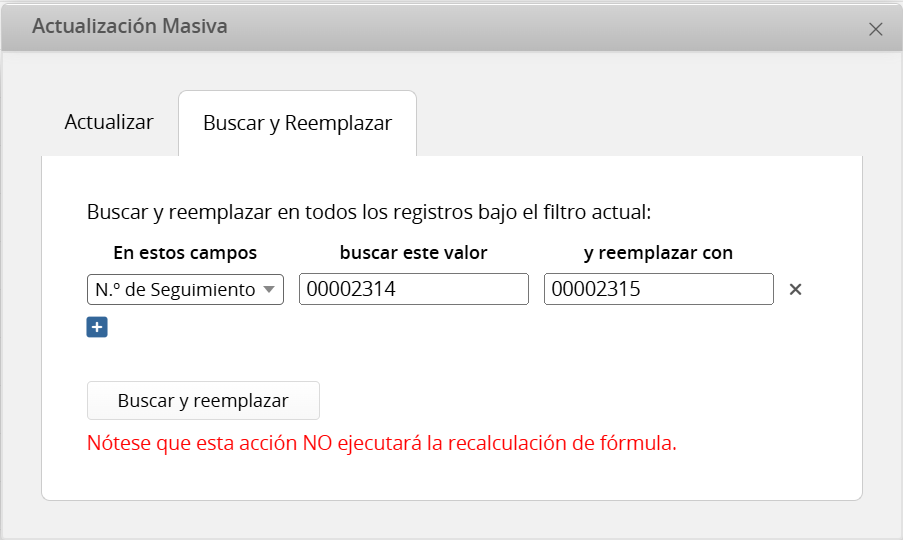
Nota: Esta acción NO ejecutará la recalculación de fórmulas.
 ¡Gracias por sus valiosos comentarios!
