 Guía de Usuario
Guía de Usuario
Guía de Usuario
Las Subtablas son extremadamente útiles al manejar muchas relaciones a uno en tu formulario. Por ejemplo, si deseas crear un registro para una cuenta de cliente con historial de registros para múltiples contactos, o necesitas crear múltiples elementos en una orden de compras o una cotización. Las subtablas son muy comunes en aplicaciones de negocios, Ragic brinda la manera más fácil de crearlas y administrarlas.
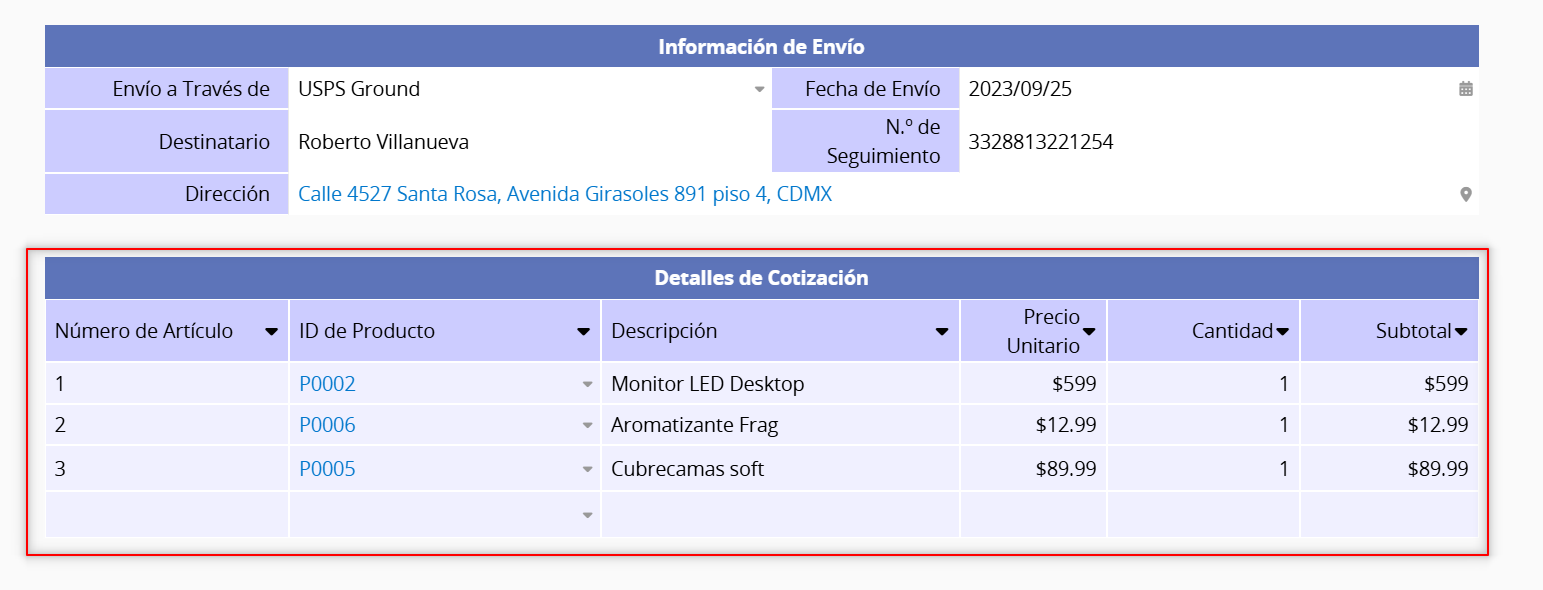
Al usar subtablas, los usuarios pueden ingresar muchos subregistros que pertenecen al registro principal. Inicialmente, la subtabla mostrará tres filas vacías para ingresar datos, pero a medida que el usuario ingresa información, más filas adicionales se mostrarán.
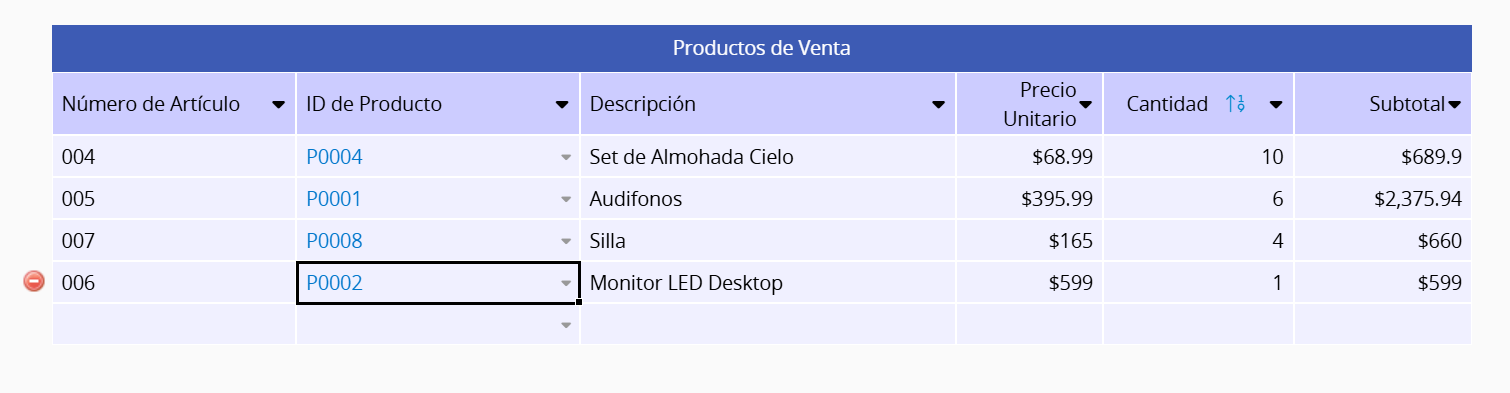
Si tu subtabla tiene un campo de tipo Seleccionar desde otra hoja (campo enlazado), la configuración Múltiples filas a la vez te permitirá seleccionar registros y así rellenar múltiples filas al mismo tiempo.
Deberás cerrar la ventana manualmente después de ingresar datos. Si la configuración Múltiples filas a la vez no está seleccionada, la ventana se cerrará automáticamente después de seleccionar un registro.
Puedes eliminar el valor del campo al hacer clic en él, presionando la tecla de retroceso o suprimir en tu teclado.
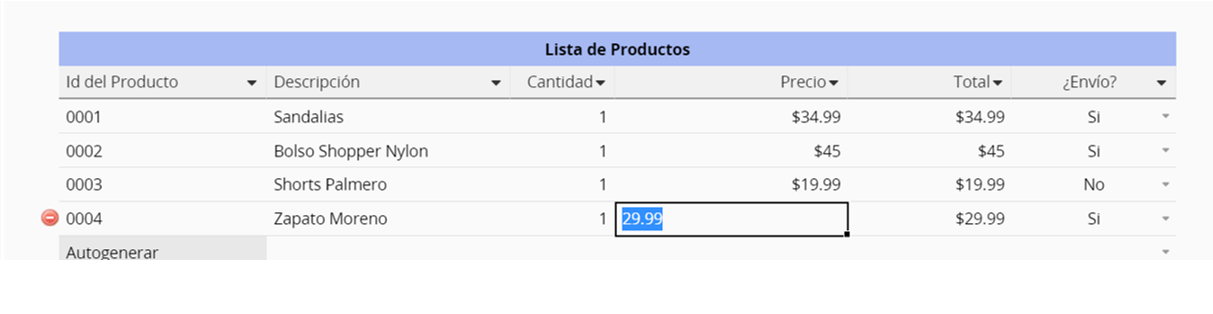
Para eliminar una fila completa, cambia al modo de edición en cualquier campo en la fila y haz clic en el ícono rojo en la izquierda para eliminarla.
Para filtrar u ordenar los registros de una subtabla, el procedimiento es similar al de filtrar y ordenar datos mediante los encabezados de campo en una página de listado. Simplemente haz clic en las flechas desplegables que aparecen junto al encabezado del campo.
Puedes usar la opción Filtrar por texto para filtrar en subtabla. Si el campo es de tipo Selección o de Selección Múltiple, también puedes escoger una de las opciones de selección para filtrar tus resultados.
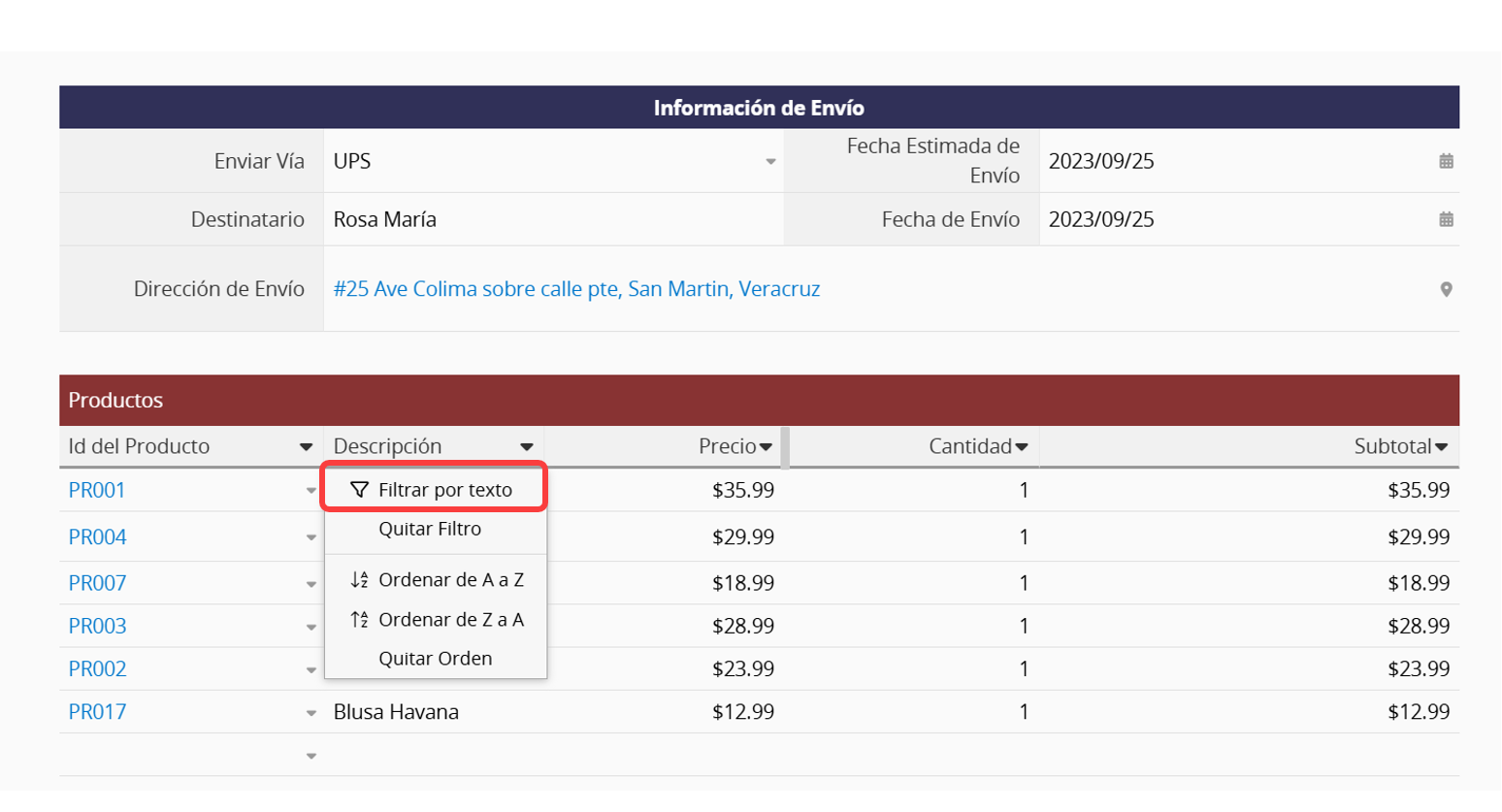
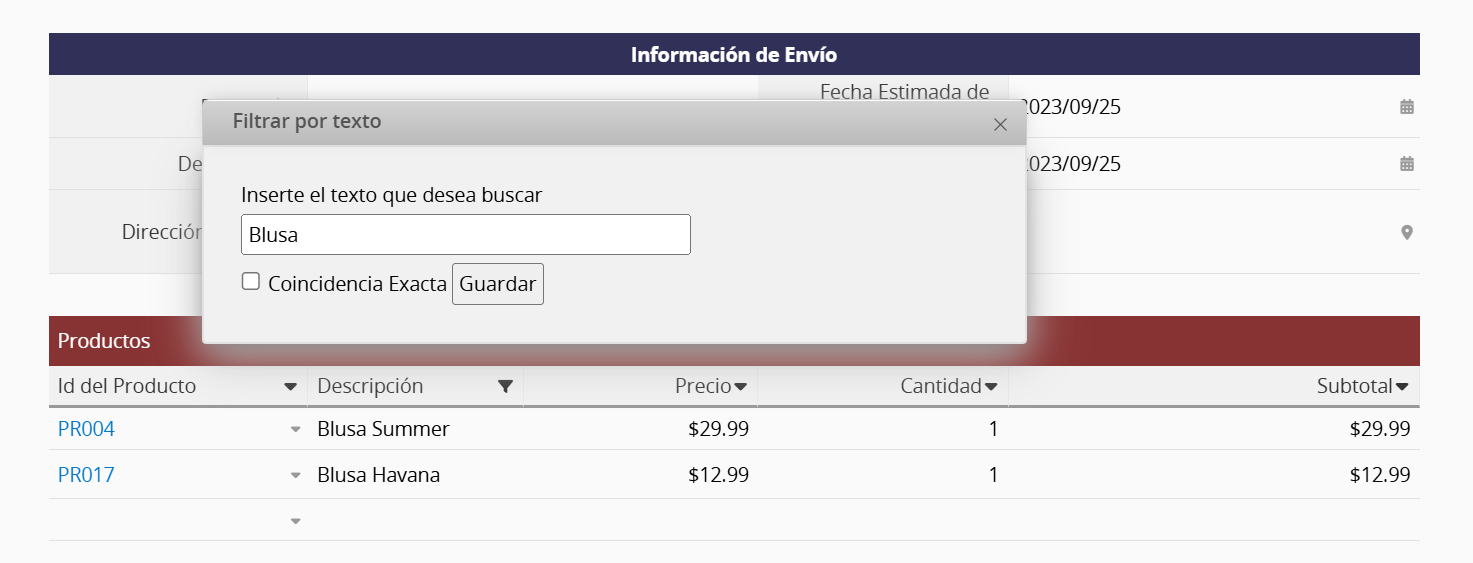
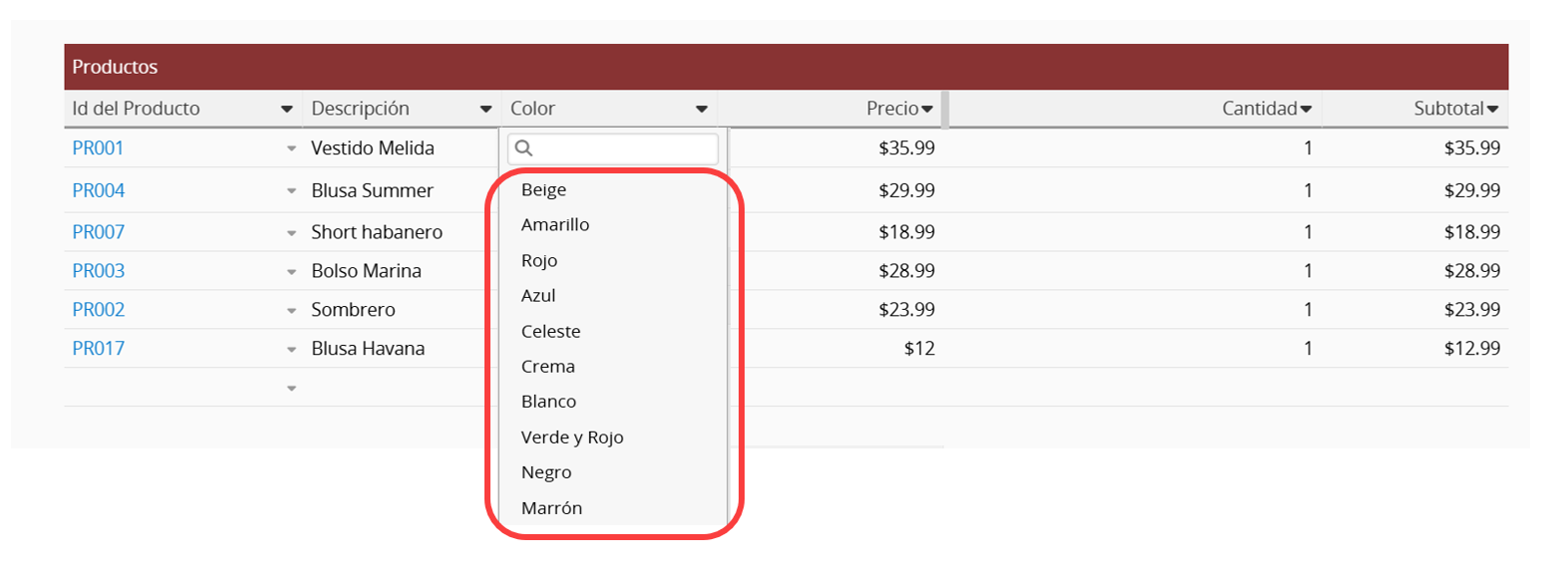
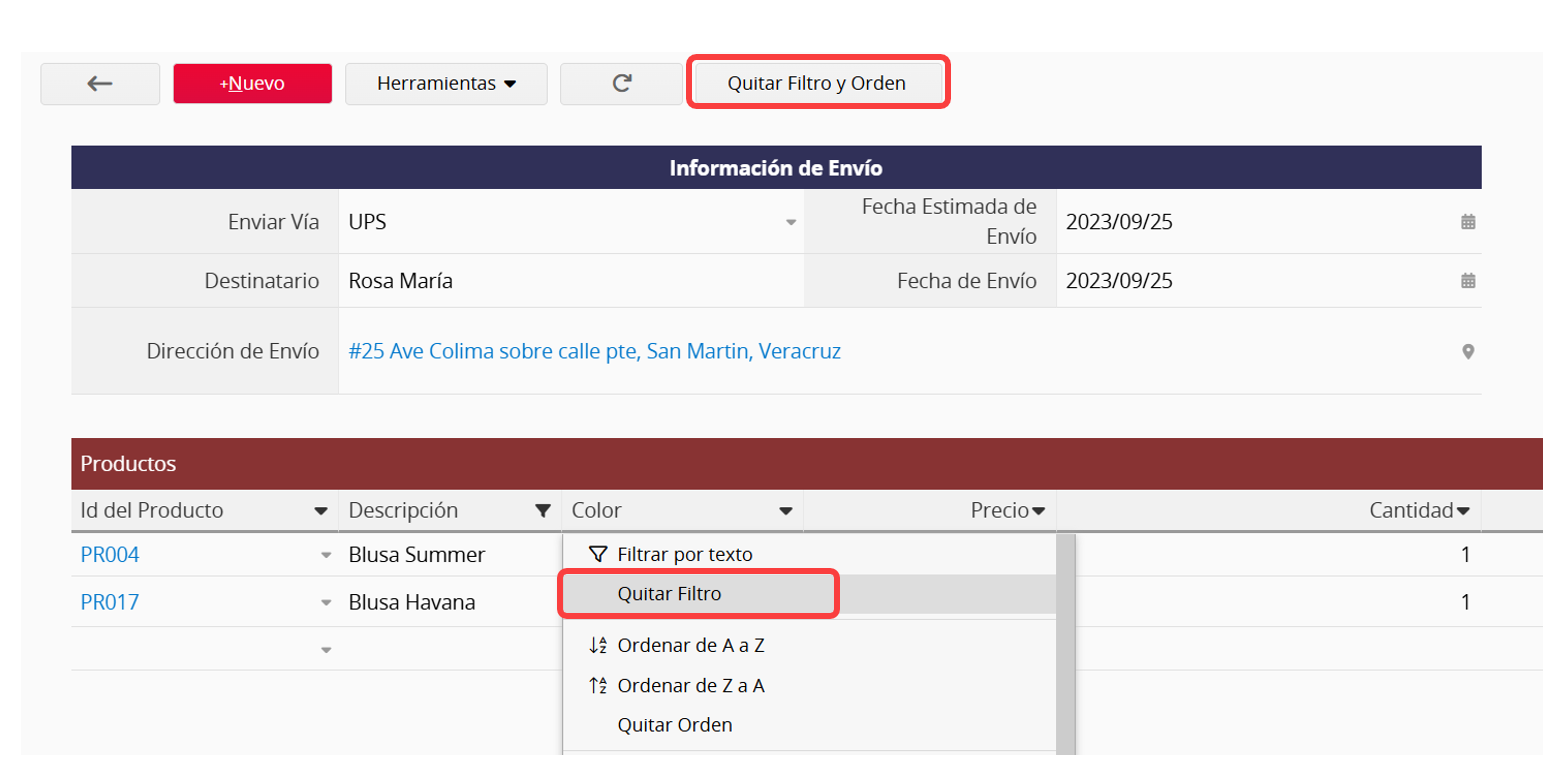
Puedes quitar los filtros aplicados usando la opción “Quitar Filtro” en la parte superior de la página o desde la opción “Quitar Filtro” a través de las flechas junto a los encabezados de campo.
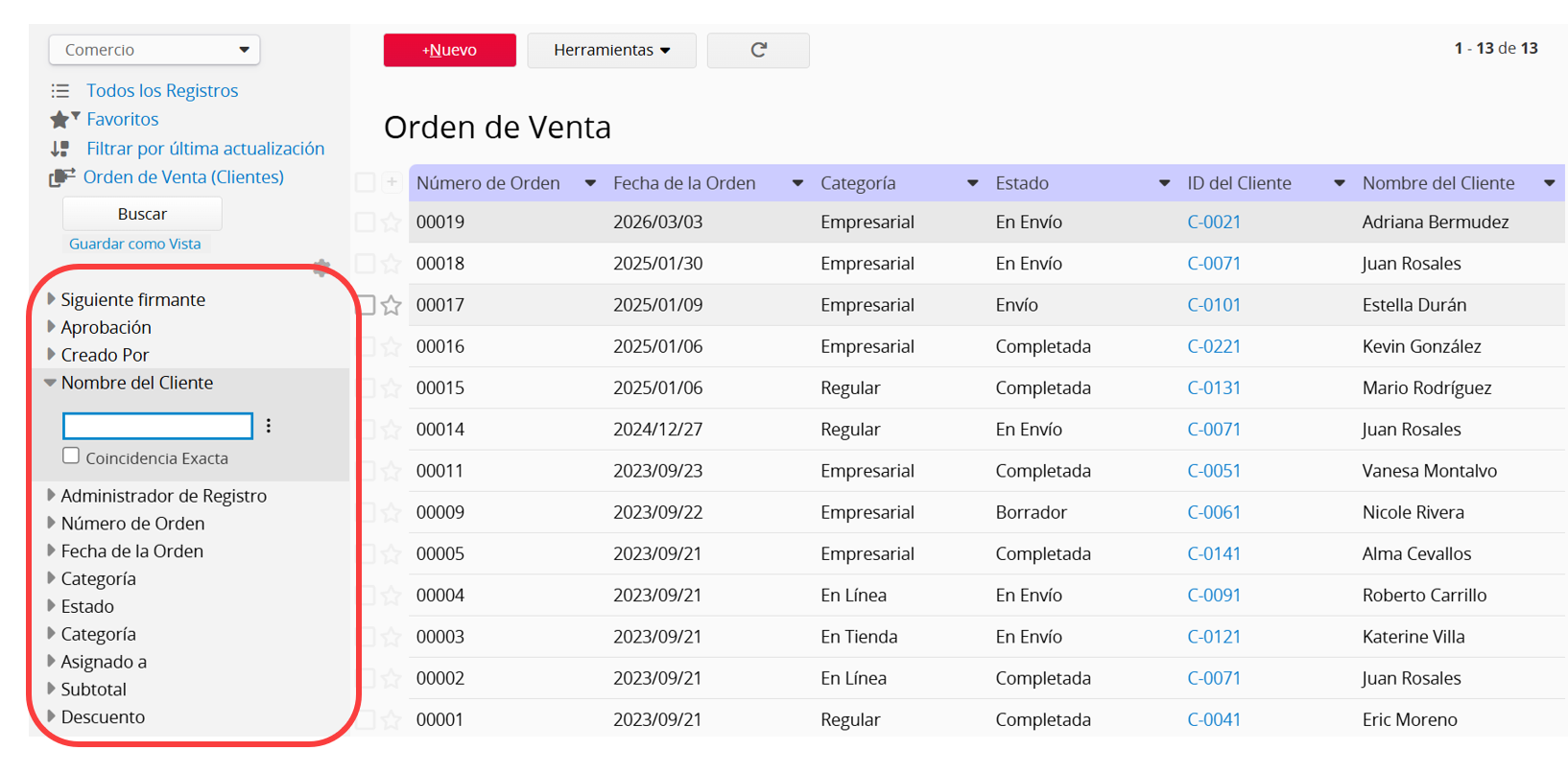
También puedes filtrar registros de subtabla a través de la barra lateral izquierda si el SYSAdmin de la base de datos ha configurado estos campos para que también se muestren en la barra lateral.
Las opciones incluyen, ordenar en orden ascendente y descendente.
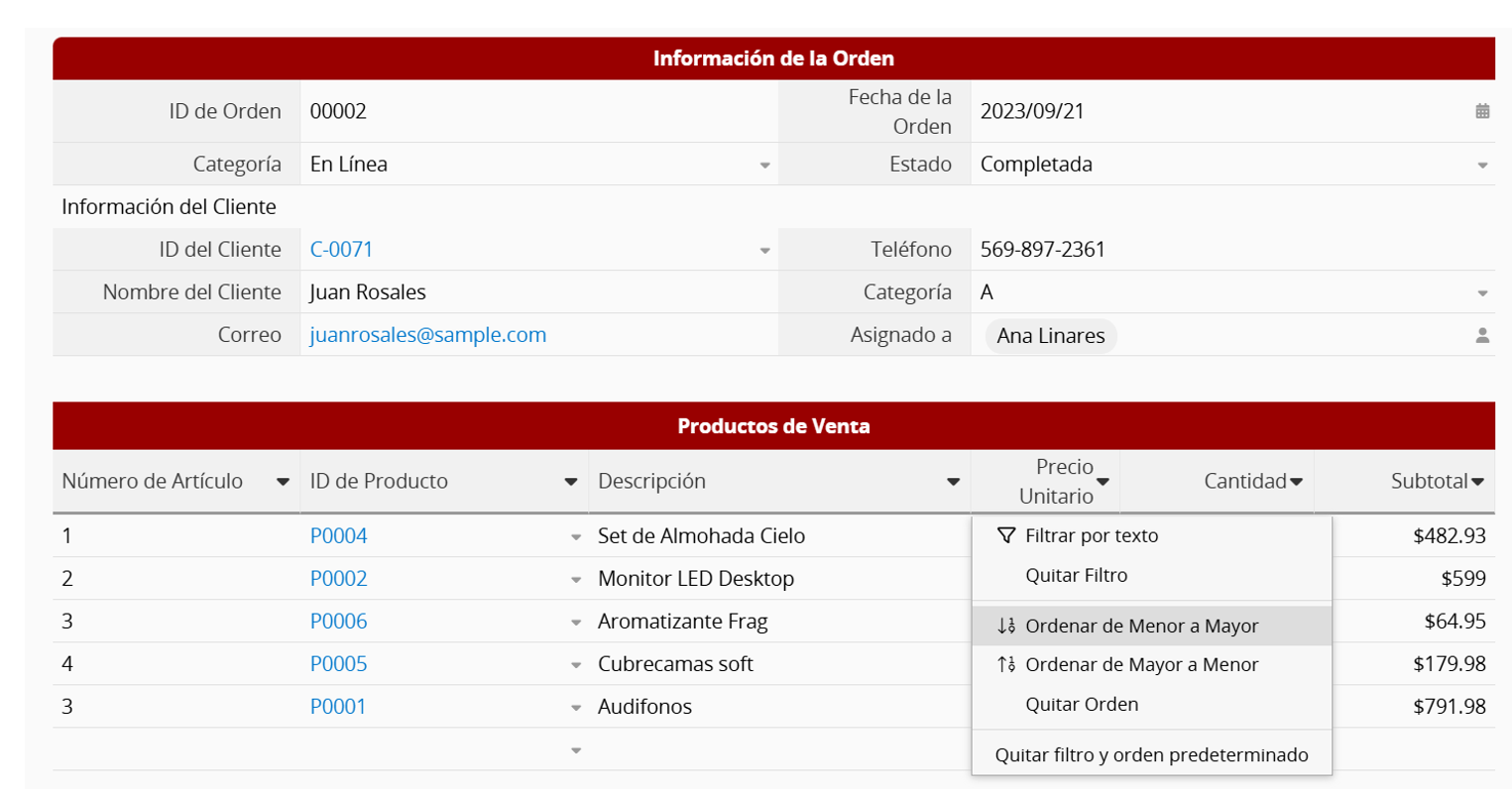
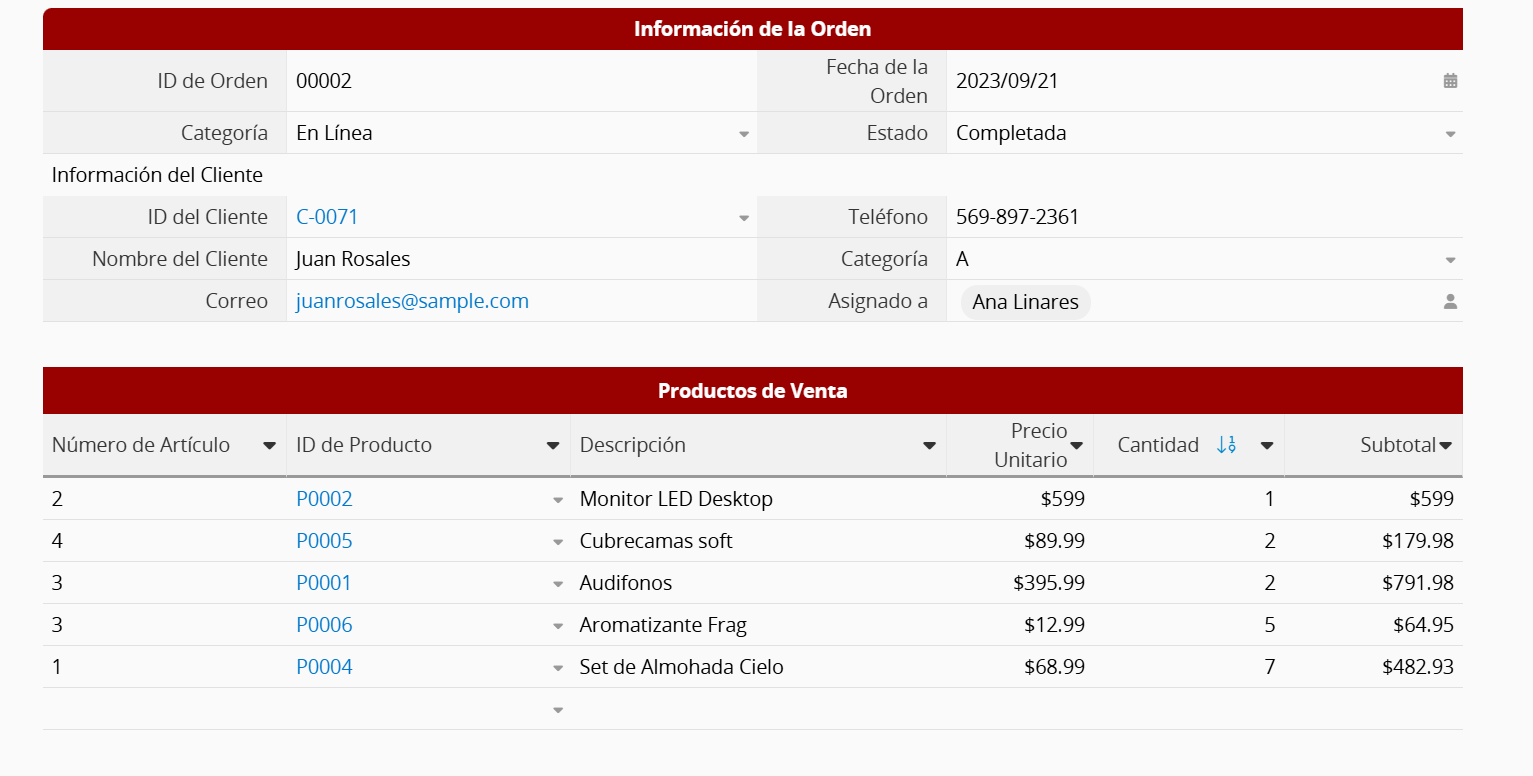
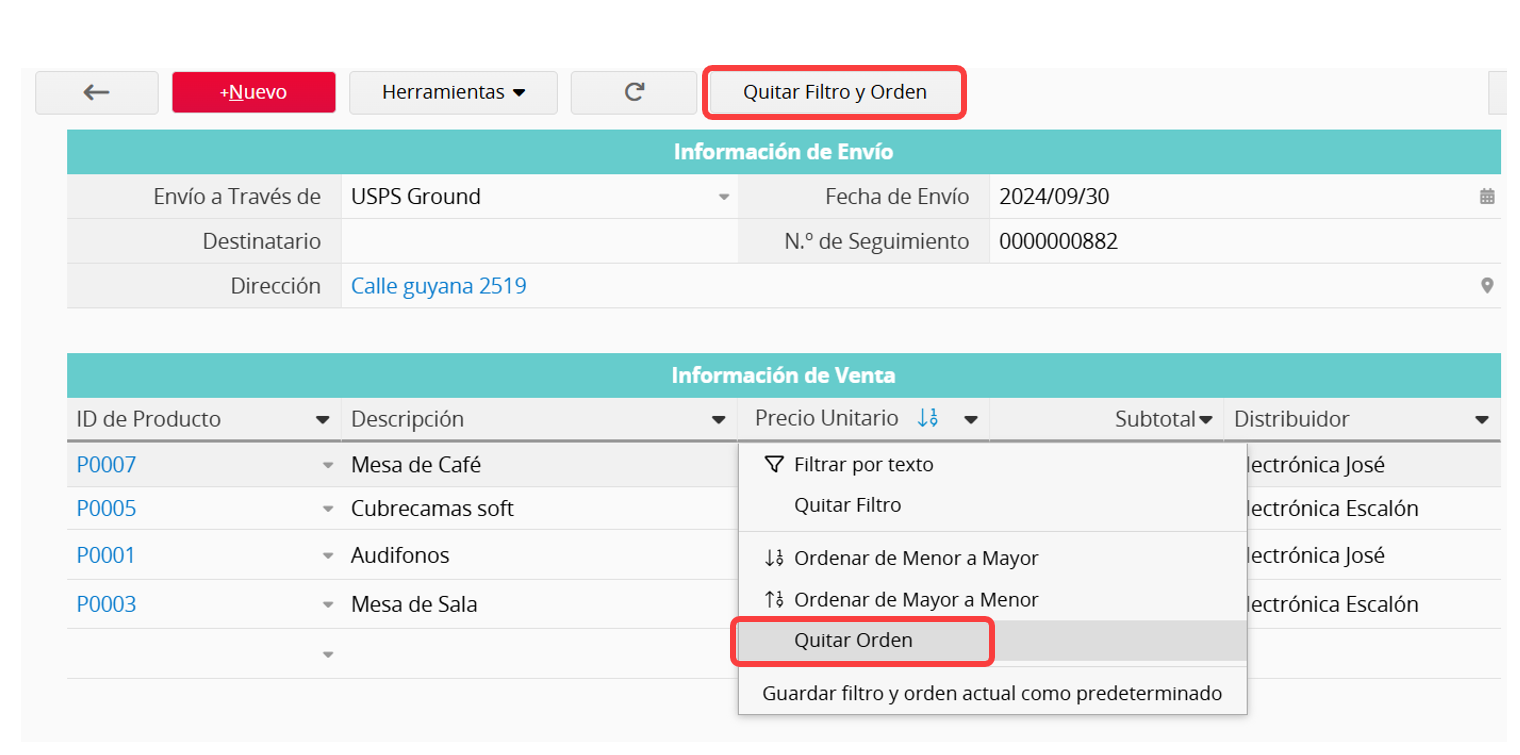
Puedes quitar el orden agregado haciendo clic en “Quitar Orden” a través de las flechas junto al encabezado de campo desde el que estás ordenando.
También puedes ordenar múltiples campos en las subtablas. Por ejemplo, ordenar Estado primero, y luego por Encargado.
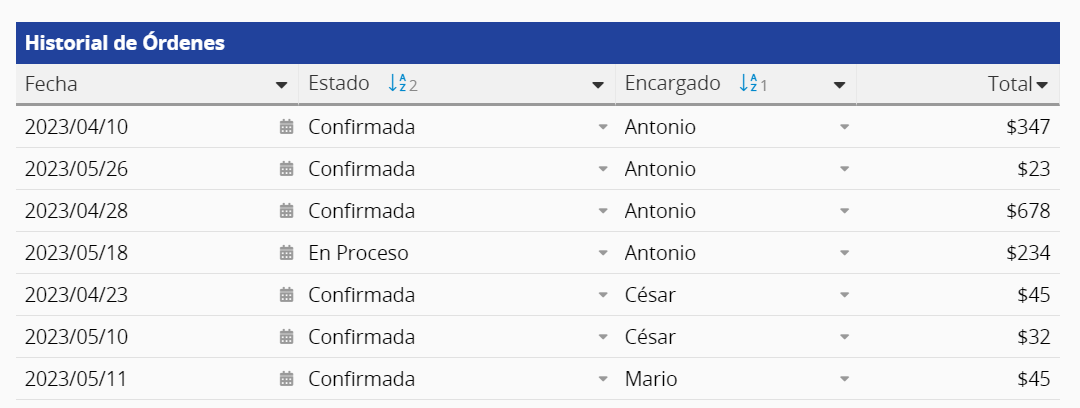
Nota: Aplicar múltiples órdenes será significativo solo cuando el campo previo ordenado tiene valores duplicados.
La exportación requeriría Crear una nueva hoja desde subtabla, lo cual debe realizar el SYSAdmin. Todos los registros de subtabla de la hoja original se convertirán en registros independientes en la nueva hoja, por lo que podrás registros desde la nueva hoja.
Exportar datos de subtabla requiere que el SYSAdmin cree una nueva hoja desde subtabla. En la nueva hoja, cada fila de subtabla de mostrará como registros independientes, lo que te permite exportar registros.
Los usuarios pueden importar datos desde sus archivos "Excel" o "CSV" a las hojas Ragic.
Si no ves las siguientes funciones en las hojas de cálculo, es posible que se deba a sus permisos de acceso. Ponte en contacto con tu SYSAdmin para comprobar la configuración de acceso a funciones.
Por ejemplo, para importar a la subtabla "Detalles de la Orden" en la hoja "Órdenes de venta", sigue los siguientes pasos:
Primero, confirma con tu SYSAdmin cuál es el campo de título de selección para las órdenes de ventas. Generalmente es el número de orden.
Coloca el campo título de selección tal como "ID de la Orden", en la primera columna del archivo de importación y completa los valores correspondientes.
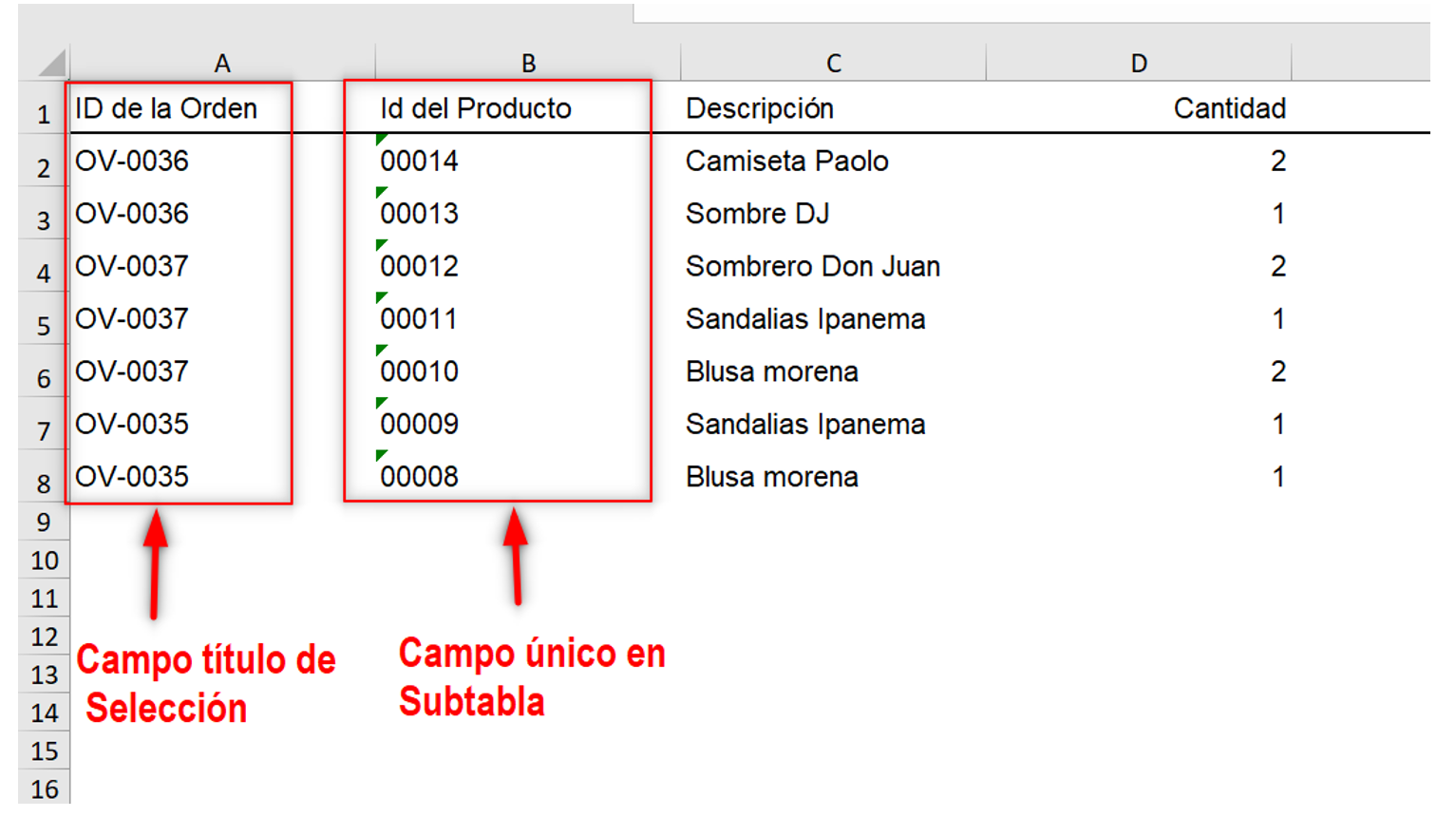
Durante la importación, el sistema utiliza el valor de esta columna para determinar qué fila de la subtabla pertenece a qué registro. Por ejemplo, utiliza el "Número de orden de venta" para decidir en qué registro de "Orden de venta" se debe importar cada "Detalles de la orden" en la subtabla.
Antes de importar, asegúrate de que el registro principal al que deseas importar ya exista. Por ejemplo, si deseas importar "Lista de productos" para el "Orden de venta" "OV-0035", ya debe haber un registro correspondiente con este "ID de venta" en la hoja "Orden de ventas". De lo contrario, debes crearlo antes de importar datos a la subtabla.
Después de preparar el archivo de importación, ve a la hoja donde deseas importar los datos y selecciona Importar datos desde archivo en el menú Herramientas.
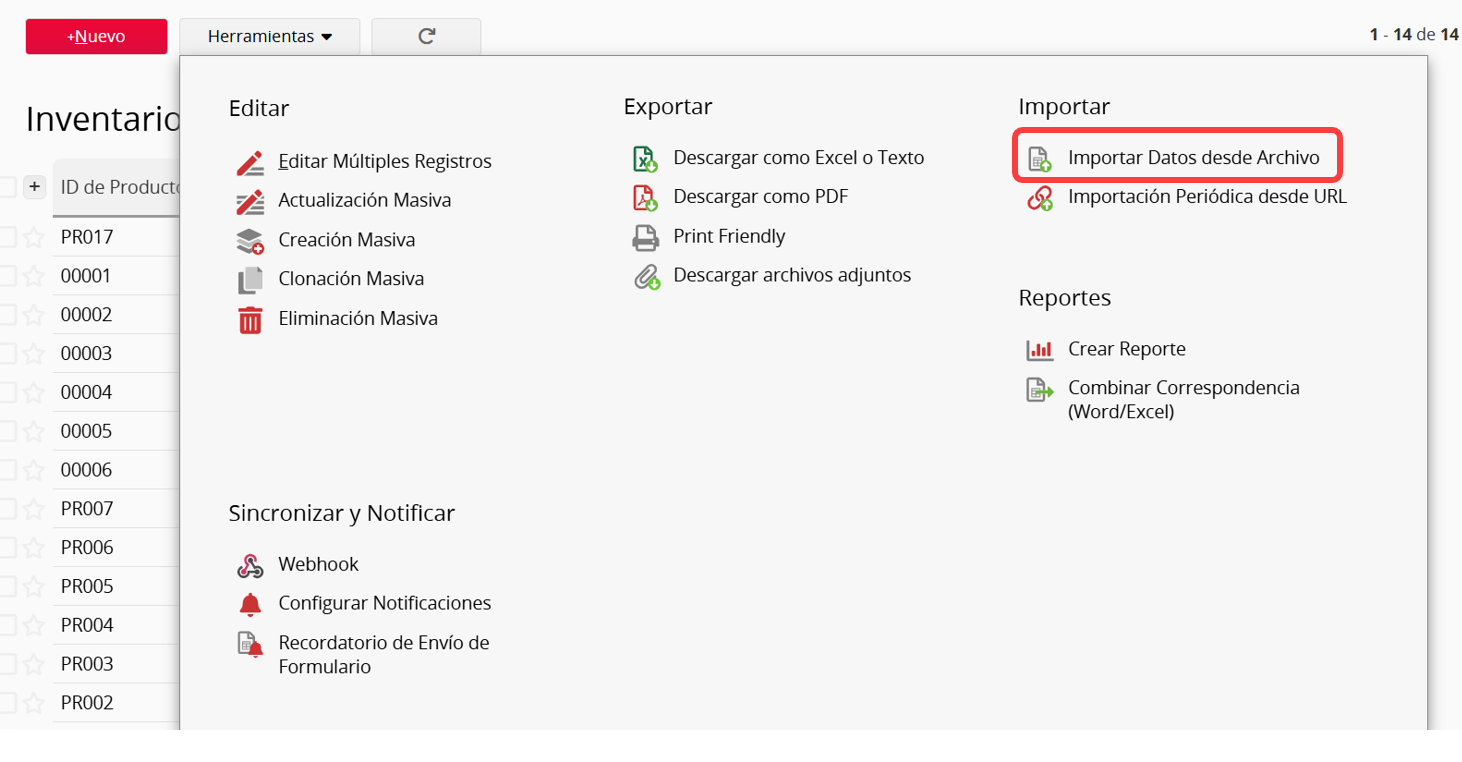
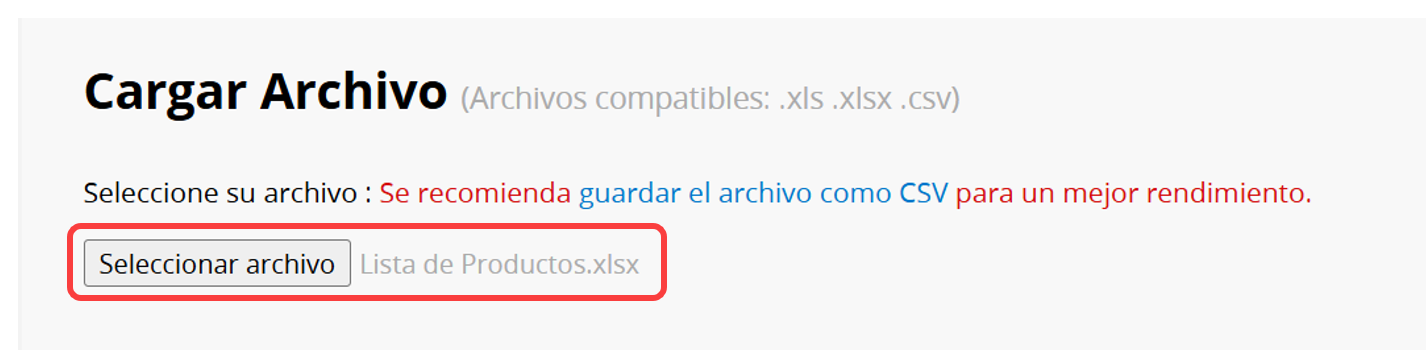
Carga el archivo y haz clic en "Siguiente".
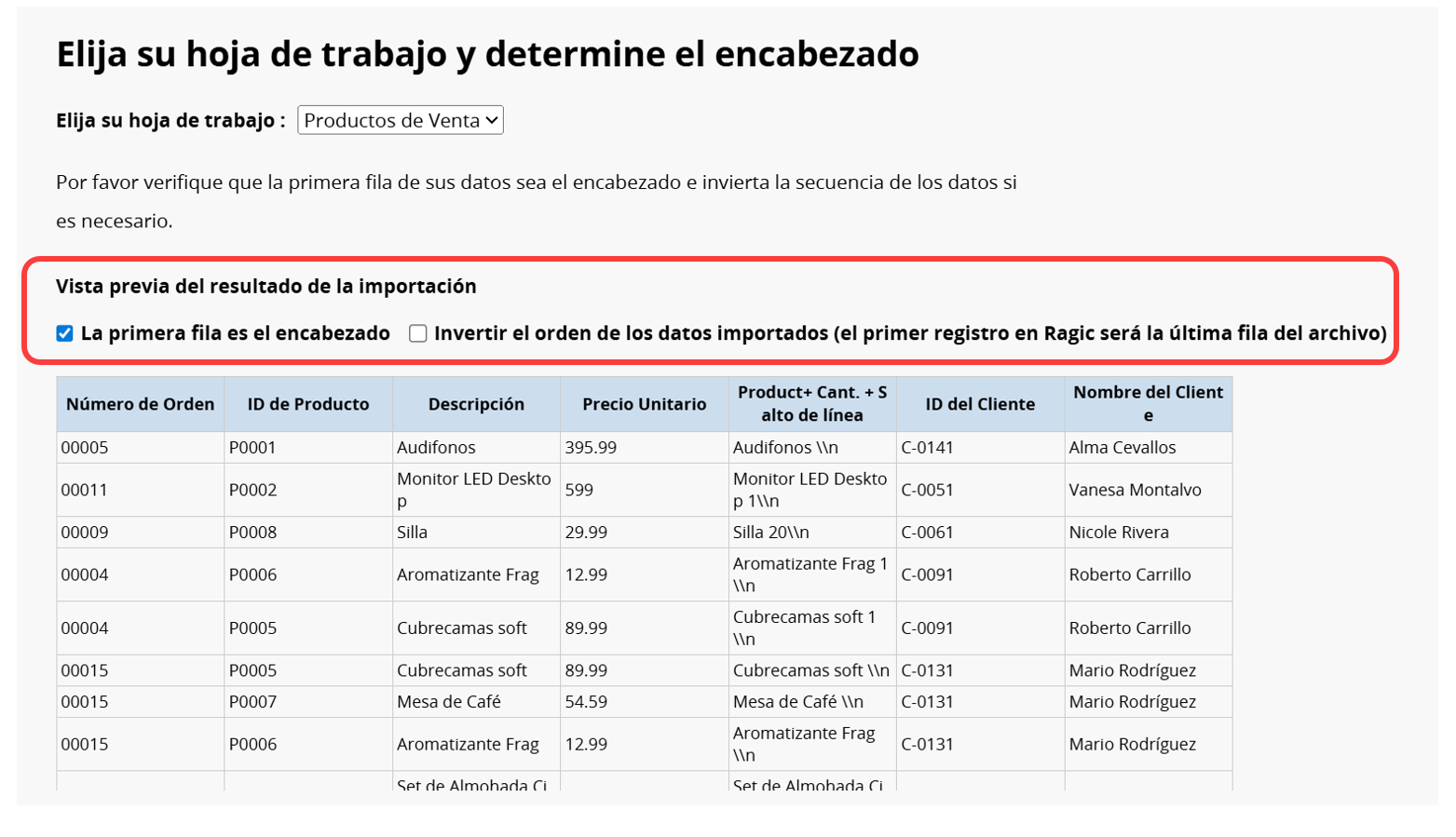
Comprueba si la primera fila de tus datos es el encabezado y si necesitas invertir la secuencia de importación.
Selecciona el nombre de la subtabla a la que desea importar en el menú desplegable.
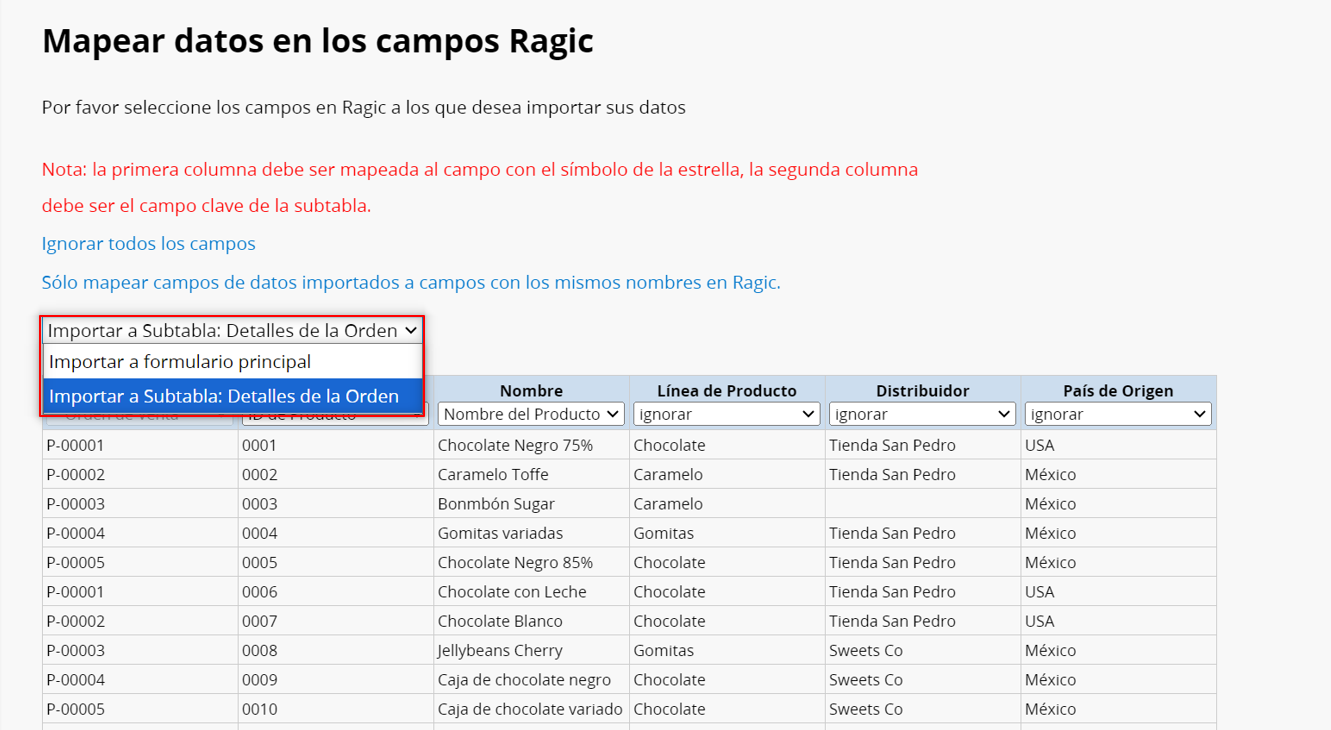
En el proceso de mapeo, el sistema bloquea automáticamente la primera columna. Puede elegir los nombres correspondientes para las otras columnas o ignorarlos si son innecesarios. Y luego importe sus datos.
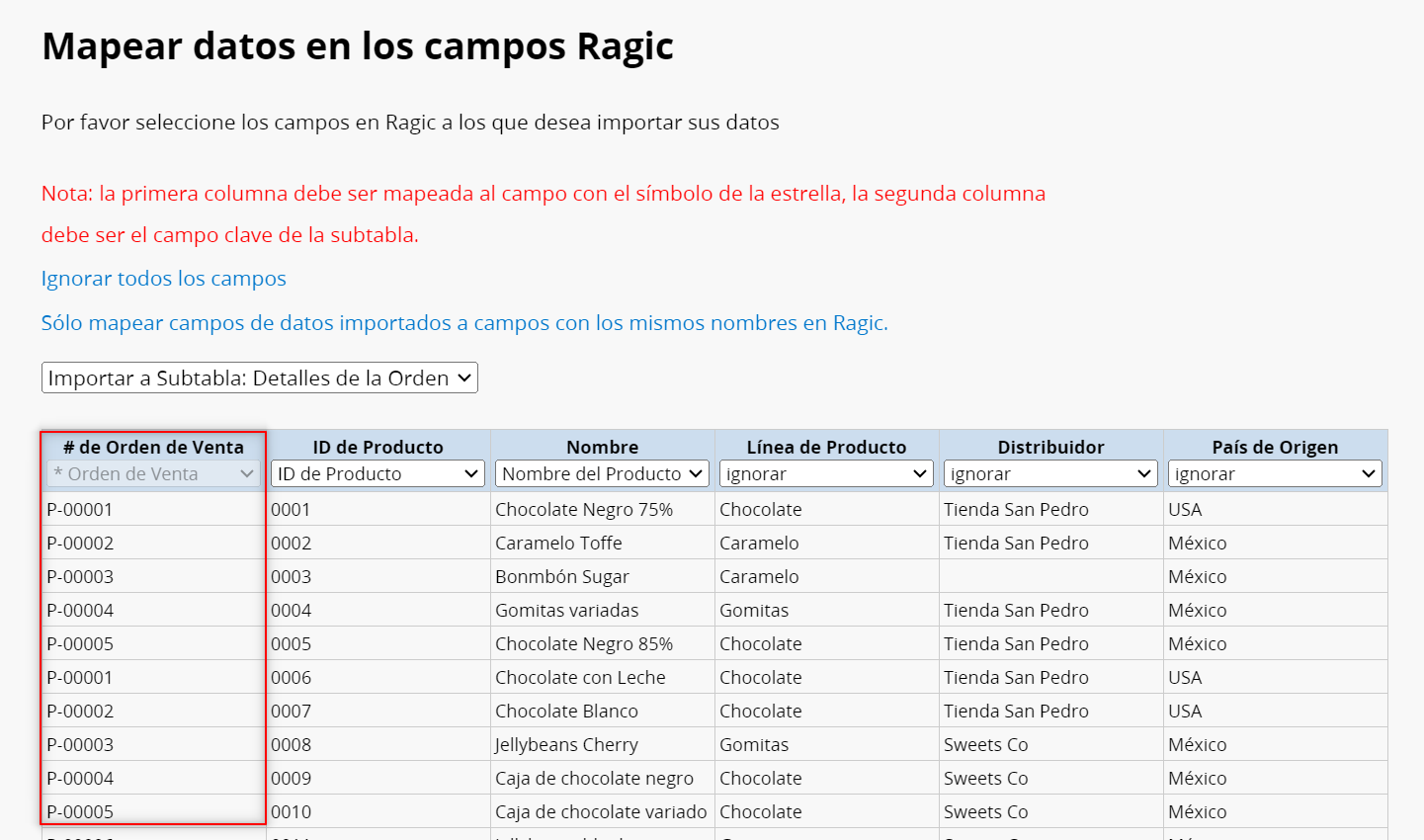
Después de asignar los campos, selecciona el método de importación y la configuración avanzada adecuada antes de importar sus datos.
 ¡Gracias por sus valiosos comentarios!
