 常见问题
常见问题
常见问题
常见问题
当数据库中有大量用户时,逐一手动更新每位用户的直属主管信息来设置签核流程会相当耗时;而组织体系结构较复杂的公司,也可能需要设置涉及多层次、多位主管签核的签核流程。
这篇文章将说明如何快速更新每位用户的直属主管信息来简化签核流程设置,并介绍如何利用 Ragic 的链接与加载功能,设置较复杂的多层次签核流程。
依照公司组织体系结构的不同,主要有两种做法。以下图为例,说明两种组织体系结构类型:第一种较单纯,每位员工都有一位直属主管,该主管也有自己的主管(主管的主管);第二种则较复杂,涉及多个层次与多位主管的签核流程。
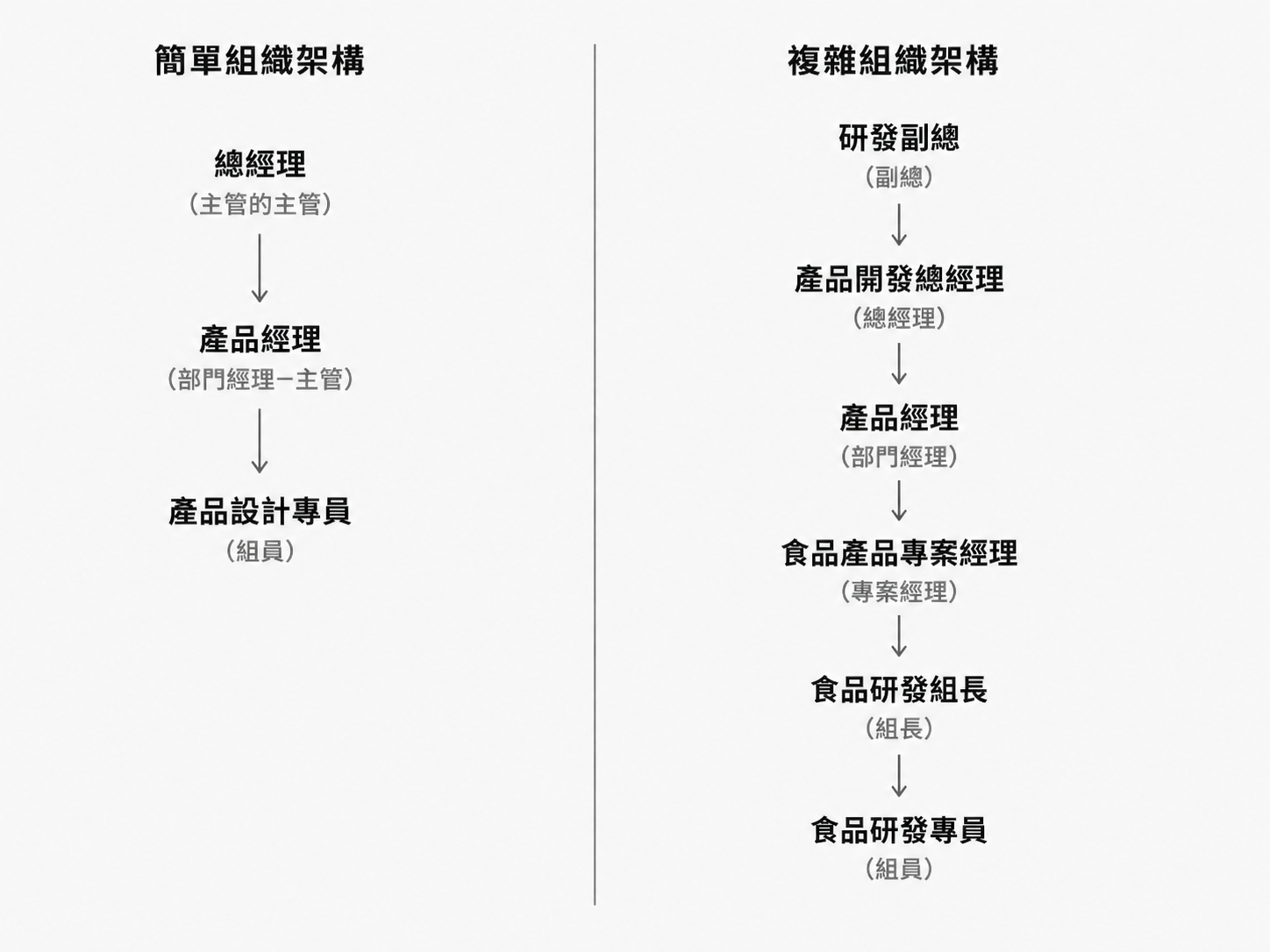
如果公司的组织体系结构单纯,每位员工都有一位直属主管,而该主管也有自己的主管,可以依照以下步骤设置:
点击左上角汉堡菜单,选择用户与权限 > 管理用户,接着点选工具 > 下载为 Excel。
选择自订字段,并勾选需要填写的字段,记得包含直属主管字段。
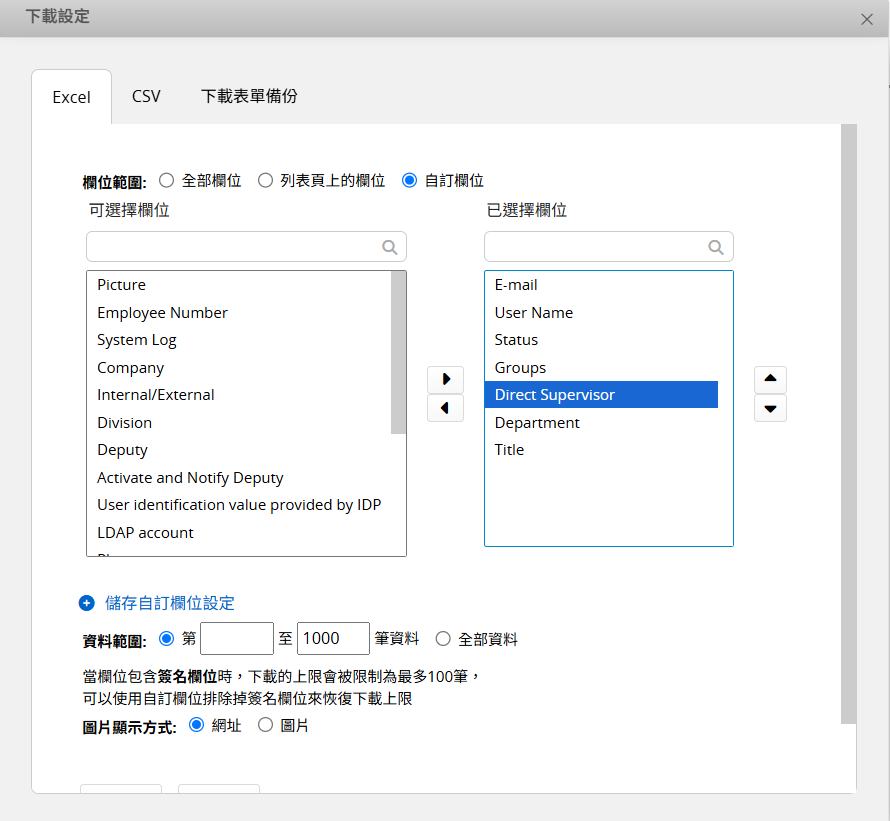
打开下载的 Excel 表格,填入员工信息。直属主管字段需依照用户姓名字段,填入该用户的直属主管姓名。
以“张雅琪”为例,假设她的直属主管是“蔡书旗”,而“蔡书旗”的直属主管则是“庄晓慧”(主管的主管)。填写完成后,Excel 表格会如下所示:

填写并保存 Excel 文件后,回到 Ragic 数据库,将 Excel 檔汇入用户表单。点选工具 > 从文件汇入数据,并将字段对应到用户表单的字段。
点击下一步,选择更新纪录,系统会依照相同的 Key 值更新既有的用户数据,若找不到相符的用户则创建新纪录。若不希望系统创建新纪录,只想更新既有数据,可以改选不创建新纪录,仅更新既有数据。完成后,进入用户数据即可看到已填入的直属主管信息。
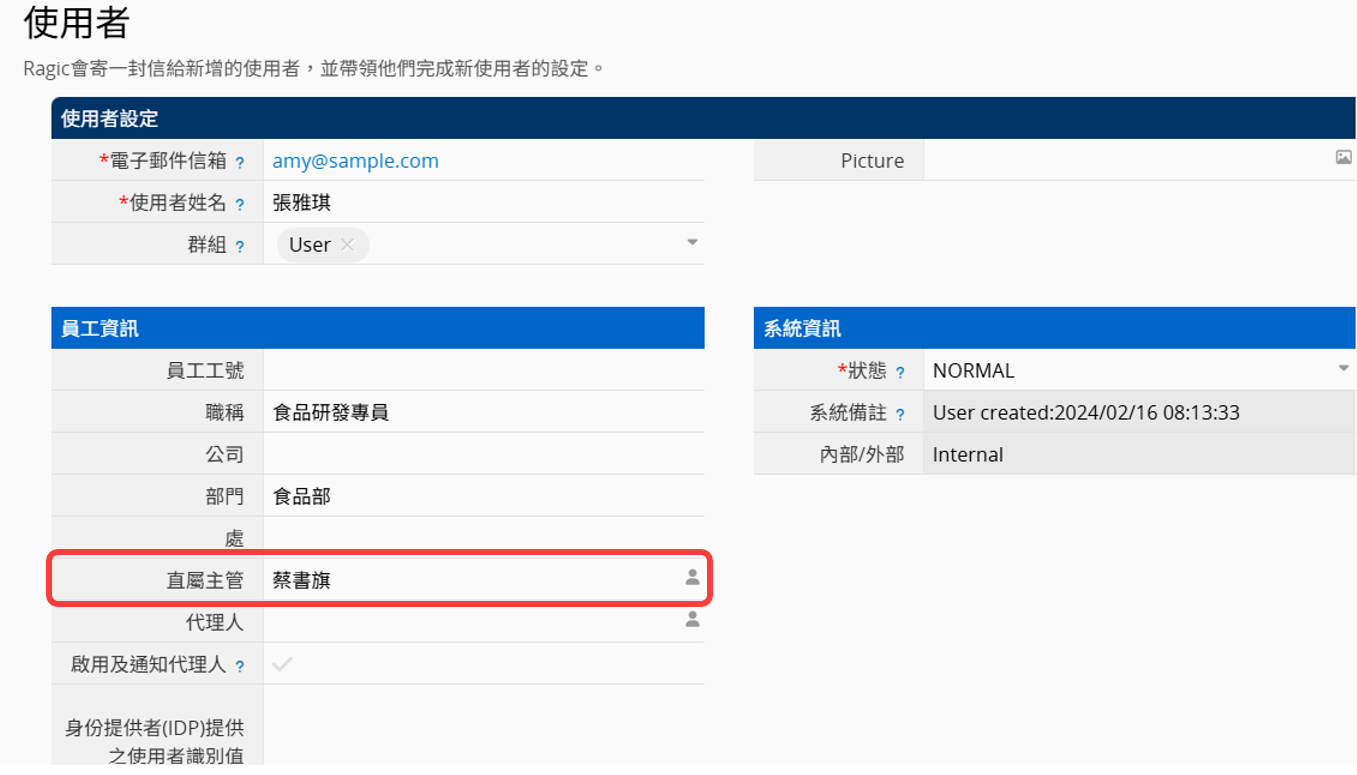
汇入直属主管信息后,即可依照平常的方式设置签核流程。
假设公司规定所有请购单都需要经过直属主管签核,只需要在请购单表单的签核流程中,将签核人设置为直属主管即可。系统会自动将申请人的直属主管带入签核人字段。
详细的签核流程设置说明可以参阅这篇文章。
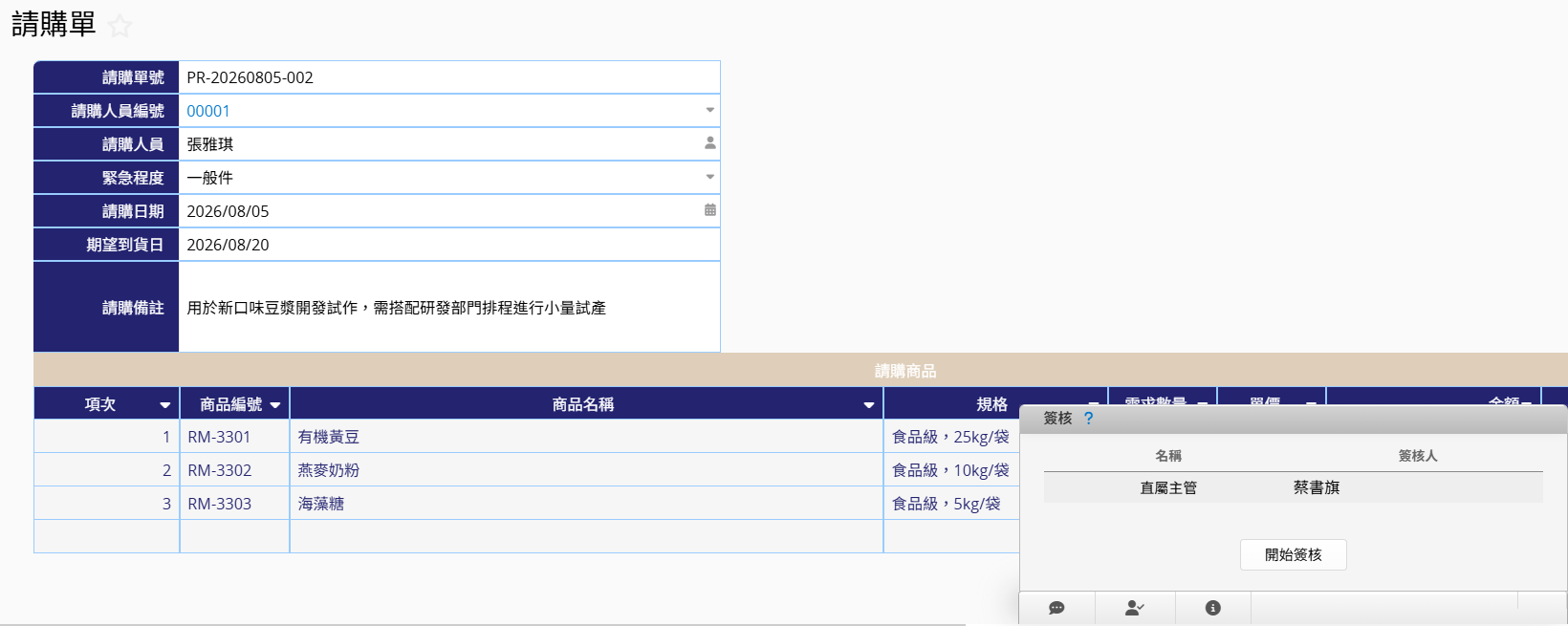
上述简单的做法不一定适用于层次较复杂的组织。例如,若公司规定金额达 10 万元以上的请购单,需要经过多层主管签核,可以参阅以下步骤:
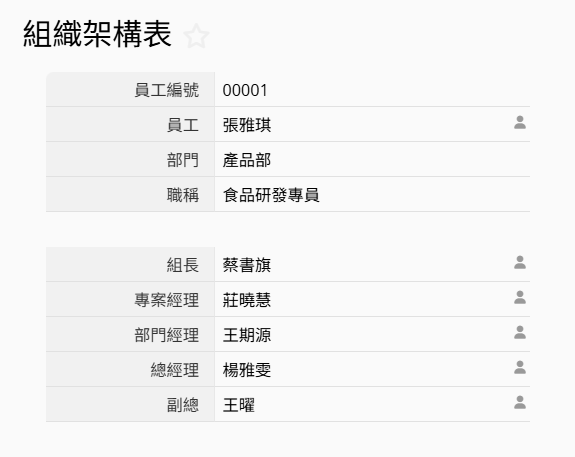
首先,需要创建一张新的表单来记录组织体系结构,内容包含员工姓名、部门、职称,以及对应的主管与层次关系。
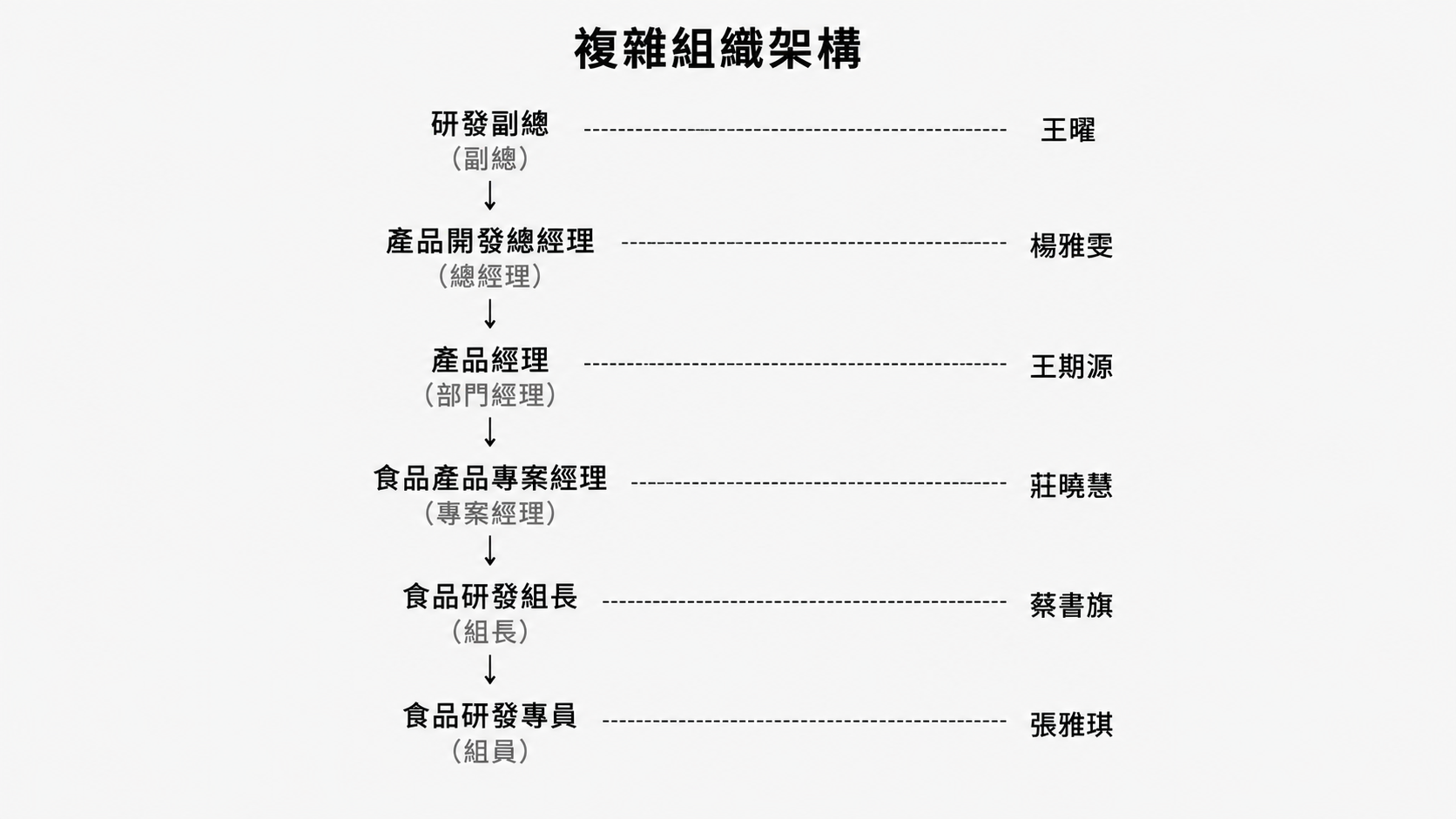
假设食品公司同时生产食品与饮料,产品部门分为食品与饮料两组,分别由各自的专案经理负责。每位专案经理底下有多位小组组长,带领产品研发、质量管控等不同面向的组员。
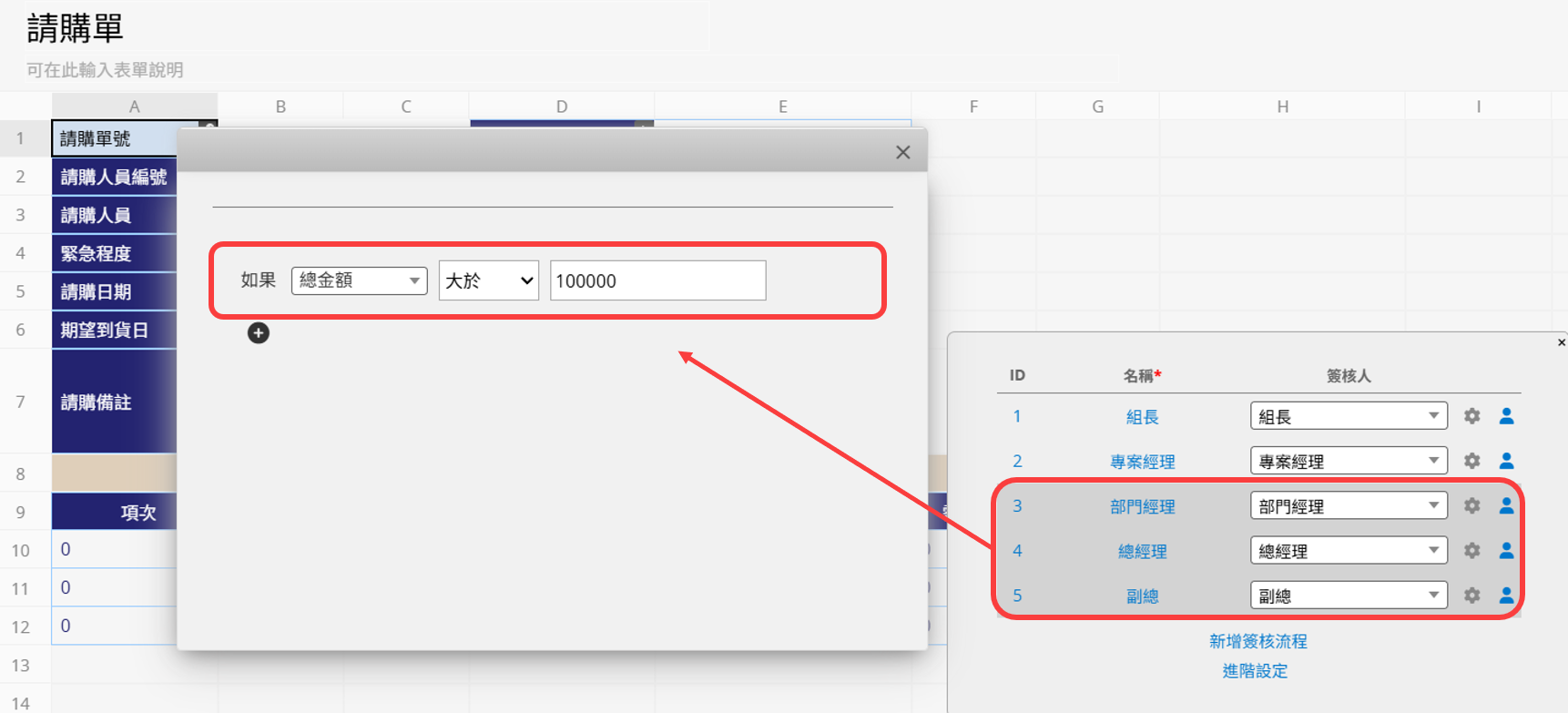
在食品公司,一般请购单只需要组长与专案经理签核即可通过;但金额达 10 万元以上的请购单,则需要组长、专案经理、部门经理、总经理及副总依序签核。
以下以食品产品制造团队的层次为例:
接着,将必要信息输入到组织体系结构表中。员工及其主管字段使用选择用户字段种类。
首先确认请购单表单中,主管与层次相关字段都是使用选择用户字段,同时确认金额字段种类为金额或数值。
接着,利用链接与加载功能,链接员工编号,让系统自动带出员工姓名及其主管姓名。
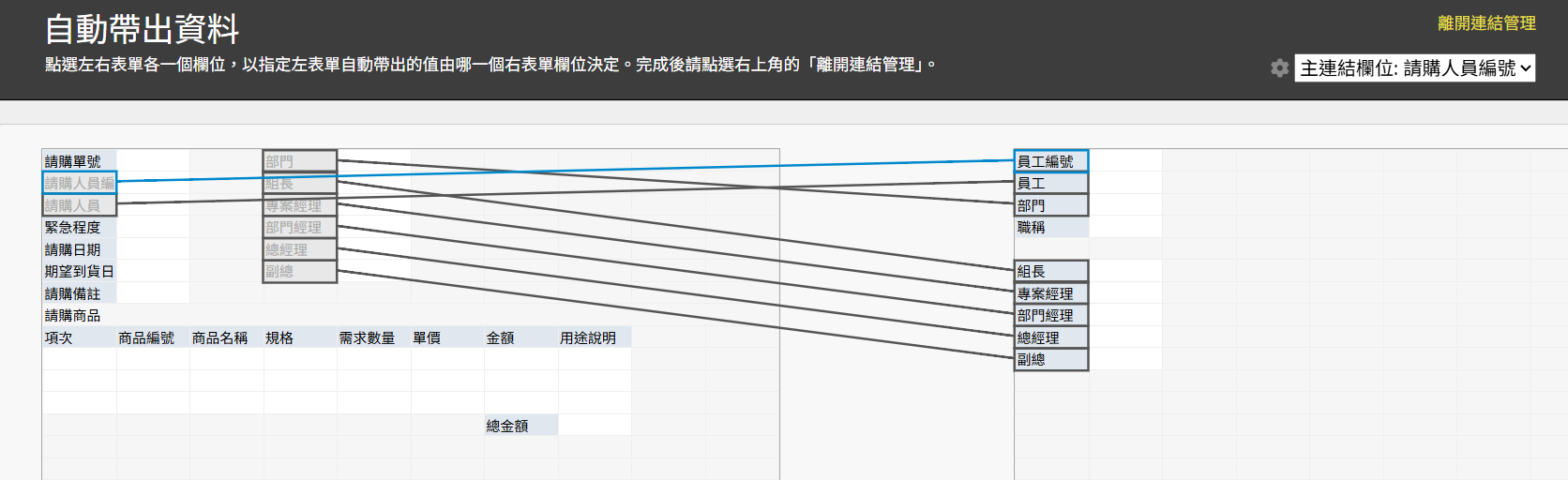
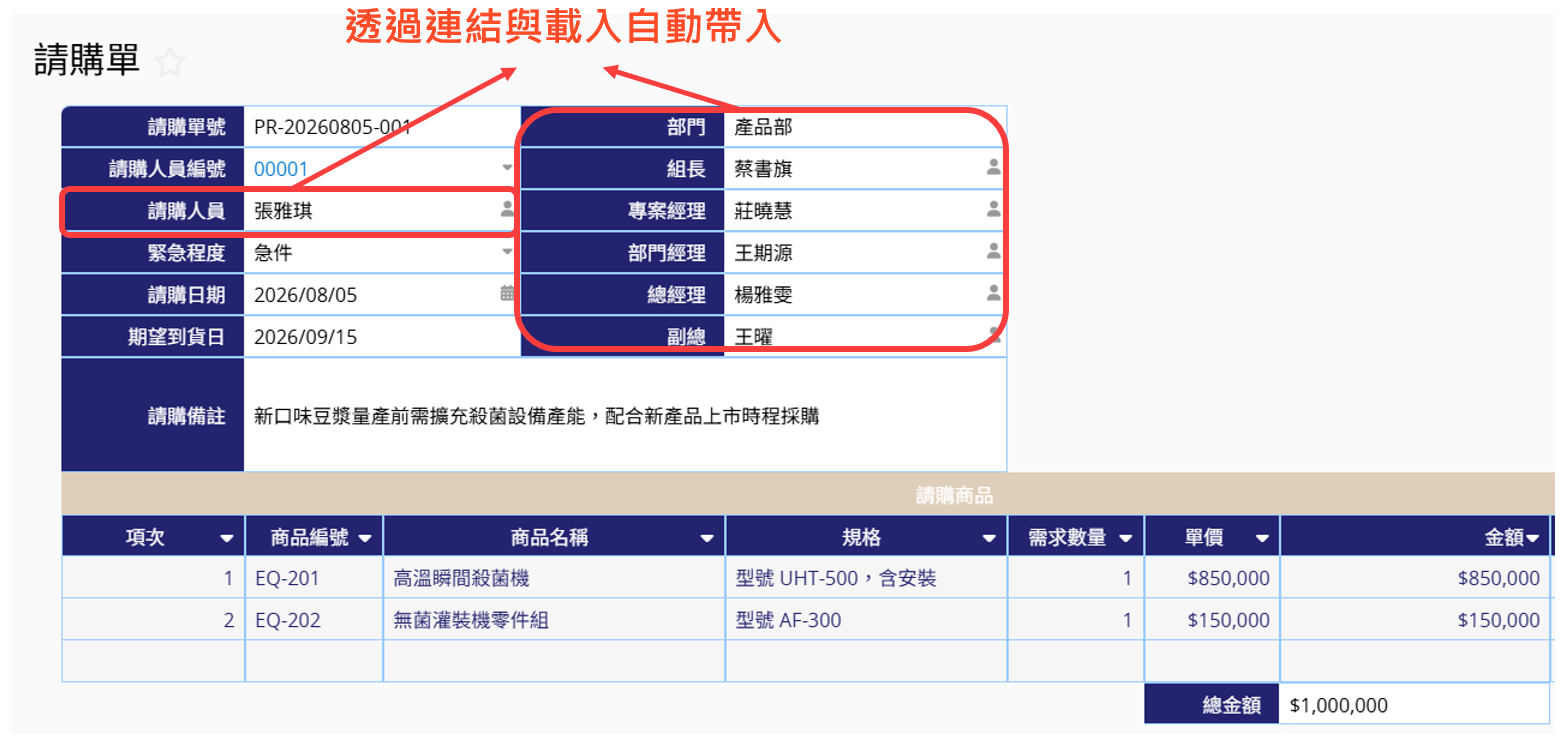
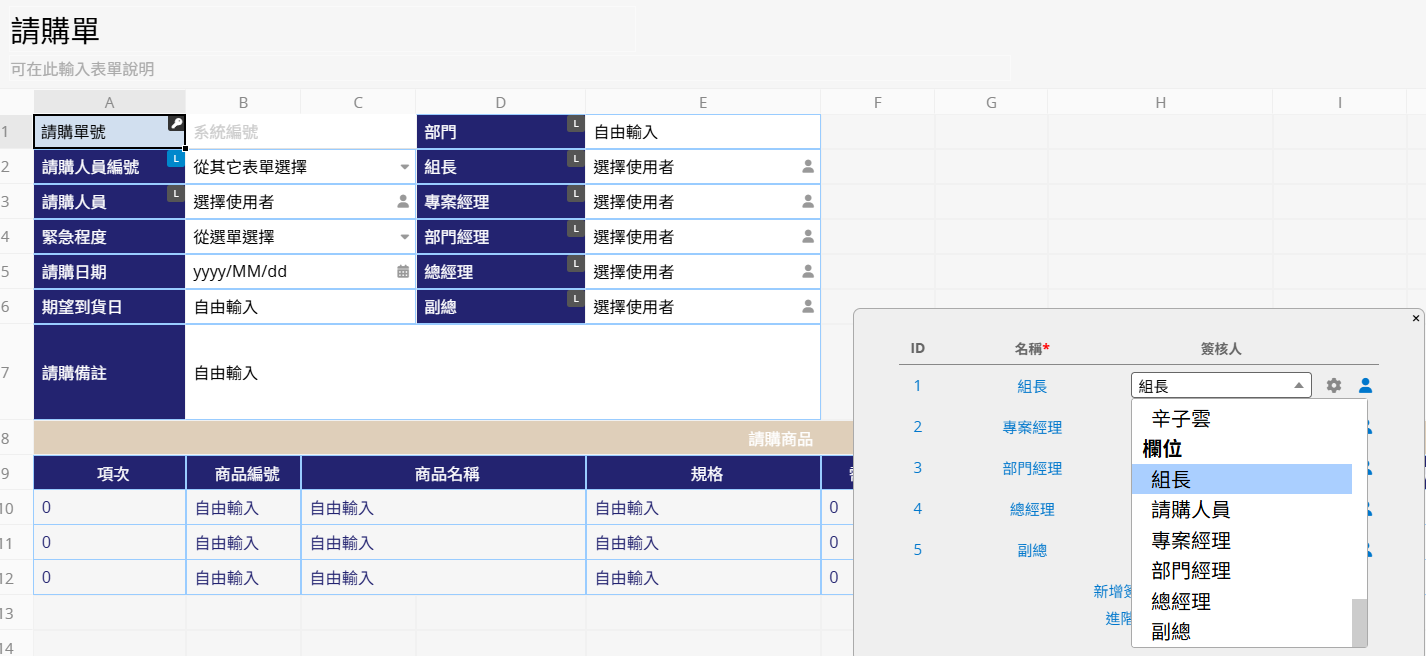
接着,可以在签核流程设置中,选择字段来设置签核人:
由于部门经理、总经理及副总的签核只在金额达 10 万元以上时才需要,因此需要针对这三个层次分别设置规则:
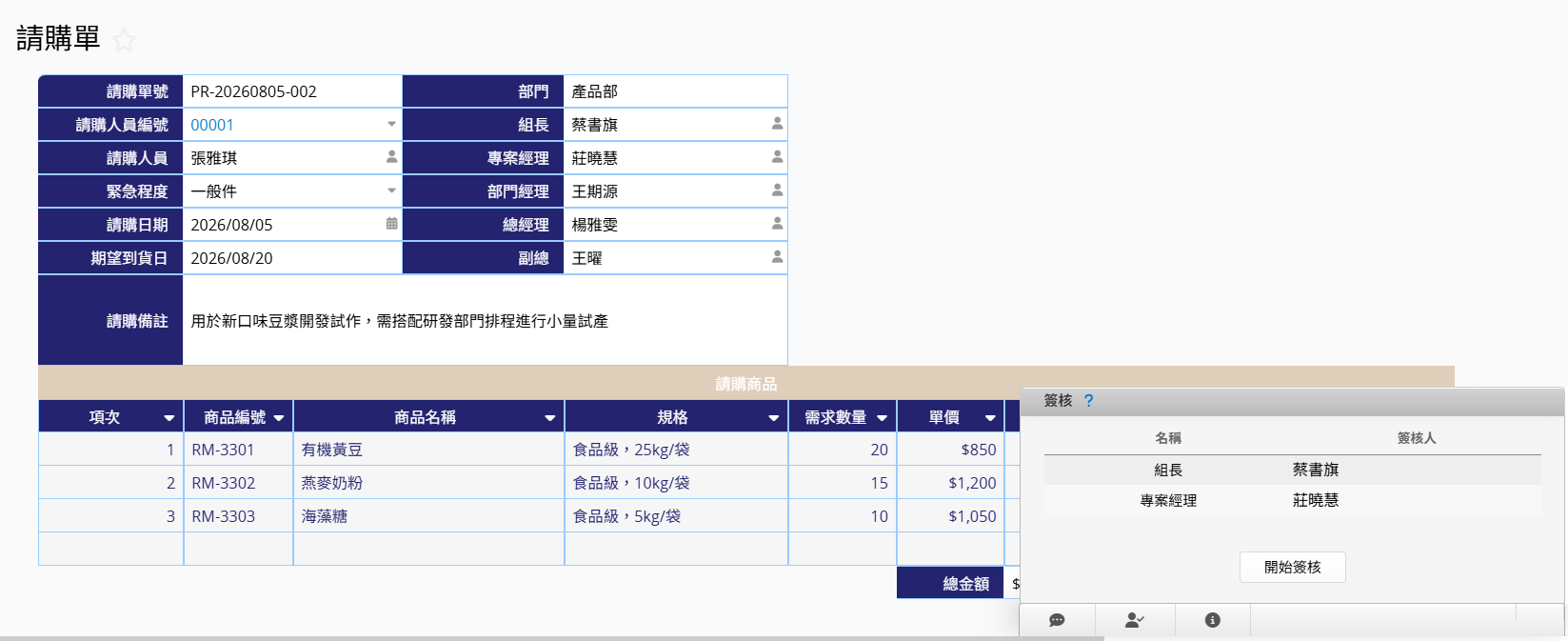
保存后,请购单表单就会依照金额自动显示对应的签核人。例如,若请购金额未达 10 万元,只会出现组长与专案经理的签核:
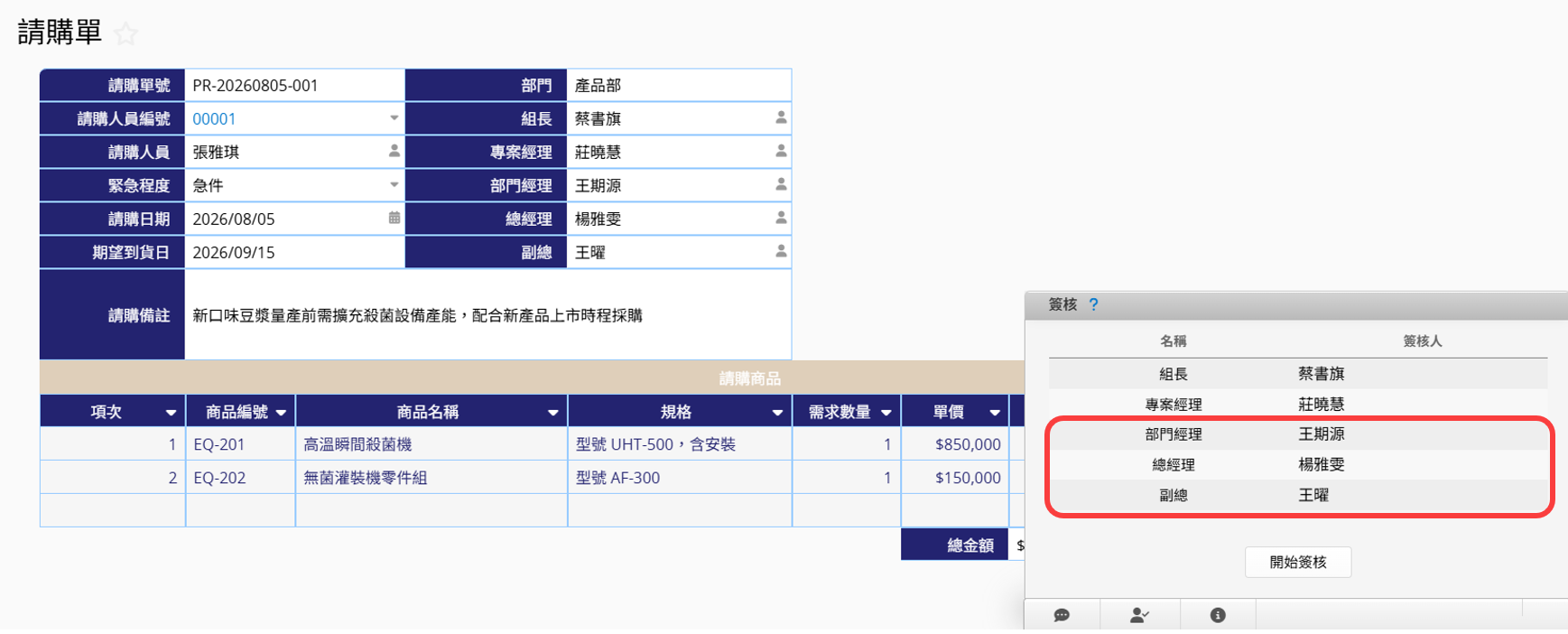
而若请购金额达到或超过 10 万元,则会加入部门经理、总经理及副总的签核:
 感谢您的宝贵意见!
