 常见问题
常见问题
常见问题
常见问题
让用户填写 Ragic 的内嵌表单后,能够透过以下两种方式获取填写结果的副本:
1. 自动寄送确认 email 到指定邮箱
2. 提供可直接打印的链接
这两种方式适合维修申请单、活动报名表、订单确认等,需要让外部填写者留存打印件或 email 副本的情境,类似 Google 表单填写后提供“将我的响应副本寄给我”的选项。以下将分别说明这两种方法。
透过寄出自订 Email 动作单击钮,搭配保存时自动运行设置,可以在用户透过内嵌表单送出数据后,自动将数据内容寄送到指定邮箱。若希望寄送到填写者自己的邮箱,可在表单中加入电子邮箱字段让填写者填入自己的邮箱地址。
设置步骤:
1. 设置寄出自订 Email动作单击钮,指定收件人(如:填表者自行填入的电子邮箱字段),并在信件中附上这笔数据的链接。。
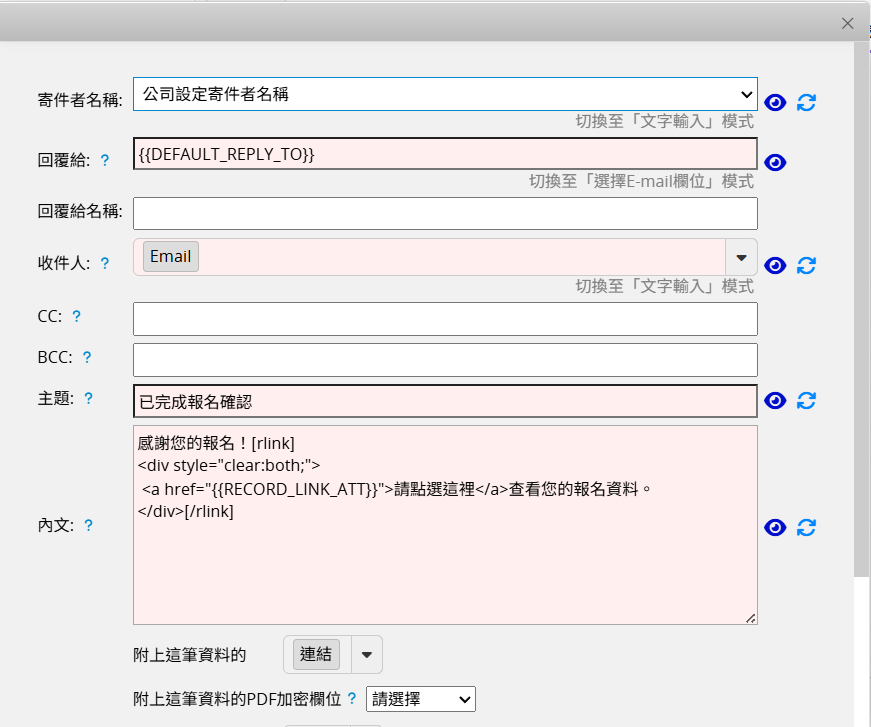
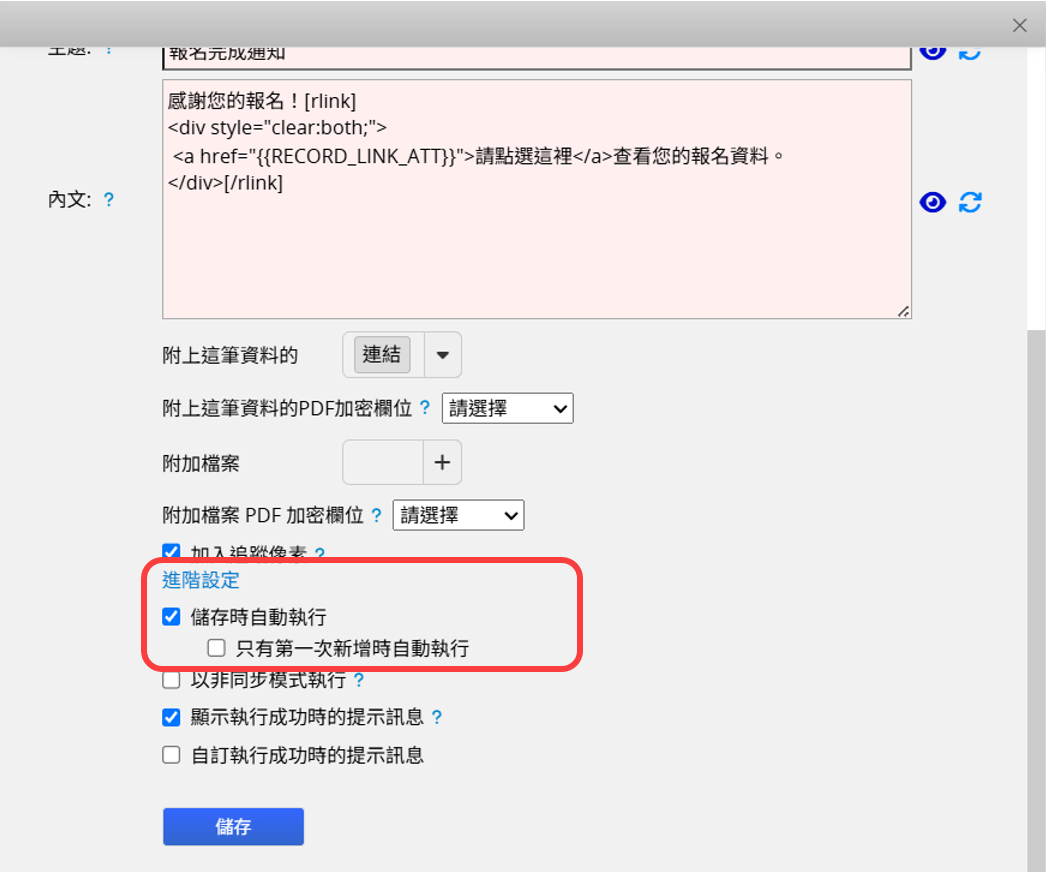
2. 在动作单击钮的进阶设置中勾选保存时自动运行。默认仅在第一次新增数据时触发;若需每次修改也触发,撤销勾选只有在第一次新增时自动运行。
用户透过内嵌表单送出数据后,可以在画面上显示一段自订信息,信息中包含该笔数据的友好列印页(或PDF、归并打印、客制打印报表等)链接,让填写者点击后于新窗口打开并自行打印。
设置步骤:
1. 在表单设计模式中新增一个自动生成字段值字段,格式选择 {RAGIC_ID},系统会在每笔数据保存时自动带入该笔数据的唯一 ID。
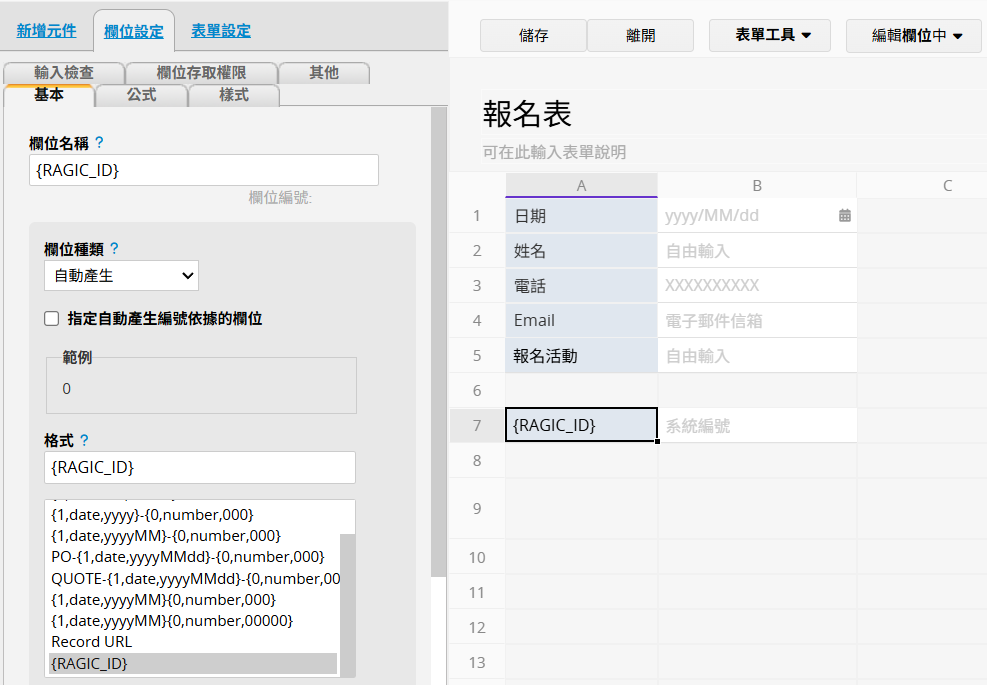
2. 确认上一步骤创建的 RAGIC_ID 字段的字段编号(例如 1000123)。
3. 依照获取友好列印/下载 PDF/归并打印/客制打印报表网址的格式说明,将表单的实际路径与字段编号组成打印链接,例如:
友好列印:
https://www.ragic.com/{帐号}/{页签路径}/{表单路径}/{{1000123}}.xhtml
PDF:
https://www.ragic.com/{帐号}/{页签路径}/{表单路径}/{{1000123}}.pdf
4. 在内嵌表单时设置表单提交后的动作的显示自订信息设置,将打印链接嵌入信息中,支持 HTML 格式,范例如下:
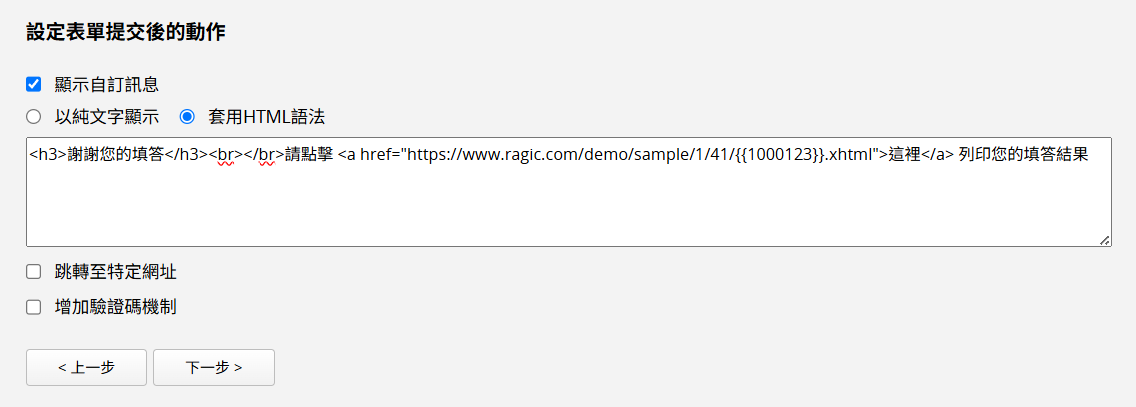
呈现效果:
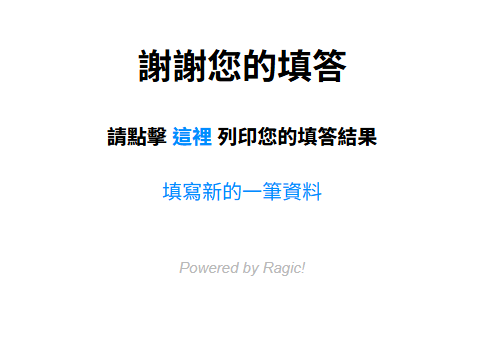
备注:友好列印链接是在新窗口打开打印画面,填写者仍需手动点击浏览器的打印选项才能打印,不会自动打开打印窗口;若使用 Excel、客制打印报表等格式的网址,功能则是下载文件,填写者需先下载文件,再另外使用打印软件进行打印。
 感谢您的宝贵意见!
