 常见问题
常见问题
常见问题
常见问题
目前下载的客制打印报表范本,默认已支持以字段参数方式引出图片字段,一般情况下不需额外调整范本。
不过,若有以下需求,建议改用此方式调整图片字段范本:
1. 图片引出大小不如预期时。
2. 需在 Excel 或 PowerPoint 格式范本中引出图片字段。
1. 打开预计使用的范本,在想插入图片上载字段的位置,从计算机上载一张任意图片。
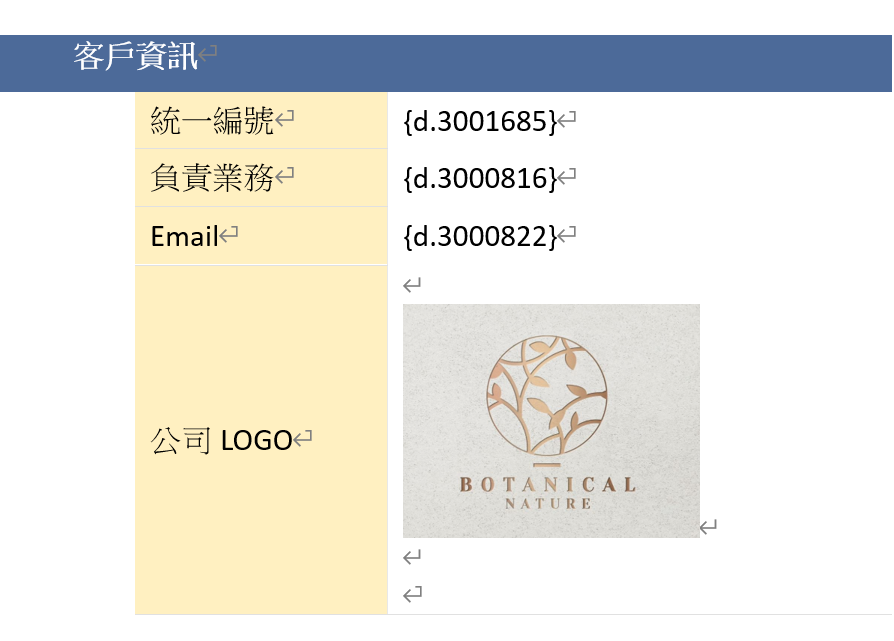
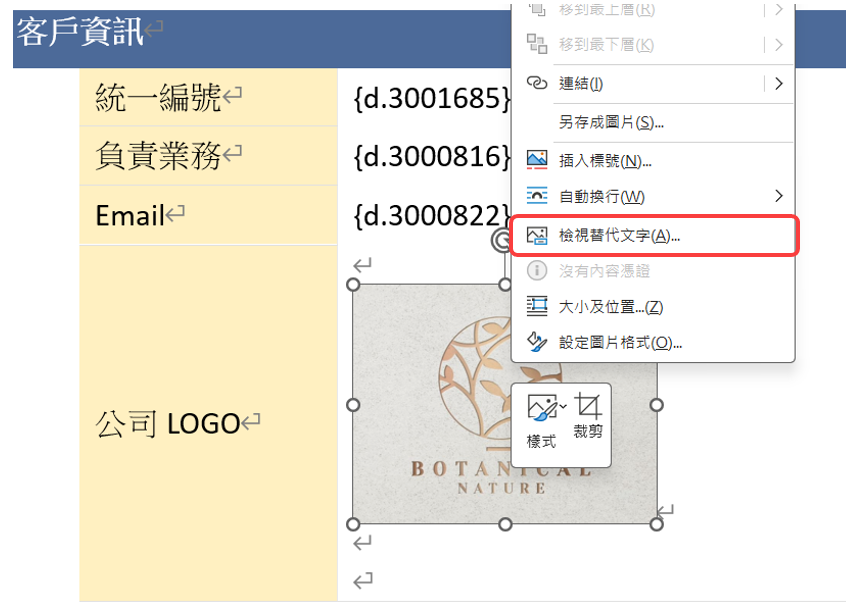
2. 右键点选刚插入的图片,选择“检视代换字”。
3. 在“代换字”的描述字段中,输入要使用的图片上载字段参数 {d.字段id}(参阅表单字段句法)。
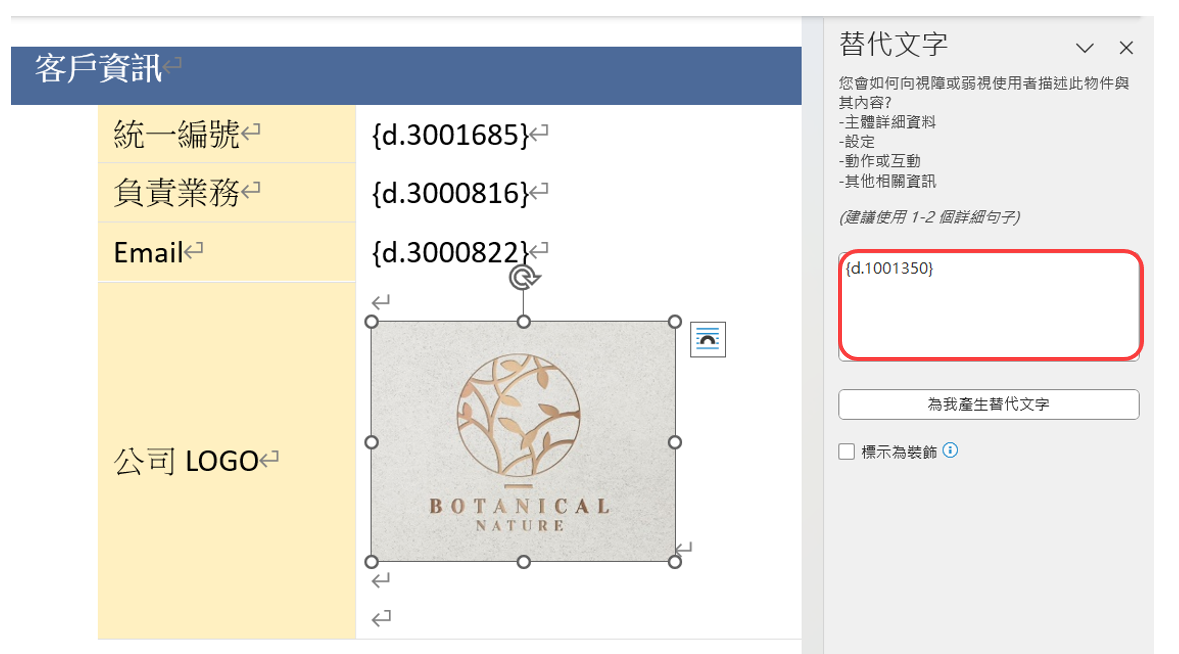
4. 完成设置后,即可直接调整插入图片的大小与位置,控制引出图片的大小与版面分配。
注意:此方式仅适用于单图图片字段,多图图片字段不支持。
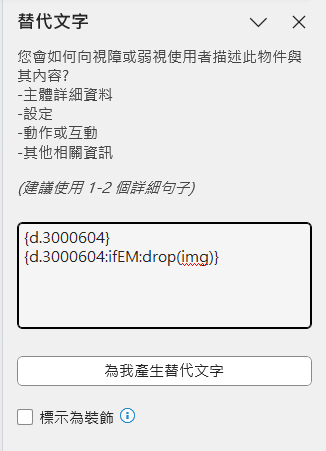
若使用此方式调整范本后,图片字段为空,且下载的文件中出现如下图显示方式,请于该图片字段的“代换字”中额外加入 {字段参数:ifEM:drop(img)},再重新上载范本即可。

当签名字段或条形码字段无法顺利引出时,可以重新下载默认范本,但如果有自己设计的范本,不方便重新下载默认范本时,也可以参阅上述方法调整范本。
 感谢您的宝贵意见!
