 常见问题
常见问题
常见问题
常见问题
在 Ragic 寄出信件时,除了使用系统默认内容,还可以根据需求自订 Email 范本,以下整理 Ragic 中所有可以自订信件内容的功能,及说明该如何自订范本。
各功能与支持的设置请参阅此页面。
大部分功能都只有系统管理员可以设置自订范本,只有发送大量 E-mail 和用 E-mail 寄出这笔数据可以由用户自己设置范本。
关于有哪些寄信功能,请参阅这篇文章。
以下分别说明各设置:
Ragic 有默认的主旨与内文,可以使用 HTML 句法来编辑,如果希望信件的主旨及内文可以根据每笔数据中的字段数据来显示,例如信件内文的开头,要显示不同客户的名称的话,可以搭配查看自订 E-mail 范本的参数列表。
常用 HTML 句法请参阅句法对照表。
默认设置为 {{DEFAULT_REPLY_TO}} ,回覆的信件会回覆到 Ragic 并显示在该笔数据表单页右下方信件图符中。如需自订回覆信件的对象,可以修改此设置。可以以固定的 E-mail 或是{{字段编号}}来设置。
回覆给名称:设置可选择“字输入”或“选择名称”两种模式:
在“字输入”模式下,可以直接输入想要显示的回覆给名称,例如:公司名称或是使用参数。

在“选择名称”模式下,可选择运行用户名称,或公司设置的回覆给名称。

若没有特别设置,收件人会默认为第一个包含 Email 的字段,可以直接选择一个有电邮邮箱的字段,或是使用参数来设置,若有多组 Email 可以用半角逗号分隔,例如:example1@ragic.com,example2@ragic.com。
字段默认为空白。跟收件人一样可以直接选择一个有电邮邮箱的字段,或是使用参数来设置,若有多组 Email 可以用半角逗号分隔,例如:example1@ragic.com,example2@ragic.com。
你可以选择附上连到这笔数据的链接/暂时链接、这笔数据的 Excel 檔、PDF 檔、归并打印、客制打印报表、在图片/文件上载字段的文件或是另外上载其他附件。
注意:如果要附上这笔数据的链接,请务必记得确认收件人对于该表单是否有权限。如果收件人对这张表单没有权限的话,可能会有点进链接但表单呈现空白的情形。如果是要给予阅览权限给该表单无权限的人,则可以附上暂时访问链接 (只读)。
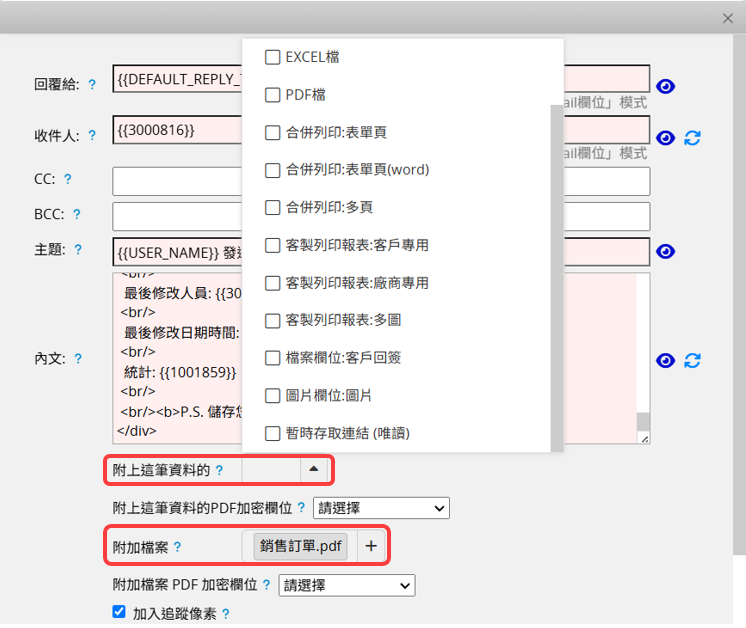
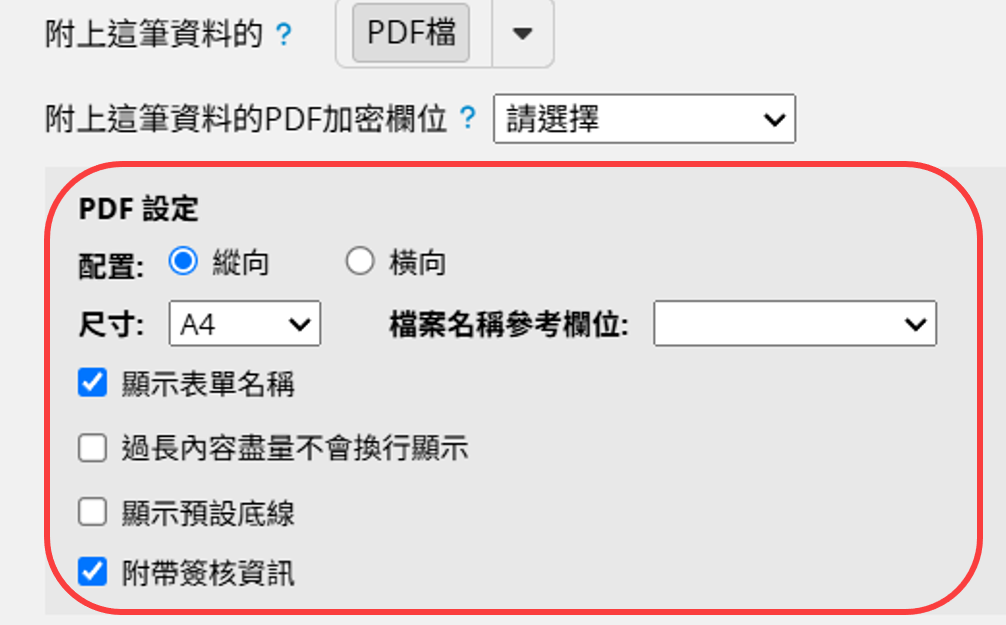
如果选择附上这笔数据的 PDF 檔,除了可以设置 PDF 加密,还可以设置排版、大小、文件名称参阅字段、是否显示表单名称和附上签核信息。
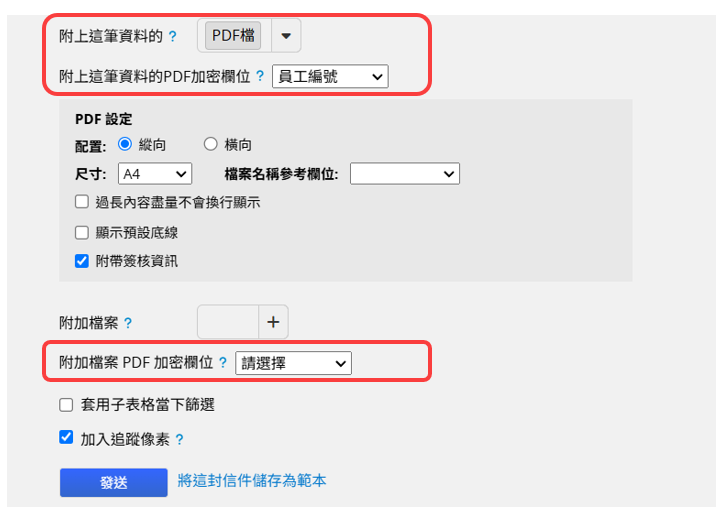
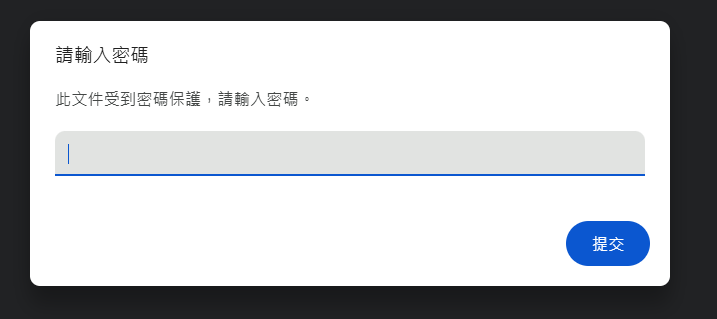
如果有附上这笔数据的 PDF (包含客制打印报表的 PDF 文件) 或是附上其他 PDF 文件,你可以选择将文件加密,在 PDF 加密字段选择表单中的某个字段值作为密码,例如:“员工薪资单”可以选择员工的“员工编号”作为密码,该员工收到信件后,需要输入自己的“员工编号”才可以打开薪资单 PDF 文件。
备注:如果客制打印报表的 PDF 有设置密码,将以此范本的 PDF 加密设置为准。
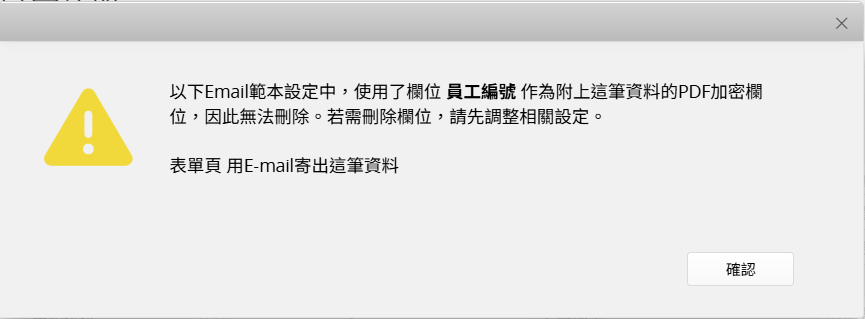
注意:如果要移除设为加密字段的字段时,会出现无法删除字段的提示。
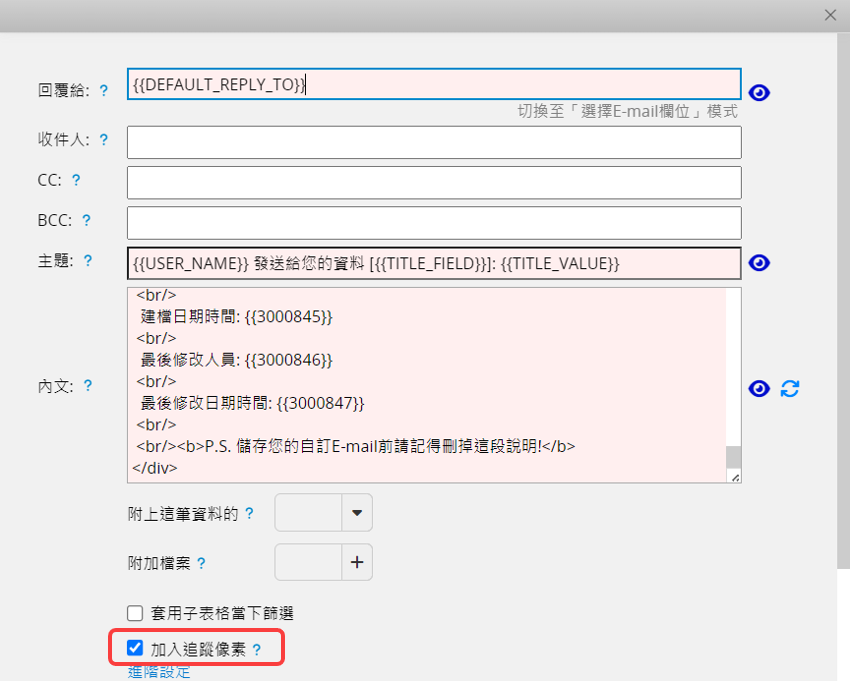
跟踪像素指的是放在信件中约 1 x 1px 的透明图标,勾选此设置时,便可以用来跟踪收件者状态(例如是否已读信件),但也因此可能让寄出信件被判断为垃圾信件的概率提高。
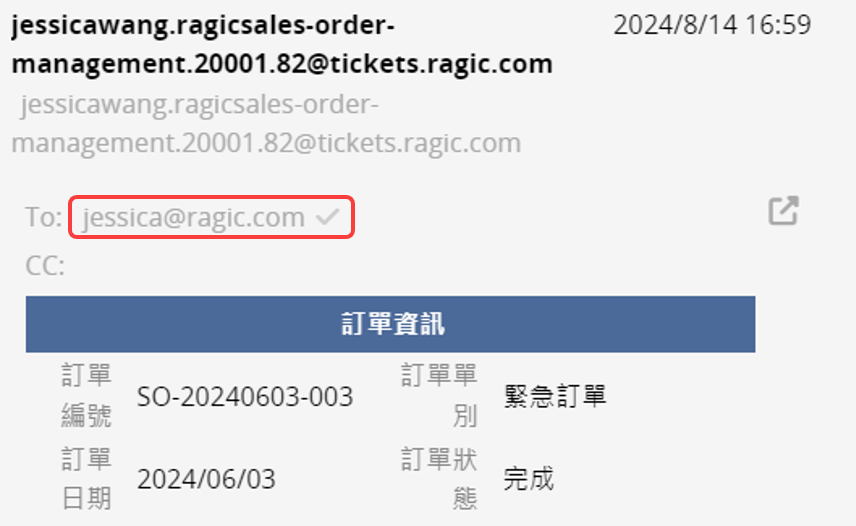
会在寄出信件的收件邮箱旁看到 符号。
符号。
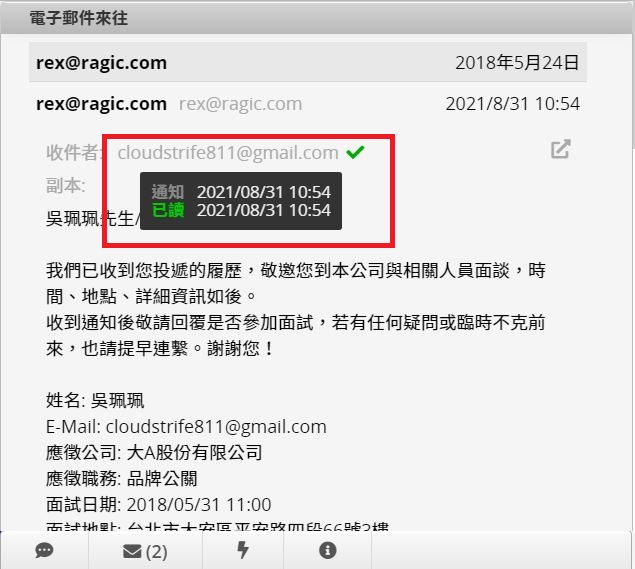
将光标放在收件者邮箱上就会显示对方是否已读信件及打开信件时间。
若不需要跟踪信件是否已读,可以撤销勾选此设置。
注意:
1. 此功能无法保证一定能跟踪到电邮是否已读。例如,若收件人的电邮供应商有设置停止电邮跟踪、封锁电邮自动加载图片等,就没办法跟踪到电邮是否被读。
2. 仅当信件的收件人为一人时,才能进行读跟踪。若同时有多位收件人,将没办法跟踪,并且都会显示为未读。
详细说明请参阅用 E-mail 寄出这笔数据
详细说明请参阅寄出自订 E-mail
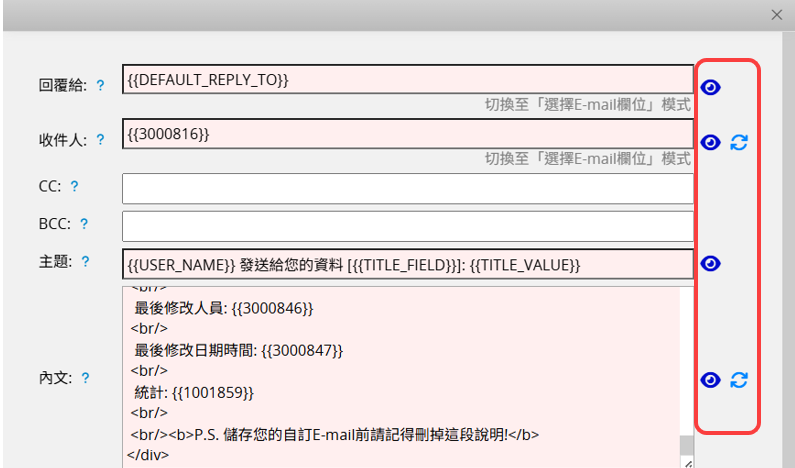
编辑内容时可以用预览单击钮 确认编辑是否正确。
如果想要从头开始编辑可以点选 还原默认内容。
在自订 E-mail 范本的参数列表中,无法以参数显示单一子表格字段内容,只能使用特定参数 {{SUBTABLE_子表格第一格的位置编号}},一次显示整个子表格的所有字段数据。
 感谢您的宝贵意见!
