 ラーニング センター
ラーニング センター
ラーニング センター
(そもそも A社の存在を覚えていますか?)
(例:何千件もの顧客の中から見込み客を探したい、など)
CRM ツールは、顧客データをしっかり管理するのに有効ですが、導入コストが高額になるケースもあります。また、多機能すぎて使いこなせず、結局ほとんどの機能を使わないまま……ということも珍しくありません。
「どの CRM ツールを使うべきか……」と悩んでいるなら、まずは Ragic の CRM テンプレートを試してみませんか?
無料プランであればそのままインストールしてすぐに利用でき、ビジネスプラン以上であれば、運用に合わせて自由にカスタマイズできます。
まだ Ragic のアカウントをお持ちでない方は、こちらから無料で登録し、CRM テンプレートをインストールできます。
すでに Ragic をご利用中の場合は、テンプレートのインストール の「販売(Sales)」カテゴリからダウンロードしてください。
どの Ragic プランをご利用中でも、このページでは CRM テンプレートの構成とデータフローについて、わかりやすく解説します。
本テンプレートは 9 つのシートで構成されており、テンプレートセットの 「セールス(販売)」 タブからまとめてインストールできます。
以下のフローチャートでは、本テンプレートに含まれる各シートと、それぞれのデータ入力フローを確認できます。

それでは、各シートの機能と、CRM テンプレート全体がどのように連携しているのかを見ていきましょう。
このシートでは、イベント()で出会った人、ビジネスパートナーから紹介された人、将来的に顧客となる可能性のある人などの情報を記録できます。
リード(見込み客)の氏名および所属企業・団体名が 1 件のレコードの主な情報となり、氏名・会社名・連絡先などを入力します。

新規リードのステータスを「Open」に設定すると、担当者がフォロー活動を進められるようになります。
フォロー履歴は、「フォローアップ」子テーブルに記録できます。ここで各フォロー状況を追跡でき、 さらにメインフォームの「最終連絡日」フィールドには、子テーブルで最新のフォロー日が計算式により自動反映されます。

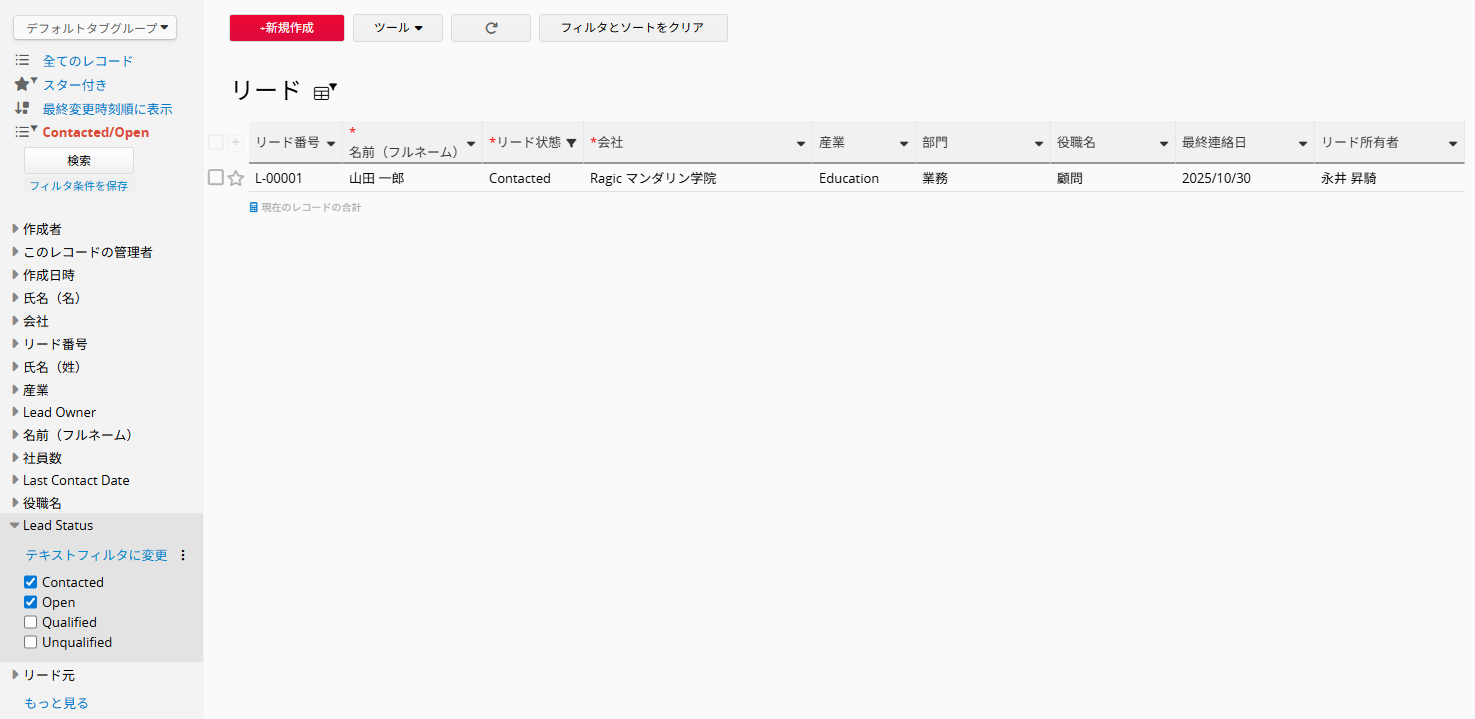
既定では、デフォルトフィルターが適用され、「ステータス=Open」のリードのみが一覧ページに表示されます。
フォローや評価を経て、見込み客を正式な顧客へと転換できた場合、
(1)「取引先を作成(Create Account)」アクションボタンをクリックすると、リードシートの会社情報を基に 「取引先(Account)」 シートのレコードを作成できます。
その後、(2)「連絡担当作成(Create Contact)」アクションボタンをクリックすると、Leads から 「連絡先(Contact)」 シートのレコードを作成できます。
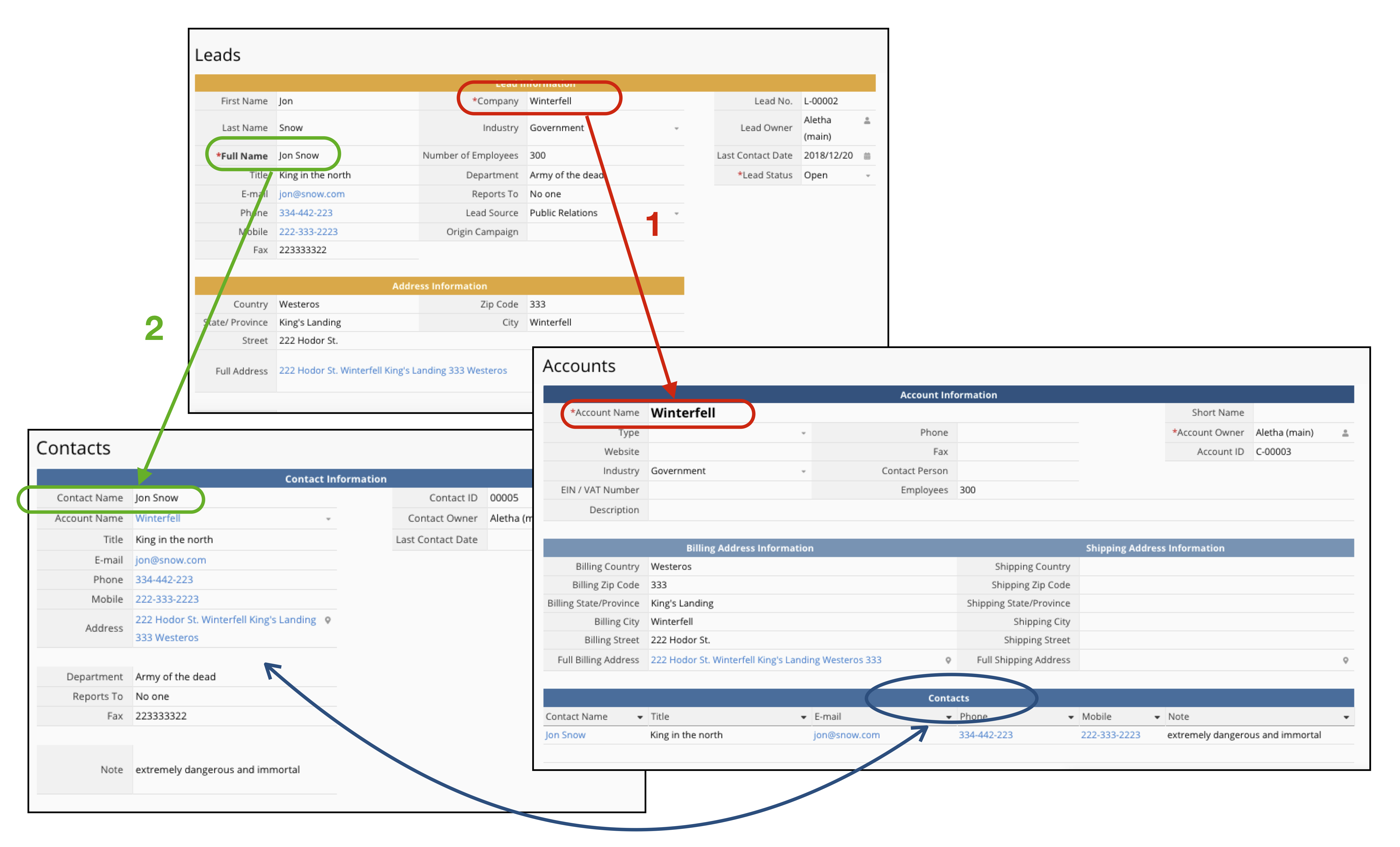
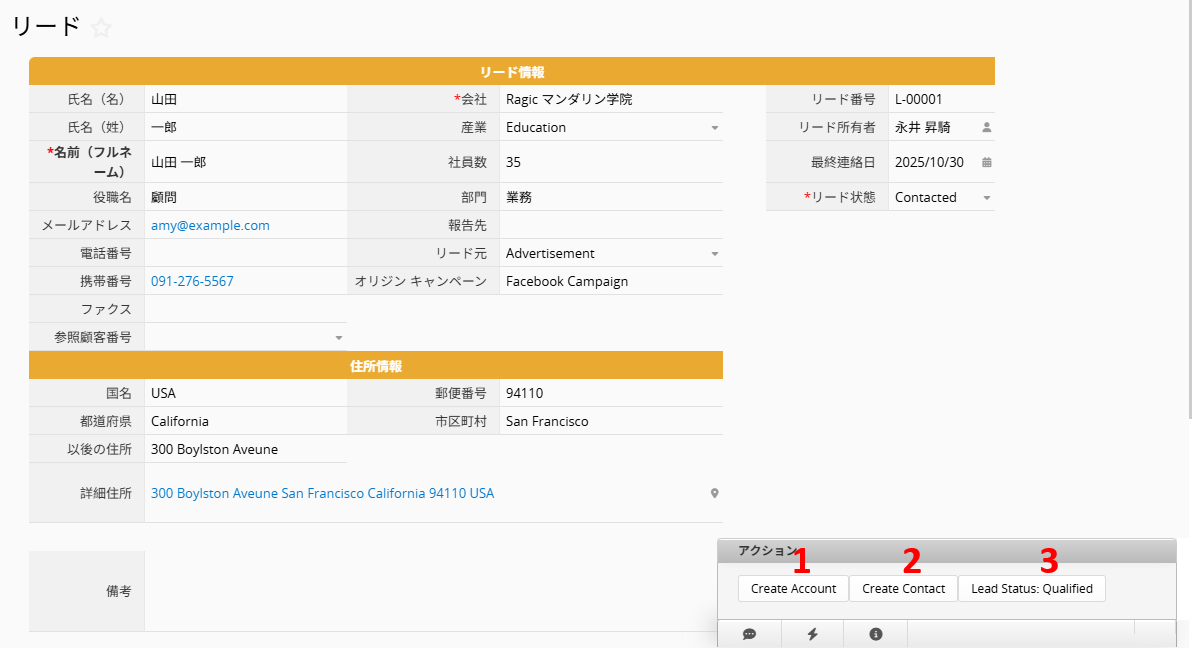
注意:各連絡担当の情報を正しい顧客(Account)に紐づけて登録するためには、リード(「Leads」)をアクションボタンでコンバートする際、
①「顧客作成(Create Account)」 → ②「連絡担当作成(Create Contact)」の順序で実行してください。潜在顧客の情報が取引先(「Account」)および連絡担当(「Contact」)へ正常にコンバートされた後、③「見込みステータス:Qualified」 アクションボタンをクリックするか、詳細画面で手動変更すると、当該潜在顧客が正式に顧客へコンバートされたことを示すことができます。
本シートでは、既存の顧客(企業)の情報を記録・管理できます。
データはこのシートへ直接入力するほか、リード シートからコンバートして登録することも可能です。

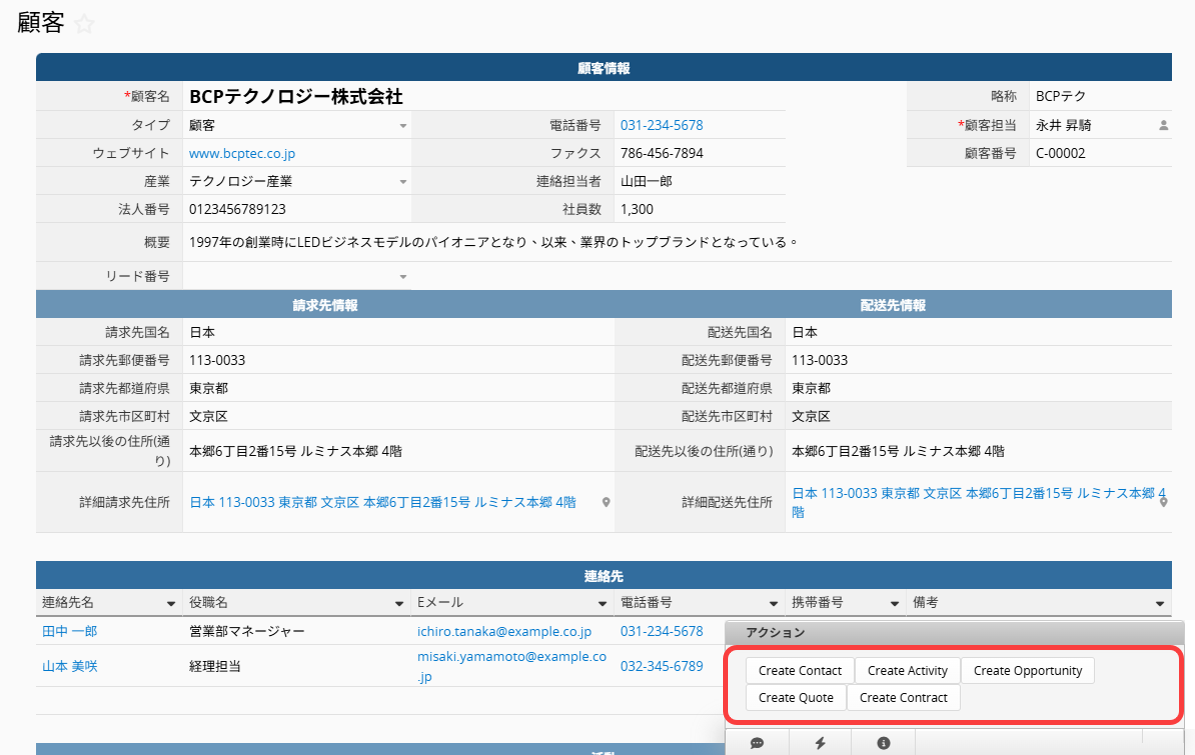
独立フィールド :フォーム上部にある「取引先情報」「住所情報」などが該当し、取引先名、VAT番号、電話番号、住所、Webサイト等を含みます。管理したいデータの種類に合わせてカスタマイズ可能です。
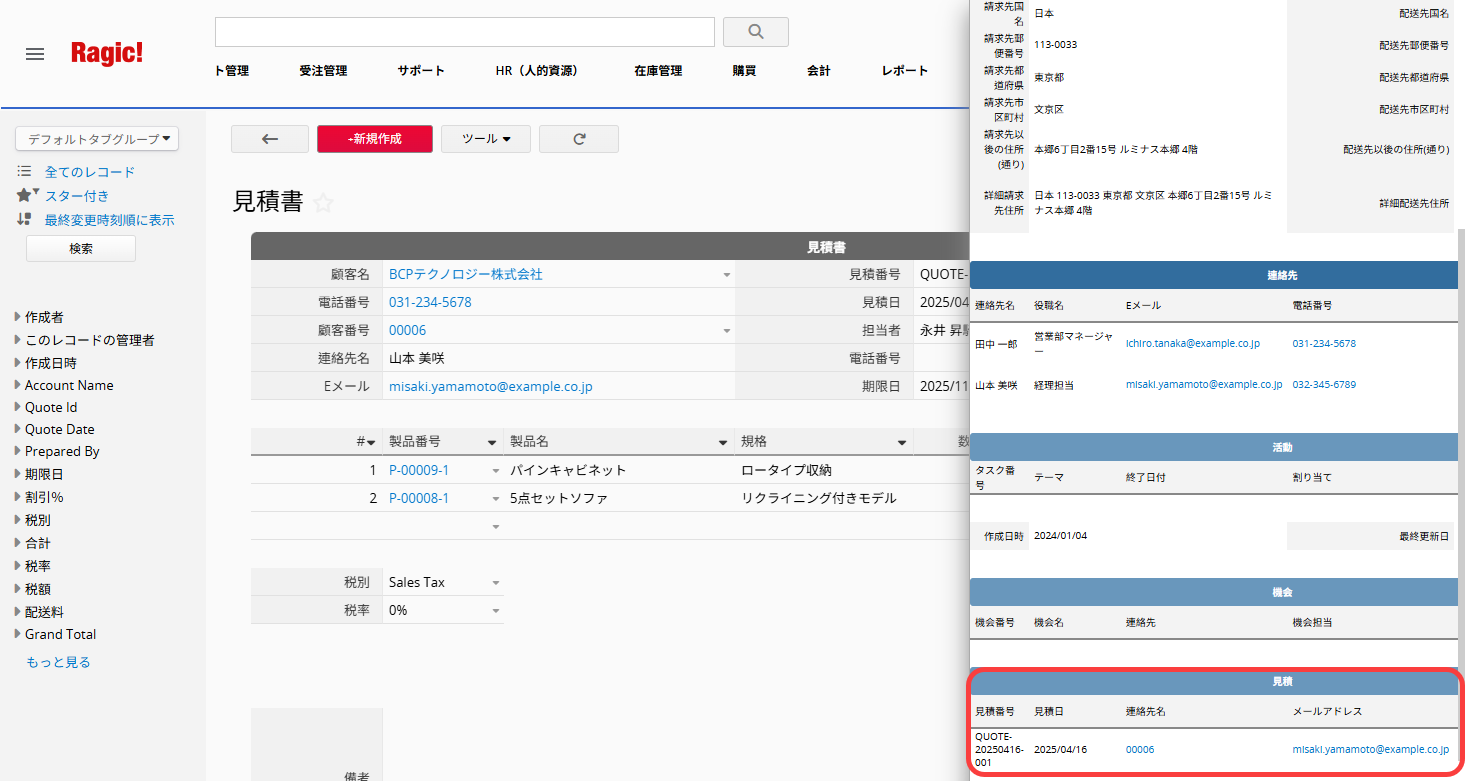
子テーブル:「連絡先」「活動」「機会」「見積書」「契約」の 5 種類が表示されます。このうち、「契約」および「活動」 の子テーブルのみ、本シートから直接追加できます。

それ以外の子テーブル—「機会」「見積書」「契約」—は、それぞれ独立した元シートを持ち、入力されたデータが自動的に本シートへ表示されます。
また、安全性および入力場所の明確化のため、これら 3 つの子テーブルは 閲覧のみ に設定されています。
各元シート上では、本「顧客」と紐付いた新規レコード(連絡先 / 活動 / 機会 / 見積書 / 契約)を、フォームページ右下にある各シート名が表示されたアクションボタン(雷のアイコン)より作成できます。
本シートでは、管理したい担当者情報を登録できます。
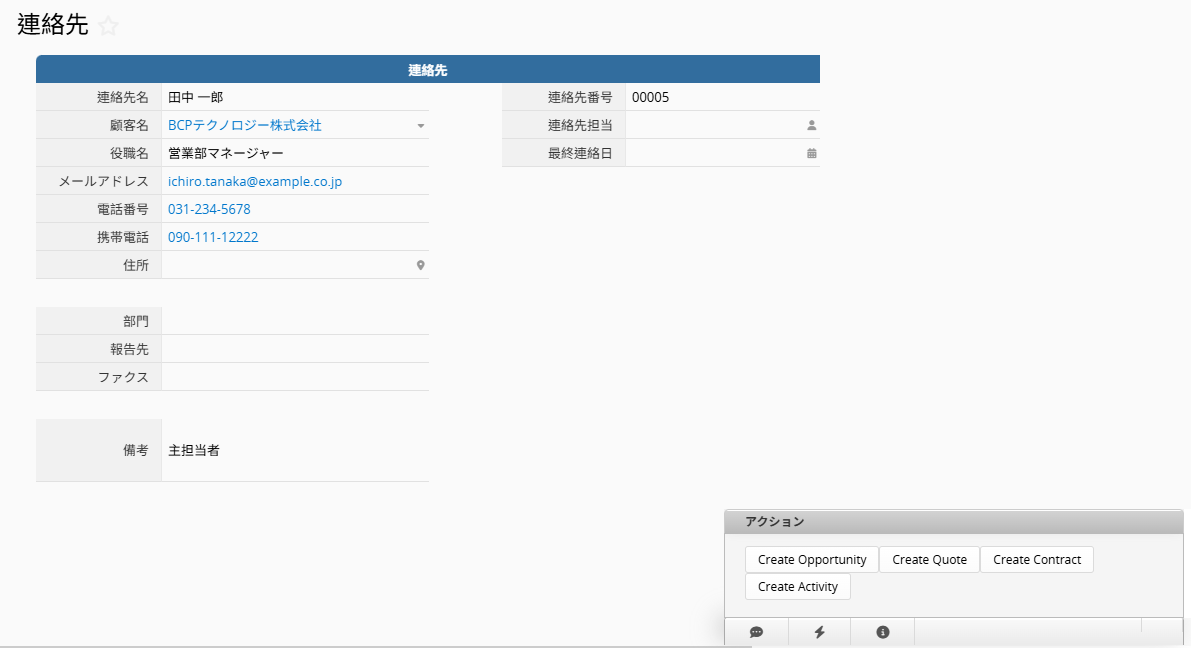
「会社名」フィールドは リンクと読み込み により
「顧客」 シートと連携しているため、ここで取引先(会社)を選択すると、その担当者が該当取引先の「顧客」シートの子テーブルにも表示されます。
同様に、「顧客」シートの子テーブルから担当者情報を直接追加した場合も、本「連絡先」シートに新規レコードとして表示されます。
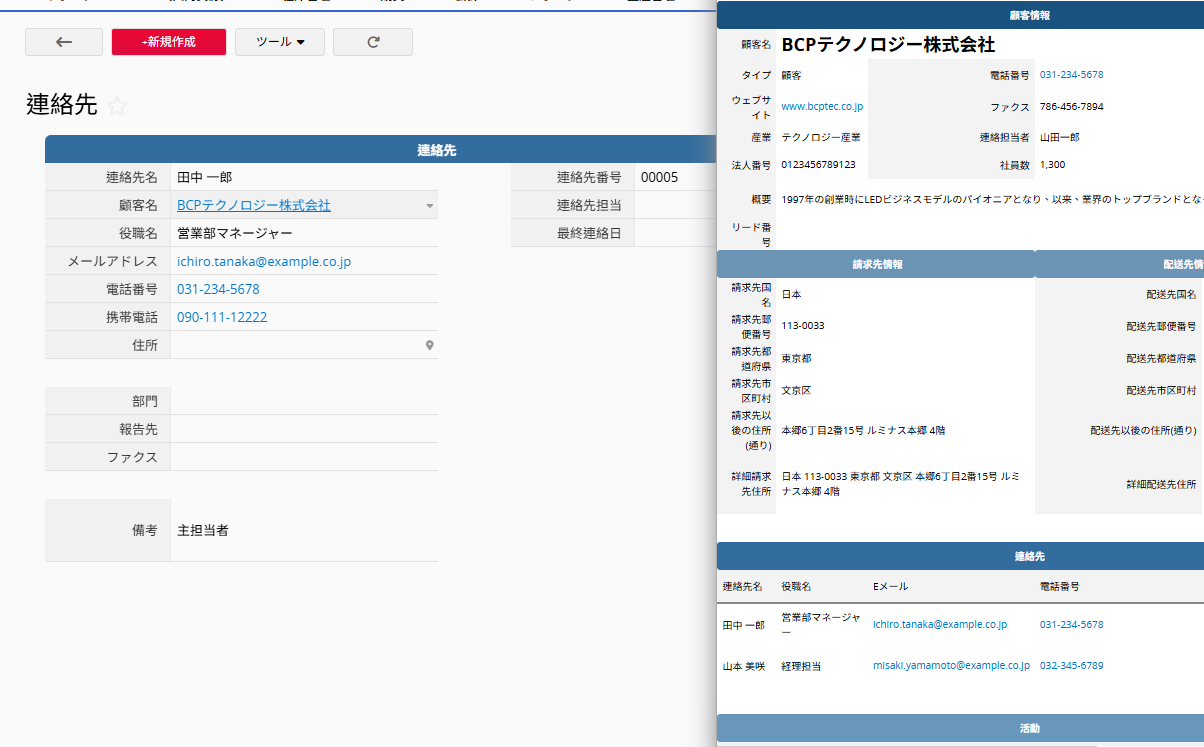
1つの商品に複数の価格が存在する場合(例:シーズン/イベントごとに価格が異なるなど)、本CRMテンプレートでは商品情報を以下の2つのシートに分けて管理します:
1.「製品 (CRM)」シート:1つの商品につき1レコード
2.「価格表」シート:1つの価格につき1レコード
そのため、1つの商品に3種類の価格がある場合、「製品 (CRM)」シートに1レコード、「価格表」シートに3レコードが作成されることになります。
なお、「Products (CRM)」シートは、マルチバージョンシートとして「製品(受注書)」(受注管理 テンプレート)、「在庫」(在庫管理 テンプレート)、「製品(購買)」(購買管理 テンプレート)と同じデータを共有しています。つまり、「製品(CRM)」シートで追加された商品データは、他のシートにも同期されます。
「在庫」または「製品(購買)」シートにデータを追加する際は、カテゴリに 販売商品(Sales products) を選択してください。そうすることで、そのデータは「製品 (CRM)」シートにも表示されます。
逆に「製品 (CRM)」シートに直接商品を追加した場合は、自動的にカテゴリが Sales products に設定されます。
また、ご自身のExcelまたはCSVファイルから商品データを
インポートして作成する場合は、高度な設定で「デフォルト値を入力」オプションを選択するようにしてください(カテゴリが 販売商品(Sales products) に自動設定されます)。
製品番号:システムにより自動生成される商品番号です。独自の番号を使用したい場合は、保存後に編集できます。
(※「製品 (CRM)」シート内で 独特値 である必要があります。)
カテゴリー:複数選択が可能。
本シートに表示するには、販売商品(Sales products) を選択する必要があります。
タイプ:選択フィールドです。
選択肢はメニュー内の オプションの追加 を押すことで追加できます。
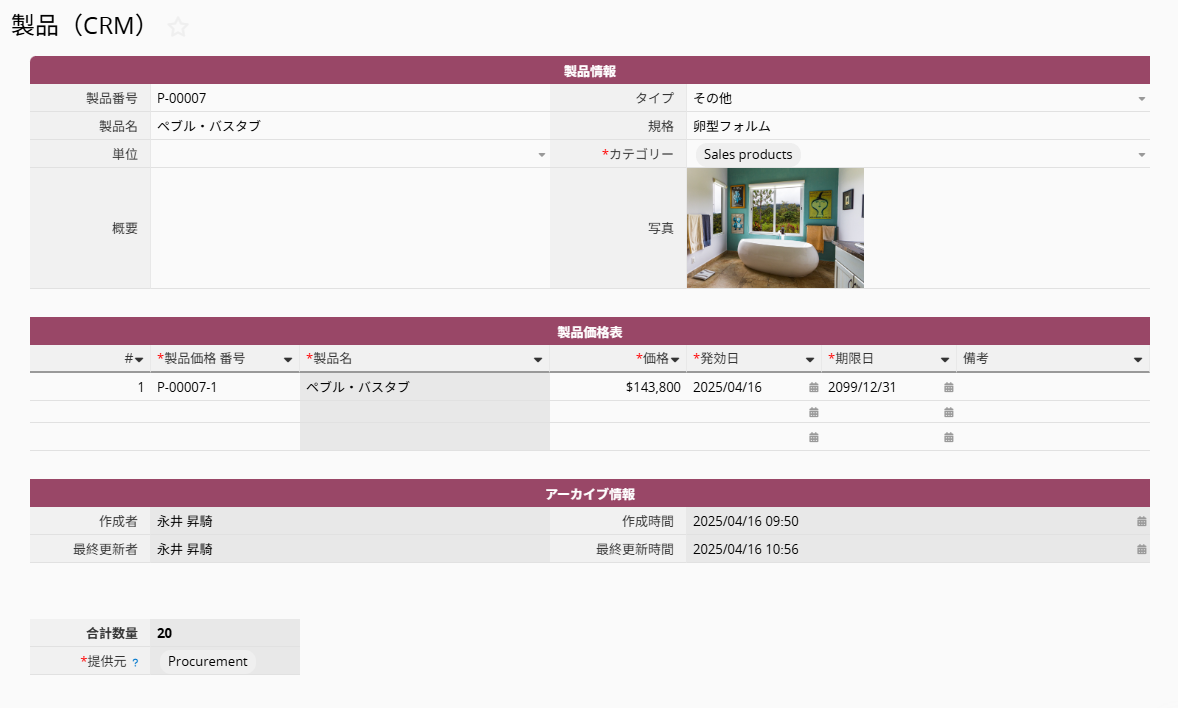
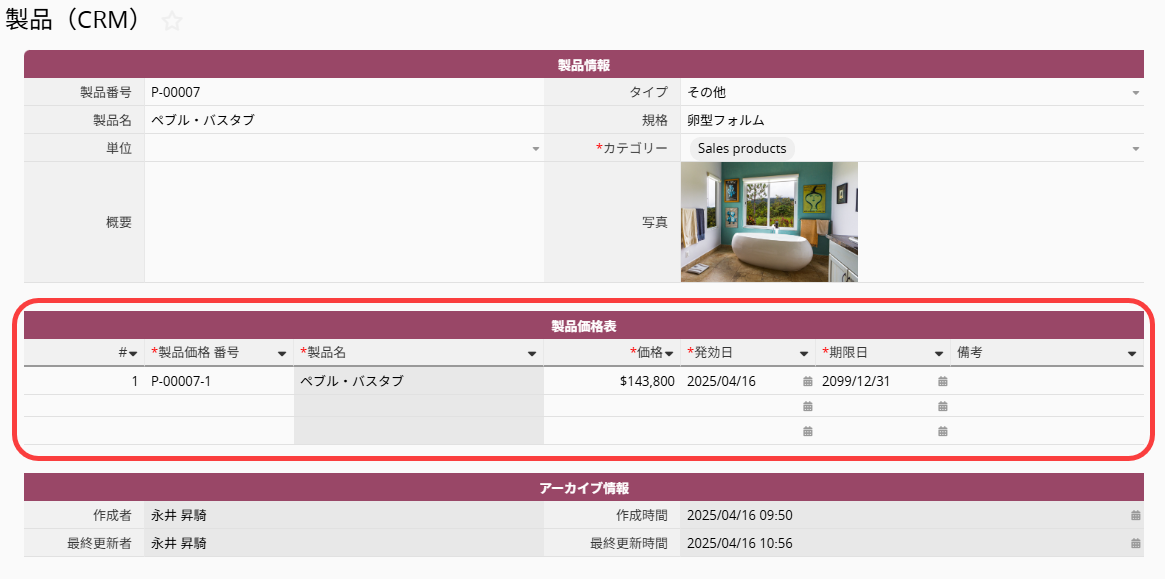
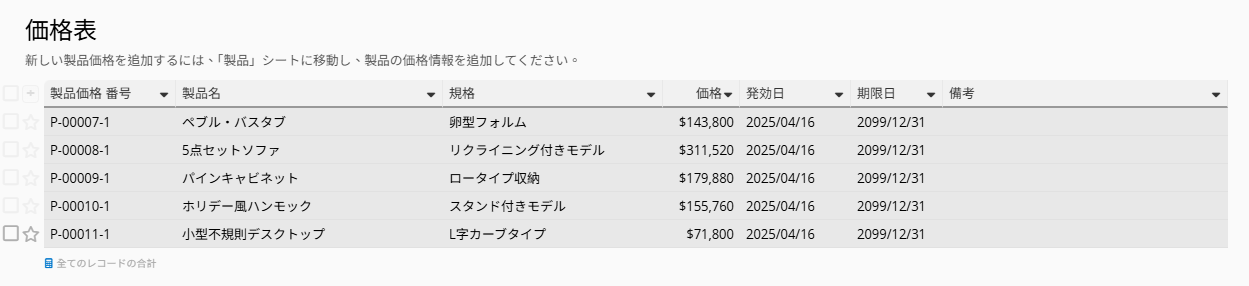
シート内の「製品価格表」子テーブルでは、商品に対して複数の単価情報を記録することができます。
現在の 製品価格 番号 の値は、製品番号-価格番号 という形式です。この値は 数式 により自動入力され、「価格表」シートにおける 独特値 となります。
製品名 のデフォルト値は、元の商品名が設定されます。これは名称の違いによる混乱を避けるためで、現行の数式により参照され、閲覧のみ として設定されています。
(販売シナリオ毎に異なる名称を使用したい場合は、閲覧のみ 属性および 数式 を削除できます。)
価格 を入力した後、適用期間(発効日/期限日) を設定してください。
「見積書」 にて商品を選択する際、実際に選択されるのは その商品の価格情報のいずれか です。動的フィルタ では、受注日付時点で有効な価格のみが表示されます。
(「製品価格 番号」を選択すると、「製品名」「価格」「元の製品番号」が自動読込されます。)
本シートは、製品に対して複数の価格を記録するために使用します。 見積書 シートで選択される受注明細は、本シートのデータを参照します。
製品価格は、標準価格やキャンペーン価格など、状況により変動する場合があります。そのため、子テーブル で管理することで、製品のすべての価格履歴を明確に把握でき、受注書における価格選択の正確性を維持できます。
このシートは、製品 (CRM) シート内の「製品価格表」子テーブルから生成 されています。
現在、本シート上のすべての項目は 閲覧のみ に設定されており、値を直接編集することはできません。製品価格データの追加・修正は、製品 (CRM) シート内の 子テーブル 上で行ってください。
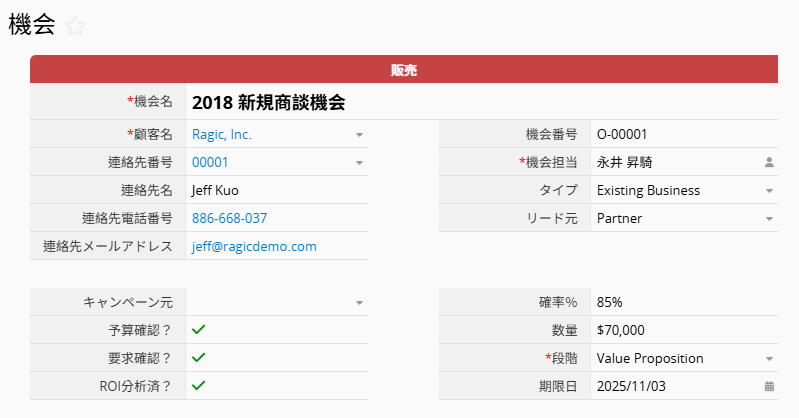
このシートでは、商談情報を記録します。「機会名」「顧客名」「機会担当」「段階」フィールドは必須項目 として設定されています。
本シートの「顧客名」フィールドは リンク&読み込み により顧客 シートと連携しており、当該商談に関連する企業および連絡先 を選択できます。
また、「連絡先」フィールド(連絡先 シートへのリンク)は動的フィルター が設定されており、選択した企業に紐づく連絡先のみが表示されます。
「顧客名」(関連企業)を選択すると、当該商談情報は顧客シート内の「機会」子テーブルにも表示されます。
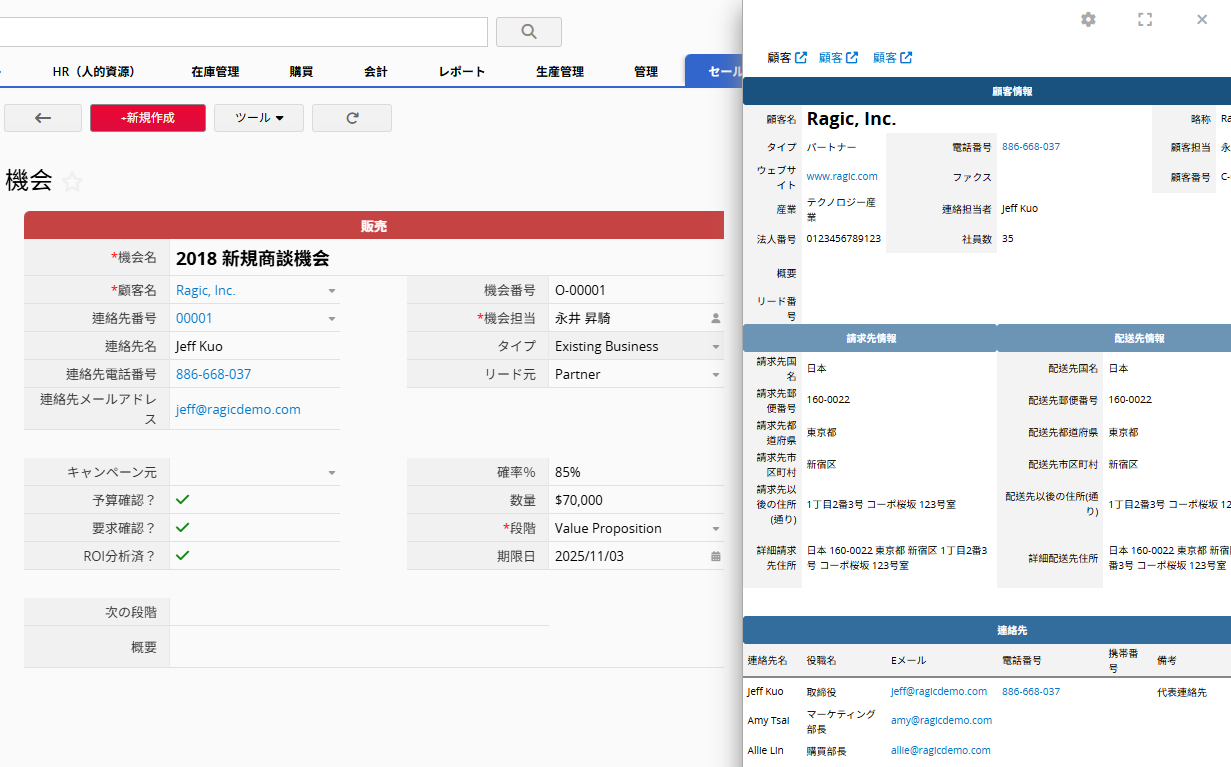
「会社名」および「連絡先」フィールドは、それぞれ 顧客 シート、連絡先 シートにリンクされています。 担当者を選択すると、電話番号・FAX・メールアドレスなどの情報が自動的に読み込まれ、対応するフィールドに反映されます。
見積り内容は子テーブルで管理され、1つの見積りに対して複数の商品を明細として登録できます。明細を追加するごとに、子テーブルは自動的に下方向へ拡張されます。
「製品番号」を選択すると、「製品名」および「単価」が自動入力され、数量を入力することで小計が自動計算されます。
「製品番号」フィールドは 価格表 シートにリンクされており、動的フィルター により、見積日と有効期間が一致する価格のみが候補として表示されます。
数量・割引・送料を入力すると、適用された 計算式 に基づき、小計・税額・総額が自動算出されます。
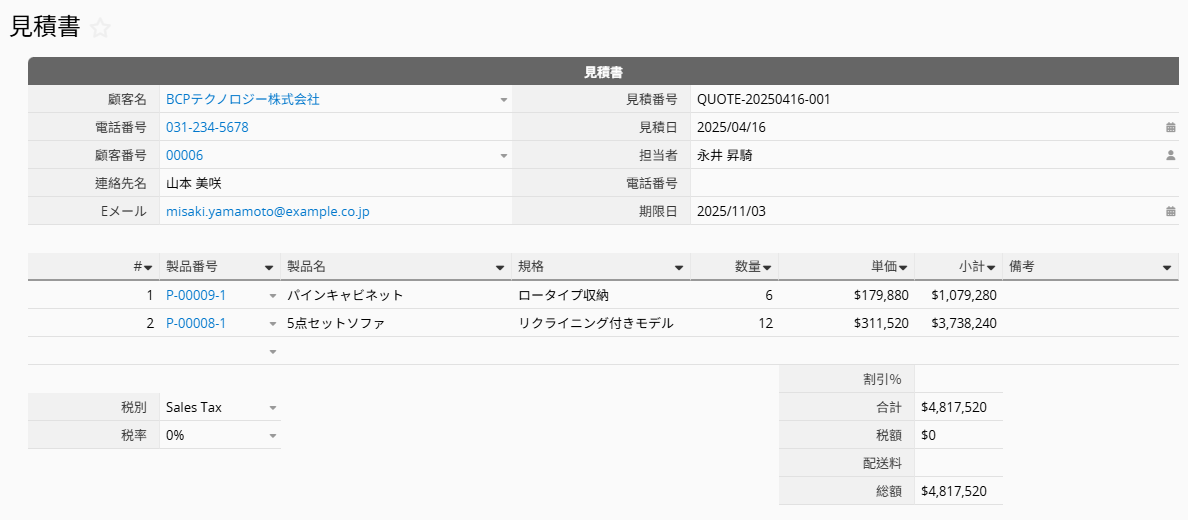
受注管理 テンプレートをインストール済みの場合、フォームページ右下の 受注書作成(Create SO) アクションボタンをクリックし、承認された見積りを「受注書」へコンバートできます。
「顧客名」を入力すると、その見積りレコードは該当企業の 顧客 シート内「見積書」子テーブルにも自動表示されます。
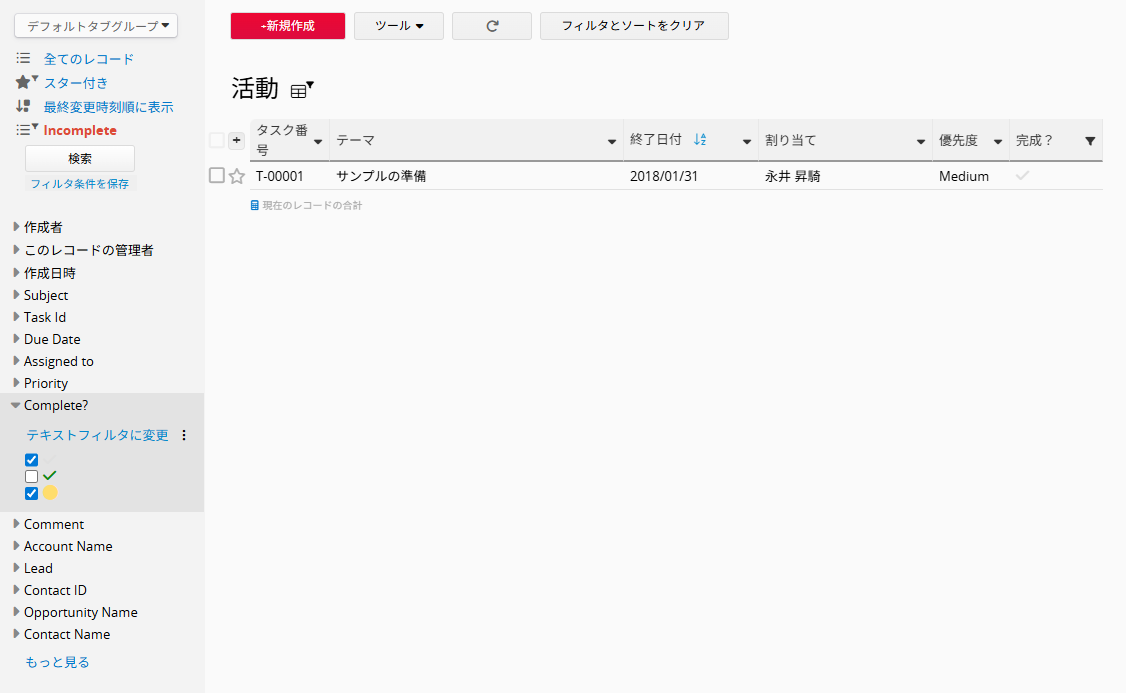
「活動」シートでは、デフォルトフィルタ により、未完了(Incomplete)の活動のみが表示されます。
新しい活動を追加する際は、件名を入力し、期限日と活動ステータス(完了/未完了)を設定できます。また、該当する担当者へ割り当てることも可能です。
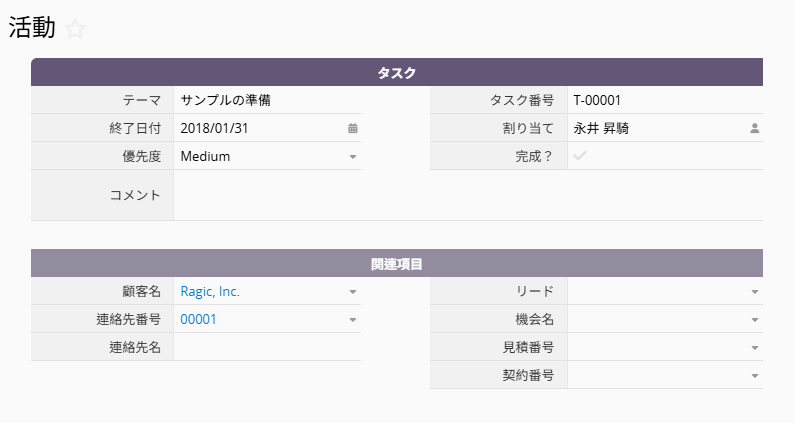
「関連項目」 セクションで入力した情報(関連する取引先企業など)は、該当企業の「顧客」シート内「活動」子テーブルにも表示されます。

このシートでは、取引先(企業)との契約情報を管理します。契約担当者名、契約日、契約期間、ステータスなどを記録でき、さらに関連する取引先アカウントや連絡先情報も登録できます(これらの情報は、「顧客」シートの「連絡先」子テーブルにも表示されます)。
また、「概要」セクションに契約書ファイルを添付でき、その下の表に署名情報を記録することも可能です。

 貴重なご意見をありがとうございます!
