 Guide de l'utilisateur
Guide de l'utilisateur
Guide de l'utilisateur
Vous pouvez importer des données depuis vos fichiers Excel ou .csv dans votre base de données Ragic, ou exporter des données de votre base de données sous forme de fichiers Excel et .csv
Si vous ne voyez aucune des fonctions présentées ci-dessous dans votre feuille, c'est probablement dû au niveau de droit d'accès qui vous a été attribué. Si vous avez des questions à propos de votre degrès d'accessibilité dont vous disposez pour les différentes fonctions existantes, veuillez contacter le SYSAdmin de votre compte de base de données pour vérifier si vous disposez des droits d'accès appropriés.
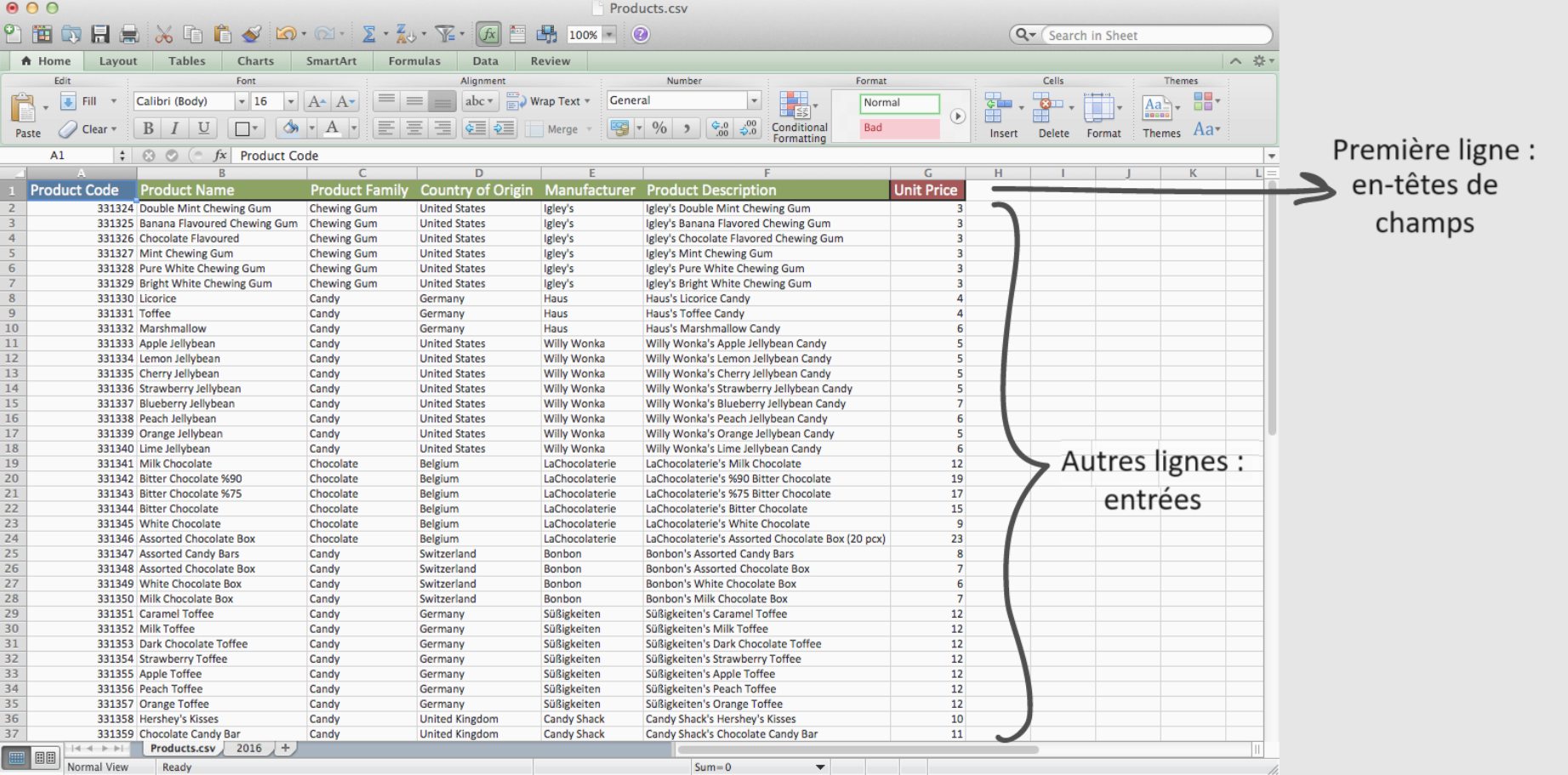
Afin que Ragic puisse cartographier correctement vos informations avec leurs entrées correspondantes, il est nécessaire d'avoir un identifiant unique que nous appelons un champ clé, comme par exemple "ID produit" pour les produits, ou "Numéro client" pour vos clients. Pour faciliter l'utilisation de votre base de données, la première colonne de données de votre fichier d'importation doit contenir vos champs clés.
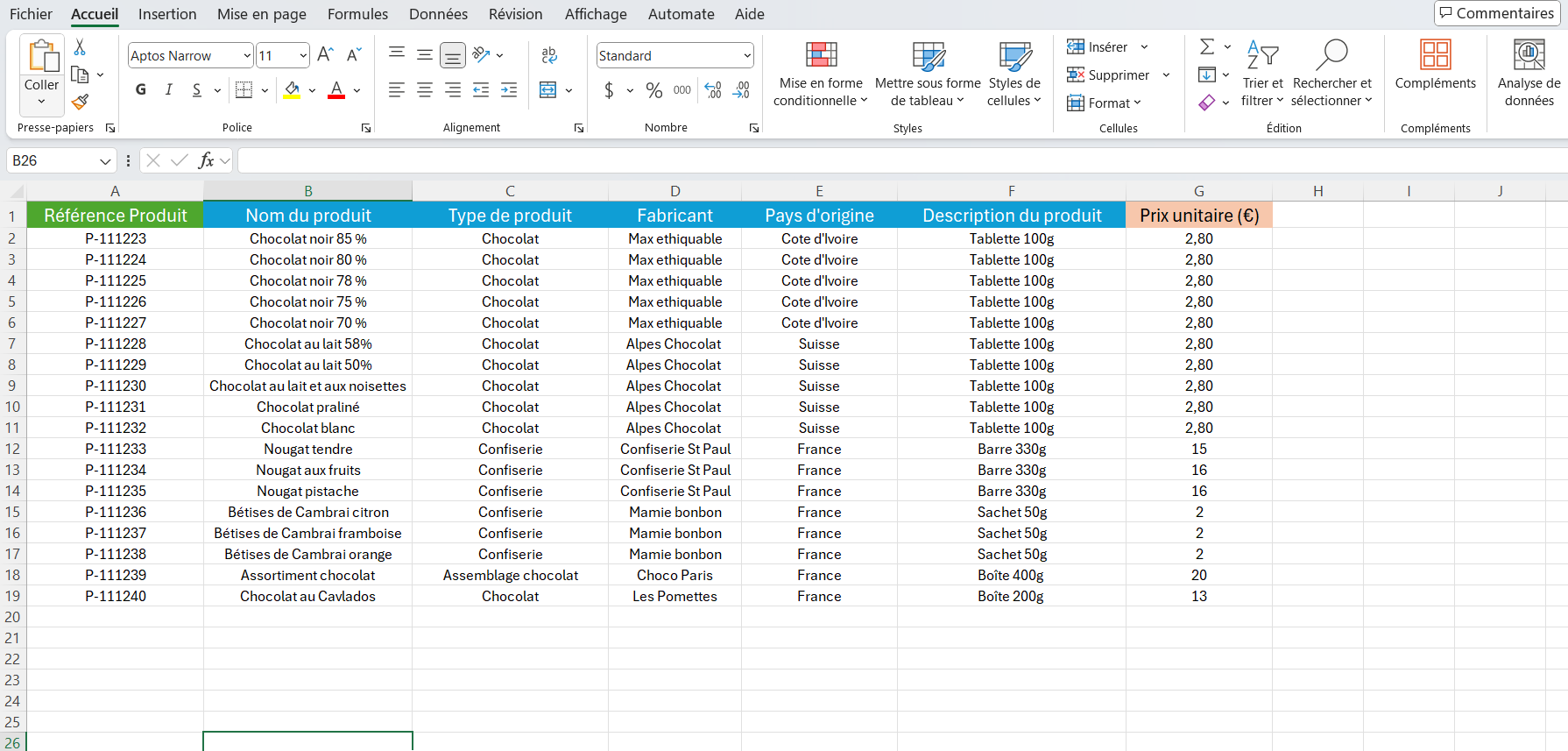
La première ligne de votre fichier doit contenir les en-têtes de champs. Si vous avez d'autres types de format comme des logos ou du texte informatif, veuillez les supprimer de votre fichier d'importation puis sauvegarder votre fichier afin de ne conserver que les en-têtes de champs sur la première ligne.
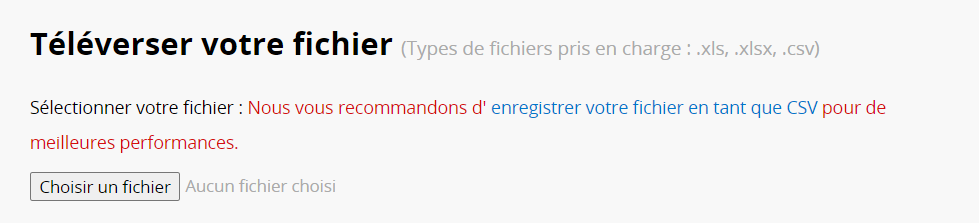
Ragic prend en charge les fichiers .xls, .xlsx et .csv. Nous recommandons que vous sauvegardiez votre fichier au format .csv pour obtenir les meilleures performances.
Pour importer plusieurs valeurs dans vos champs de sélection multiples, vous devez mettre en forme vos champs dans le fichier que vous importez avec un caractère barre verticale (|) ou une virgule (,) pour séparer vos valeurs. (Si la valeur elle-même contient une virgule, vous devez utiliser un caractère barre verticale pour les séparer).
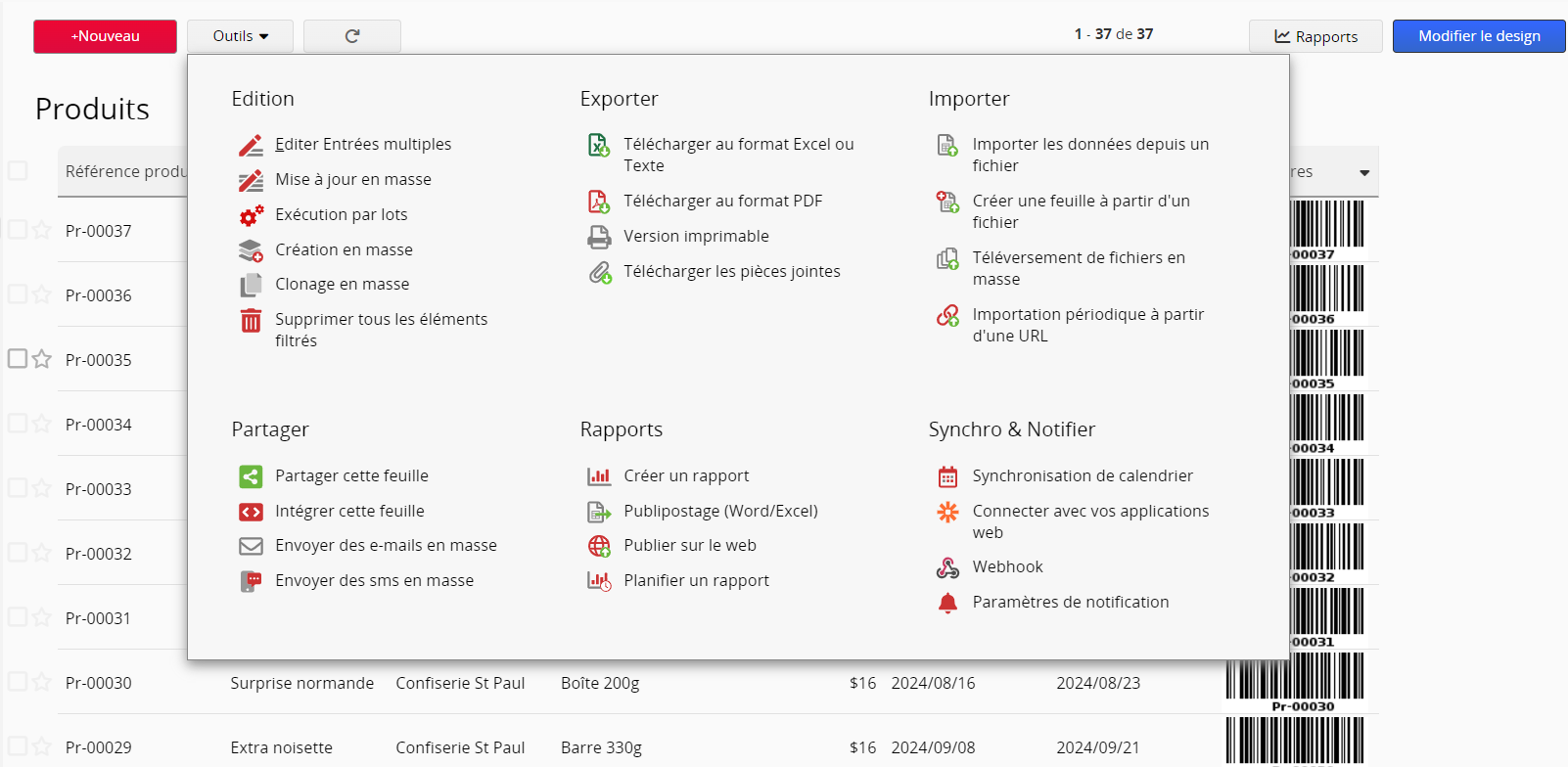
Ragic dispose d'un assistant d'importation facile à utiliser permettant aux utilisateurs d'importer leurs données existantes à partir de fichiers Excel ou CSV. Pour importer vos fichiers dans Ragic, veuillez vous rendre sur la page liste où vous souhaitez importer vos données, puis choisissez Importer les données depuis un fichier dans le menu Outils. L'assistant vous guidera pour les différentes étapes du processus de cartographie ainsi que pour les autres réglages nécessaires pour réussir l'importation.
Téléverser votre fichier.
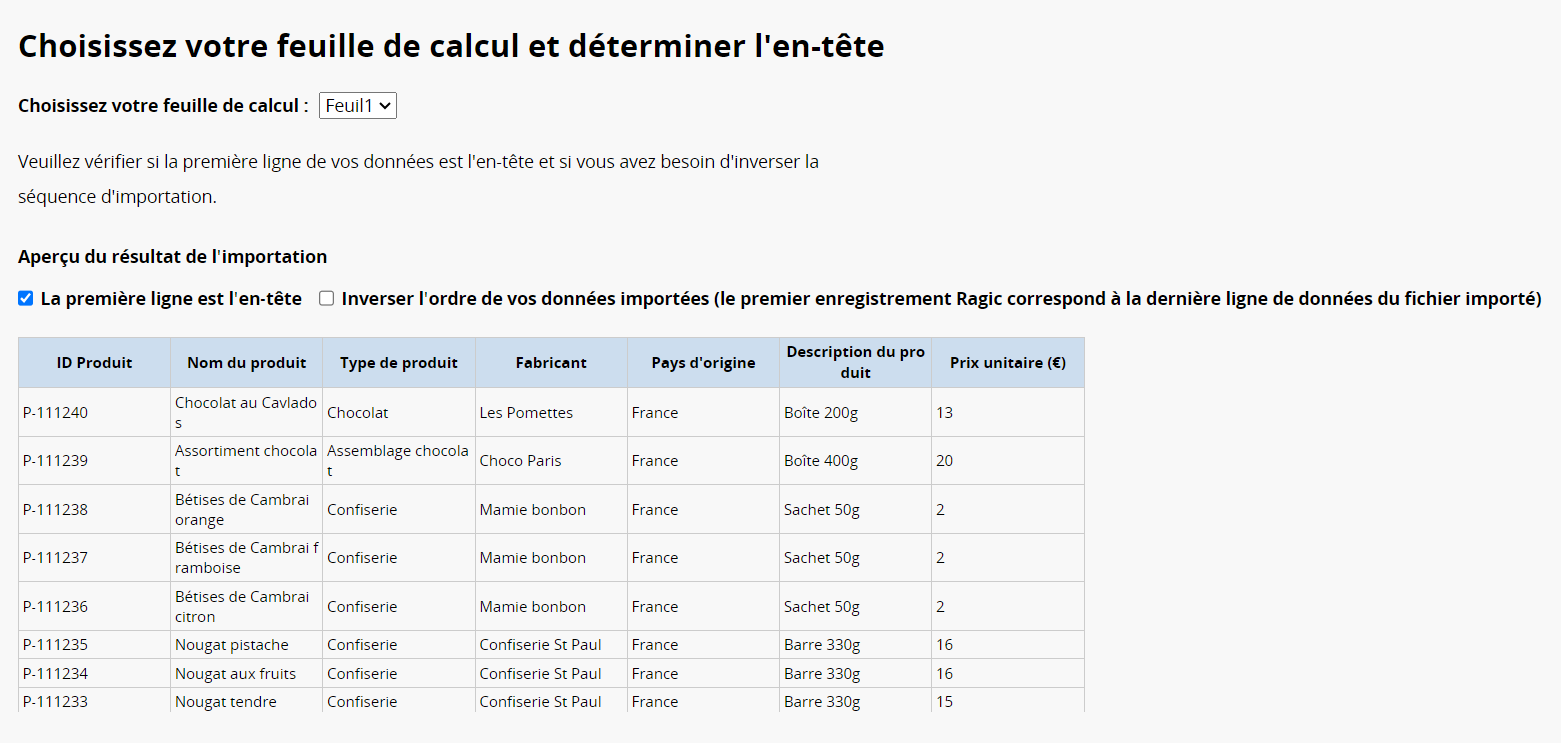
Assurez-vous que la première ligne correspond à l'en-tête. Si c'est le cas, Ragic associera automatiquement les données de cette ligne à vos champs lors de l'étape suivante.
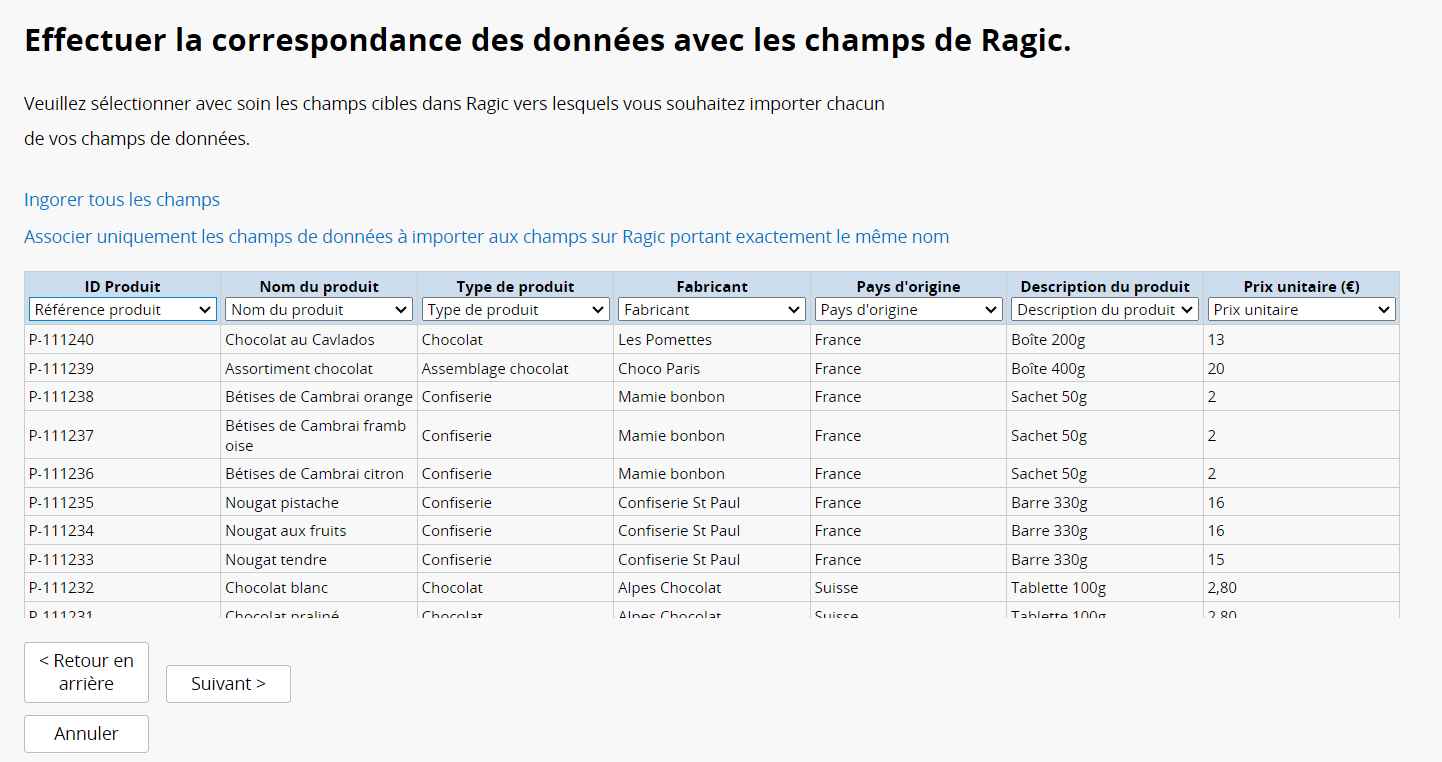
Vérifiez que tous les champs cibles sont corrects, surtout si vous avez des noms similaires pour des champs différents. Assurez-vous que les valeurs des champs cibles respectent le format requis, comme le format de date. Si vous importer dans un champ de type "Sélectionner un utilisateur", utilisez l'adresse e-mail associée à chaque utilisateur dans Ragic, plutôt que leur nom d'utilisateur, pour que le système puisse les identifier de manière unique.
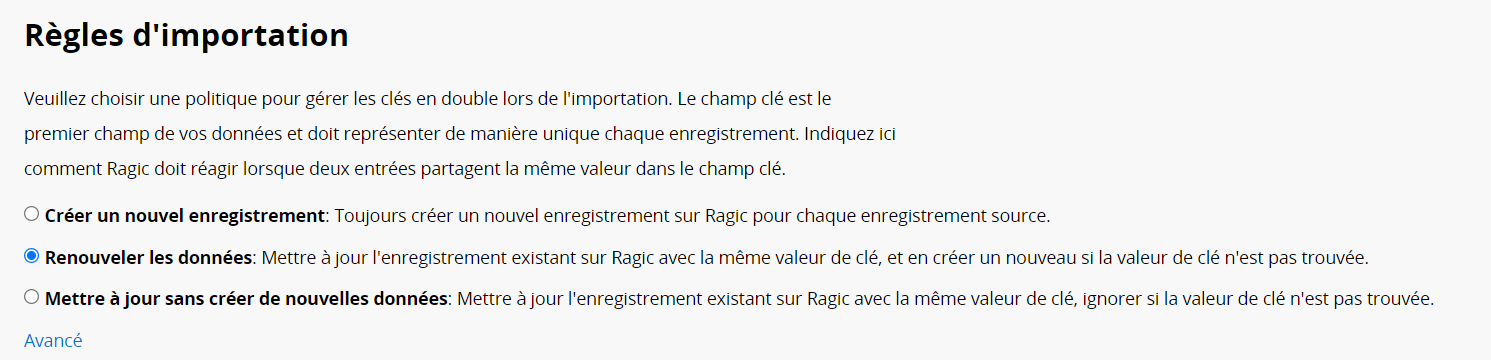
Choisissez la politique d'importation pour gérer les clés dupliquées durant l'importation. Ragic fera correspondre les entrées dans votre feuille en fonction de la valeur clé dans la première colonne du fichier importé.
Si vous choisissez Créer un nouvel enregistrement, de nouveaux enregistrements seront créés, contenant des données avec les mêmes valeurs clés.
Si vous choisissez Renouveler les données, vos données existantes seront mises à jour si vous avez des entrées avec la même valeur clé, et de nouvelles entrées seront créées pour les valeurs clés qui ne sont pas dans votre base de données.
Si vous choisissez Mettre à jour sans créer de nouvelles données, vos données existantes seront mises à jour si vous avez des entrées avec la même valeur clé, et les entrées avec des valeurs clés qui ne sont pas dans votre base de données ne seront pas importées.
Ce type de politique d'importation est particulièrement utile lorsque vous faites une mise à jour en masse.
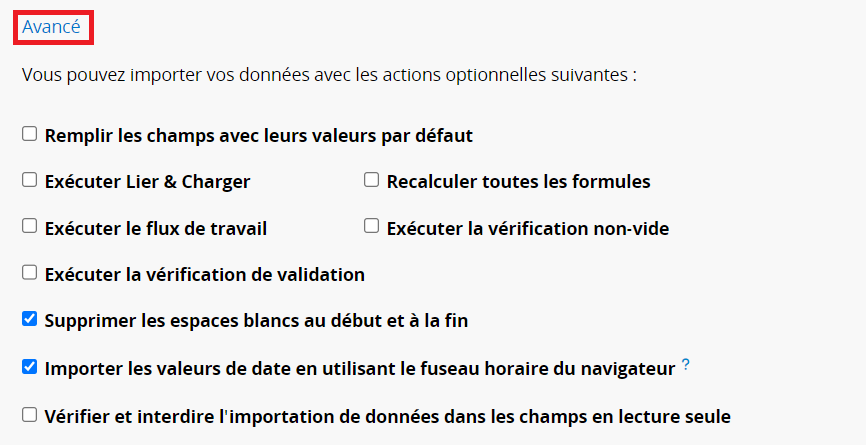
Si nécessaire, vous pouvez également configurer les Paramètres avancés de votre politique d'importation.
| Paramètre avancé | Description |
|---|---|
| Remplir les champs avec leurs valeurs par défaut
|
Si vous avez configuré une valeur par défaut pour cette feuille, veuillez cocher cette case afin que la valeur du champ soit mise à jour ou remplie lors de l'importation. |
| Exécuter Lier & Charger | S'il y a des ensembles Lier & Charger configurés sur votre feuille, veuillez cocher cette case pour que les champs chargés soient automatiquement remplis. Autrement, les champs chargés resteront vides si les valeurs des champs ne sont pas incluses dans votre fichier d'importation. |
| Recalculer toutes les formules | Recalculer toutes les formules durant l'importation. |
| Exécuter le flux de travail | Exécuter, s'il y en a, les flux de travail de votre feuille. |
| Exécuter la vérification non-vide | Vérifie s'il y a des valeurs de champ configurées avec la fonction "Non vide". Si une ligne ne contient pas de valeur de champ, Ragic l'ignorera lors de l'importation. |
| Exécuter la vérification de validation | Vérifie si la valeur du champ correspond à la validation configurée. Si ce n'est pas le cas, Ragic ignorera cette ligne lors de l'importation. |
| Importer les valeurs de date en utilisant le fuseau horaire du navigateur | Une fois activé, les valeurs de date dans votre fichier d'importation feront référence au fuseau horaire de votre navigateur. Si cette option n'est pas sélectionnée, les valeurs de date seront considérées dans le fuseau horaire UTC+0. |
| Vérifier et interdire l'importation de données dans les champs en lecture seule | Si le fichier importé contient des valeurs pour des champs en lecture seule, ces valeurs ne seront pas écrites dans la base de données. |
Ragic propose de nombreuses options d'exportation pratiques, accessibles depuis le menu Outils. Notez que si vous exportez un grand nombre d'entrées depuis la page liste, le filtre appliqué lors des recherches influencera les enregistrements exportés, quelle que soit la méthode choisie.
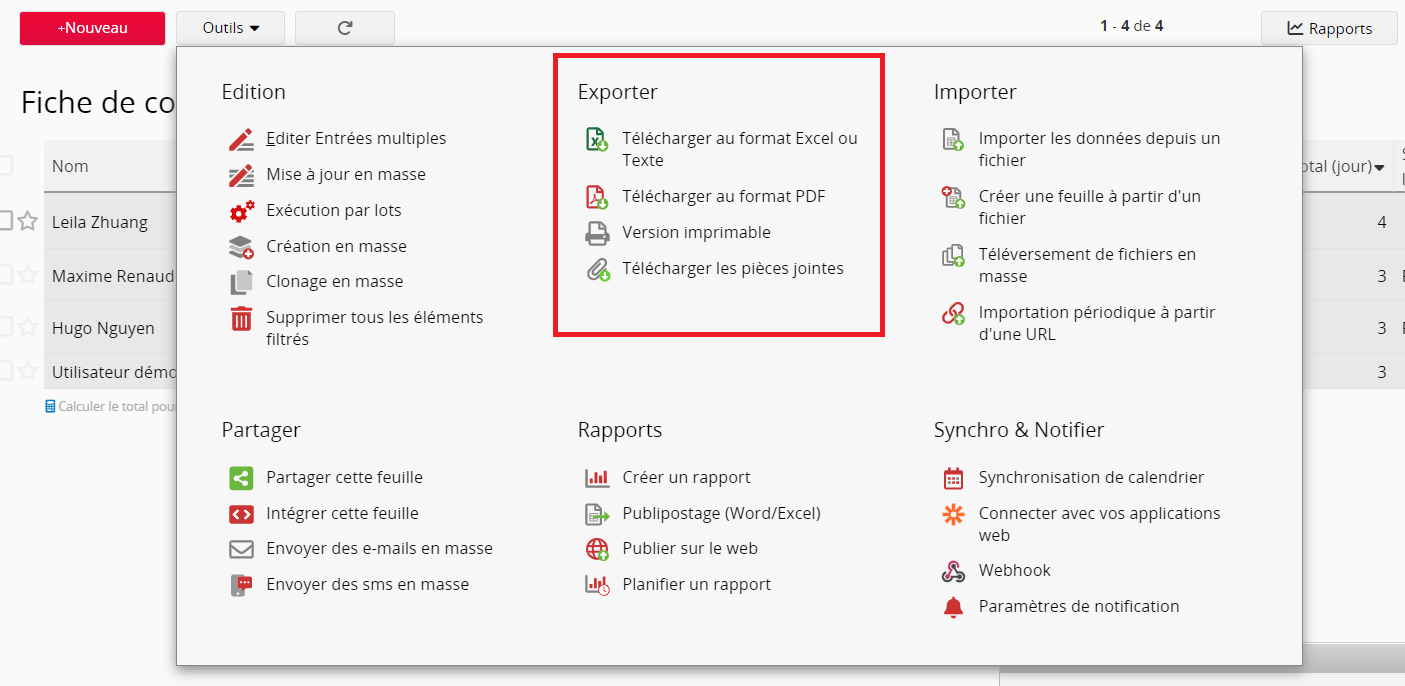
Vous pouvez utiliser la fonctionnalité Télécharger comme fichier Excel ou CSV accessible depuis le menu Outils de la page liste de votre formulaire pour exporter plusieurs entrées.
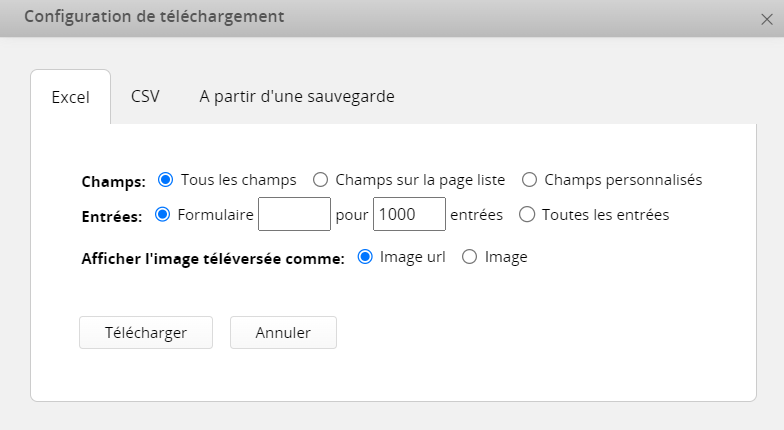
Dans la fenêtre de configuration de téléchargement, vous pouvez choisir si vous voulez exporter tous les champs ou uniquement ceux sur la page liste, ainsi que configurer le nombre d'entrées que vous souhaitez exporter.
Pour exporter une seule entrée, veuillez vous rendre dans le menu Outils de votre page formulaire.
Remarque :
1. Lors du téléchargement de fichiers Excel depuis la page liste, les champs masqués ne peuvent être téléchargés que par le SYSAdmin et les administrateurs de groupe (pour les feuilles sous l’onglet de ce groupe). Les fichiers téléchargés par les autres utilisateurs n’incluront pas les champs masqués. Si le champ est présent sur la page liste, le système vérifiera d’abord si le champ est masqué, si le champ n’est pas sur la page liste, il vérifiera plutôt si le champ est masqué sur la page formulaire.
2. Si vous avez plus de 5 000 enregistrements à exporter, le système exportera les enregistrements au format CSV. De plus, si vous exportez plus de 30 000 enregistrements, le système générera le fichier CSV de manière asynchrone et vous enverra le fichier par e-mail une fois l’opération terminée.
3. Prend en charge le téléchargement de jusqu’à 5 000 enregistrements et 50 000 cellules de données de sous-table.
4. Si la feuille contient un ou plusieurs champs Téléversement d’image, lors du téléchargement au format Excel depuis la page liste avec une plage spécifiée de moins de 100 enregistrements, le fichier Excel intégrera automatiquement les images. Cependant, si aucune plage n’est sélectionnée ou si plus de 100 enregistrements sont choisis, le fichier Excel n’intégrera pas les images et affichera à la place des URL pointant vers celles-ci.
5. Pour les champs Téléversement de fichier : en raison de la limitation d’Excel qui n’autorise qu’un seul hyperlien par cellule, lorsqu’il n’y a qu’un seul fichier dans le champ, l’export vers Excel le présentera sous forme d’hyperlien avec le nom du fichier et son URL. Cependant, s’il y a plusieurs fichiers dans le champ, en raison de cette limitation, les noms des fichiers et leurs URL seront présentés sous forme de texte.
Dans la "Configuration de téléchargement", vous pouvez choisir d’exporter les données de tous les champs ou uniquement celles des champs affichés sur la page liste, ainsi que sélectionner le nombre d’enregistrements à exporter.
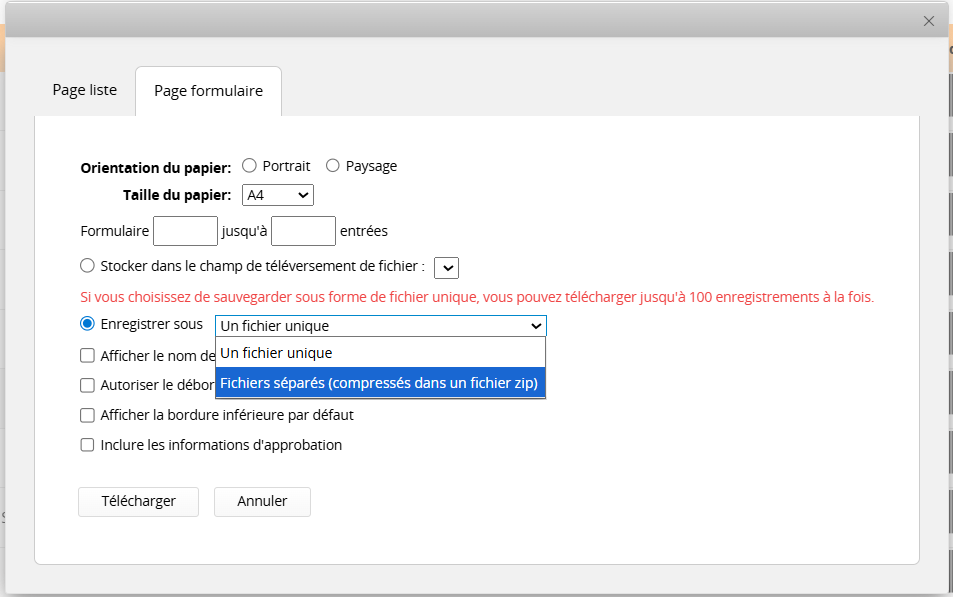
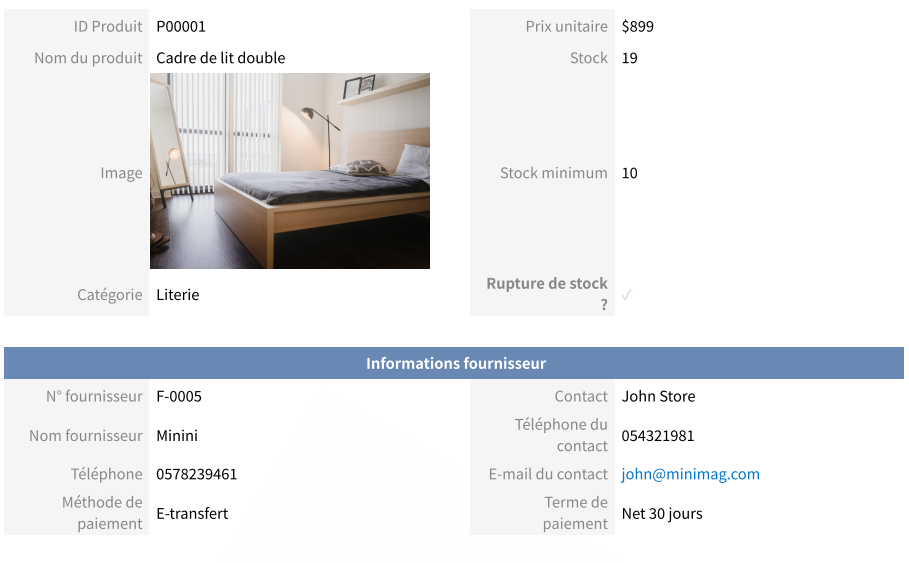
Vous pouvez également exporter au format page formulaire. Si vous souhaitez exporter plusieurs feuilles à la fois, vous pouvez choisir d’enregistrer vos enregistrements sous la forme d’un fichier unique ou de fichiers séparés compressés dans un fichier zip.
Remarque : si vous choisissez d’enregistrer en fichier unique, vous pouvez télécharger jusqu’à 100 enregistrements à la fois.
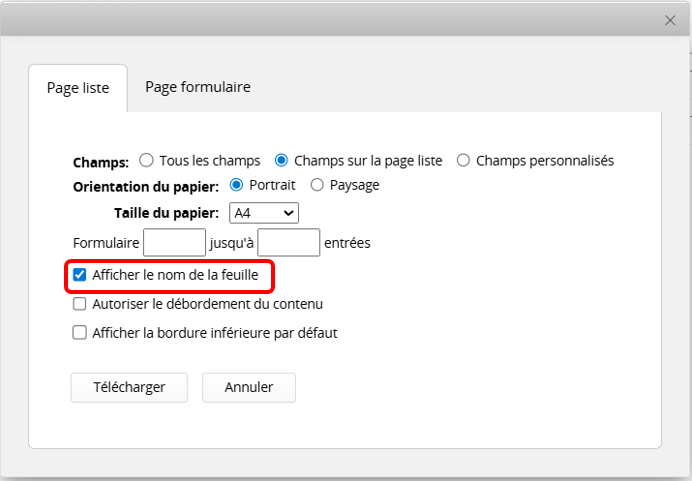
Afficher le nom de la feuille
En cochant cette option, le nom de la feuille s’affichera en haut de la page. Lors du téléchargement de la page liste, le nom de la feuille apparaîtra uniquement sur la première page. Pour la page formulaire, il apparaîtra sur chaque page.

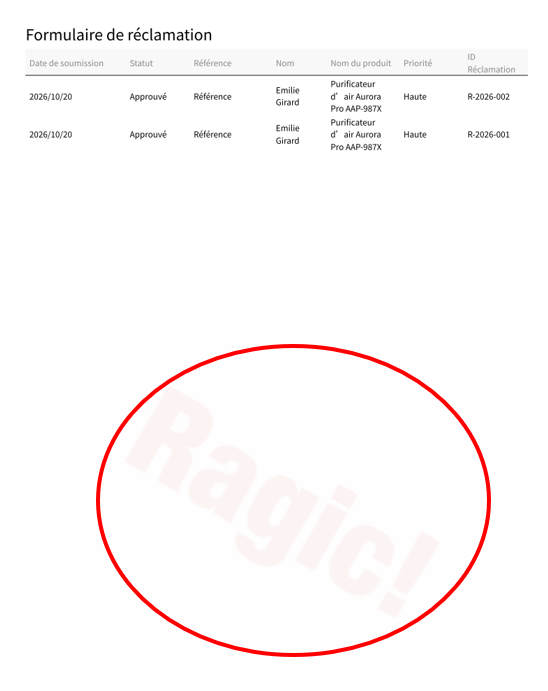
Filigrane
Si un logo d’entreprise est téléchargé dans le champ filigrane de la feuille Paramètres d'organisation, le PDF téléchargé inclura ce filigrane.
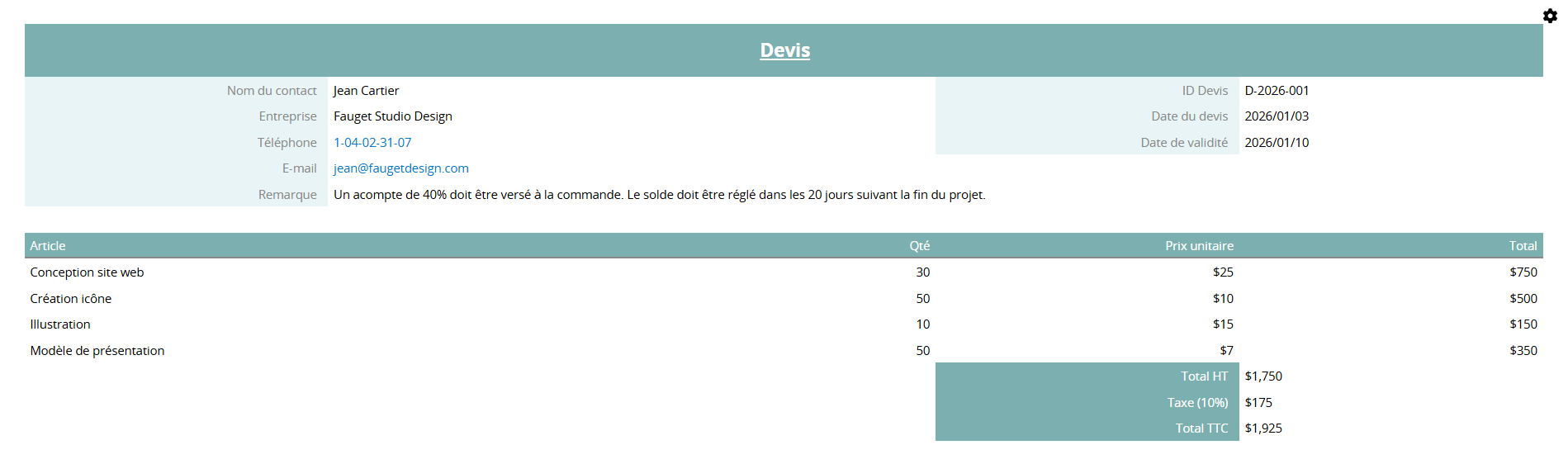
La vue Version imprimable affiche la mise en page des données telle qu’elle apparaît dans le navigateur. Vous pouvez utiliser la fonction d’impression de votre navigateur pour imprimer soit les données affichées sur la page liste, soit des enregistrements individuels selon leur mise en page sur la page formulaire.
Remarque :
1. En dehors des paramètres décrits ci-dessous, les autres options liées à l’impression (telles que la mise en page, les marges et les couleurs) doivent être configurées dans les paramètres d’impression de votre navigateur.
2. Version imprimable prend en charge jusqu’à 5 000 enregistrements et 50 000 entrées de sous-table.
Page formulaire
Sur la page formulaire, cliquer sur Version imprimable vous mènera directement à la page d’impression.
Page liste
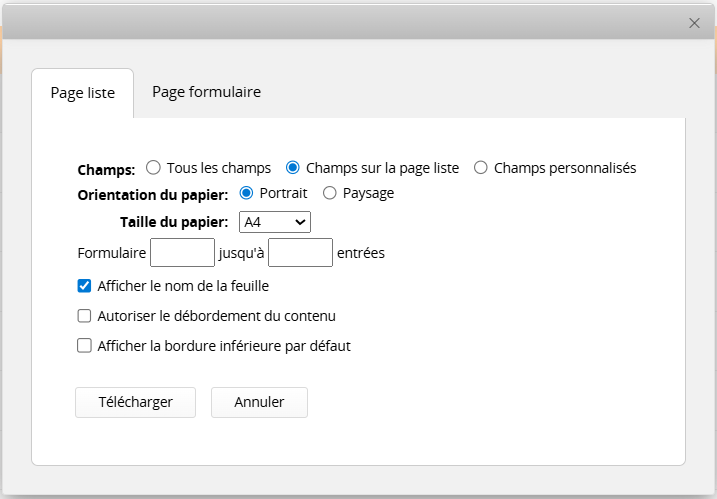
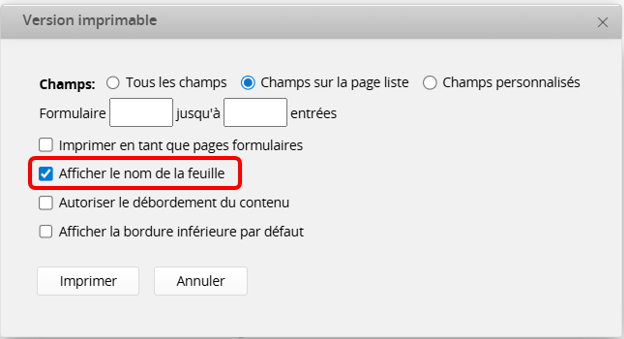
Sur la page liste, cliquer sur Version imprimable ouvrira la fenêtre suivante :
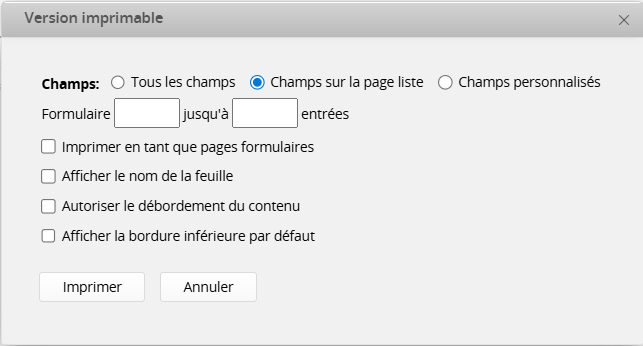
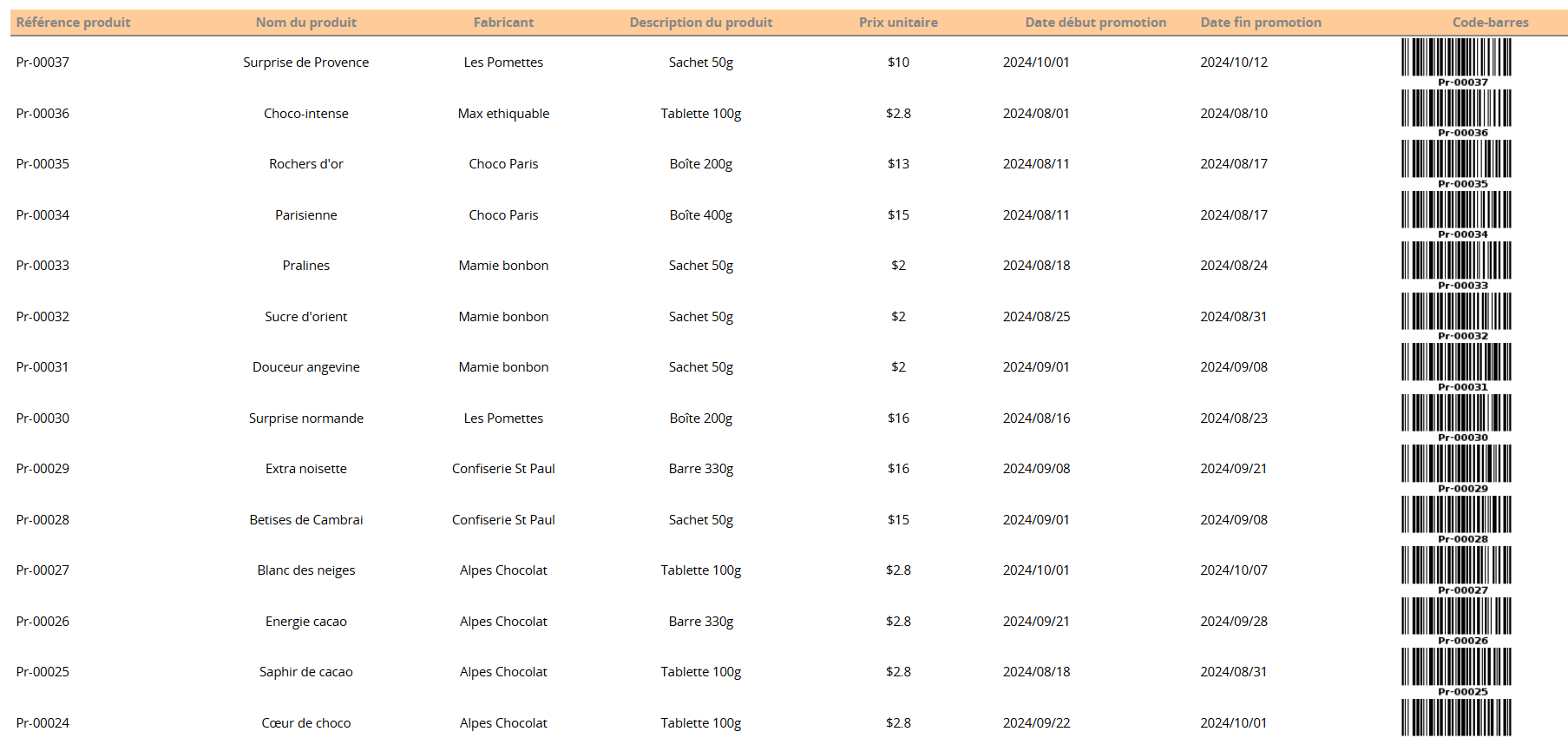
Vous pouvez définir la plage de champs et la plage d’enregistrements à exporter au format de la page liste.
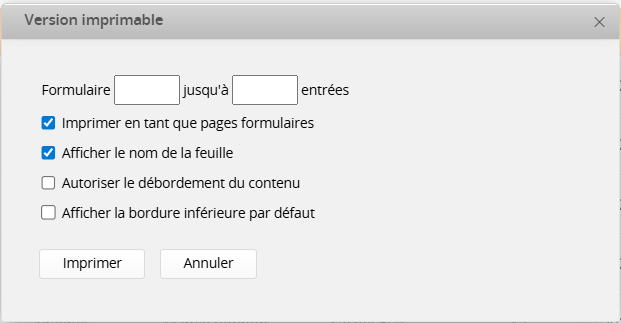
Vous pouvez également cocher Imprimer en tant que pages formulaires, ce qui exportera tous les enregistrements sélectionnés selon la mise en page de la page formulaire.
Basculer entre plusieurs versions
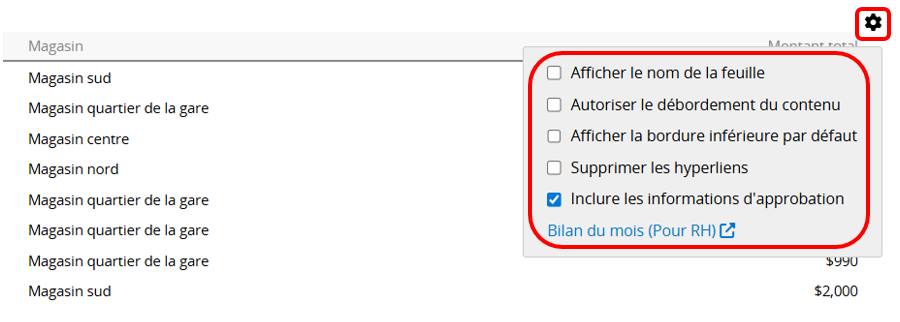
S’il existe plusieurs versions de la feuille, vous pouvez passer directement à la vue d’impression d’une version spécifique en cliquant sur l’icône engrenage en haut à droite. De plus, en cliquant sur cette icône, vous pouvez configurer les paramètres de mise en page.
Afficher le nom de la feuille
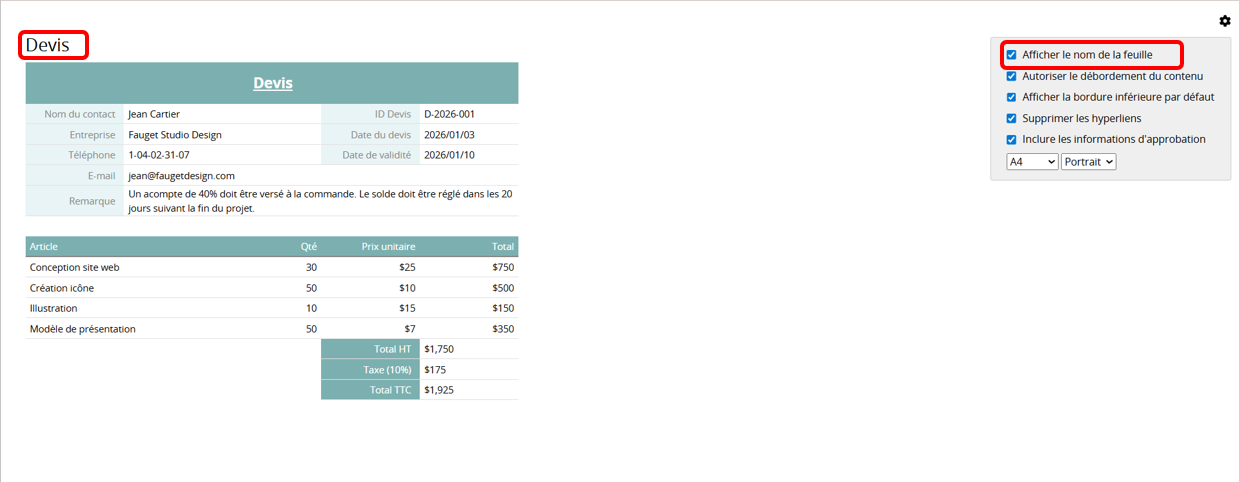
En cochant cette option, le nom de la feuille s’affichera en haut de la page. Lors de l’impression de la page liste, le nom de la feuille apparaîtra uniquement sur la première page, pour la page formulaire, il apparaîtra sur chaque page.
Vous pouvez également activer ce paramètre en cliquant sur l’icône engrenage en haut à droite lors de l’accès à la vue Version imprimable.
Autres paramètres
Cliquez sur l’icône engrenage en haut à droite pour accéder aux paramètres suivants :
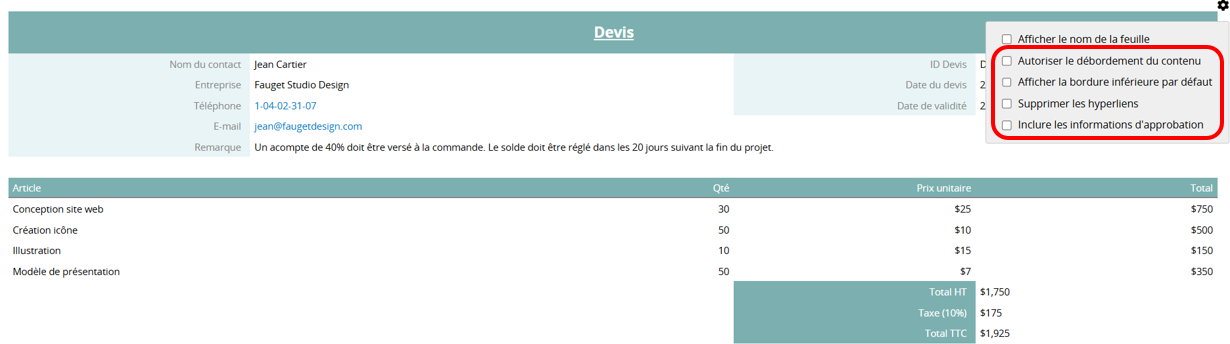
1. Autoriser le débordement du contenu : les contenus longs ne seront pas renvoyés à la ligne dans la mesure du possible.

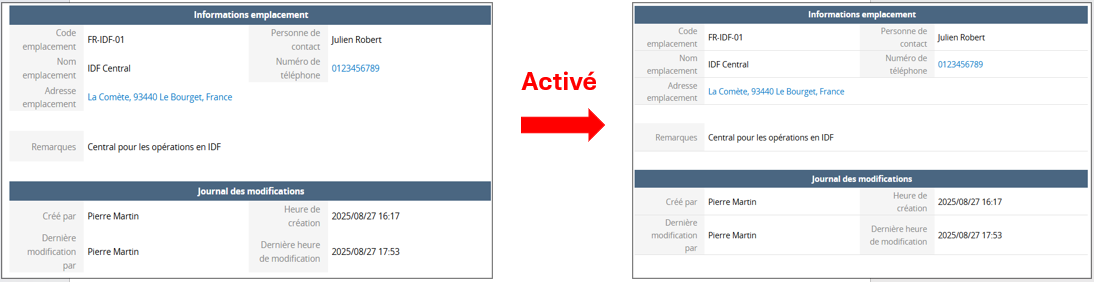
2. Afficher la bordure inférieure par défaut :
3. Supprimer les hyperliens : convertir la valeur du champ hyperlien en texte.
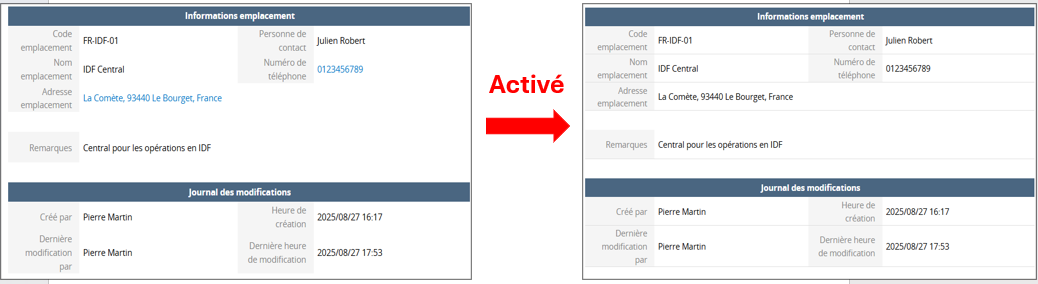
4. Inclure les informations d’approbation : afficher les informations d’approbation en bas de la page.
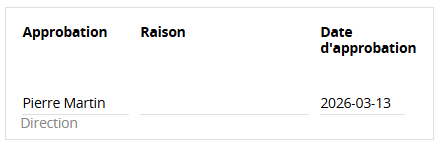
1. Pour en savoir plus sur les types de rapports que vous pouvez générer, cliquez ici.
2. Utilisez le rapport d’impression personnalisé enregistré par le SYSAdmin.
3. La fonction Publipostage vous permet d’exporter vos données dans un modèle Excel ou Word spécifique.
 Merci pour votre précieux retour !
