 使用手冊
使用手冊
使用手冊
使用手冊
如果你在資料庫中沒有看到報表選項的話,這可能跟你擁有的報表權限有關。如有任何有關不能閱覽及產生報表的問題,請聯絡你們的系統管理者進行進一步的確認或是調整權限設定。
你可以使用 Ragic 的分群報表來將表單的資料進行分組,便可以比較各個分組的統計數據,了解不同分組之間的差異;或是也可以快速查看及統整各分組的資料。例如:各倉庫商品庫存數量、不同地區或性質客戶銷售比較、各季度財務分析…等等。
除了在報表頁籤下查看系統管理者建立的報表之外,也可以自己產生報表。
產生分群報表後,便會出現以下畫面。
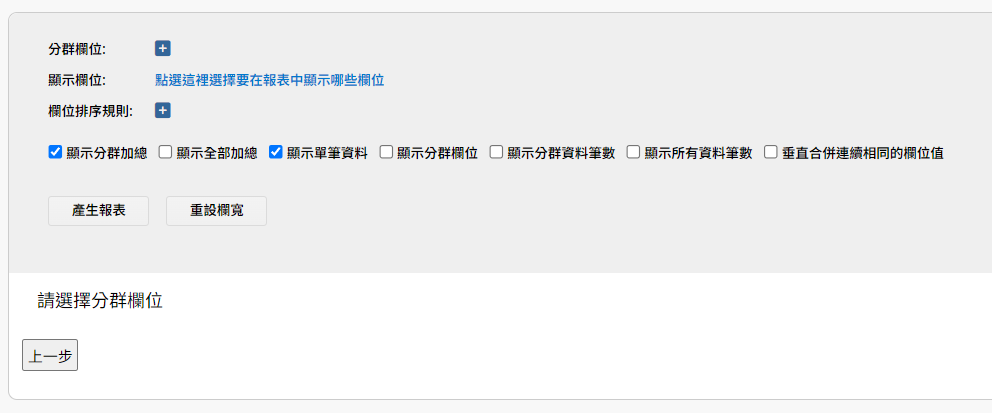
以下針對各設定依序說明:
首先,在上方區塊先選擇要做為分類的欄位,此為必選項目。
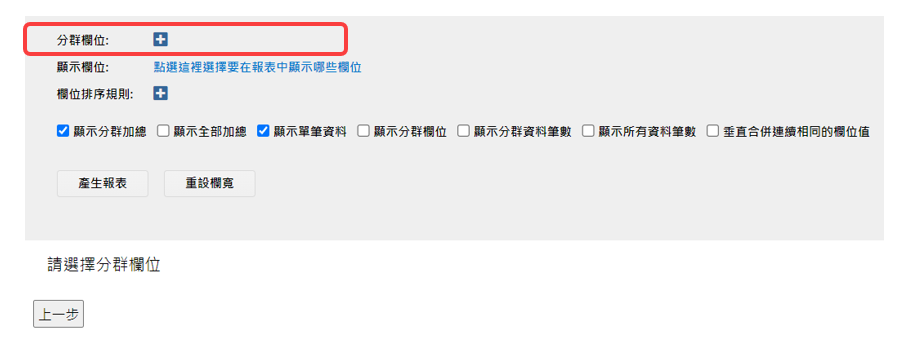
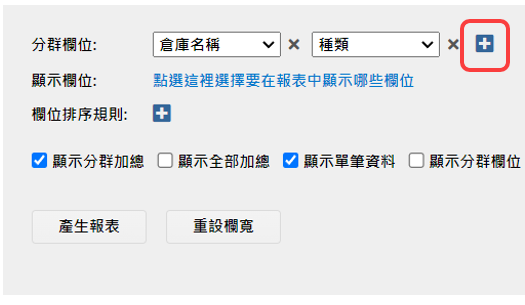
除了子表格以外,所有欄位都可以選擇,也可以不只選擇一個欄位,只要點選旁邊的+便可以新增欄位。
當分群欄位為多選欄位(例如:從選單多選、選擇使用者設為多選時),則可以勾選是否要多選欄位值分開分群。
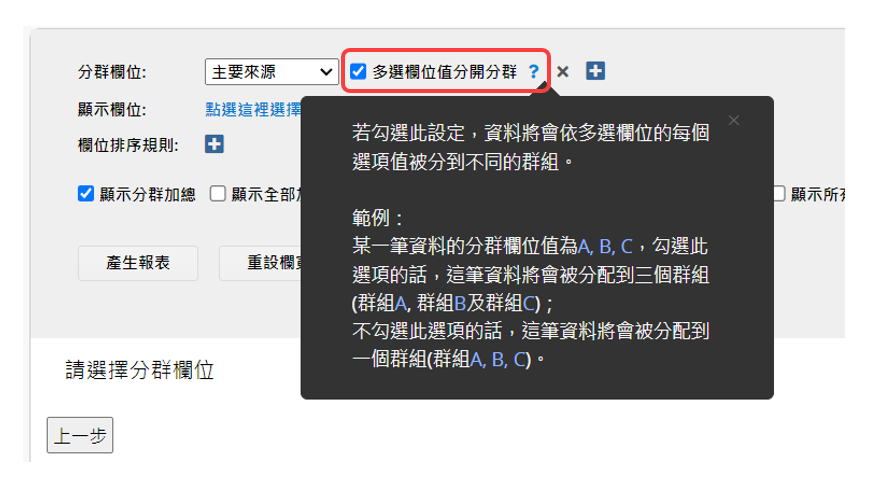
若勾選此設定,資料將會依每個選項值被分到不同的群組。
以下圖為例說明:
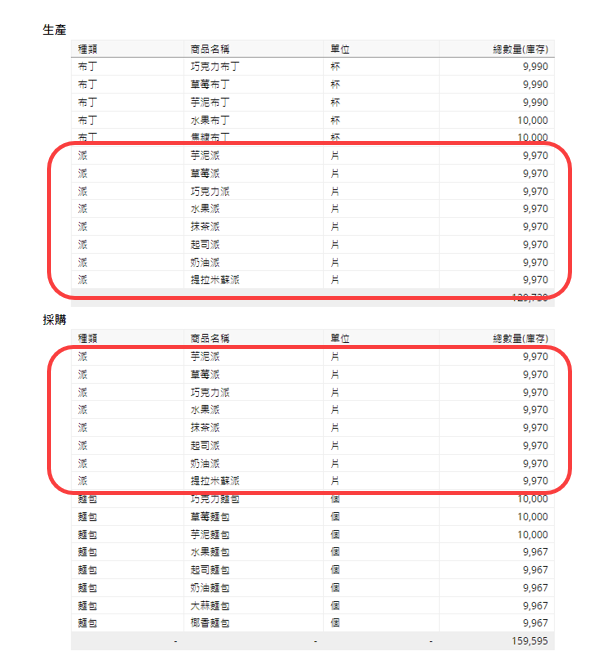
銷售商品的來源有分「採購」和「生產」,勾選此選項的話,同時有「採購」和「生產」來源的商品將會被同時分配到「採購」和「生產」的群組。
下圖會看到派的商品因為同時有「採購」和「生產」的來源,因此同時被分在兩個群組中。
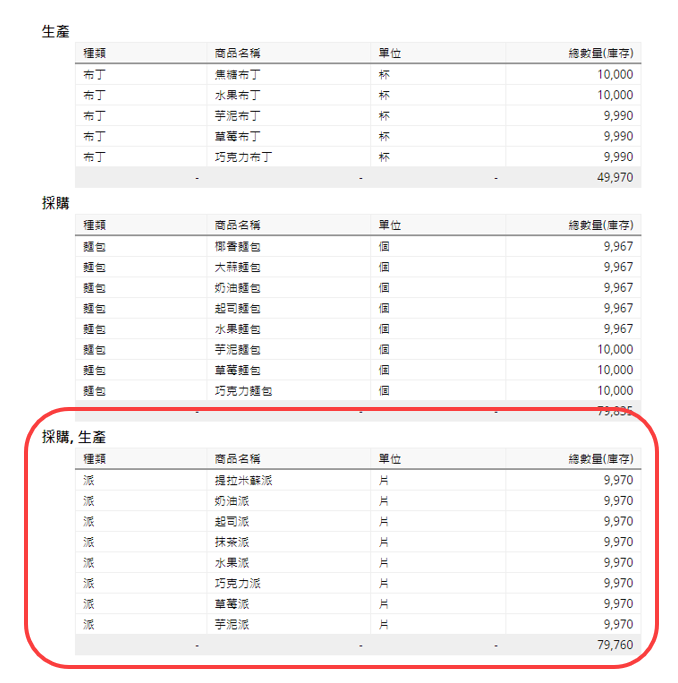
不勾選此選項的話,商品將會被分配到一個獨立的分類群組。
下圖會顯示一個獨立的「採購,生產」的群組。
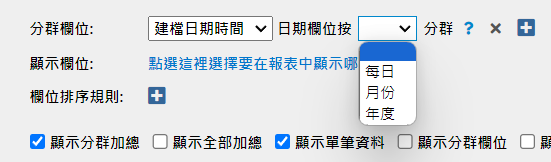
選擇日期欄位時,可以選擇要依照「每日」、「月份」、「年度」來分類顯示。
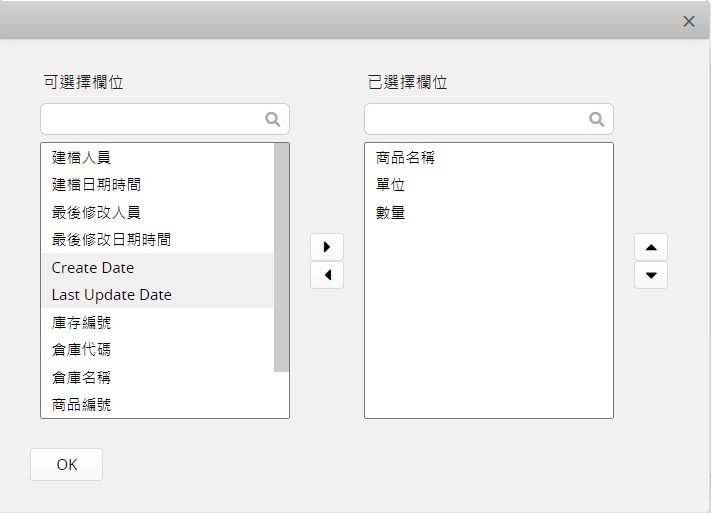
你可以選擇在報表中顯示哪些表單欄位,以及設定資料排序的方式。
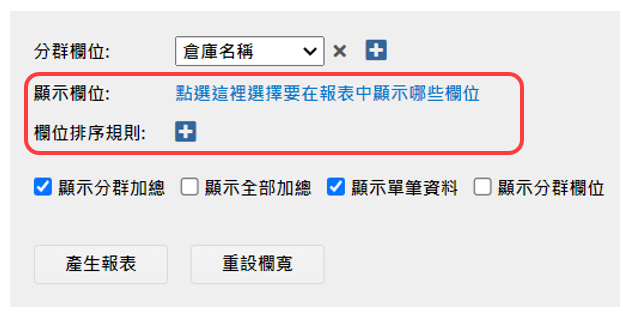
顯示欄位:除了子表格以外的欄位,所有欄位都可以選擇,也可以調整顯示順序。
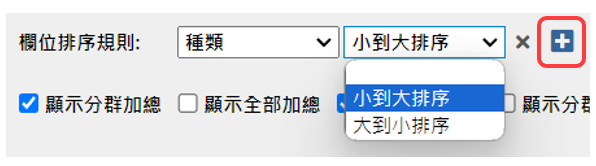
欄位排序規則:可以選擇要依照哪個欄位的資料「從小到大」或「從大到小」排列,也可以不只選擇一個欄位,只要點選旁邊的+便可以新增欄位。
你還可以針對一些數據、資料、欄位的顯示方式進行設定。
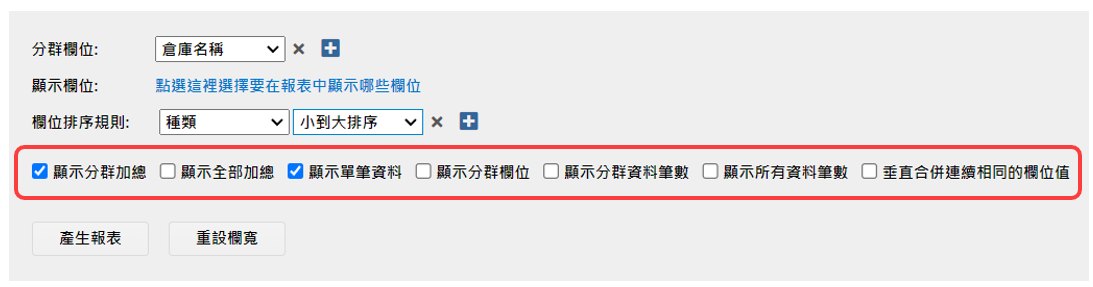
顯示分群加總:數值、金額的欄位,會依照各分群顯示其加總值。當設定兩個以上的分群欄位時,會列出每一個分群階層各自的加總。
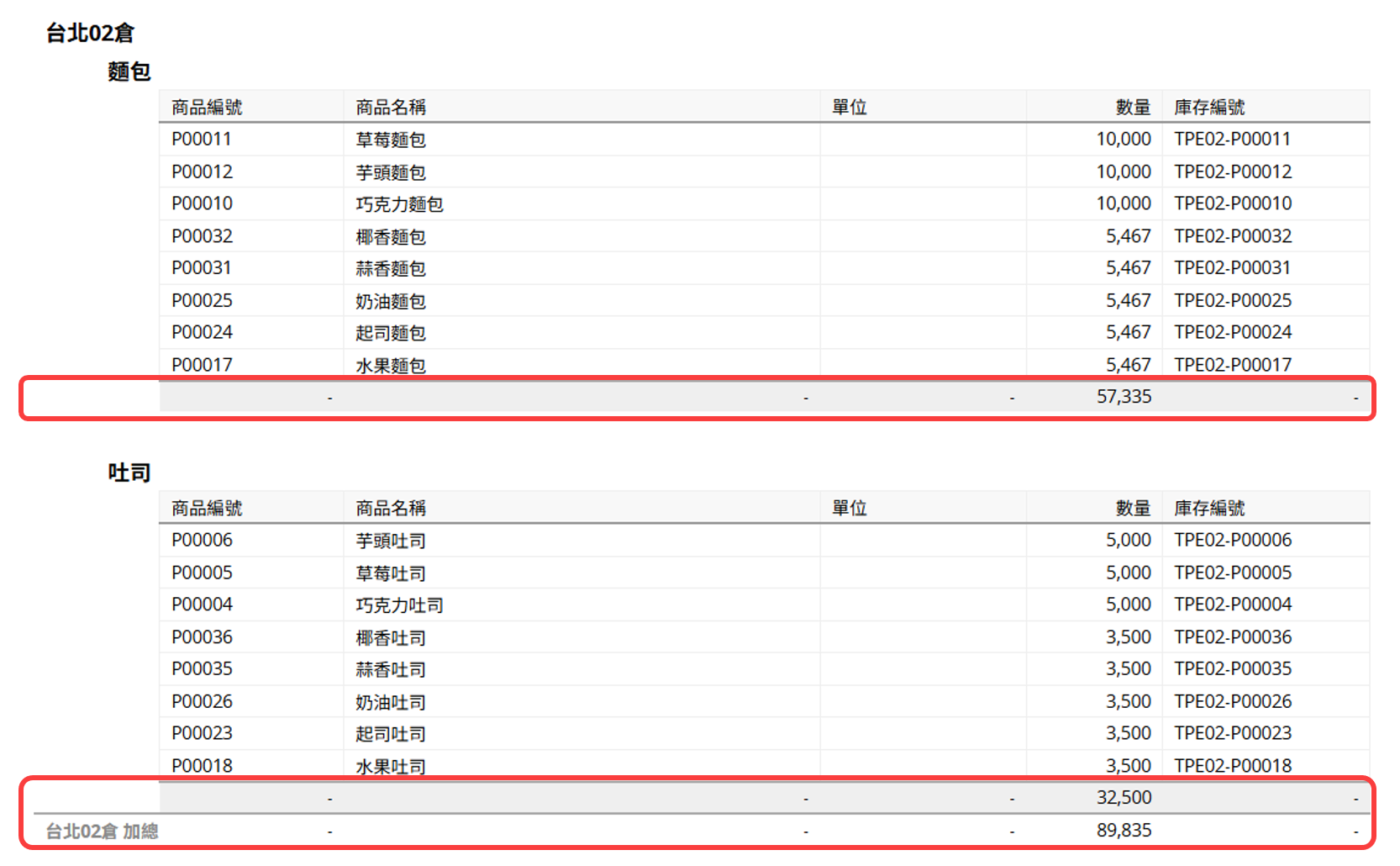
顯示全部加總:會在報表的最下方顯示所有數值、金額的欄位的加總值。
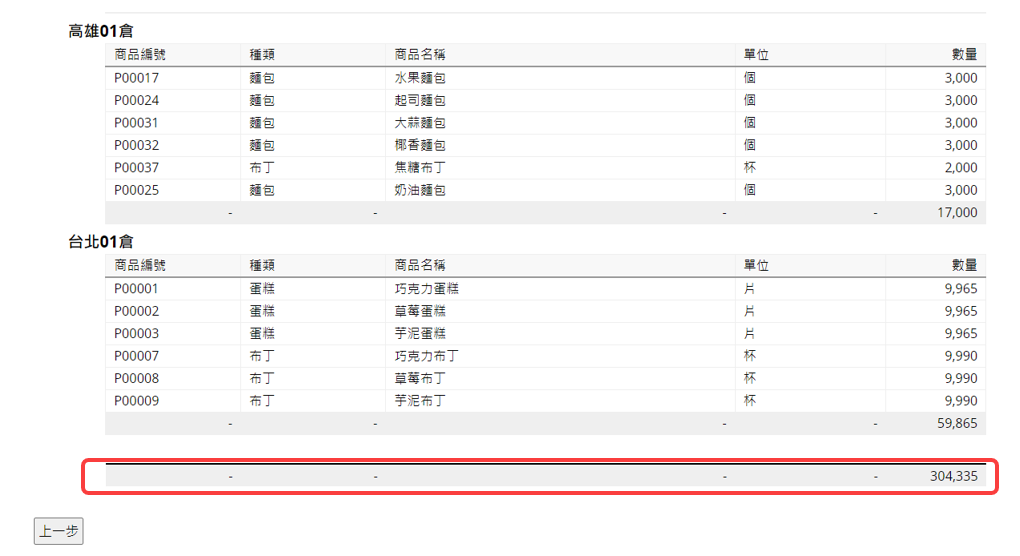
顯示單筆資料:若不勾選的話,則只會顯示各分群項目,而不會顯示資料。
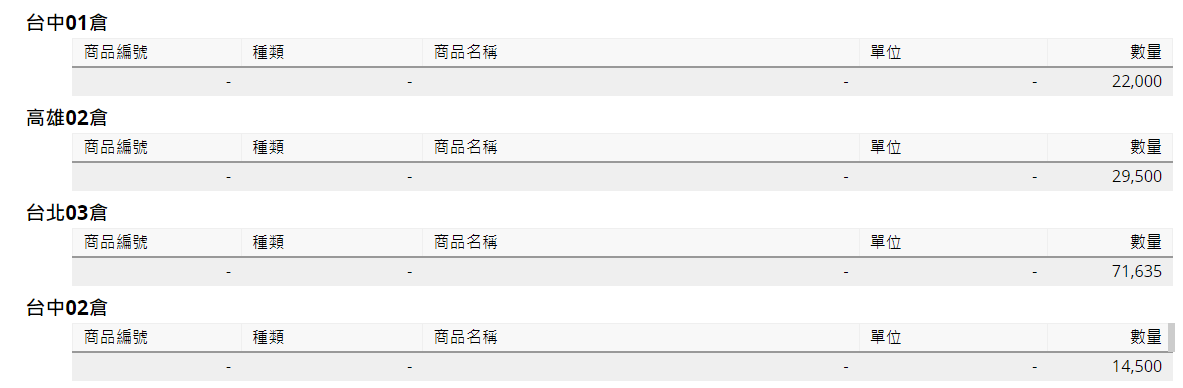
顯示分群欄位:顯示欄位有選擇分群的欄位時,可以勾選此選項決定要不要顯示該欄位。
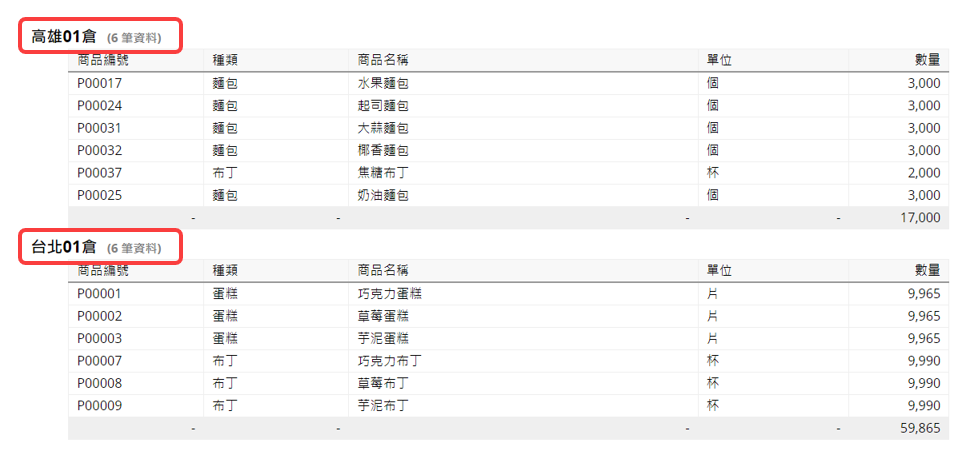
顯示分群資料筆數:分群項目旁會顯示各分群的資料筆數。
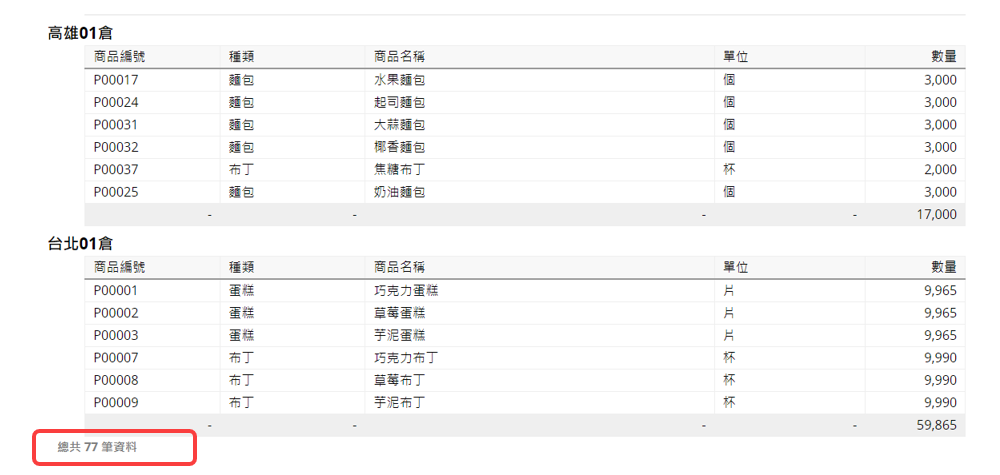
顯示所有資料筆數:報表最下方會顯示該表單的資料筆數。
垂直合併連續相同的欄位值:勾選後便會合併顯示相同的欄位值,可以幫助你更易於查看資料,但要注意的是只有當前一個欄位有合併時,後面的欄位才能夠合併,因此希望欄位值合併時,請調整顯示欄位順序。
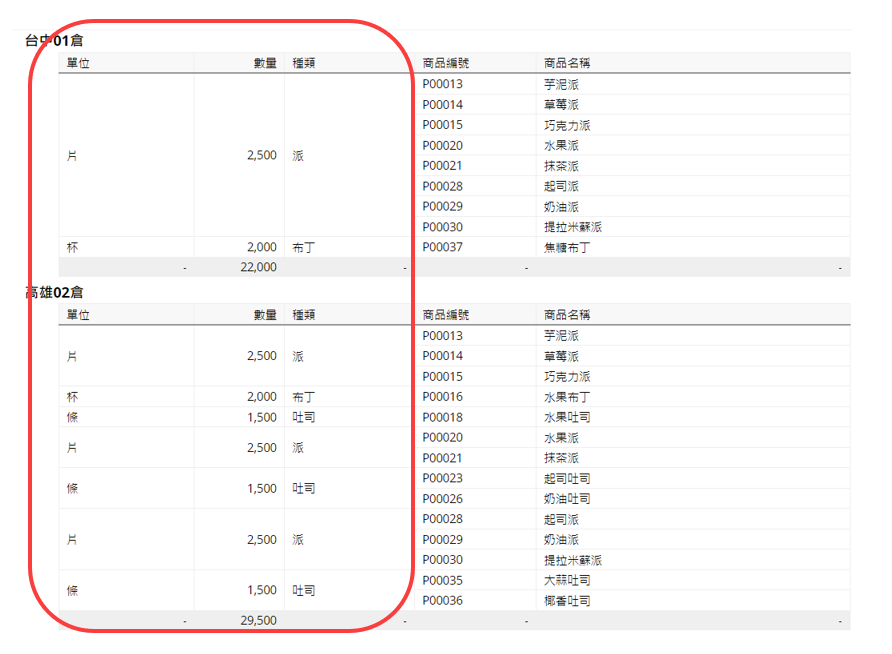
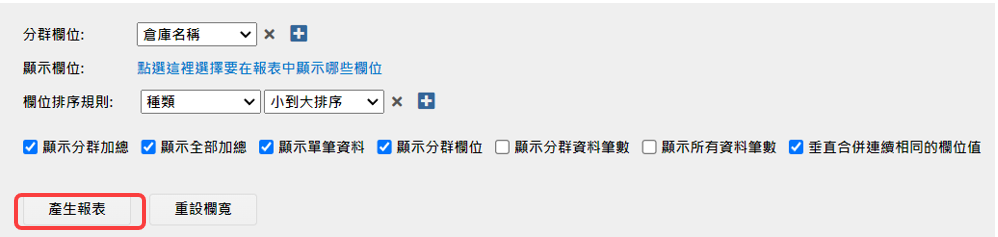
每一次調整完設定後,都需要再次點擊產生報表,才會更新報表。
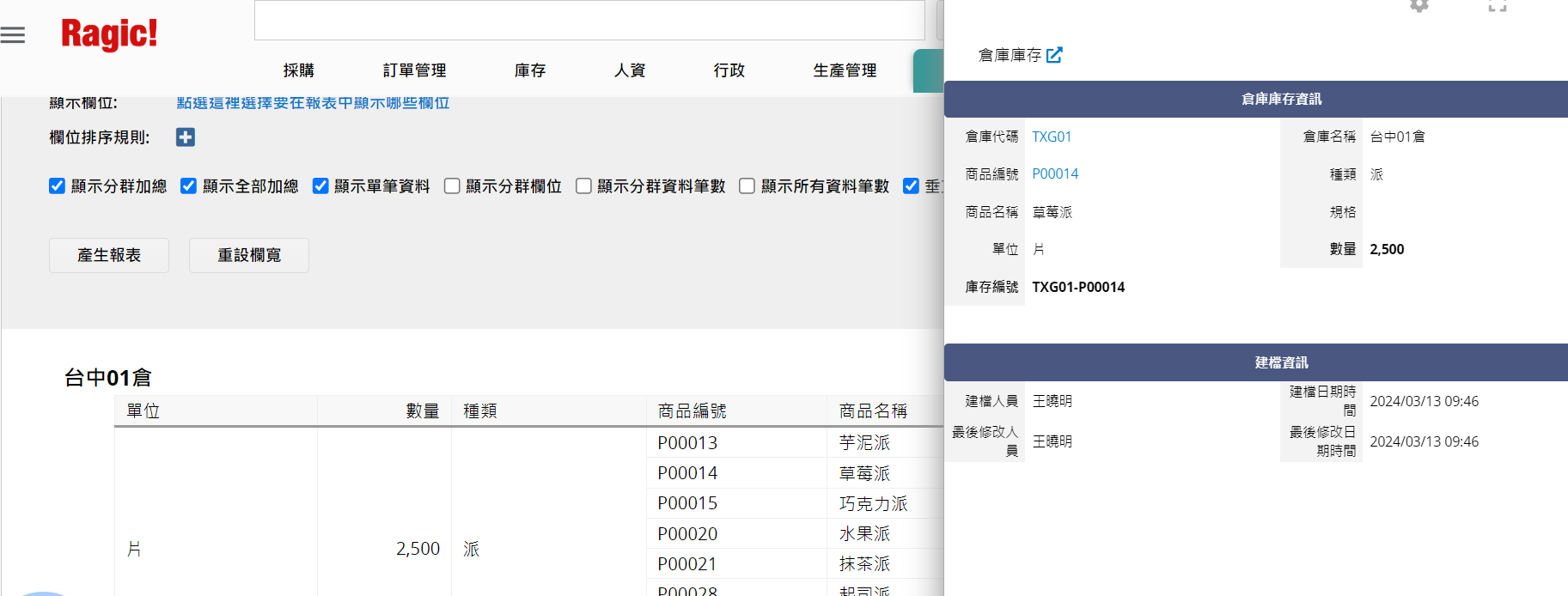
點選資料時,右側會顯示該筆資料的詳細資料,此外,合併後的欄位不能點擊查看詳細資料。
1. 欄寬設定
你可以調整報表欄位的寬度,如果想要重新設定的話,點選重設欄寬即可。
2. 分頁列印
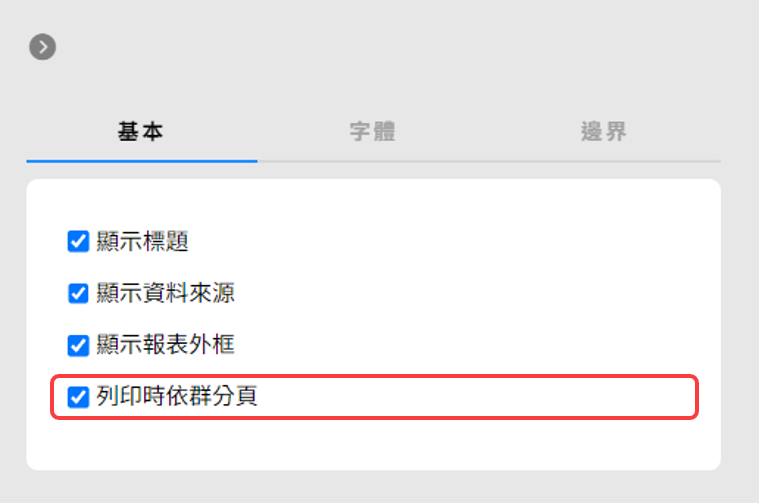
如果列印時想要依照不同分群來分頁列印的話,在報表設定的地方可以勾選列印時依群分頁。
可以使用友善列印、下載為 PDF 或下載為 Excel 將報表匯出。
備註:下載為 Excel 時,圖片上傳欄位僅會顯示網址、簽名欄位會留空;如果表單欄位包含條碼欄位,且匯出資料超過 5000 筆,會跳出視窗阻擋匯出,請先將資料篩選到 5000 筆以下,或取消勾選顯示單筆資料後再匯出。
你可以在報表篩選資料,以產生所需的報表內容。
透過內嵌報表工具,你可以將報表內嵌到你的網站或是傳送連結給其他人。
報表設定可以調整報表的樣式,包含:字型、字體大小、邊框等。
可以產生可編輯樣式的報表快照來在報表上標示資料、為內容加上樣式(例如粗體、底線、變更字體顏色),或是加入表格、文字說明。
 感謝您的寶貴意見!
