 ユーザーガイド
ユーザーガイド
ユーザーガイド
Ragic にはさまざまなレポートが用意されており、目的に応じてデータを分析できます。
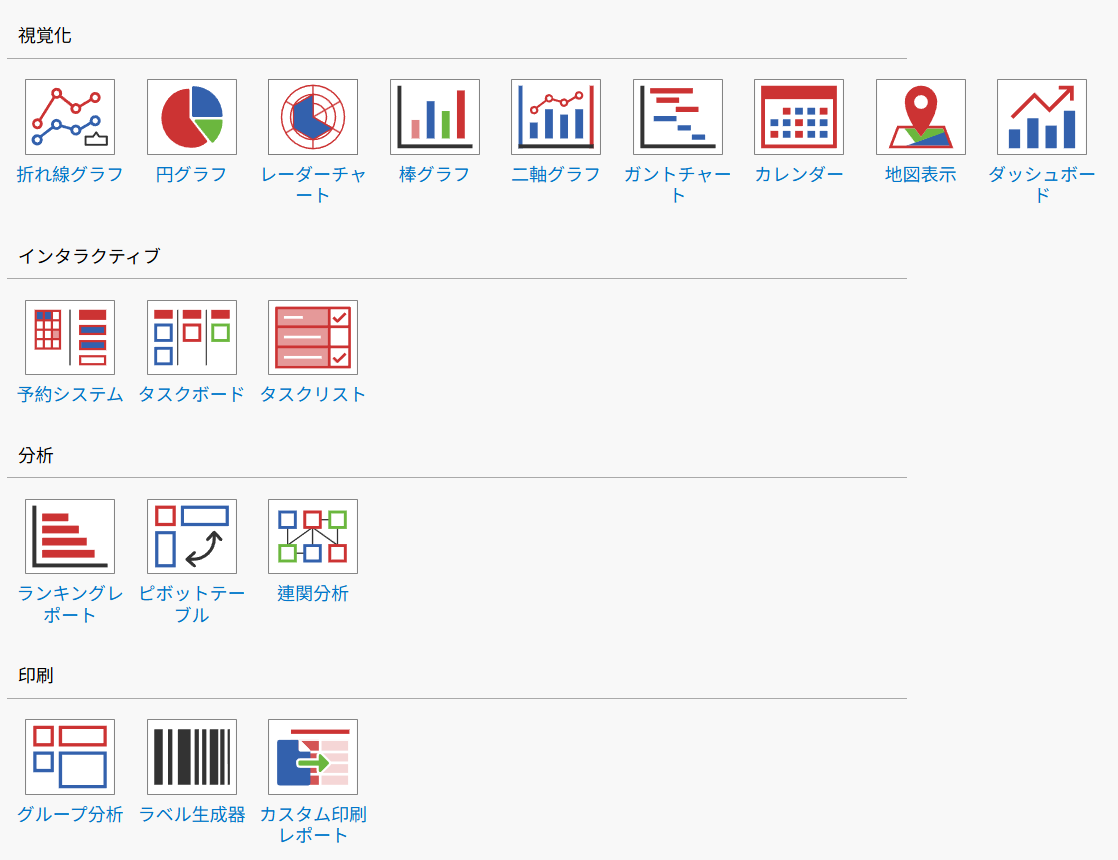
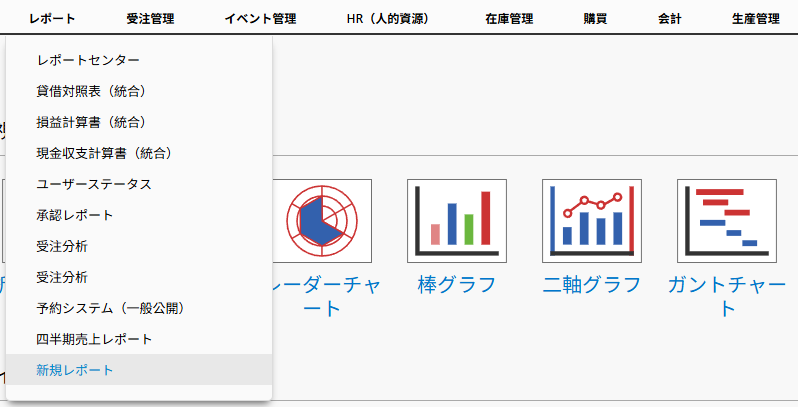
レポートタブでは、SYSAdmin が作成・保存したレポートを作成/閲覧できます。
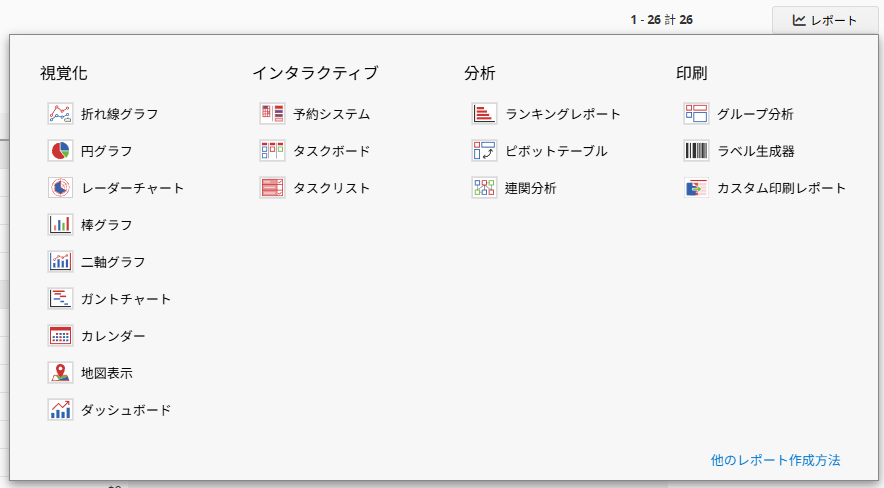
また、リストページ右上の レポート をクリックすると、必要なレポートをその場で直接生成できます。
備考:シート上にレポートの選択肢が表示されない場合、レポートのアクセス権限が関係している可能性があります。レポートの表示や生成に問題がある場合は、SYSAdmin に連絡し、アクセス権限の設定を確認・調整してください。
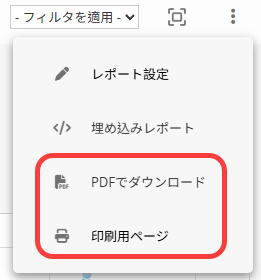
右上の  をクリックし、PDF としてダウンロード または 印刷用表示 を選択すると、レポートを PDF ファイルとして保存したり、印刷したりできます。
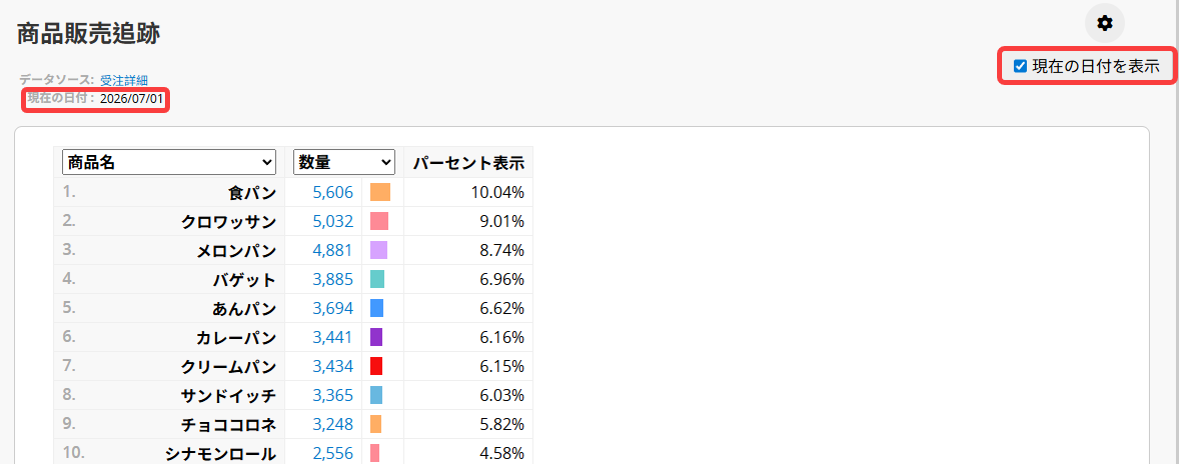
印刷用ページで、右上のギアアイコンをクリックし、「現在の日付を表示」を選択すると、印刷時にレポート上部へ日付を表示できます。
現在、レポートでは以下の 3 種類のフィルターを利用できます。
レポート設定 > 基本 では、プリセットフィルターを設定できます。これにより、ユーザーはレポート利用前に指定したフィールドでフィルターを適用できます。詳しくは こちら をご参照ください。
シートに 共通フィルター が設定されている場合、右上から希望するフィルターを選択し、異なる条件で絞り込んだ結果を表示できます。
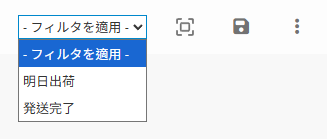
また、シートに 固定フィルター が設定されている場合、レポートにはその絞り込み結果のみが表示されます。
レポート上部には、フィルター適用用のフィールドを追加できます。独立フィールドに加え、子テーブルフィールドもフィルター条件として利用できます。 なお、これらのフィルター設定は保存できず、レポート閲覧時の一時的な利用に限られます。
たとえば、「販売注文」のランキングレポートでは、受注状態で絞り込み、実際の売り上げを分析できます。
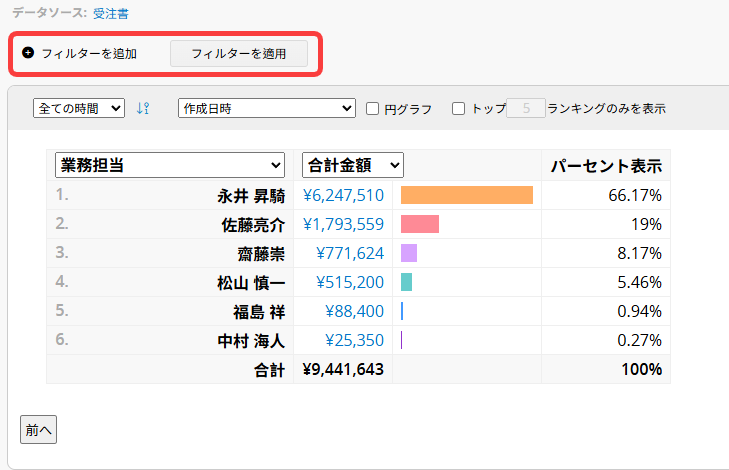
フィルター条件を追加した後、 「フィルターを適用」 をクリックすると、絞り込み後のレポートを確認できます。複数のフィールドを条件として追加することも可能です。
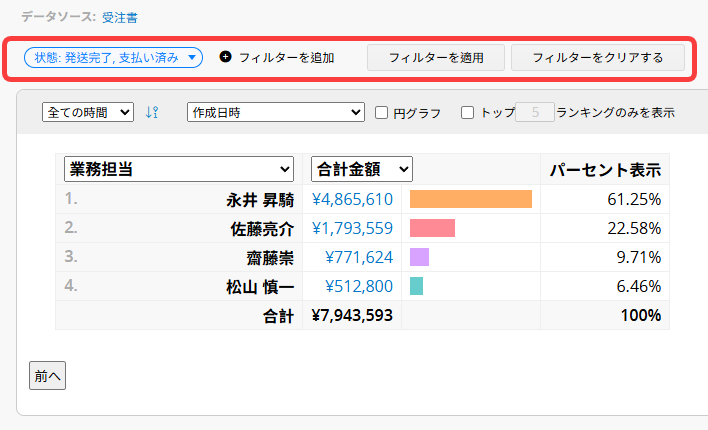
フィルターフィールドにカーソルを合わせると、その条件のみを削除できます。また、「フィルターをクリアする」 をクリックすると、すべてのフィルター設定をリセットできます。
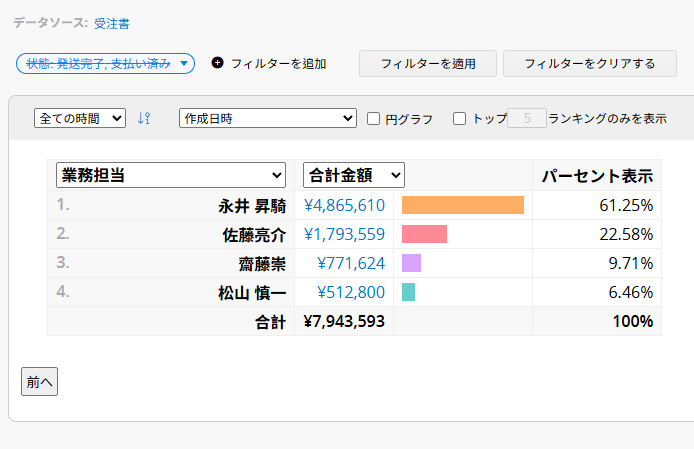
備考: フィルターとして選択できるのは、左サイドバーの検索ツール、リストページ、またはレポート保存時にレポート設定でプリセットフィルターとして設定されたフィールドのみです。
1. レポートにデフォルトフィルターと共通フィルターの両方がある場合、条件が矛盾しなければシステムは両方の条件を組み合わせて結果を表示します。条件が競合する場合は、後から適用されたフィルターが前の条件を上書きします。
2. シートに固定フィルターがある場合、他のすべてのフィルターは固定フィルターの結果を基準に適用されます。 たとえば、固定フィルターが「今年の注文」に設定されている状態で、ユーザーがデフォルトフィルターまたはレポート上部のフィルターフィールドで「昨年」を選択すると、結果は表示されません。
3. レポート上部のフィルターフィールドは保存できないため、保存済みレポートを開いたときに常に特定のフィルターを適用したい場合は、まず共通フィルターを保存し、それをレポートに適用したうえでレポートを保存することをおすすめします。
レポート内のデータを強調表示したり、内容に書式(太字、下線、文字色など)を適用したり、補足説明を追加したり、フィルターを使わずに不要なデータを削除したい場合があります。こうしたときは、レポートスナップショットを作成機能を利用できます。
レポート右上の  アイコンをクリックすると、新しいウィンドウが開きます。このウィンドウでは、レポート外の白い部分をクリックするとツールバーが表示され、テキスト・画像・表の挿入や、レポートの書式調整を行えます。たとえば、値を太字や下線にしたり、文字色を変更したりできます。(折れ線グラフ、棒グラフ、円グラフ、二軸グラフに表示される値は調整できません。)表形式のレポートでは、列の追加・削除、表のスタイル変更、説明文の追加も可能です。
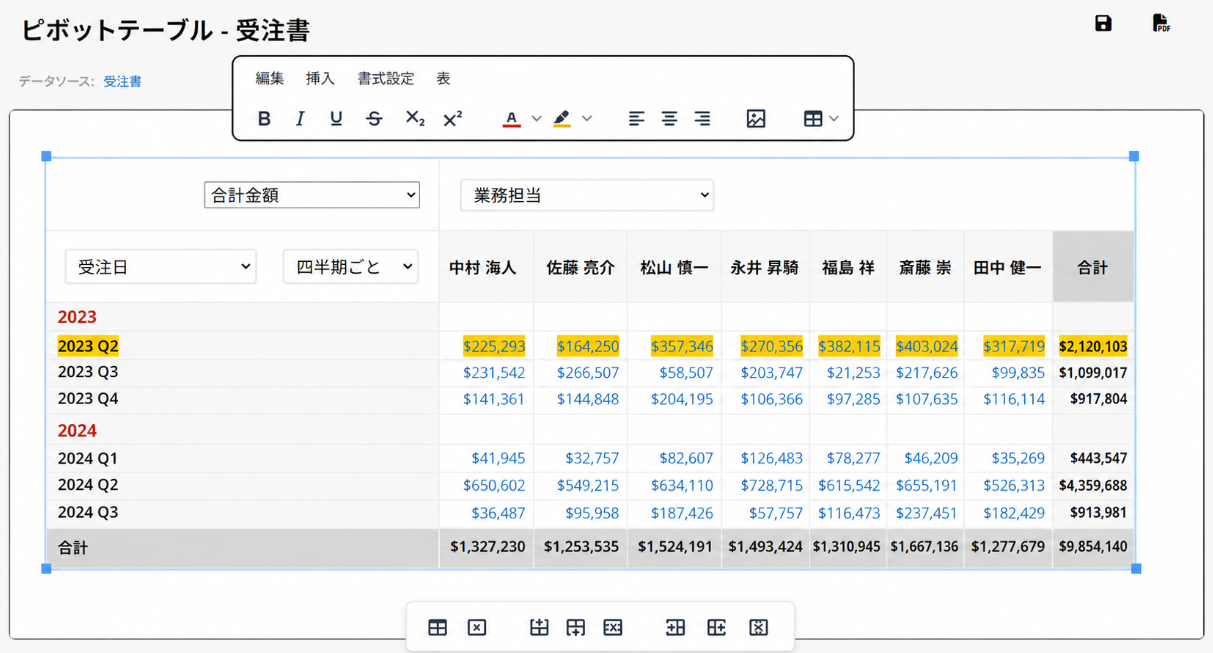
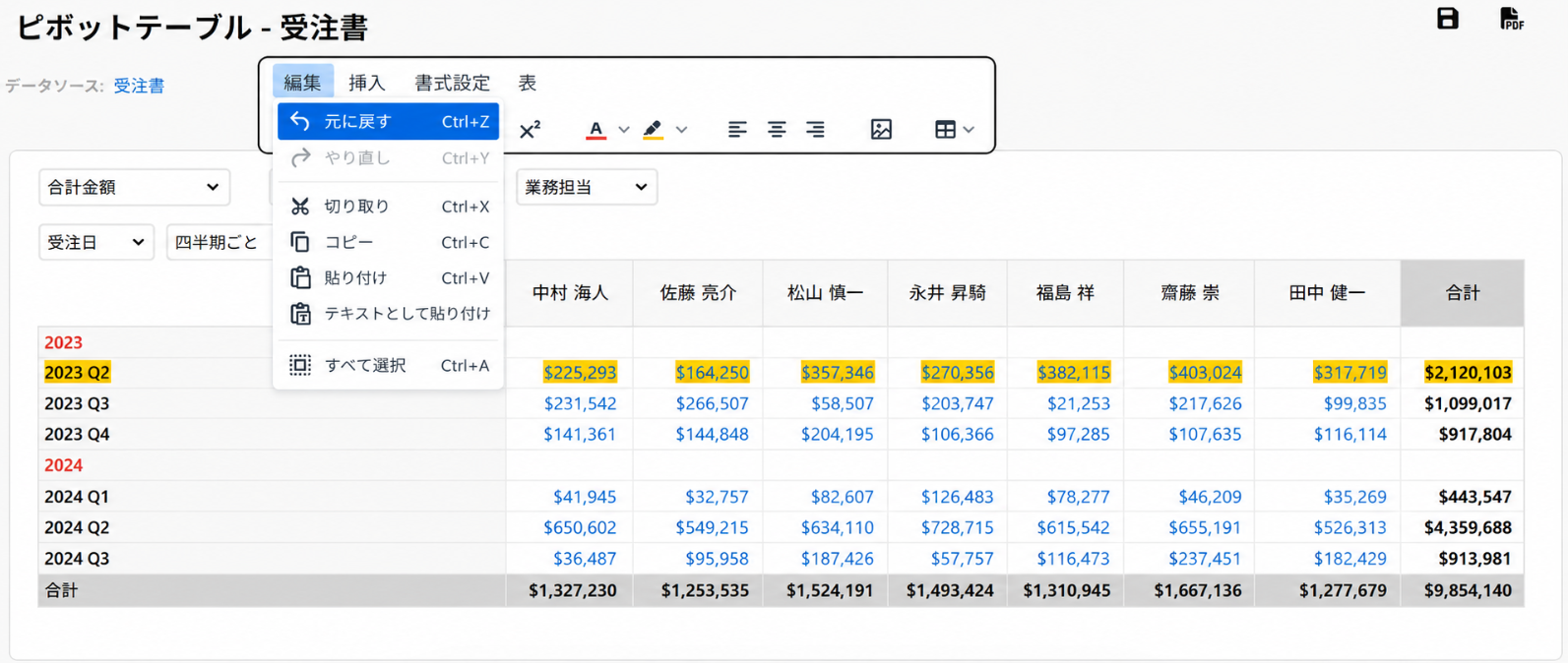
前の操作に戻したい場合は、「編集」をクリックして「元に戻す」を選択するか、Ctrl+Z のショートカットを使用してください。
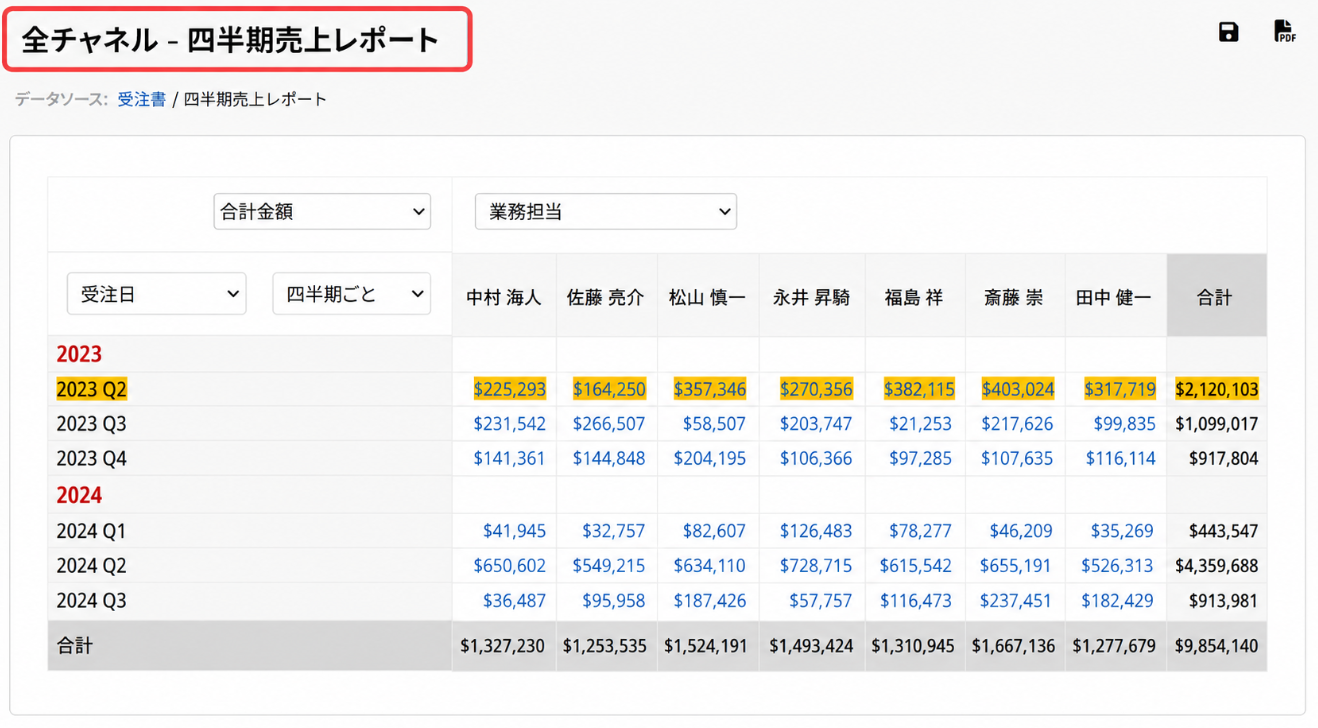
スナップショット名は、ページ上部で設定できます。
編集が完了したら、右上の  アイコンをクリックして、スナップショットを PDF としてダウンロードできます。これにより、レポートをより柔軟に調整でき、読みやすく、共有しやすくなります。
備考: PDF 出力の内容が途中で切れてしまう場合は、レポートのサイズや PDF 出力サイズを調整してみてください。
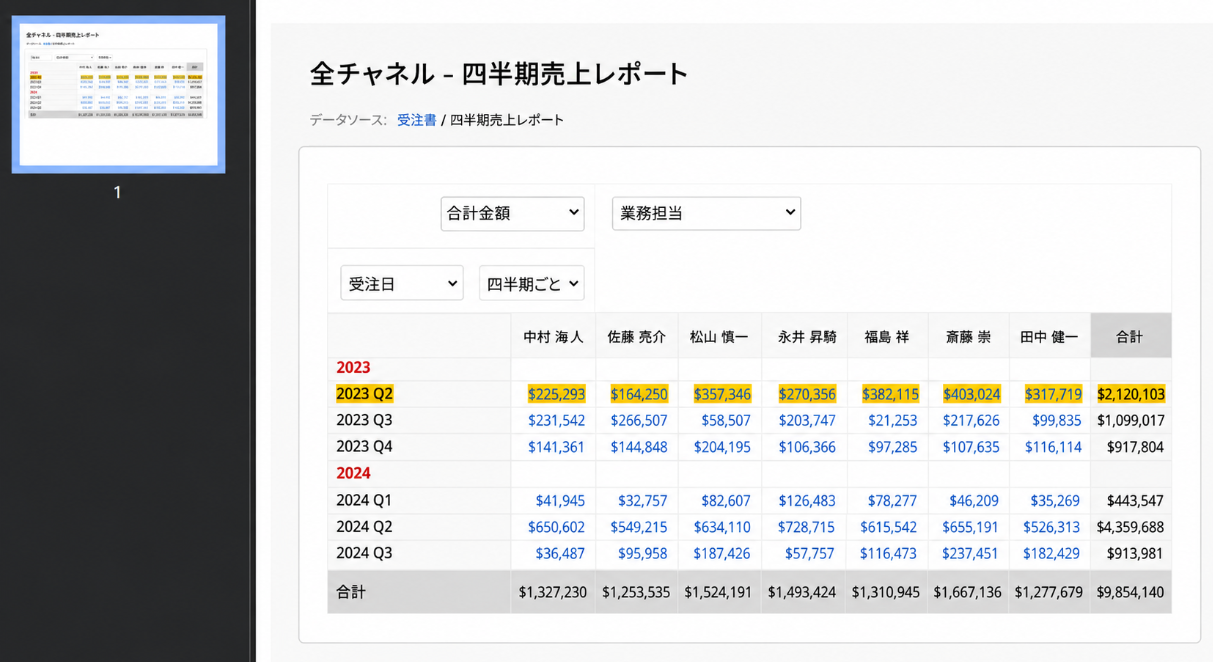
また、右上の  アイコンをクリックすると、スナップショットを レポートセンター に保存し、後からいつでも確認できます。
備考: レポートセンターに保存したスナップショットは編集できず、PDF としてダウンロードのみ可能です。
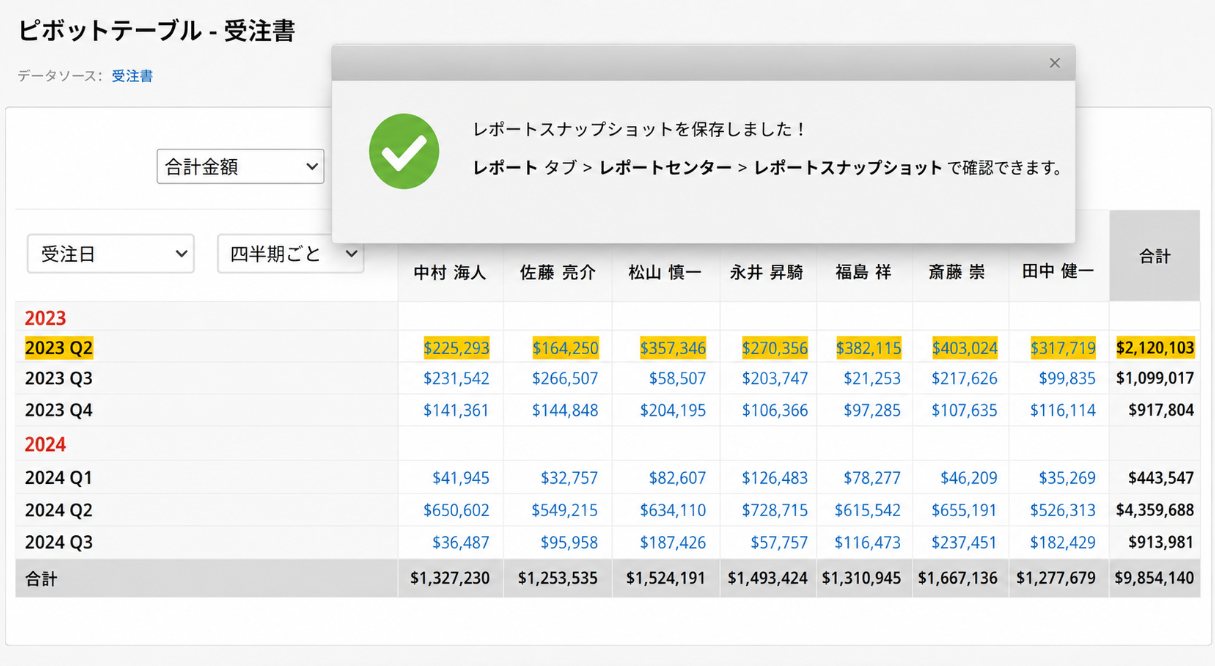
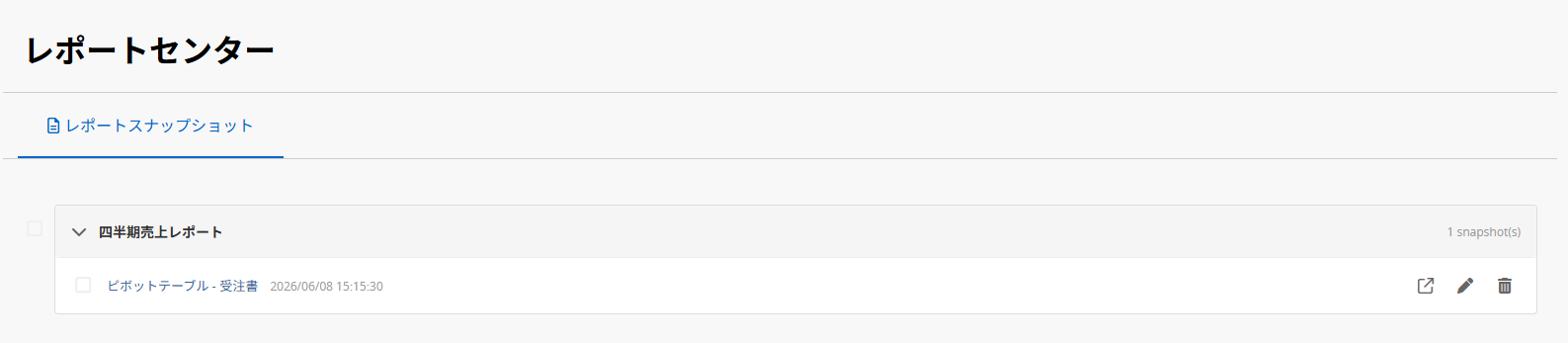
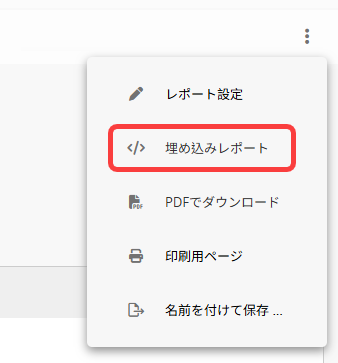
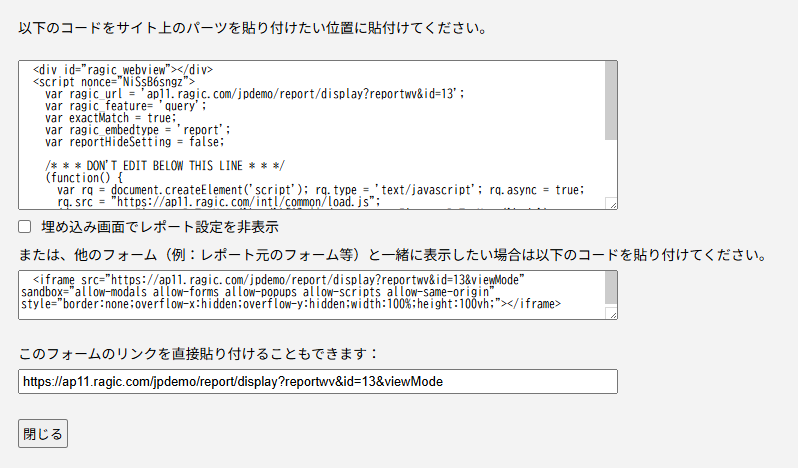
レポートをWeb サイトに埋め込むことや、リンクを共有することができます。
右上の をクリックし、埋め込みレポート を選択してください。
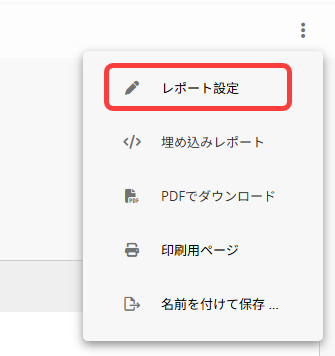
右上の をクリックし、レポート設定 を選択すると、任意のレポートのスタイルを設定できます。
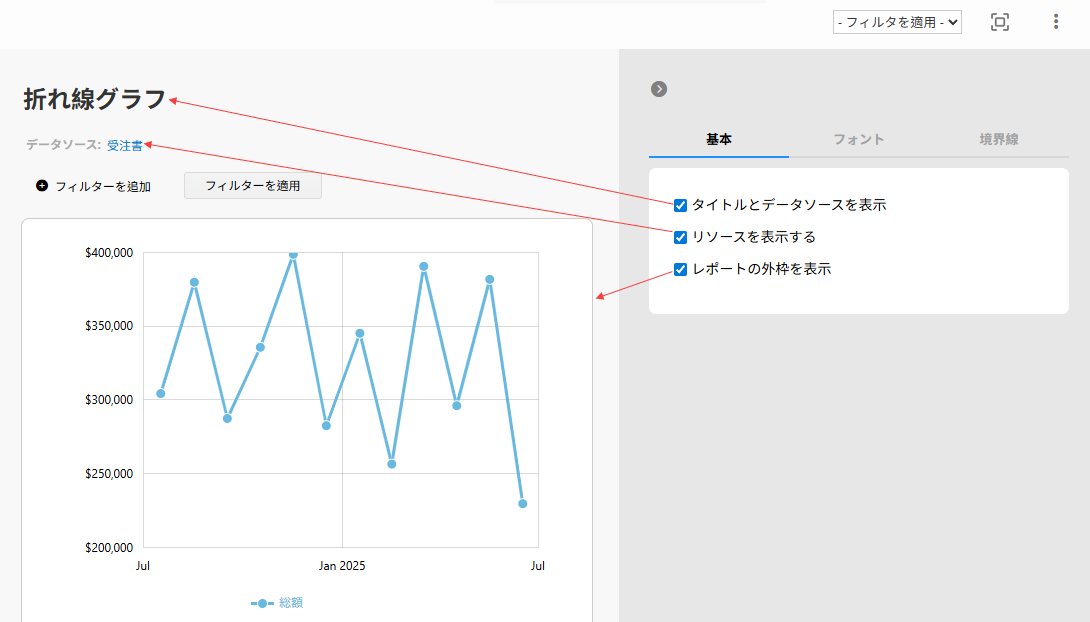
レポート設定には、基本、フォント、境界線 の 3 つのセクションがあります。
調整できる設定は、以下の画像をご参照ください。
特定のレポートでは、以下の設定も行えます:
グループ分析レポート:グループ別印刷を選択します。
ラベル生成器:印刷設定を行います。
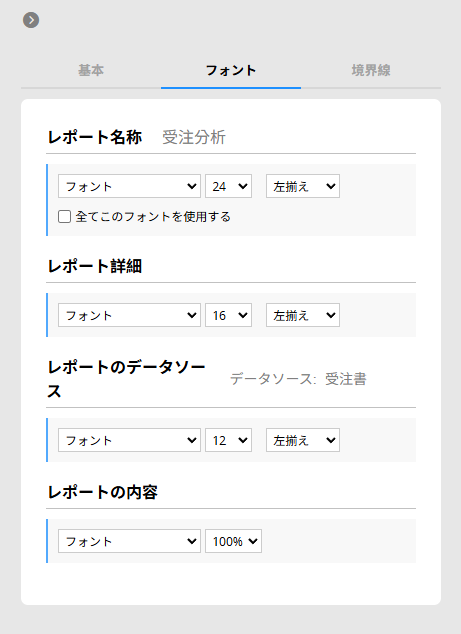
フォントの種類、フォントサイズ、配置を調整できます。
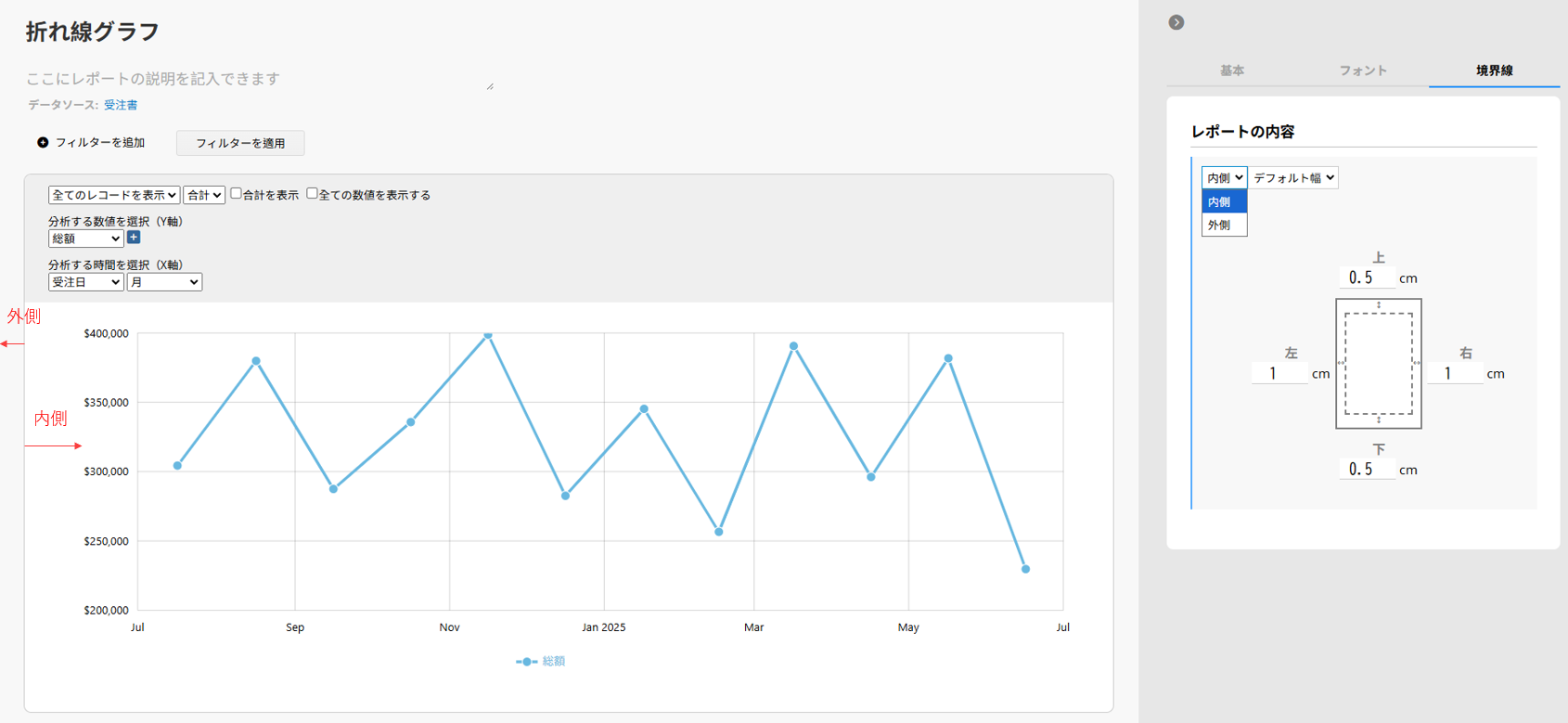
レポートの「内側」と「外側」の余白を調整できます:
内側: 枠線とレポート内容の間の距離。
外側: 枠線とブラウザ端の間の距離。
 貴重なご意見をありがとうございます!
