 ユーザーガイド
ユーザーガイド
ユーザーガイド
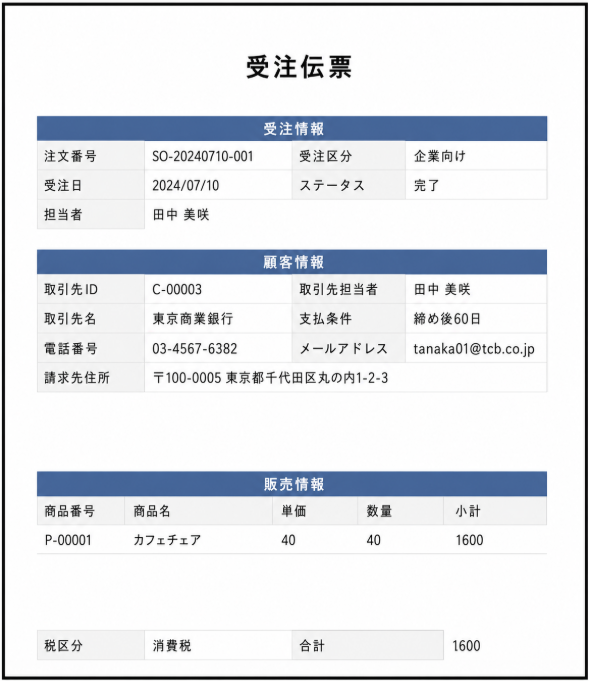
Ragic ではレコードをカスタム PDF、Word、PNG フォーマットにエクスポートすることができます。例えば、「販売注文」を会社が通常使用する PDF フォーマットにエクスポートします。
印刷したいレコードのフォームページを開きます。右下のアクションとレポート内に、SYSAdmin が保存したレポートボタンが表示されます。カスタム印刷レポートのボタンをクリックすると、ファイルをダウンロードできます。
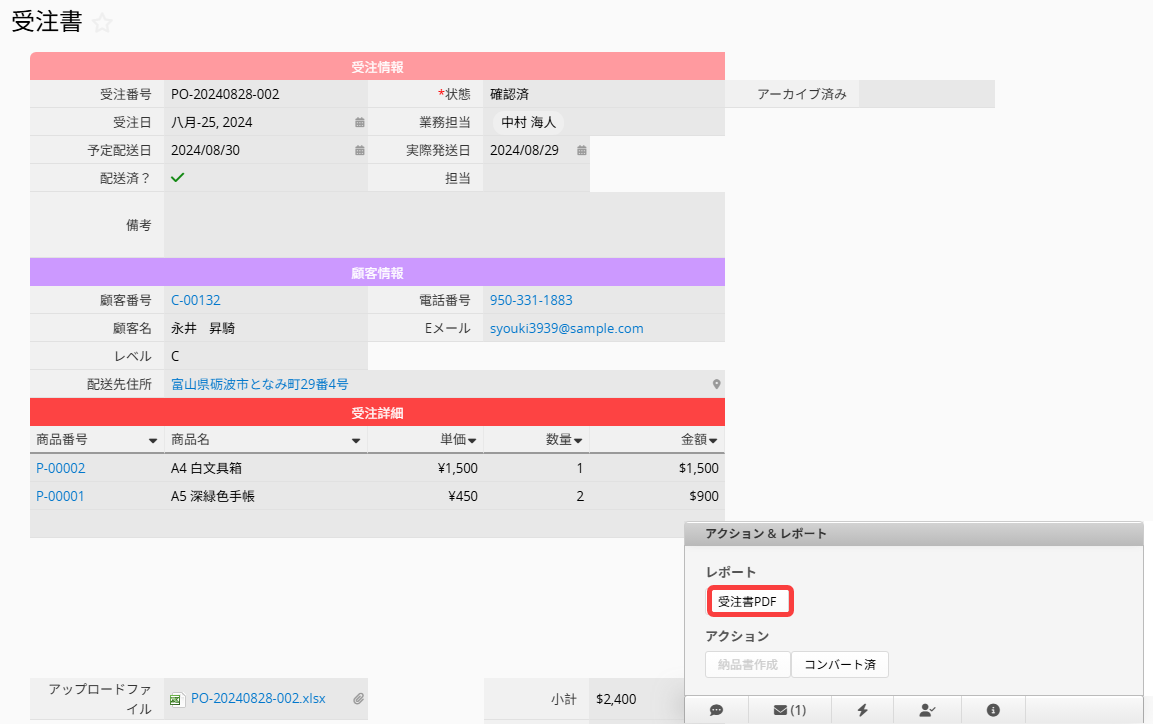
レポートボタンが表示されない場合は、SYSAdmin に連絡し、適切なアクセス権限設定がされているか確認してください。
リストページでカスタム印刷レポートボタンをクリックすると、レコードの範囲とエクスポート方法を選択できます。
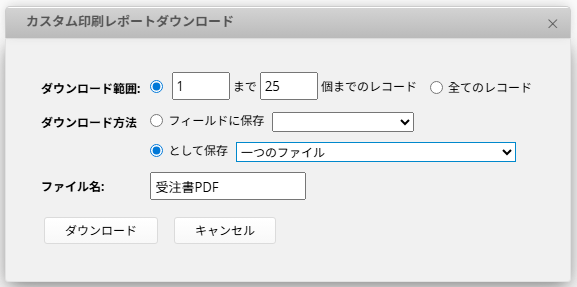
エクスポート方法は 2 種類あります:
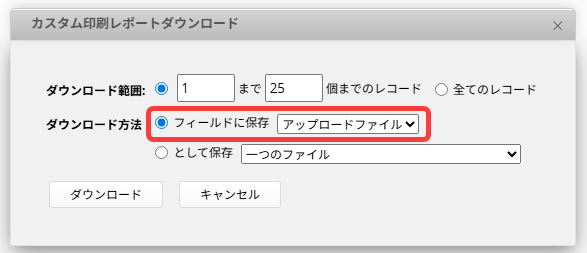
(1) ファイルアップロードフィールドに保存
シートに ファイルアップロード フィールドが含まれている場合、この方法を選択すると、エクスポートしたファイルを各レコードの該当フィールドにアップロードできます。
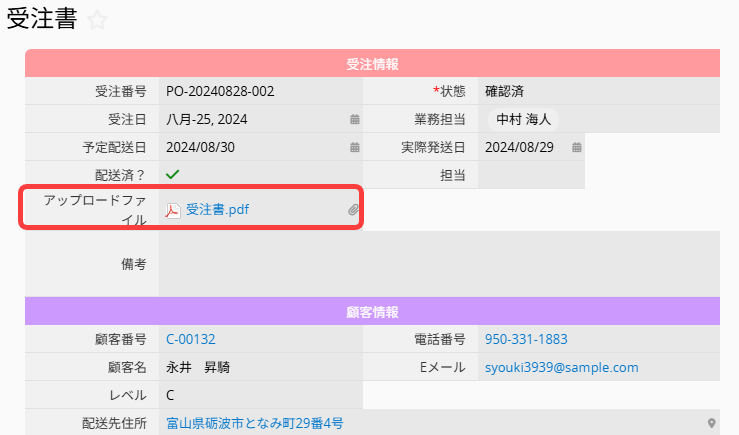
(2) ファイルとして保存
各レコードを 個別ファイル(ZIP 圧縮) として保存するか、すべてのレコードを 1 つのファイル にまとめて保存するかを選択できます。
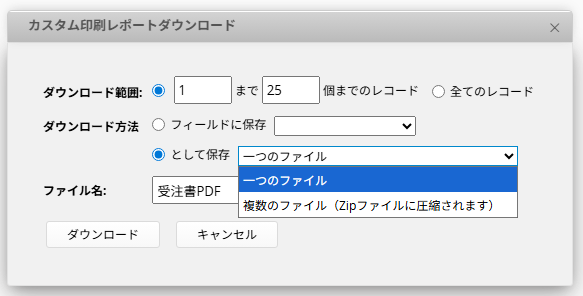
備考: 複数レコードを 1 つのファイルにまとめて出力できるのは、PDF、XLSX、PPTX 形式のみです。
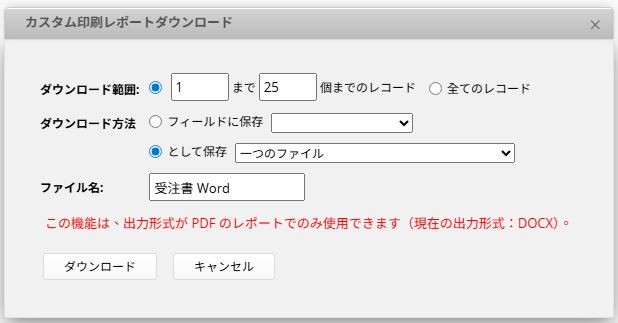
1. 現在、 フォームページ形式のみご利用いただけます。リストページのフォーマットをダウンロードするには、差し込み印刷を参照してください。
2. 現在、テンプレートの調整によって出力した PDF に結合できるのは、ファイルアップロードフィールド内の PDF ファイルのみです。
3. 現在、Word テンプレートで特定の BBCode を使用しているフィールドは、出力ファイルに表示されません。対応している BBCode とテンプレートの調整方法については、こちらのセクションをご参照ください。Excel テンプレートおよび PowerPoint テンプレートには対応していません。
4. 現在、Excel テンプレートおよび PowerPoint テンプレートでは、Markdown フィールドおよび複数画像フィールドの出力には対応していません。
 貴重なご意見をありがとうございます!
