 ユーザーガイド
ユーザーガイド
ユーザーガイド
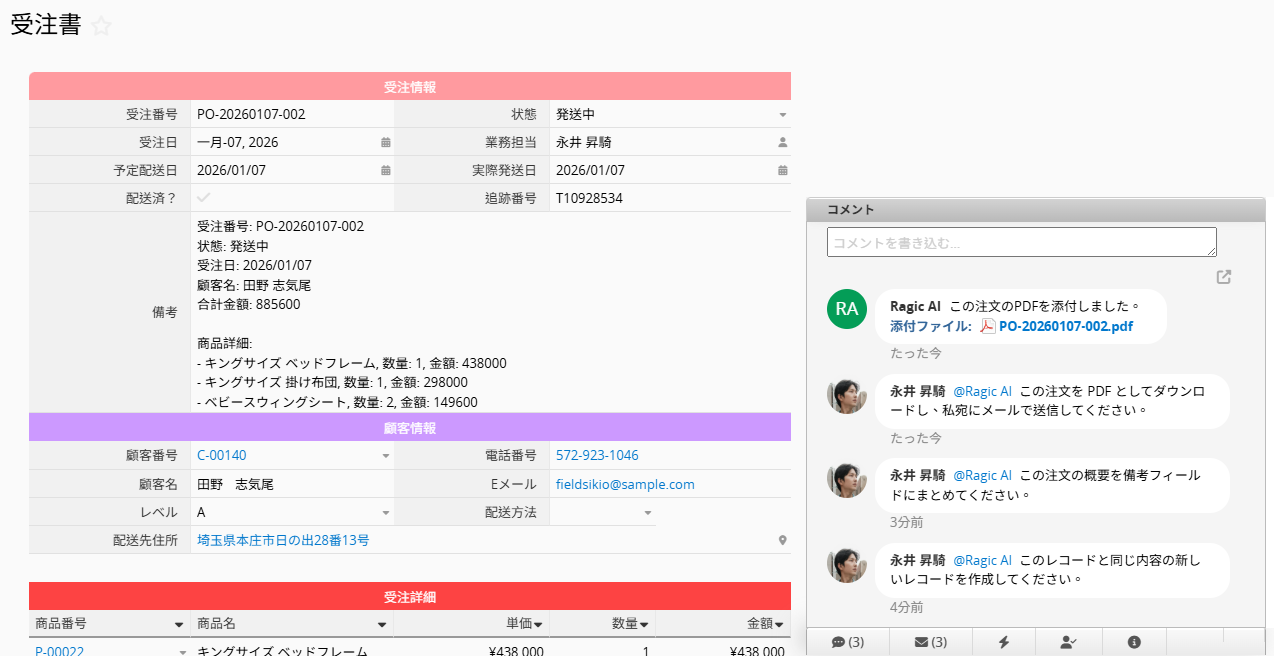
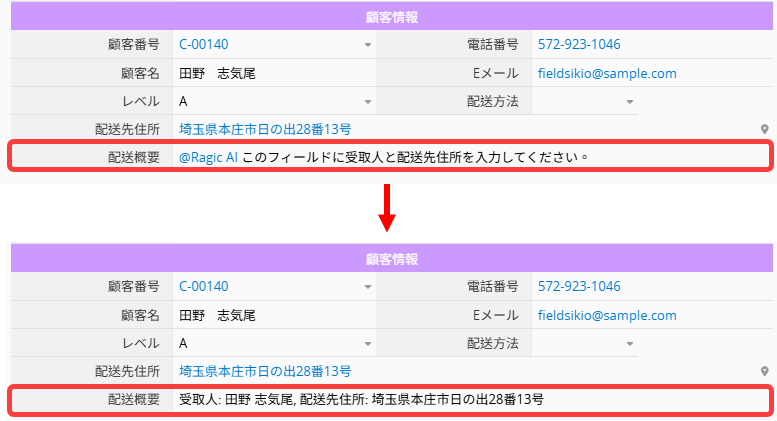
ユーザーは、メンション機能を使って、シート右下のコメント欄やシート内の各フィールドから @Ragic AI を入力することで、AI を呼び出せます。これは、チームメンバーに作業を依頼するのと同じような感覚で利用できます。Ragic AI は、シートデータの分析、レコードの更新や新規作成、ファイルの出力、メール送信などを行い、業務全体の効率化を支援します。
1. コメント欄で AI を呼び出す
2. シート内のフィールドで AI を呼び出す
利用できる機能には、以下のようなものがあります。
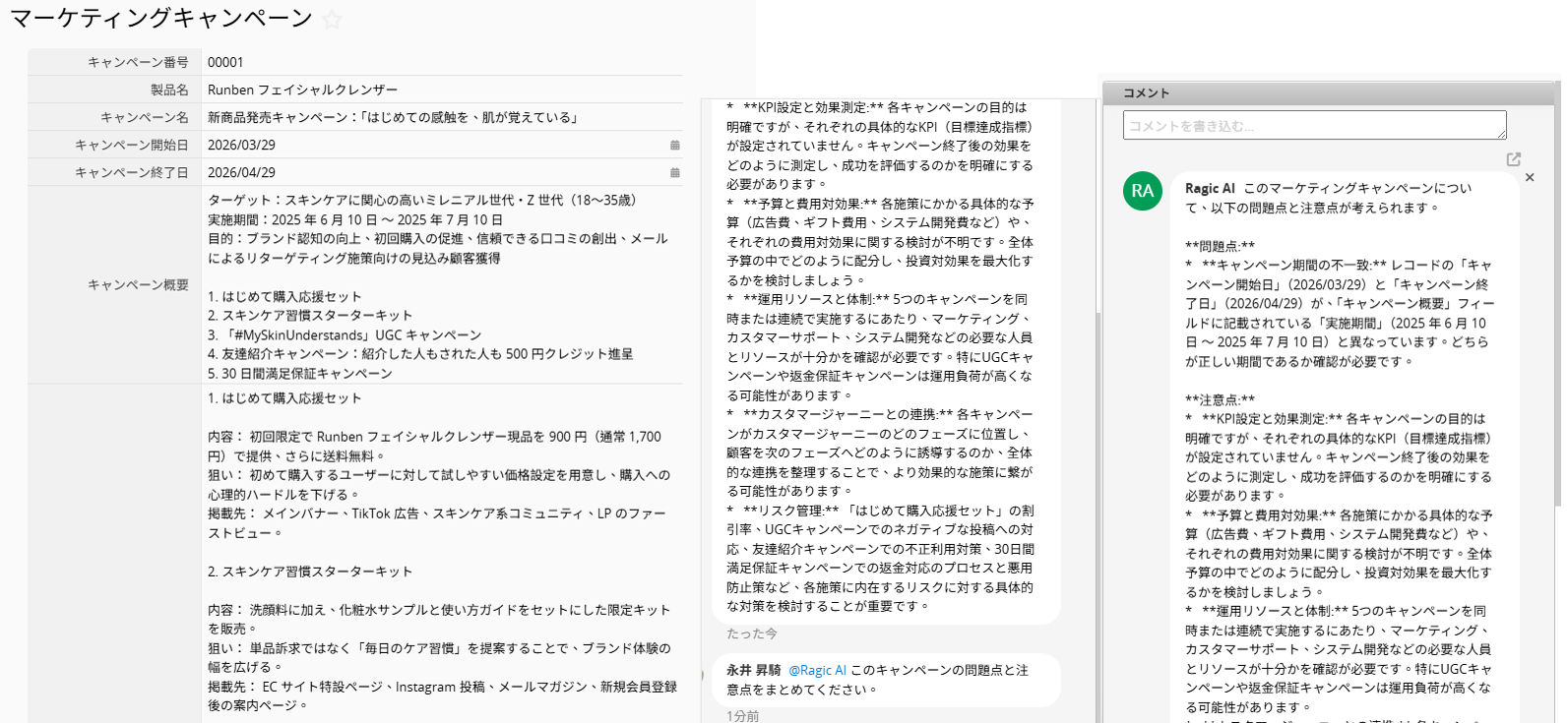
1. データの照会と分析
現在のシートデータをもとに、レコードの要約や潜在的な問題点の洗い出し、改善提案を行います。
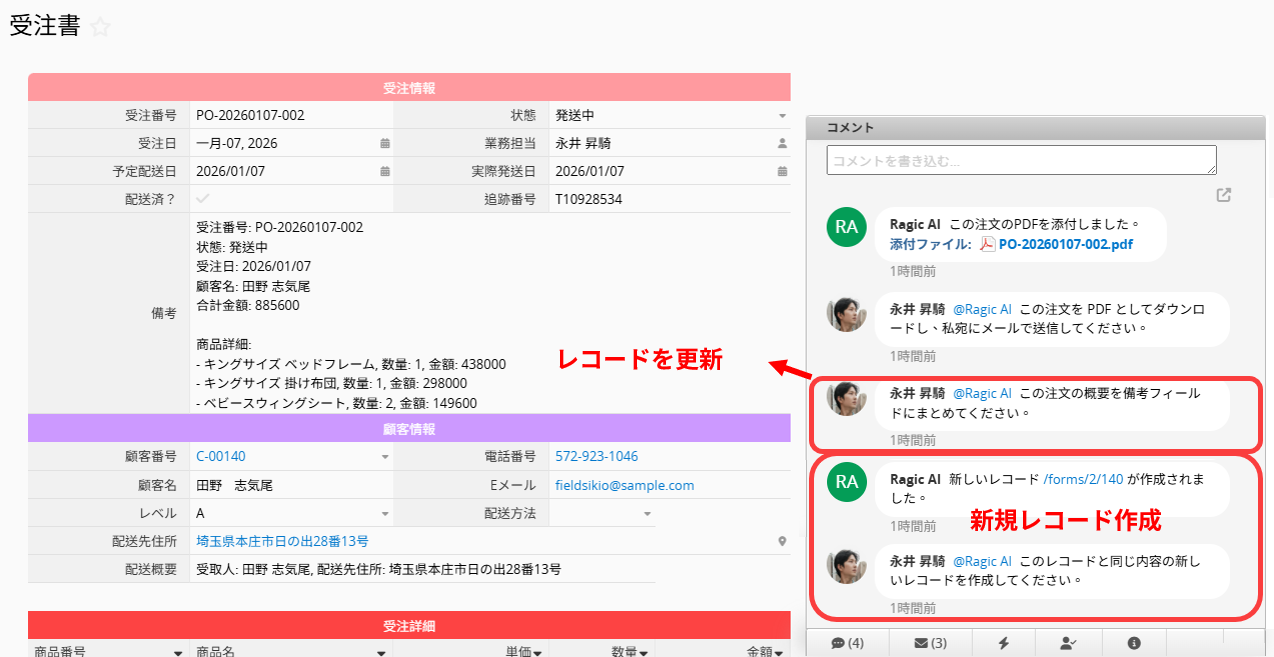
2. レコードの更新と新規作成
指示内容に応じて、受注ステータスの変更や備考の編集など、フィールド値の更新を行えます。また、必要に応じて新しいレコードを作成することもでき、たとえば新規の販売注文を作成できます。
3. データの出力とメール送信
データを PDF や Excel ファイルとして出力し、指定したメールアドレスやレコード内のメールフィールド宛に送信できます。また、コメント欄に添付ファイルとして直接アップロードすることも可能です。
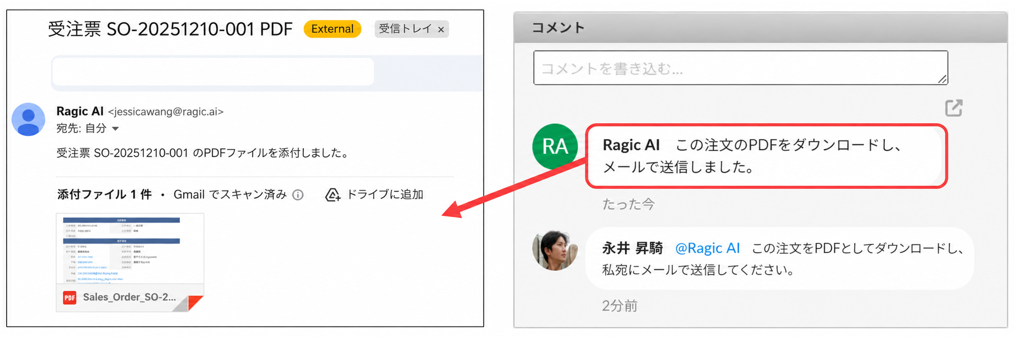
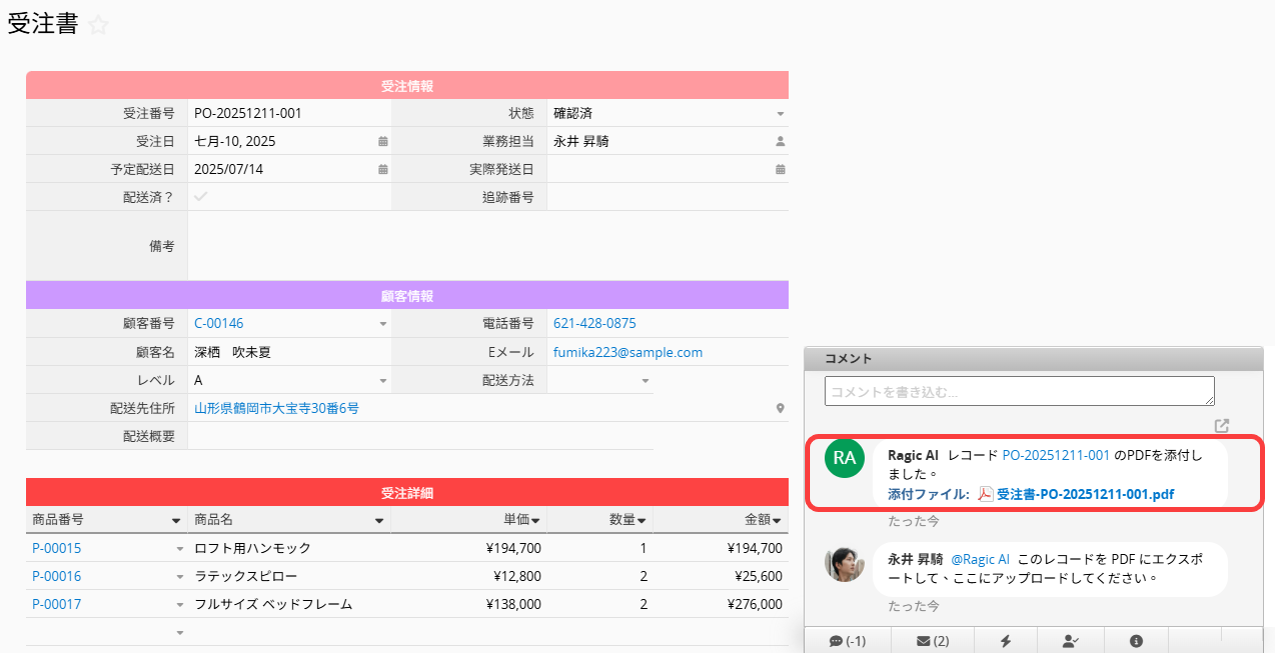
指定したメールアドレス宛に送信する内容を、個別に指定することもできます。
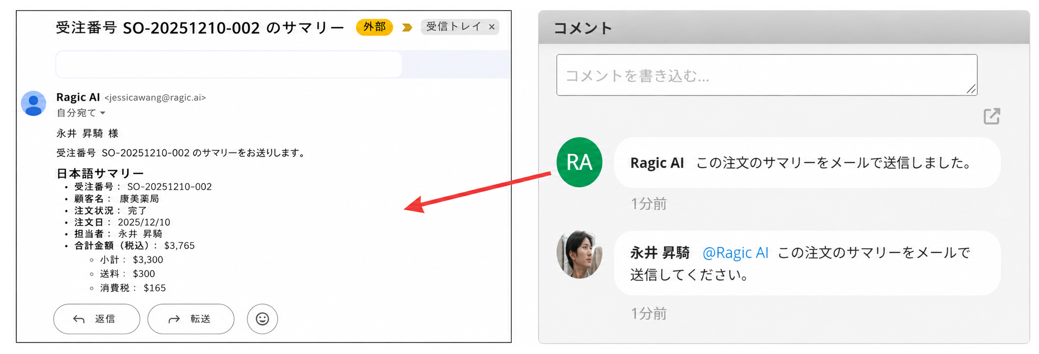
備考:
1. コマンドを入力した後、AI が応答し、タスクを完了するまでに少し時間がかかる場合があります。
2. 指示内容はできるだけ明確かつ具体的に入力してください。期待した結果にならない場合は、指示内容を調整して再度お試しください。
 貴重なご意見をありがとうございます!
