 學習中心
學習中心
學習中心
學習中心
好不容易跟小夥伴打拼建立起小事業,卻對管理事業懞懞懂懂一知半解嗎?那麼來試試看 Ragic 「財會系統(簡易版)」模組吧!「財會系統(簡易版)」模組從客戶基本資料管理、產品清單到採購銷售流程一應俱全,一個模組幫你搞定事業大小事,新手老闆也不用怕。公司營運到底有沒有賺錢?只需要簡單的會計概念,選擇科目,輸入借貸金額,系統自動幫你產生三大報表!手上現金夠不夠支撐營運?模組內建應收/應付帳款以及票據紀錄,未來現金流一目瞭然。 還在等什麼?跟著下面步驟一步步掌握公司重要財務資訊!
還沒有註冊過 Ragic 帳號的話,可以直接點此連結來註冊及下載「財會系統(簡易版)」模組。Ragic 在取得你的同意前不會要求付任何使用費用,請不用擔心。
若已經是 Ragic 用戶,可以在應用商店的「會計」類別中找到「財會系統(簡易版)」模組並點擊「取得」來下載。
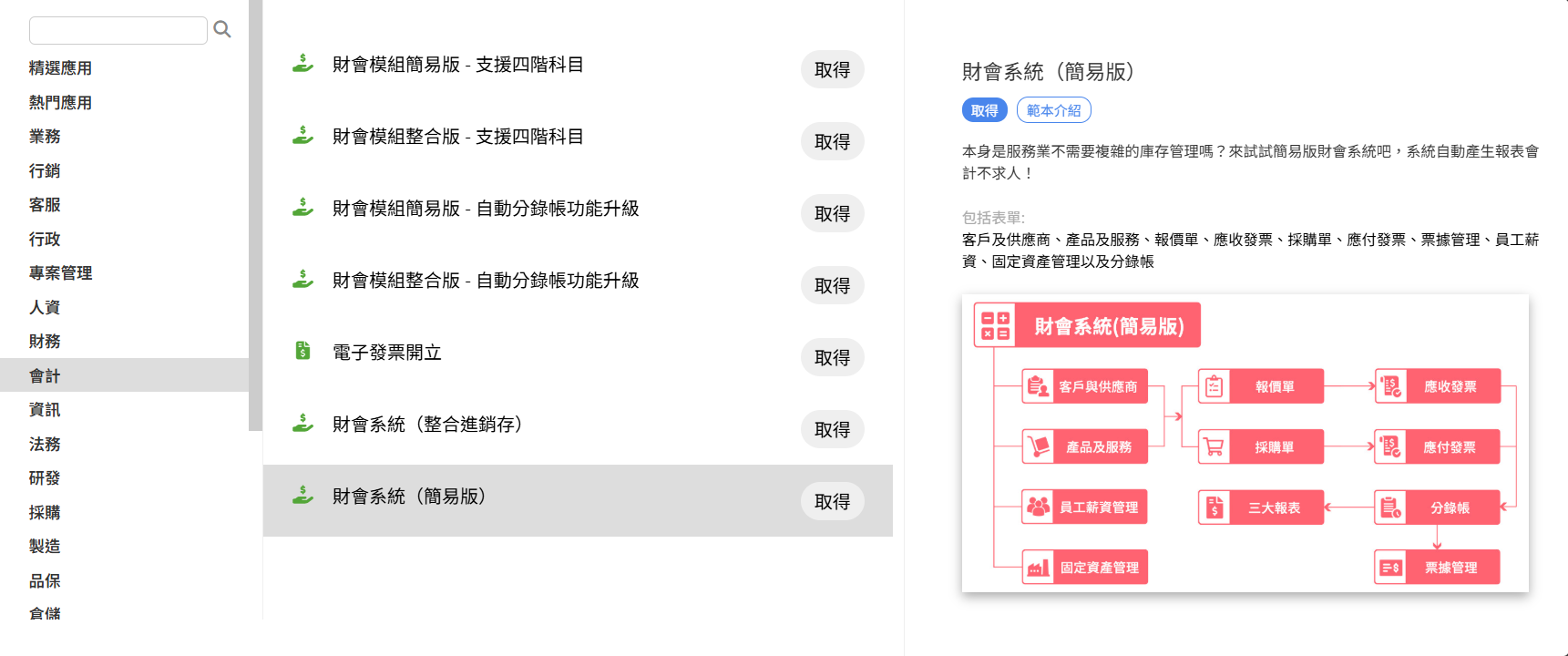
先跟大家簡單說明一下「財會系統(簡易版)」模組的組成,模組主要可以分為「基本資料」、「銷售流程」、「採購流程」、「會計作業」四大類別:
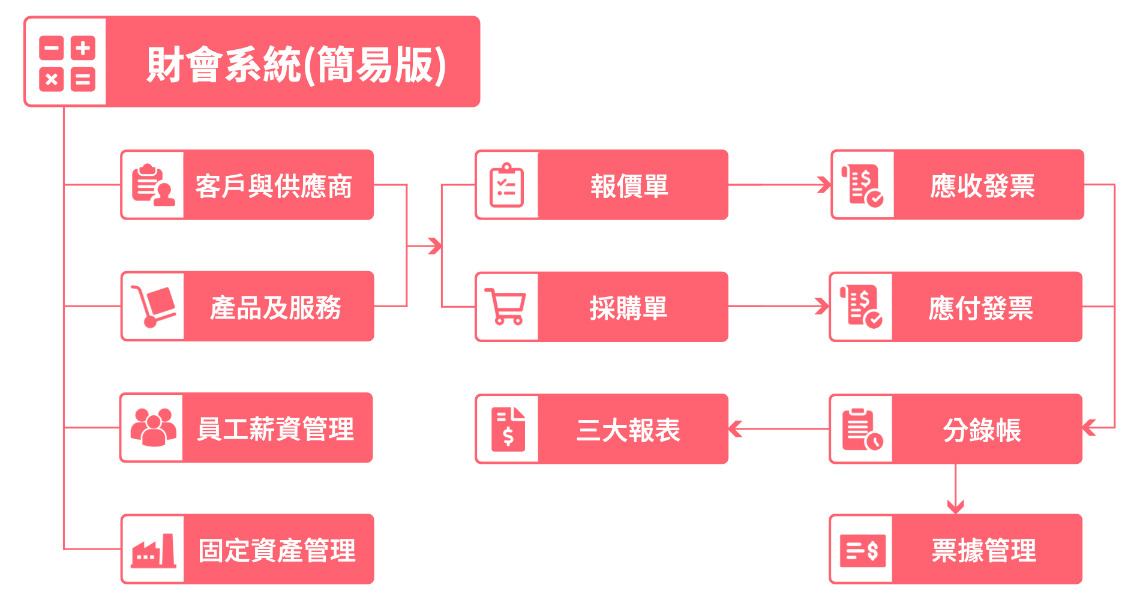
「基本資料」主要是現行資訊的建置,裡面會包含後續流程中所需要的客戶/供應商或者是產品/服務等資訊建立。因為越完善的資料可以加速後續「銷售流程」以及「採購流程」的應用,因此建議先將現有清單做整理後匯入至資料庫中。而「會計作業」的部分,則包含分錄帳以及票據管理等表單, 並內建三大常用報表,幫助組織管理收支及現金流等項目。
另外,簡易版的模組是針對比較輕型以及無庫存管理需求的公司所建立的,如果組織有較複雜的定價系統或是生產、庫存管理等需求,建議使用後續的「財會模組 - 整合版」。該模組會與現有的「訂單管理」、「庫存管理」以及「採購管理」模組整合。
為了更有效的管理資訊、產出有意義的報表以及節省後續輸入的時間,首要任務就是將公司現有的資訊登錄至系統中。以下介紹手動輸入資料的方式,如果組織已經有完整的名單,也可以考慮直接從檔案匯入唷!
這個頁面主要是用於合併管理客戶以及供應商等相關資訊,部分顯示欄位會依據你所選的而不同。
新增客戶資訊:
當「我賣產品及服務」選擇為「是」時(意即對方為你的客戶),系統會要求輸入帳單以及出貨地址等資訊。
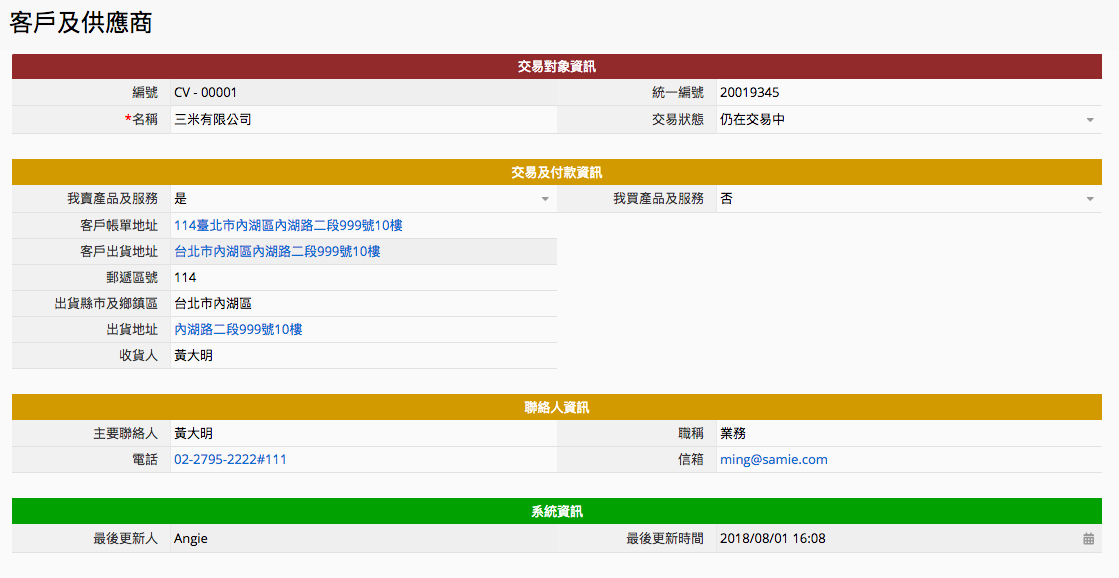
新增供應商資訊:
當「我買產品及服務」選擇為「是」時(意即對方為你的供應商),系統會要求輸入帳單寄送地址以及付款資訊。
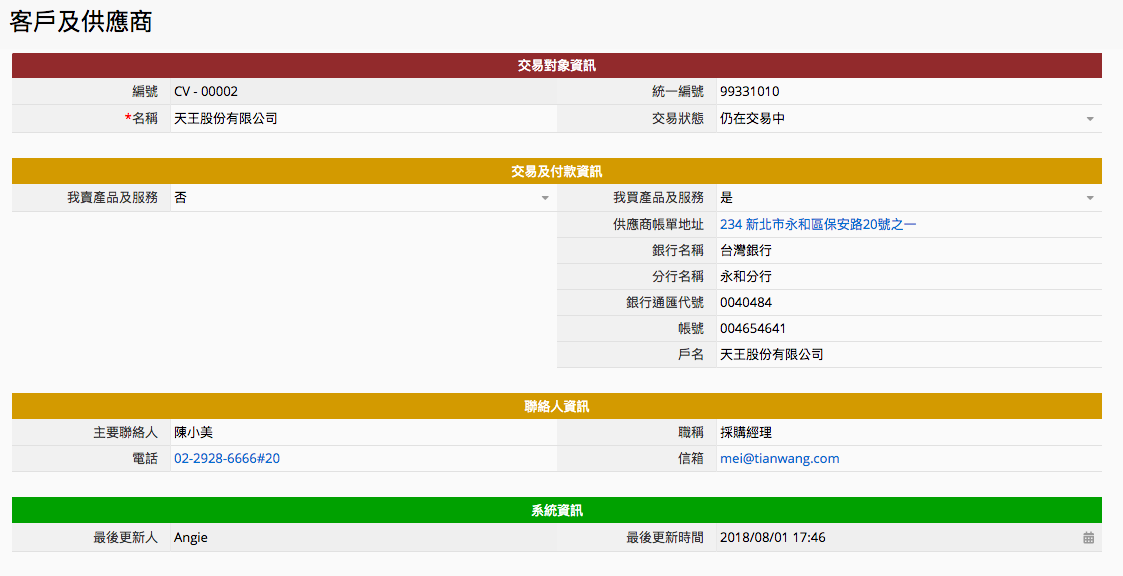
而下方的聯絡人資訊欄位,則可以填寫客戶的主要聯絡人,該資訊會應用到後續的報價/採購以及發票等流程。
小提醒:在列表頁中,有儲存一些常用篩選條件,如果有需要增加或移除,可以參考篩選功能說明。
新增完交易對象後,緊接著就是要建立產品以及服務的清單囉!
和「客戶及供應商」的設計類似,依據你選擇的選項不同,會顯示「進貨價」、「出貨價」等欄位。
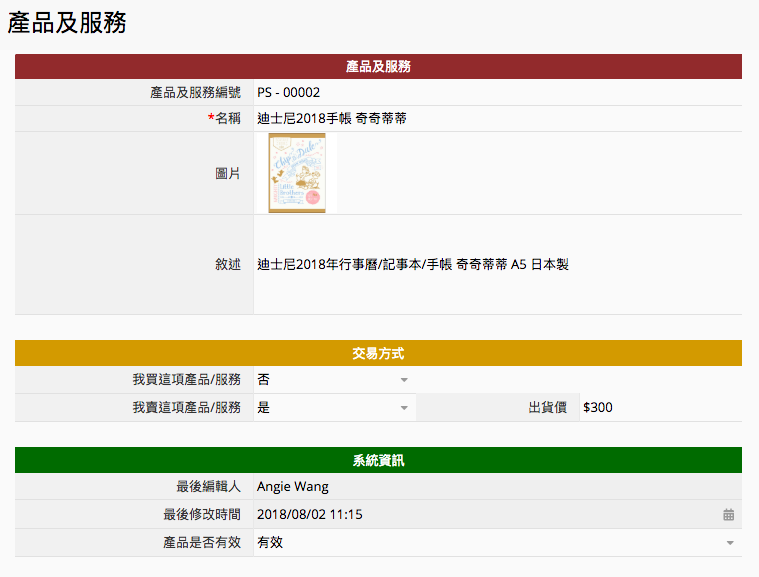
目前的名稱欄位有特別設定不可重複的屬性,因此如果是同一個產品賣給兩個不同客戶有不同的價格,就必須要分開成兩筆資料登錄唷!例如若是範例中的手帳賣給 A 與 B 客戶時是不同的價格,就必須要建立為一筆 「A 迪士尼 2018 手帳 奇奇蒂蒂」以及一筆「B 迪士尼 2018 手帳 奇奇蒂蒂」的資料。
如同「客戶及供應商」表單,在「產品及服務」表單中,也有為大家建立一些基礎的篩選,如果有需要更精確的篩選,都可以參考我們的篩選說明自由新增。
由於市面上各企業計算薪資的加給、加班費等等方式皆不相同,沒有辦法提供比較通用的算法,因此目前只有提供紀錄最終發放的薪資:
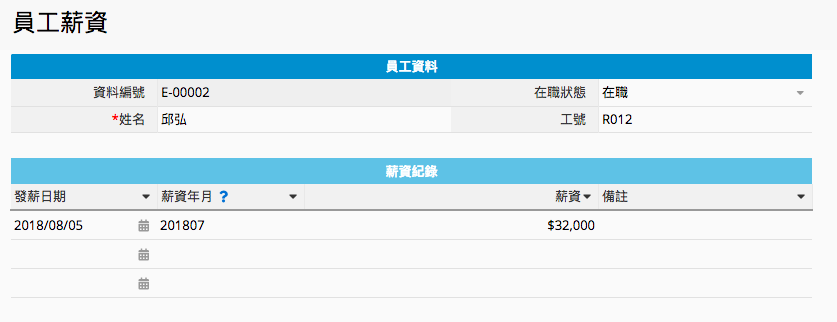
為了方便後續管理,建議大家在薪資年月的欄位,統一使用 YYYYMM 的方式填寫,例如:201807 等等。
除了一般買賣交易外,公司是否也會購入固定資產,並且以折舊的方式遞減其價值呢?
如有的話,可以將相關資訊記錄在「固定資產管理」表單中,並期定期填入折舊資訊:
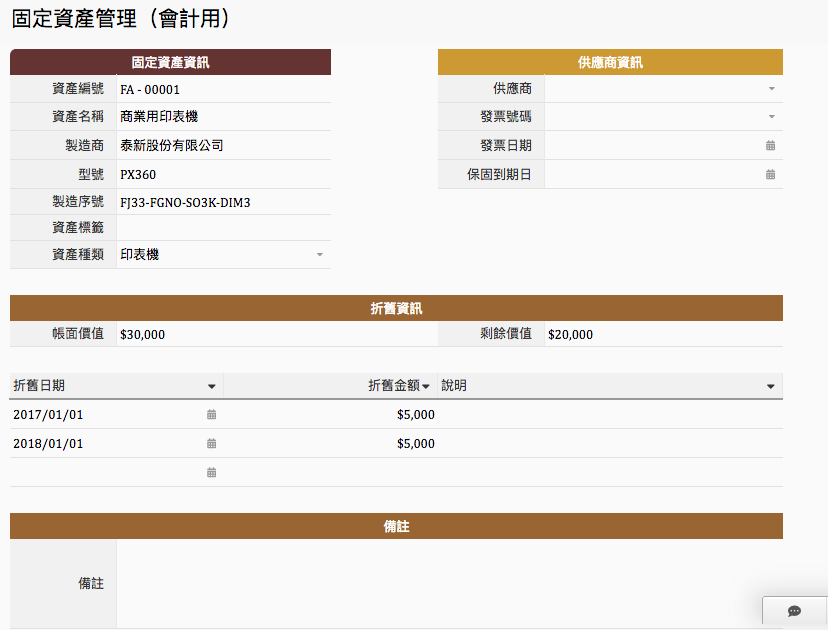
未來若需要查詢特定固定資產的價值,只要的查閱該筆資料就可以囉!
所謂銷售流程的第一步,不外乎是依據客戶的需求提出「報價單」啦!
因為有了先前資料的建置,輸入報價單只要簡單選擇客戶編號、報價有效期限、銷售產品以及數量即可,其他資料的載入以及計算系統都會自動幫你搞定!
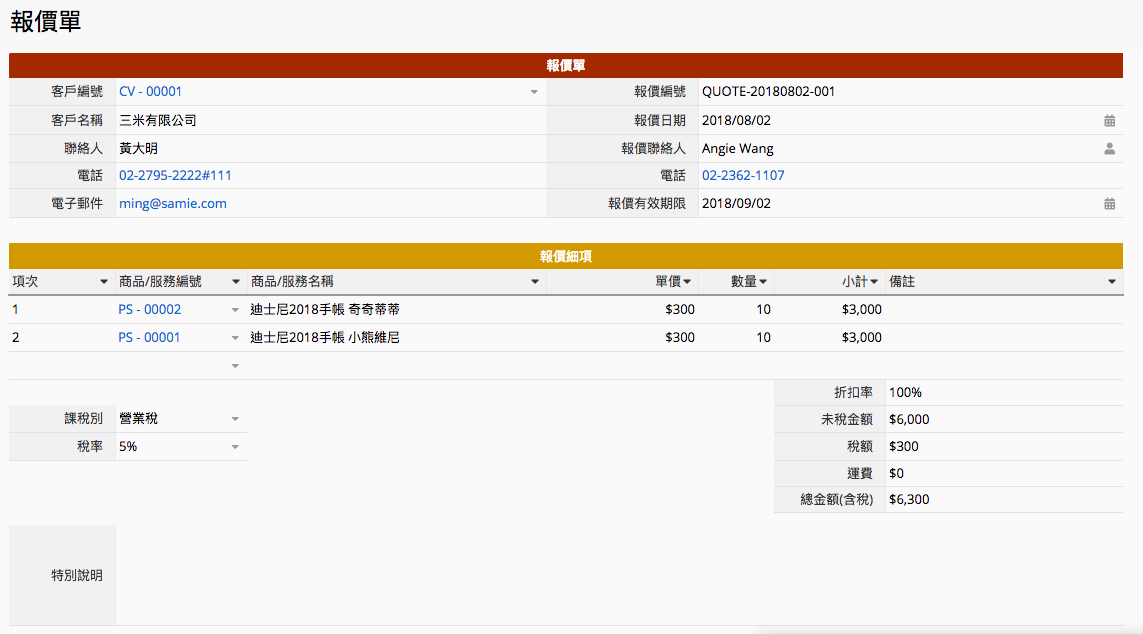
填寫完成後,可以使用工具選單中的友善列印,或是直接用 E-mail 寄出這筆資料來寄送報價單給客戶。
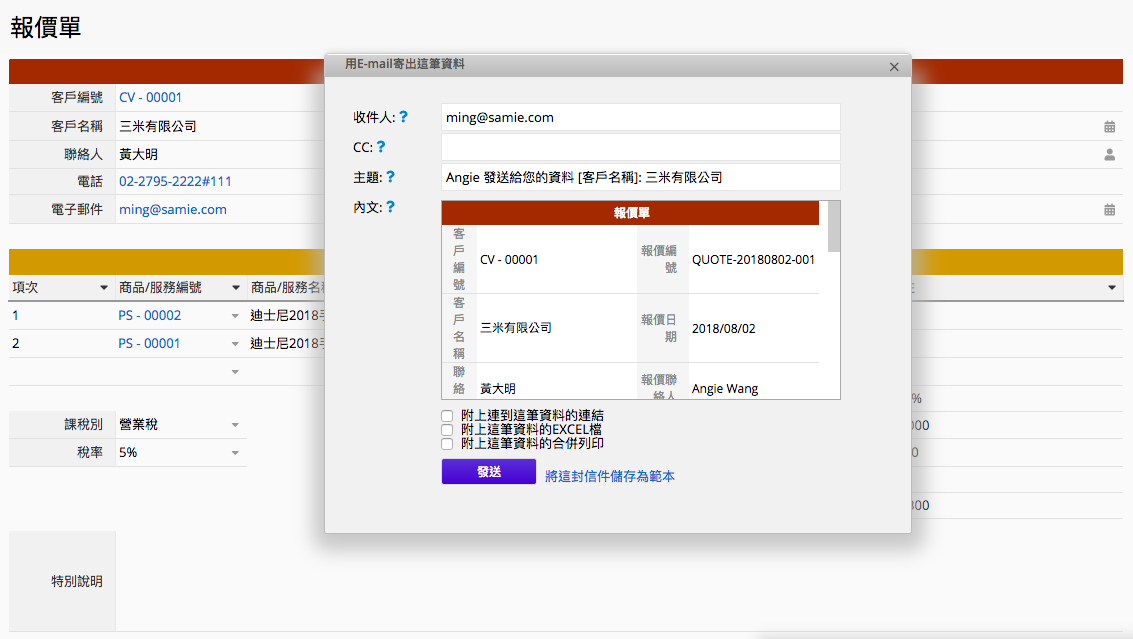
如需要調整通知信的內容,可以參考此篇說明。
如果在輸出時想要幫報價單加上精美的格式,則可以參考合併列印及客製列印報表。
當報價被客戶簽回並確認交易成立後,下一個流程則是要依據確認的內容發送發票給客戶。應收發票的來源有可能是特定報價單,或者是未經報價而直接成立的交易。
如果是前者,你可以透過「報價單」表單中右下角的動作按鈕「拋轉應收發票」來產生對應的發票。
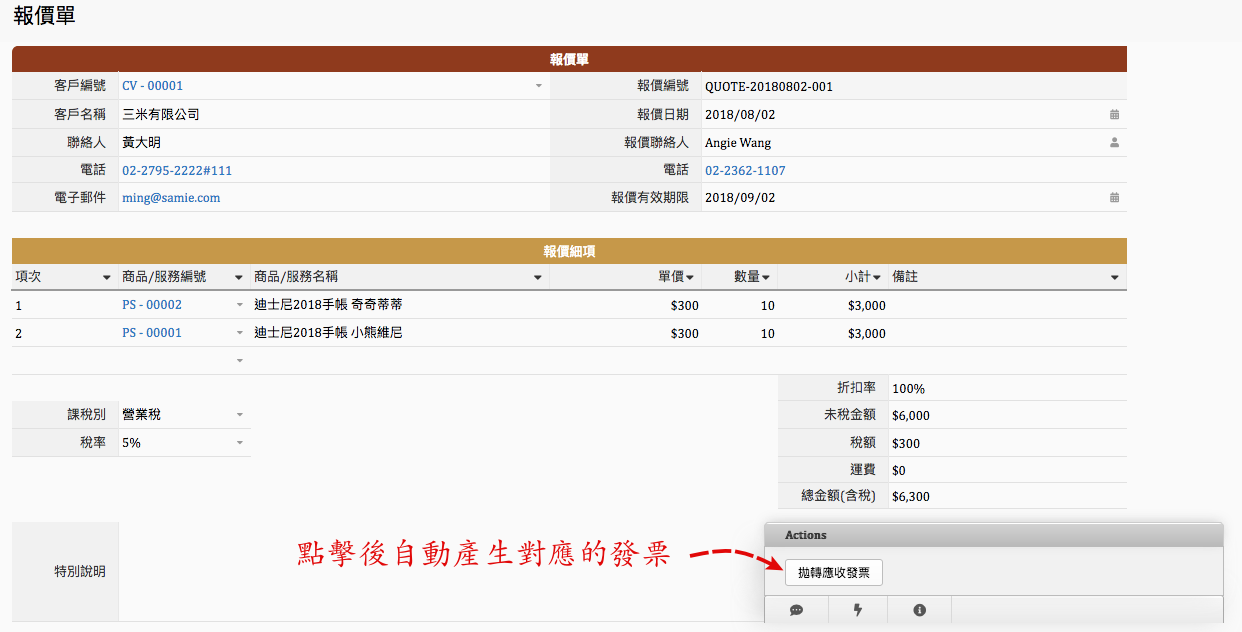
按下拋轉動作按鈕後會自動填入對應欄位並產生新發票。
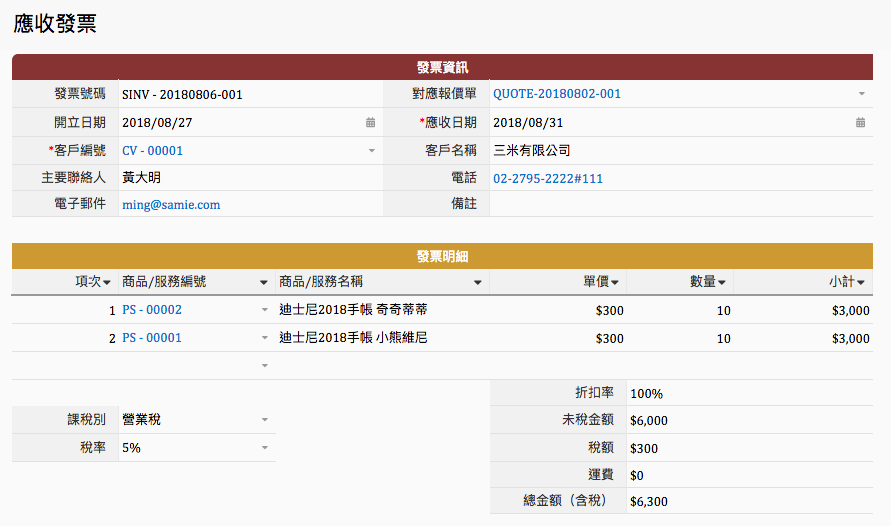
如果是未經報價而直接成立的交易,只要直接在欄位填入資訊並儲存就可以囉!
捲動到「應收發票」表單的下方,可以看到綠色標頭的「收款資訊」欄位。

當確認由客戶端收回款項時,你可以直接在此頁面紀錄收款日期以及處理人等資訊。而收款方式分為現金、匯款及票據,系統會依據你選擇的收款方式而顯示不同欄位。例如,當選擇票據時,會出現「票據紀錄」欄位。點擊後,即可開啟「票據管理」視窗。
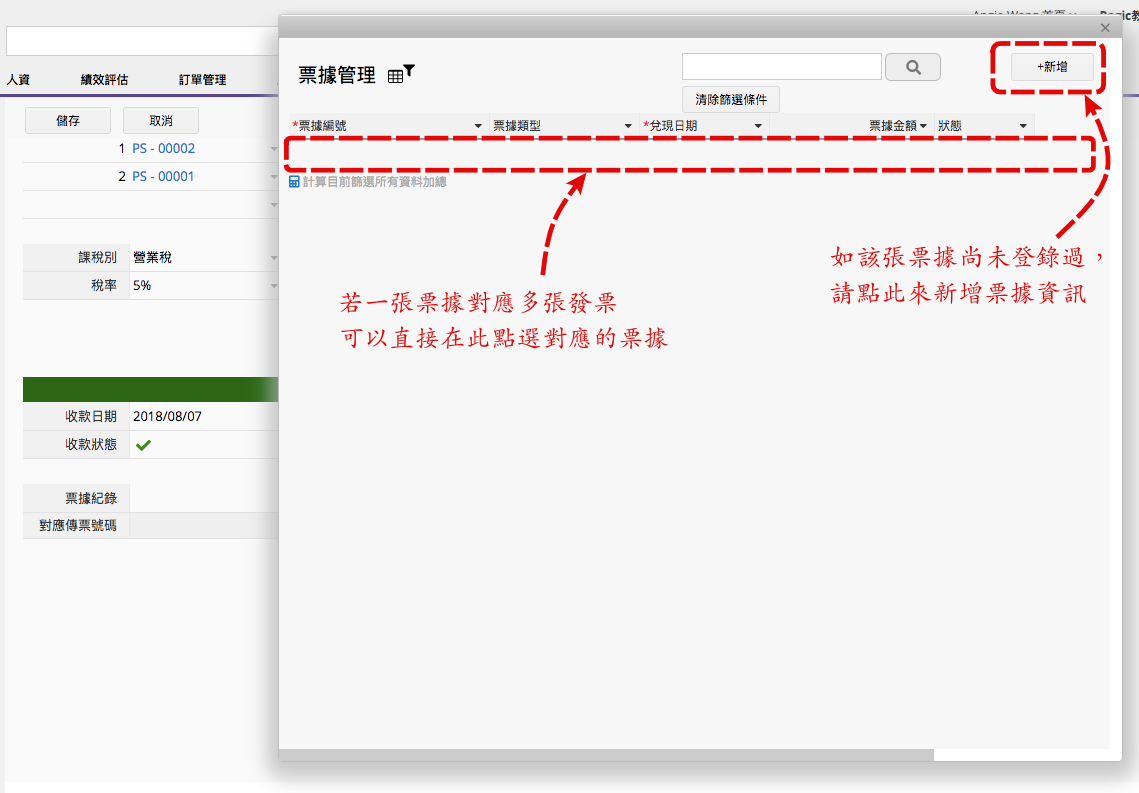
新增後的票據紀錄,會自動帶入「票據紀錄」欄位,並且這張應收發票會被標記為已完成收款。如想要查閱尚未收款的發票,可以使用左側搜尋列的預設篩選條件「逾期應收發票」。
「採購單」的形式跟「報價單」非常相似,只要簡單選擇供應商編號、要求到貨日、選擇購買產品以及數量即可。
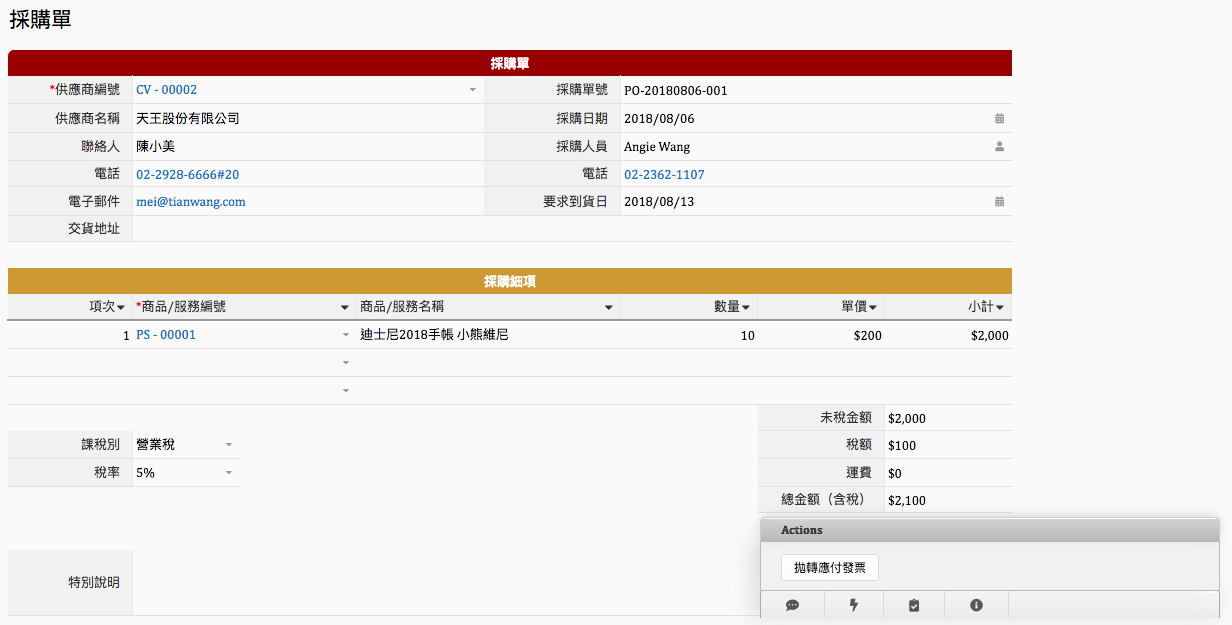
應付發票同樣有可能是來自採購單或者是未經採購單而直接成立的。
如果是前者,你可以透過「採購單」表單中右下角的動作按鈕「拋轉應付發票」來產生對應的發票。
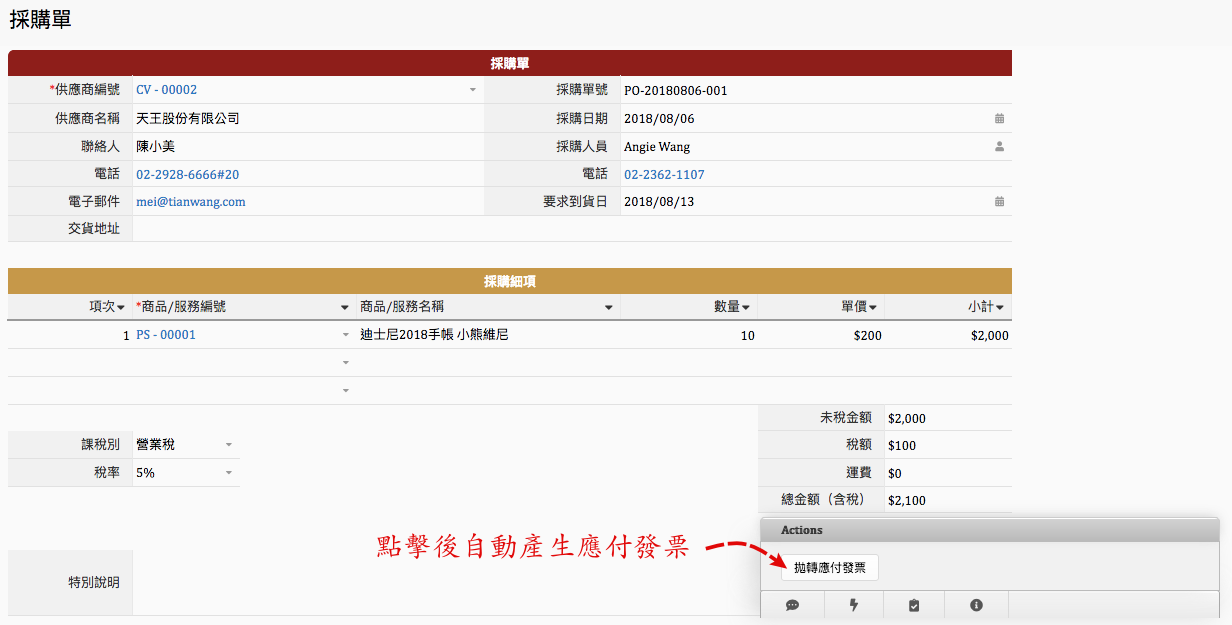
按下拋轉動作按鈕後會自動填入對應欄位並產生新發票。
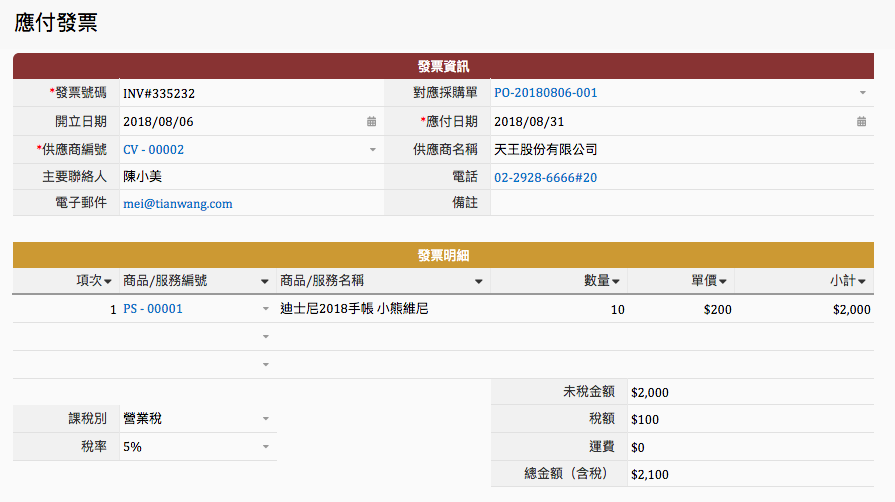
如果是未經採購直接成立的交易,在收到供應商寄來的發票後手動登錄於系統中即可!
付款管理的作業流程與收款管理非常相似。在應付發票的下方同樣有「付款資料」的管理表格。

當確認付出款項時,你可以直接在此頁面紀錄付款日期以及處理人等資訊。而付款方式分為現金、匯款及票據,系統會依據你選擇的付款方式而顯示不同欄位。例如,當選擇票據時,會出現「票據紀錄」欄位。點擊後,即可開啟「票據管理」視窗。
新增後的票據紀錄,會自動帶入「票據紀錄」欄位,並且這張應付發票會被標記為已完成付款。如想要查閱尚未付款的發票,可以使用左側搜尋列的預設篩選條件「逾期應付發票」。
隨著交易筆數的增加,收到以及開出的票據也逐漸累積,不同的票面到期日也讓管理作業日益困難。因此,需要一個「票據管理」頁面,方便使用者即時查詢應收應付票據。
「票據管理」頁面中,除了基本「票據資訊」外,也會顯示對應的「應收/應付發票號碼」。
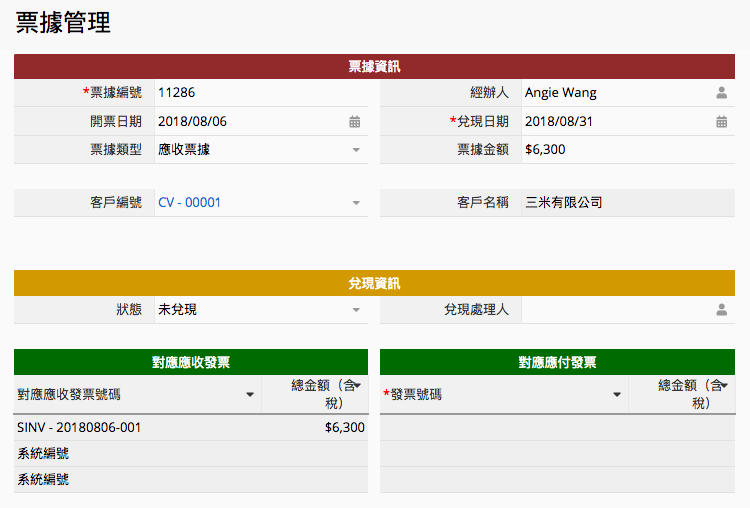
如同其他表單,這裡也加了一些簡單的預設共通篩選幫助迅速分類出未兌現的票據。如果有需要更精確的篩選,都可以參考我們的篩選說明自由新增。
目前依據經濟部提供的資訊整理常用的會計科目:
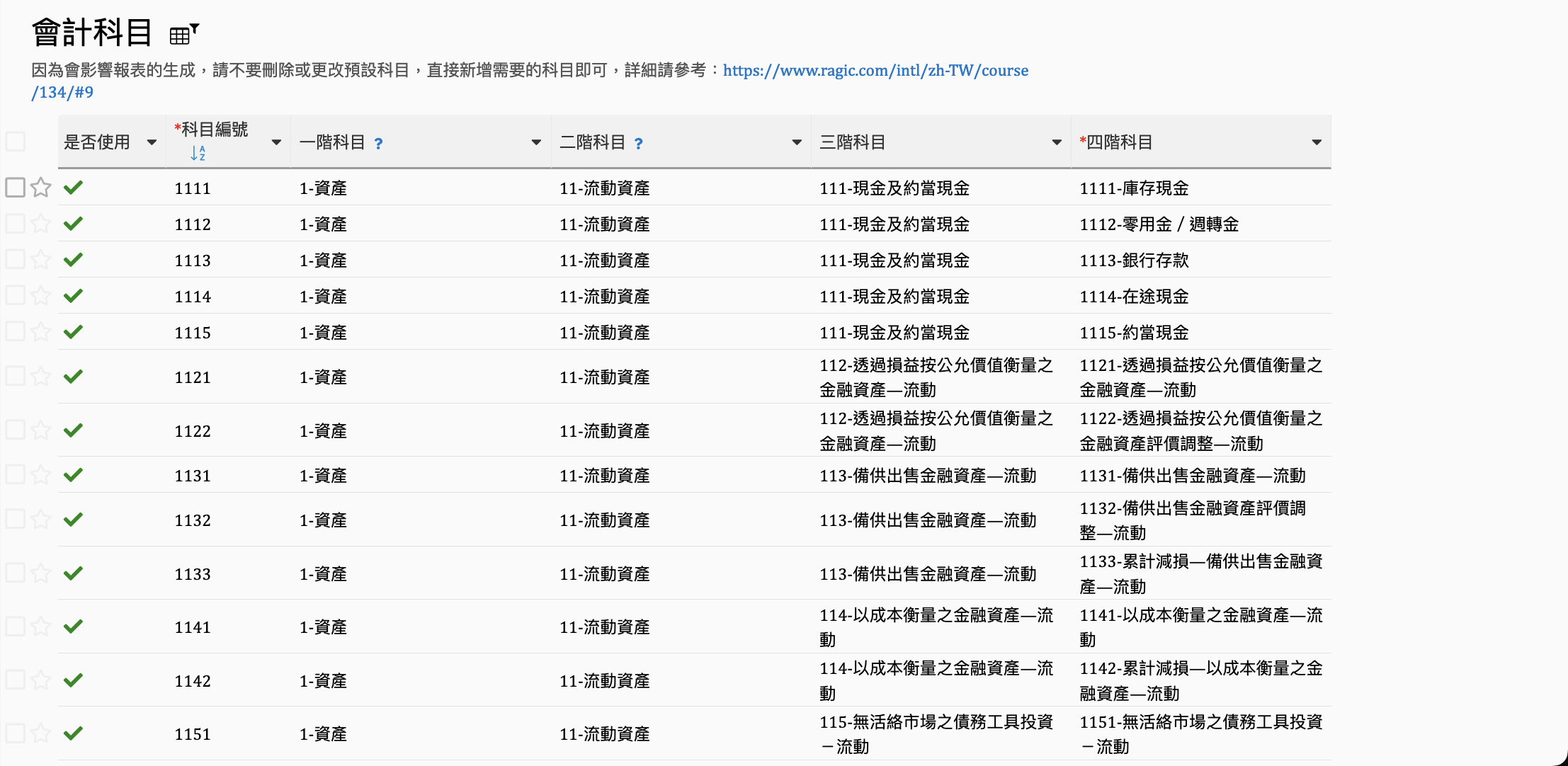
如果在編纂會計報表的時候不會使用全部的科目,可以將「是否使用」的欄位取消勾選,未來在登錄分錄帳的時候就可以減少搜尋科目的時間囉!相對的,假設有慣用的科目沒有列在上面,也可以手動新增,請參考內建的都不是我常用的會計科目怎麼辦?
須特別留意的是,因為牽涉到後續會計報表的生成,當手動新增科目時,第一、二、三階科目請務必選擇系統預設的科目,四階才可以自由新增;並且不要更動現有科目,直接新增需要使用的新科目即可。
xxxx-科目名稱
例如:「1111-庫存現金」。
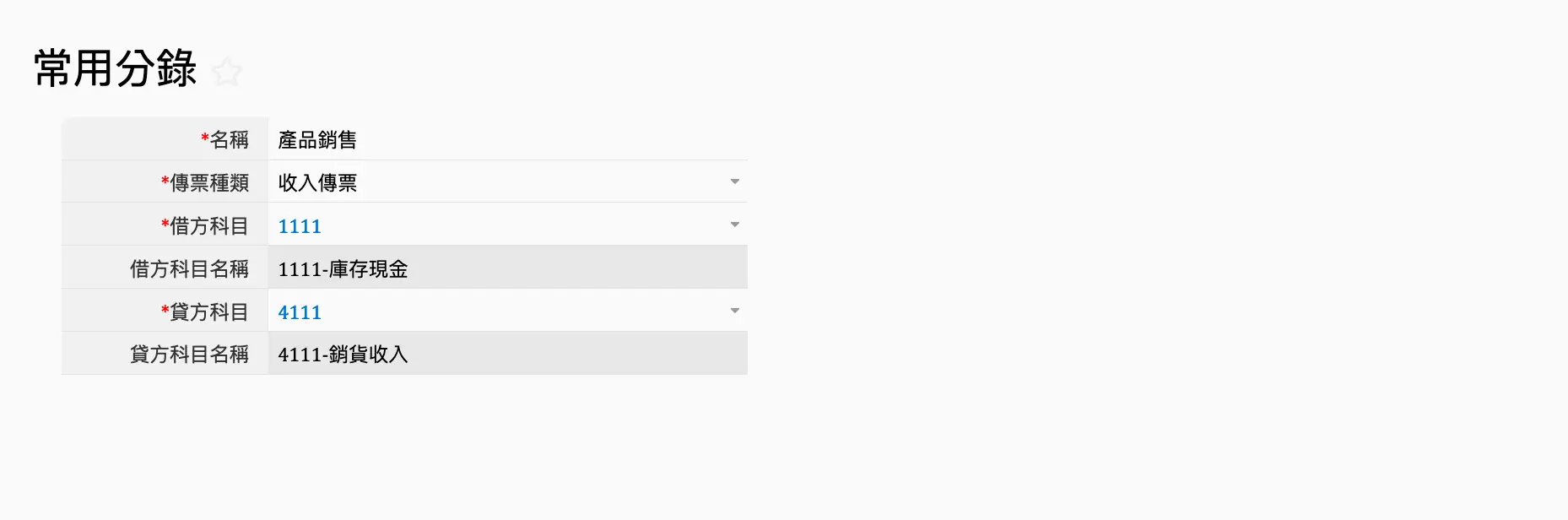
此表單資訊會在自動建立分錄帳時參照,新增資料時可以自行命名常用的分錄帳名稱以及對應的借貸科目,減少輸入時間,例如:
若公司有撰寫財務報表的需求,可以透過模組中的「分錄帳」來進行登錄。目前模組提供兩種建立方式:
第一種:手動建立
首先,先選擇適當的科目以及填入借貸金額。
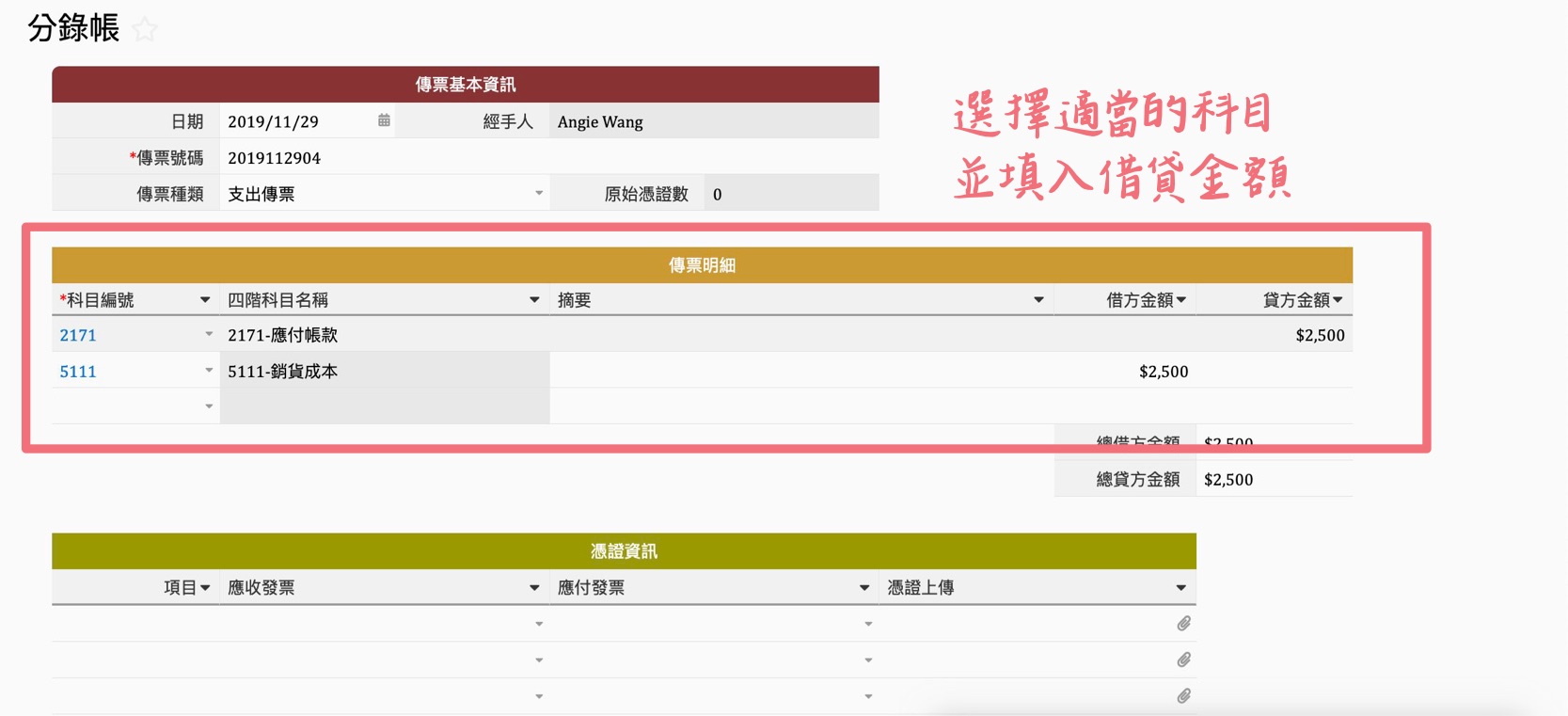
接著,點選下方的應收發票、應付發票或者是手動上傳憑證,一個子表格列中只要填寫一種就好囉!這邊需要特別留意的是,在彈出視窗中只會列出還沒有傳票號碼的發票,若你想要搜尋的發票在其他傳票中已經參照過了,你必須要點選上方的「清除篩選條件」,才能找到已經被參照過的發票。
第二種:透過「建立傳票」動作按鈕
在任一筆發票資料中,請先於「常用分錄」中點擊選擇合適的常用分錄,儲存後再點擊「建立傳票」動作按鈕即可。
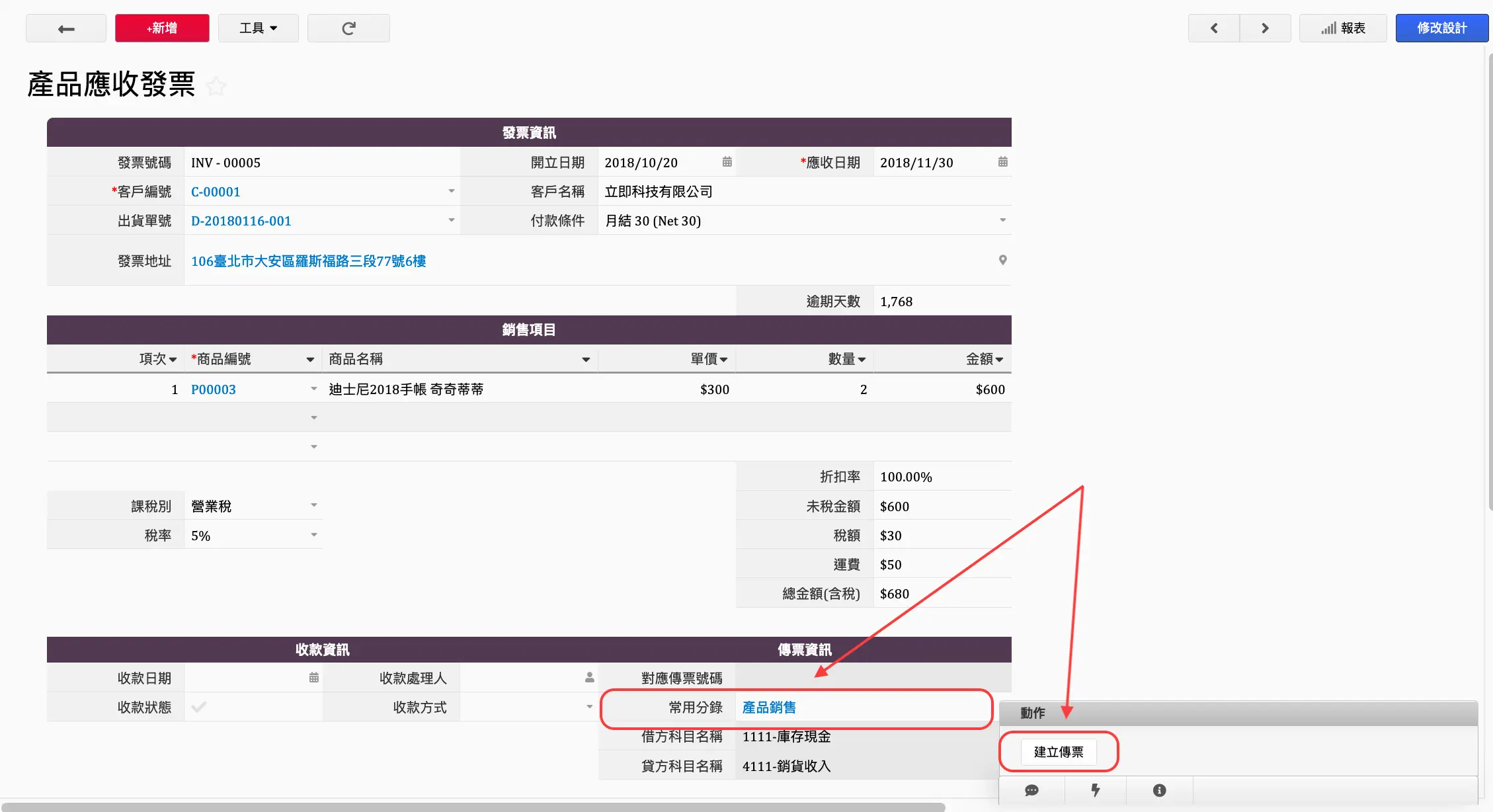
若在發票表單中沒有看到上述的動作按鈕,可以參考此篇說明升級財會模組。
這兩張表單是為了資料連結所產生的,為了避免誤觸資料,預設是全部為唯讀,如果有需要增減資料,請移至「分錄帳」進行作業。如果不希望非 SYSAdmin 的使用者看到這兩張表單,可以將所有群組對於該表單的瀏覽權限關閉,千萬不可以刪除表單唷!
如果需要修改模組以量身打造專屬系統,請先參考這篇文章。以下提供一些修改建議:
如果有任何表單需要經過主管審核才可以繼續跑流程的話,也可以考慮加入我們的簽核流程。
如果組織有相對複雜的計算方式,建議可以使用從子表格產生新表單的方式,從「員工薪資管理」產生新表單。並在新表單中詳細計算工資,再將最終結果顯示在「員工薪資管理」中,畫面會比較簡潔唷!
如果害怕發票到期而未安排付款,可以考慮針對發票到期日設定提醒。設定後,系統就會依據你的設定自動寄發通知到 Email 中。
對「財會系統(簡易版)」模組有任何建議嗎?歡迎來信至 support@ragic.com 討論!
 感謝您的寶貴意見!
