 ユーザーガイド
ユーザーガイド
ユーザーガイド
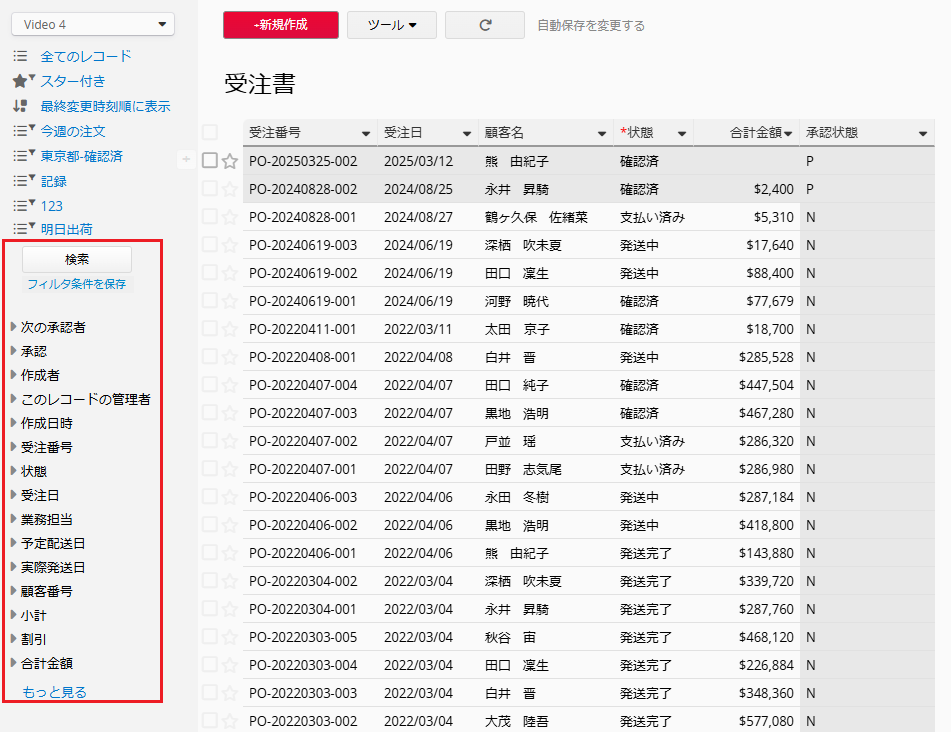
特定のルールでフィルターかけたい場合は、左のカスタム検索を使用し、必要に応じて、カスタムフィルターとして保存することができます。
シートのリストページでは、フィールドヘッダーによるフィルターも可能です。
左の検索バーでは、1つまたは複数のフィルター条件を設定して検索することができるため、より精確にデータを見つけます。
すべてのフィルター条件を設定したら、上の検索をクリックします。
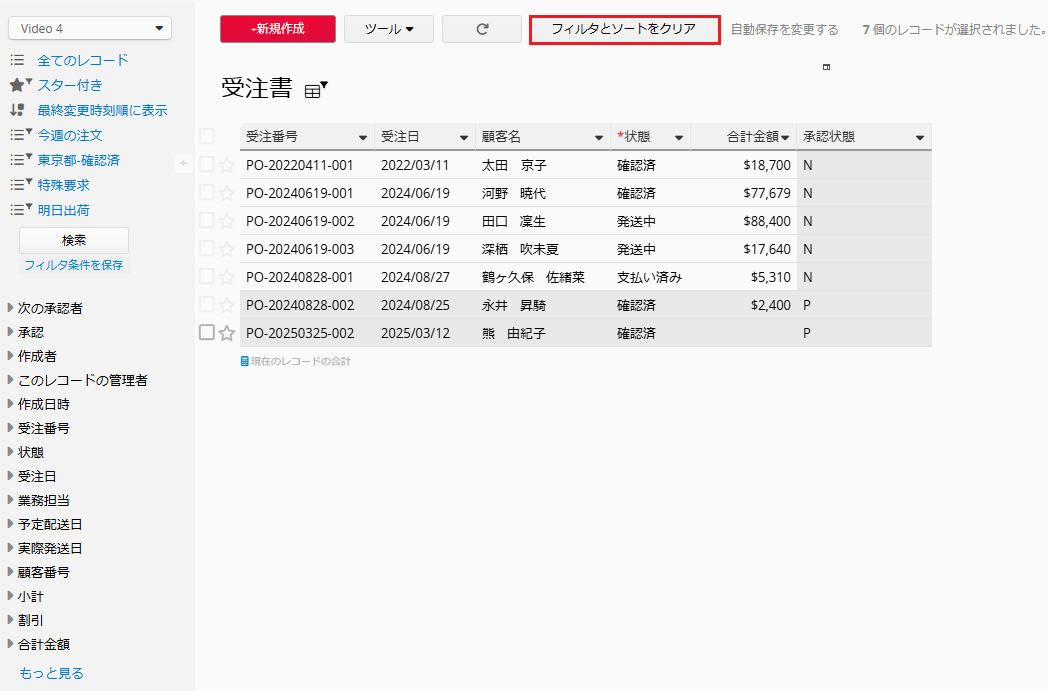
適用されたフィルターをクリアするには、上部にある「フィルターと並べ替えをクリア」ボタンをクリックします。
これらのフィルターは、フォームの各フィールドタイプに従って設定されるため、検索方法によって異なるフィールドタイプが表示されます。
1. フィールドタイプが選択肢フィールドの場合、すべての選択肢がリストされ、1つまたは複数の選択肢を選択して検索することができます。
2. フィールドタイプが数値フィールドの場合、数値範囲内を検索することができます。
3. フィールドタイプが日付フィールドの場合は、日付の範囲内で検索できます。
SYSAdminが子テーブルフィールドを左サイドバーの検索ツールに含めている場合、これらのフィールドを使用して子テーブルレコードを検索することもできます。
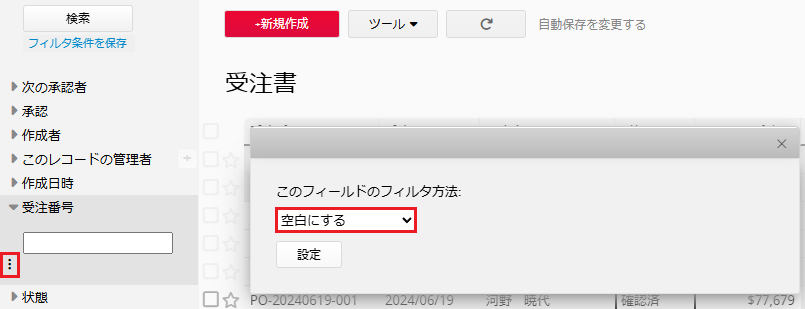
同じフィールドで複数の条件を検索する必要がある場合は、テキスト入力ボックスの右側にあるアイコン をクリックして、詳細設定画面が表示されます:
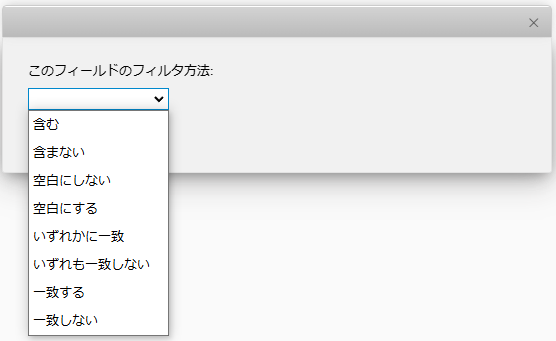
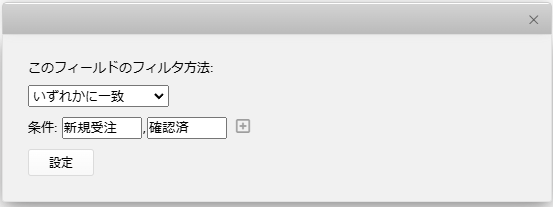
適切なフィルターを選択し、そして複数のフィルターを入力し、終了したら「保存」をクリックしてフィルターを適用することができます。以下は、いくつかの複数のフィルターの例です:
(一)受注状況フィールドに、"新規受注 "または "確認済 "と一致するフィルターをかけたい:
(二)「アルゼンチン」、「ポルトガル」、「クロアチア」という単語を含むフィールドをフィルターかけたい場合は、以下のようにします:
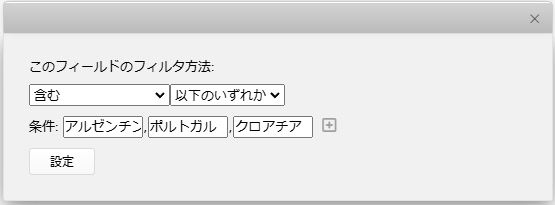
(こうすると、フィールドに「アルゼンチン」、「ポルトガル」、「クロアチア」という単語がある場合はいつでも、例えばアルゼンチン対スペイン、ポルトガル対スペインのように、フィルター結果に表示されます。)
(三)試合項目フィールドのデータを、「スペイン」と「ポルトガル」の両方の単語でフィルターかけたい場合は、次のようにします:
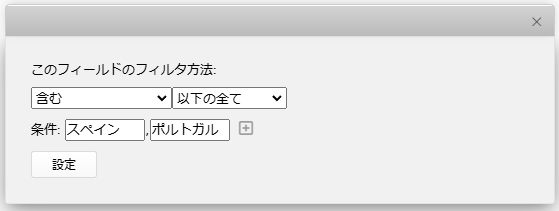
(この方法では、スペイン対ポルトガルのように、フィルター結果に表示するためには、フィールドに「スペイン」と「ポルトガル」の両方が含まれていなければなりません。)
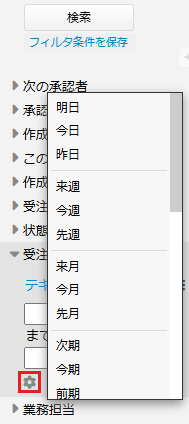
日付フィールドの高度なフィルターを使用すると、特定の日付範囲内のレコードをすばやく見つけることができます。例えば、「注文日」が今日であるすべてのレコードをフィルターかけたい場合、ギアアイコンをクリックしてメニューを開き、フィルター条件を見つけて直接適用することができます。
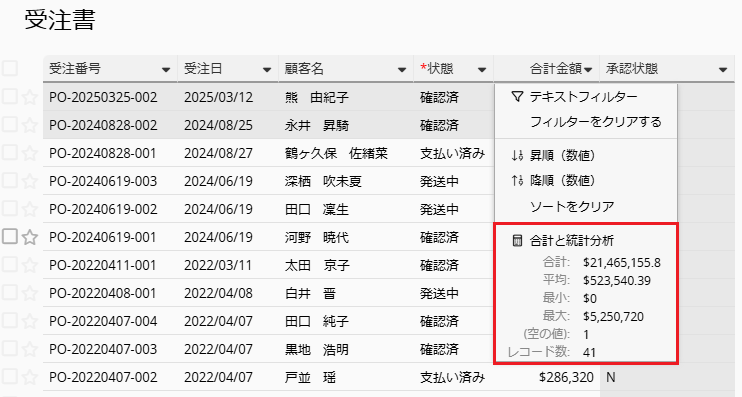
リストページのフィールドヘッダの右側にある矢印アイコンをクリックすると、データのフィルターやソートが可能です。選択フィールドについては、以下のオプションを直接クリックしてレコードをフィルターできます。
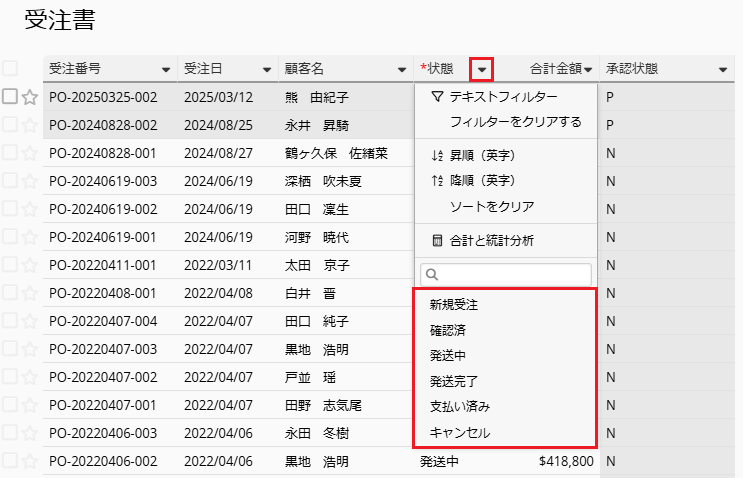
「合計と統計分析」をクリックすると、特定の分析結果をフィルターをかけることもできます。
特定のフィールド値でレコードをフィルターかけたい場合は、その値を右クリックしてフィルター条件として選択します。
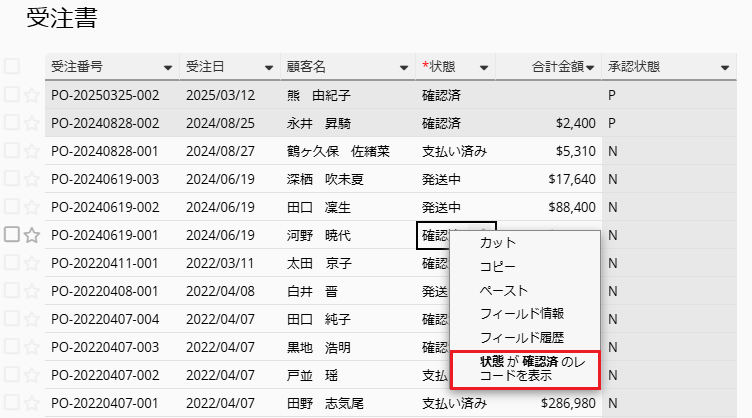
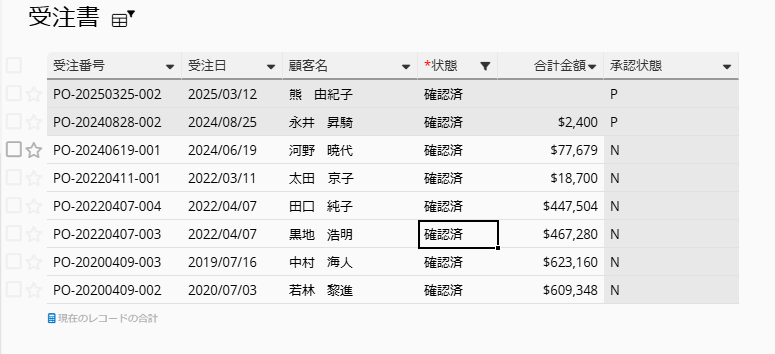
例えば、「状態」フィールドの値が「確認済」であるレコードを検索します。
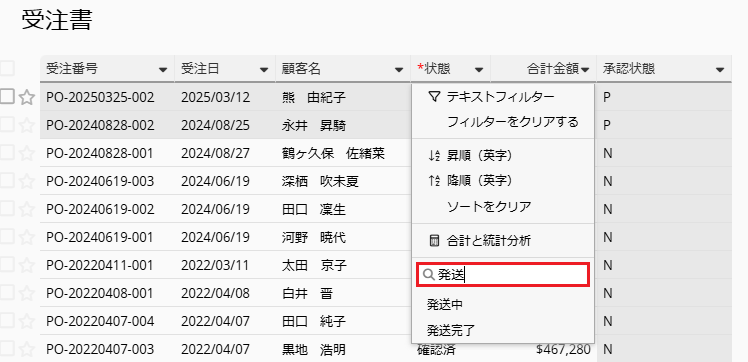
選択肢から選択、選択肢から複数選択、チェックボックス、他のフォームから選択、ユーザー選択、グループ選択フィールドがリストページにある場合、フィールドヘッダーをクリックすると、中の検索ボックスを使ってオプションを検索できます。 こうすることで、探しているオプションを素早く見つけることができ、オプションが多い場合はフィルターをかけることができます。
空白値を検索したいフィールドのヘッダーの横にある矢印をクリックすると、フィルターかけられます。 空白値を検索する場合は、テキストを入力せずに「テキストフィルター」を使用し、「完全一致」のボックスをチェックします。
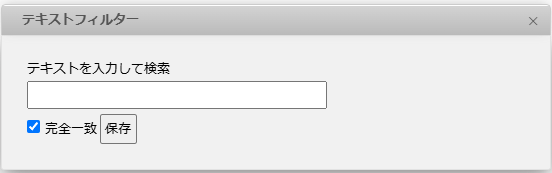
左下の検索リストでも同様の方法で検索できます。
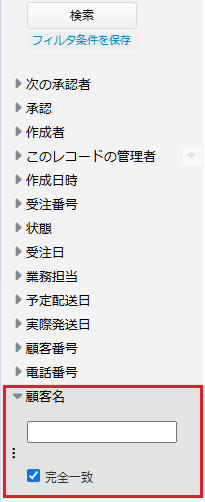
左側のサイドバーにある検索ツールで アイコンをクリックし、ポップアップウィンドウ内で「空白」を選択することで、空の値を絞り込むことができます。
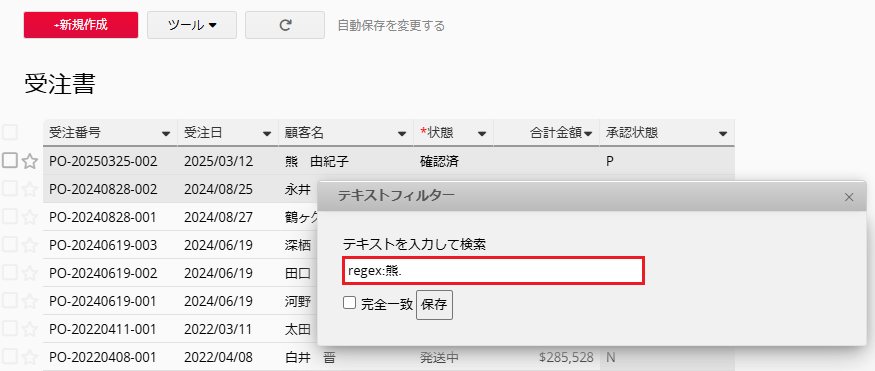
左の検索バーの内蔵のフィルターが要求を満たさない場合は、テキストフィルターを選択した後に、先頭にregex:を付けて正規表現を使うことで、検索をサポートすることも可能です。
以下の例では、顧客名を regex:熊. の条件でフィルターをかけています。 つまり、「熊」を含む顧客名はすべてこのフィルターに含まれることになる。
ここでは、いくつの正規表現式を紹介します:
| 検索式 | 結果 |
|---|---|
| regex:^[a-c].* | このフィールド内のaからcで始まる文字列のレコードを検索する |
| regex:^123 | このフィールドのデータを123で始まる文字列のレコードを検索する |
| regex:.?.?.?.?/03/.?.? | この日付フィールドの月が3であるレコードを検索する |
| regex:.+ | このフィールドがフィールド値を持っているレコードを検索する |
| regex:^((?!foobar).)* | このフィールド内にfoobarという単語を含むレコードを除いて、すべてのレコードを検索する |
| regex:(apple|orange) | フィールドにappleまたはorangeという単語が含まれる全てのレコードを検索する |
デザインモードでフィールドに自定義の形式を適用した場合でも、正規表現を使って検索する場合は、Ragicのデフォルト形式を使用する必要があることに注意してください。
例えば、日付をMM-dd-yyyyで表示するように形式を設定しても、Ragicデータベース上ではyyyy/MM/ddの形式でレコードが保存されています。つまり、「regex:.?.?-03-.?.?.?.?」 で検索しても何も出てこないので、「regex:.?.?.?.?/03/.?.?」 を入力すると、正しく検索できます。
具体的な検索条件の書き方がわからない場合は、Ragicサポートチームまでお気軽にお問い合わせください。
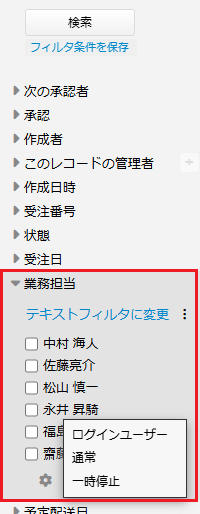
シート内にユーザー選択フィールドがある場合、左サイドバーのギアアイコンをクリックすると、「ログインユーザー」、「通常ユーザー」、「一時停止ユーザー 」でフィルターをかけることができます。
 貴重なご意見をありがとうございます!
