 ユーザーガイド
ユーザーガイド
ユーザーガイド
以下の機能がシート上に表示されない場合は、アクセス権限が関係している可能性があります。SYSAdmin にお問い合わせのうえ、アクセス権設定をご確認ください。
既存シートのファイルアップロードフィールドに複数のファイルをアップロードするには、リストページで[ツール]→[インポート]→[複数のファイルをアップロード]をクリックします。
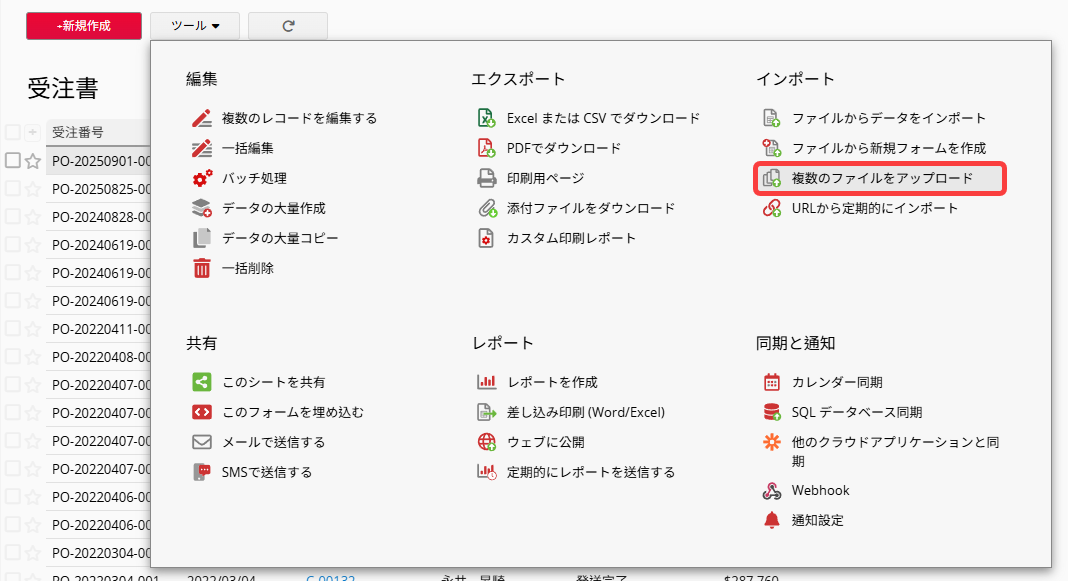
これにより、データインポートページに移動し、Ragicフォームへのファイルのマッピングとアップロードが可能になります。
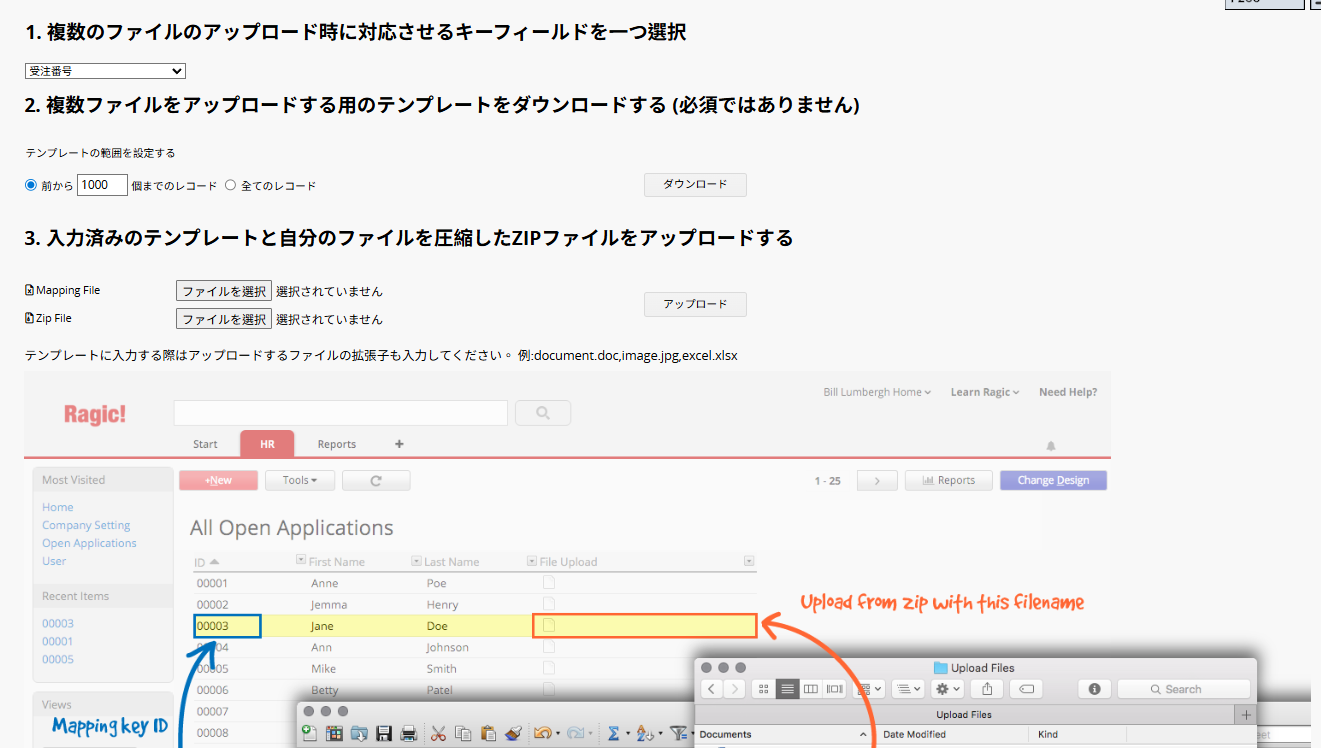
1. マッピングフィールドとしてキー項目を選択する
キーフィールド(Key field)には、各レコードを識別する一意の値が格納されます。アップロード時には、このキー項目の値に基づいて、ファイルと既存レコードが対応付けられます。
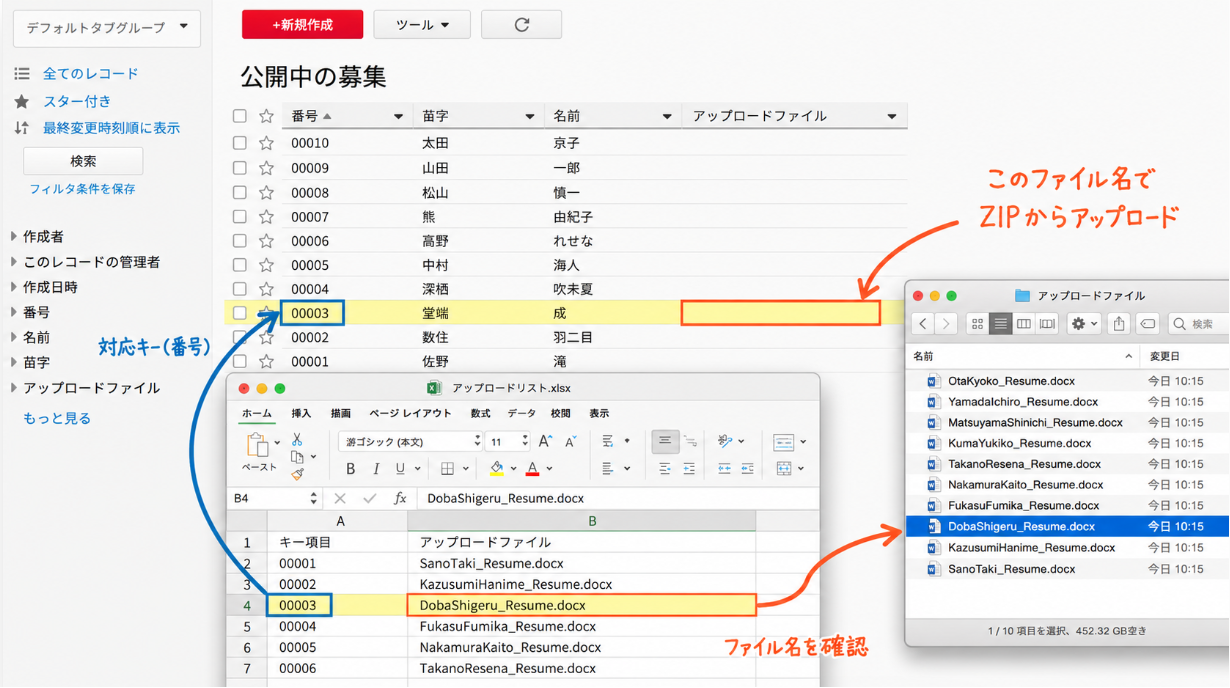
例: 「ID」フィールドをキー項目として指定することで、応募者の履歴書を Ragic 上の該当レコードへ紐付けることができます。
2. 大量ファイルアップロード用テンプレートをダウンロードする(任意)
テンプレートの対象範囲を指定するか、すべてのレコードを対象としたテンプレートをダウンロードできます。ダウンロードしたテンプレートは .xlsx 形式で、選択したキー項目と、ファイル名を入力する欄が含まれています。また、テンプレートは キーフィールドとファイル名が含まれていれば、自作のものを使用することも可能です。
テンプレートでは、キーフィールドの値の隣に、拡張子付きのファイル名を入力してください。
3. 記入済みテンプレートと、すべてのファイルをまとめた Zip ファイルをアップロードする
テンプレートと、すべてのファイルを含む .zip ファイルをアップロードします。
Ragic は、テンプレート上のキーフィールドの値を参照し、アップロードされたファイルを対応するレコードへ自動的に紐付けます。
注意:
単一ファイル/複数ファイル・画像フィールドのいずれにアップロードする場合でも、アップロードは上書きルールに従います。
1. マッピングファイルとして使用できる形式は、.xlsx、.xls、.xlsm、.txt、.csv のみです。
2. Zip ファイルとして使用できる形式は、.zip のみです。
3. Zip ファイルの最大サイズは 5 GB です。
アップロードフィールドで複数のファイルをアップロード可能な場合、インポートマッピングファイルに複数のファイル名を","で区切すれば、同じレコードに対して同じフィールドに一度に複数ファイルをアップロードすることができます。
 貴重なご意見をありがとうございます!
