 ラーニング センター
ラーニング センター
ラーニング センター
Ragic の 予約システム は、本質的には特定のシートから生成されたレポートです。ユーザーがレポート上で時間枠を予約すると、入力された情報に基づいて、システムは自動的に対応する予約記録のエントリーを作成します。そのため、元となるシートのデザインを変更することで、予約システムの機能を拡張することが可能です。以下はいくつかの例です。
予約確認メールを自動送信したい場合は、元となるシートで
し、下図のように「保存時に自動実行」を設定してください。
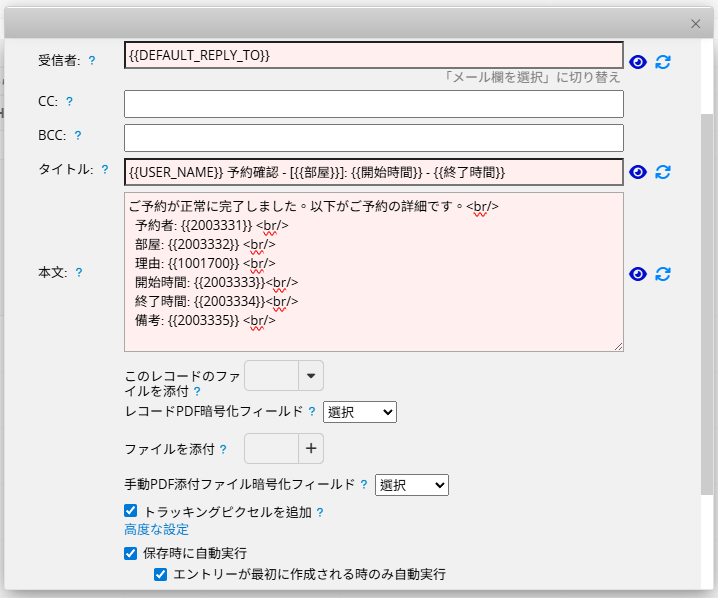
枠が予約されると、システムは自動的に元のシートにエントリーを作成します。これにより、「保存時に自動実行」に設定されたアクションボタンが起動します。
そのため、予約が完了すると同時に、ボタンが実行され、「予約者」欄に指定されたアドレスへメールが送信されます(同欄のフィールドタイプは メール または ユーザー選択 に設定する必要があります)。
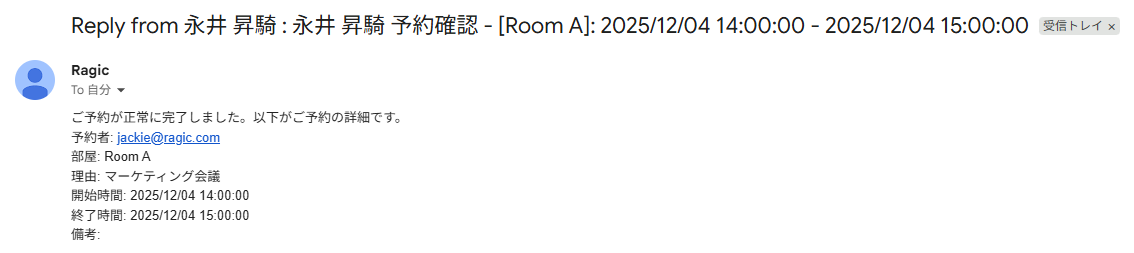
以下は、予約確認メールの一例です。
予約日が近づいた際に、「予約者」欄に登録されたアドレスまたはユーザーへ自動的にリマインドメールを送信したい場合は、下記のようにリマインダーを設定することができます。
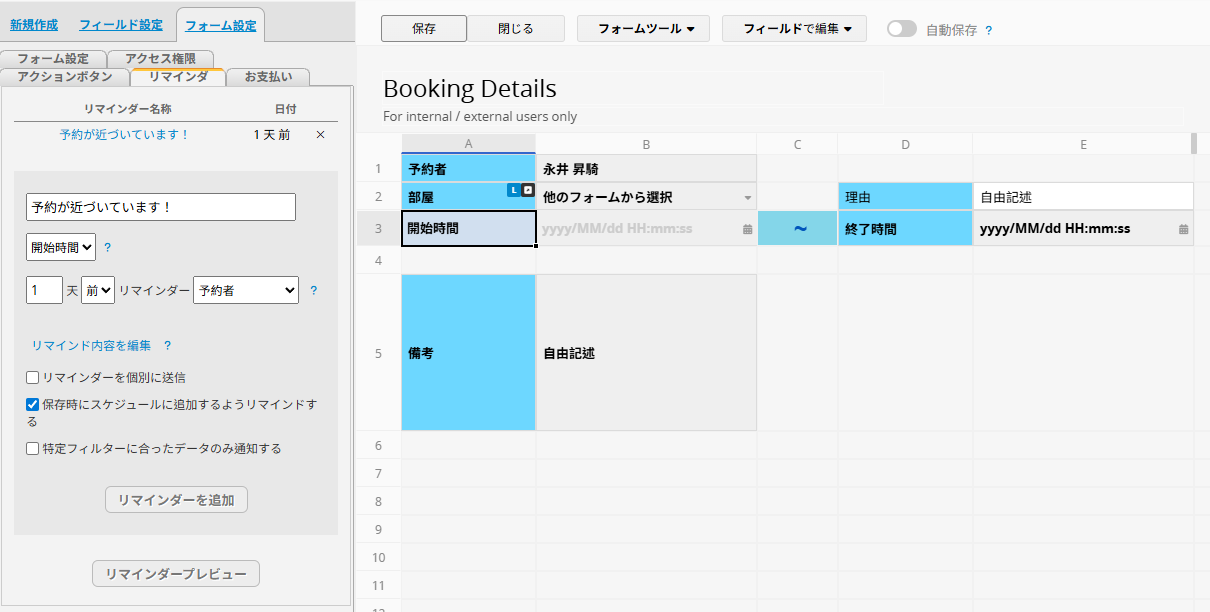
日付フィールドには「開始時間」または「終了時間」を指定できます(Ragic では現時点で複数日にまたがる単一予約には対応していないため、開始・終了は通常同一日となります)。
その上で、当日または任意の日数前にリマインダーを送信するよう設定できます。
ここで注意すべき点として、「予約者」欄のフィールドタイプは ユーザー選択 または メール に設定されている必要があります。
リマインダーの受信者が「予約者」と異なる場合は、シート内に別途リマインダー受信者用のフィールドを設けることで対応できます。
また、受信者側が許可している場合、Ragic アプリや Web サイトのプッシュ通知でリマインダーを送信する設定も可能です(詳細は通知をご参照ください)。
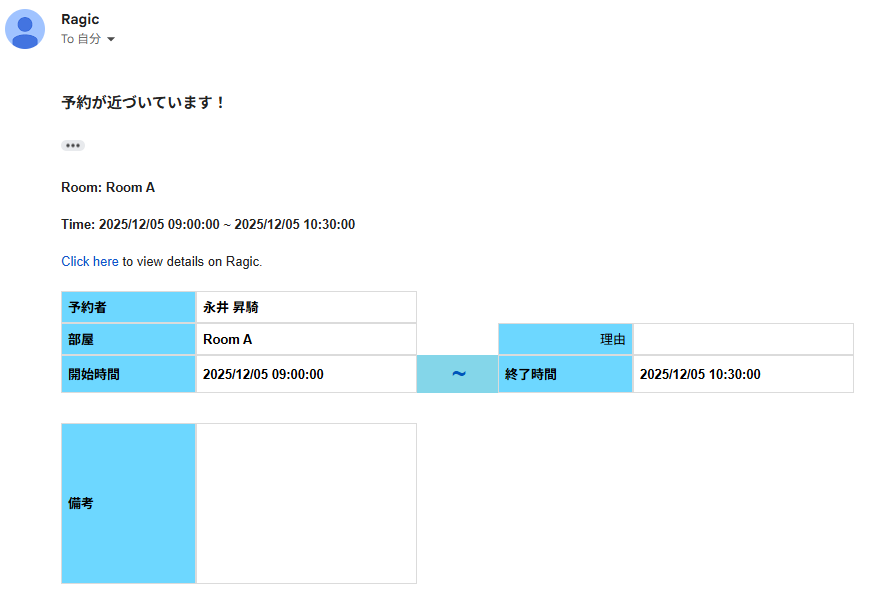
以下はリマインダー E-mail の一例です(リマインダー内容はカスタマイズ可能です)。
予約はカレンダーで確認する方が便利な場合があります。その際は、元となるシートでレポート機能を使用し、下記のようにカレンダーレポートを作成してください。
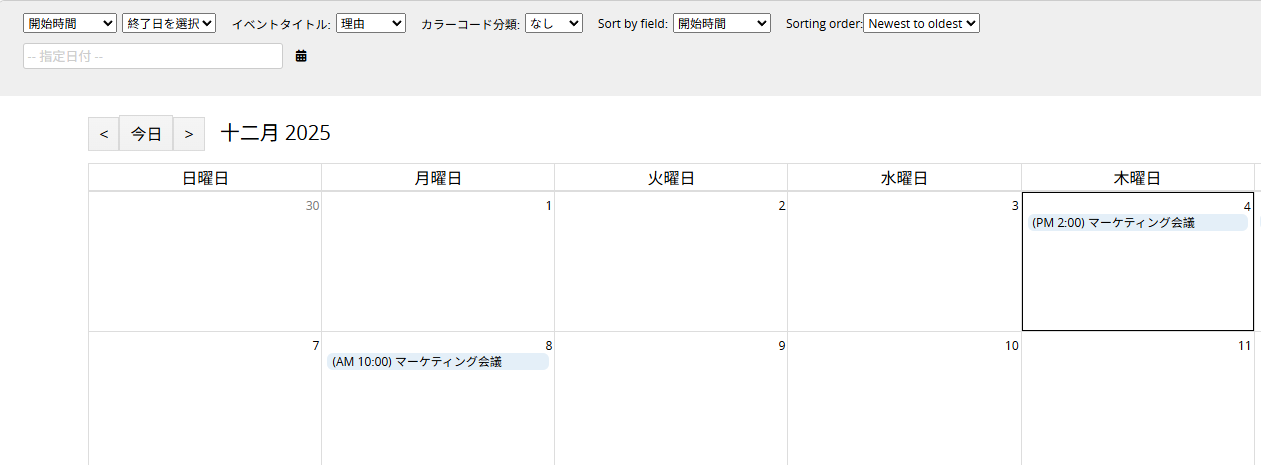
カレンダーレポート上のイベントの略称をクリックすると、詳細を確認できます。
もし簡易表示に「予約備考」だけでなく、「予約者」や「会議室名」など複数の情報を含めたい場合は、シート内にカレンダー表示用の専用フィールドを作成し、文字列結合の計算式で必要なテキストを生成します。
予約内容を外部カレンダー(Google Calendar・Outlook など)でも確認したい場合は、カレンダー同期機能を使用できます。
ただし、外部カレンダーで一般的に使用される日付形式は日付(yyyy/MM/dd)と時間(HH:mm)が分かれており、Ragic の予約システムやカレンダーレポートで扱う「日時一体型(yyyy/MM/dd HH:mm)」とは形式が異なります。
そのため、外部カレンダー同期用には、以下を用意する必要があります:
- **文字列結合用フィールド(string formula)**
- **文字列→日付に変換する DATEVALUE 計算式**
これにより、予約データから日付(yyyy/MM/dd)と時刻(HH:mm)を抽出し、外部カレンダーに適した形式へ分離して同期できます。
予約管理では、スケジュールや空き状況の管理だけでなく、予約が実際に履行されたか(来店したか/イベントに参加したか/設備を利用したか)を追跡することも重要です。
Ragic の予約システムでは、すべての予約記録が自動的に元シートへ保存されますので、シートにステータス欄を追加するだけで、すべての予約の状況を管理できます。
さらに、他のシートと連携することで、残り回数の管理や料金計算などの機能も実装できます。
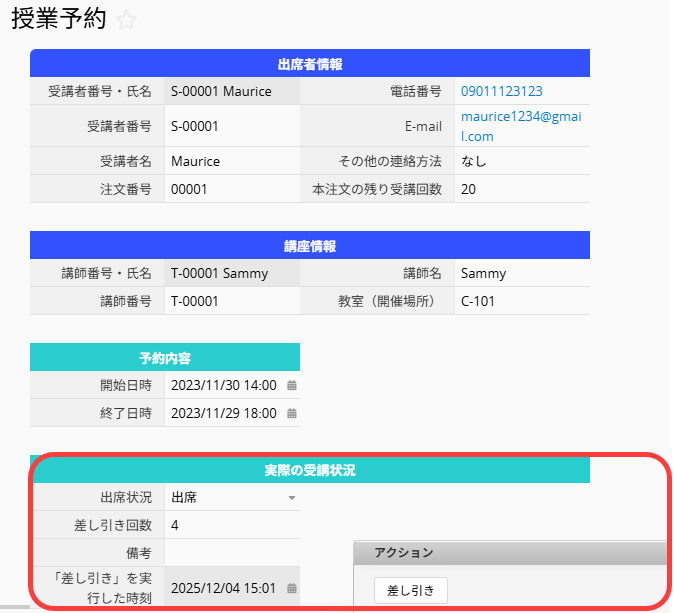
例えば、ポイント制の一対一英語授業予約を考えてみましょう。受講ごとに 1 ポイントを消費する仕組みの場合、ある要素を 1 つ追加するだけで、出席管理とポイント管理を同時に実現できます。
クラス予約シートに「出席」フィールドを追加し、アクションボタンに他のフォーム内のフィールド値を更新する設定を行うことで、ボタンを実行した際に元のポイント数から 1 ポイントを自動的に減算することができます。
予約が入った際に、その人の情報を自動的に CRM に保存するよう設定することができます。
これにより、後からデータを再入力する必要がなくなり、フォローアップや記録管理がスムーズに行えます。
まず、「予約」シートに独特値フィールド(電話番号やメールアドレスなど独特の値)を設定しておきましょう。
以下の例では電話番号を使用します。
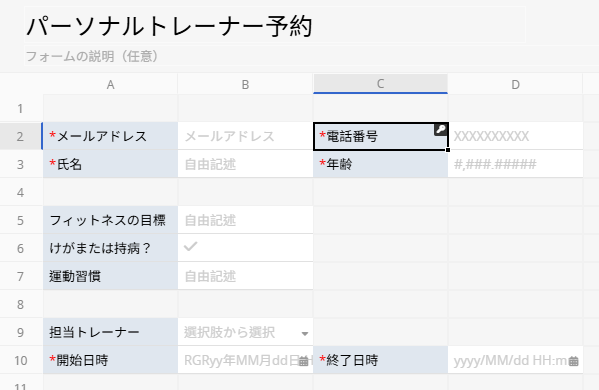
次に、下記のような「顧客」シートを作成し、「予約」シートと同じ独特値フィールドを設けます。
(すでに顧客シートがある場合は、該当フィールドが正しく設定されているかを確認してください。)

その後、「予約」シートにレコードコンバートボタンを追加し、予約者ごとに「顧客」シートへ簡単にエントリーを作成できるようにします。
さらに、リピート予約の際に既存顧客情報を自動表示させるため、「予約」シート側に「顧客」シートの識別子フィールドへリンクするフィールドを追加してください。
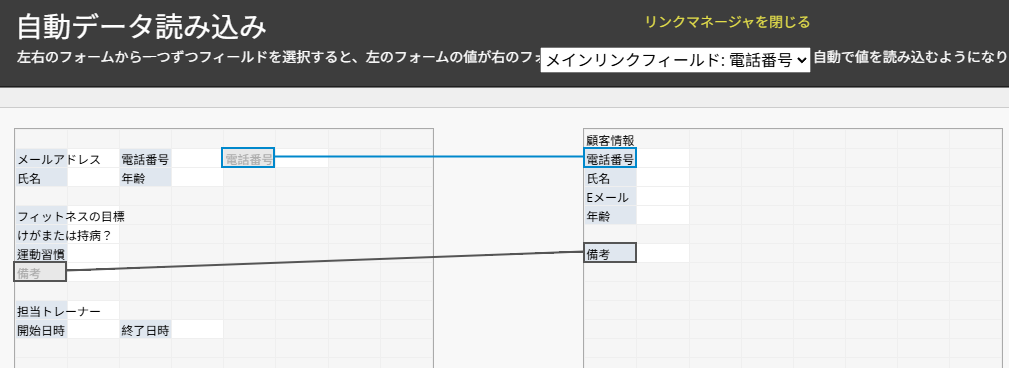
次に、その新しいフィールドに数式を設定し、元の独特値(例:電話番号)を参照させます。
このフィールドは、誤って編集されないように非表示にしたり、閲覧のみに設定することもできます。
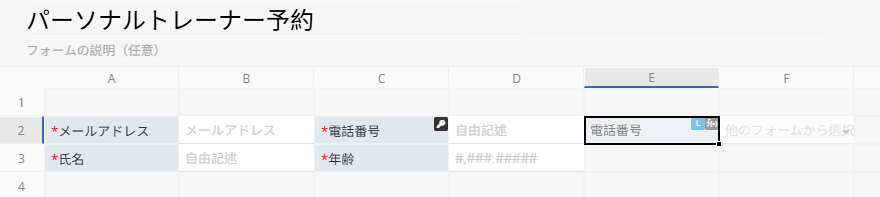
設定が完了すると、リピート利用の顧客が予約を入れた際、その顧客情報がすぐに表示されるようになります。
「予約」シート上で特記事項やメモを直接確認でき、よりパーソナライズされた対応が可能になります。
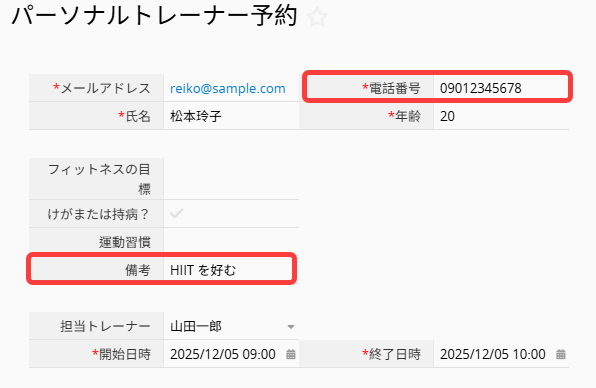
さらに、「顧客」シートに他のフォームからのリンクを表示の参照子テーブルを設定することで、その顧客の全予約履歴を一覧で確認できるようになります。

「サービス」シートにさまざまなサービスやパッケージを登録しておき、「予約」シートへ簡単にリンクできます。
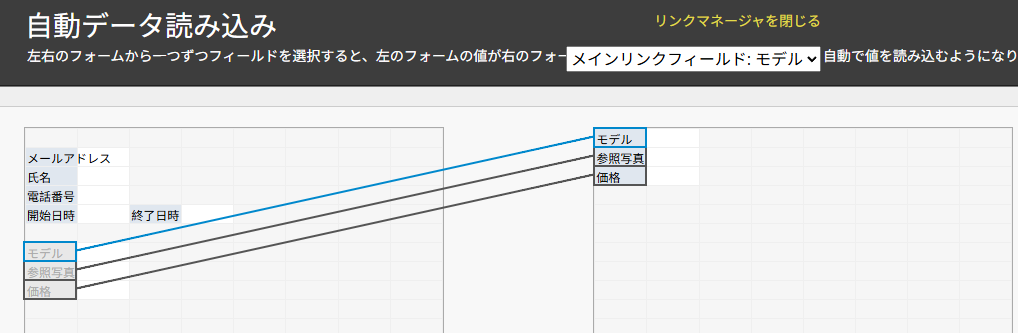
「予約」シートにリンクフィールドを追加し、「サービス」シートの情報を参照するよう設定します。
そのうえで、料金・説明文など表示したい情報を読み込みフィールドとして設定します。
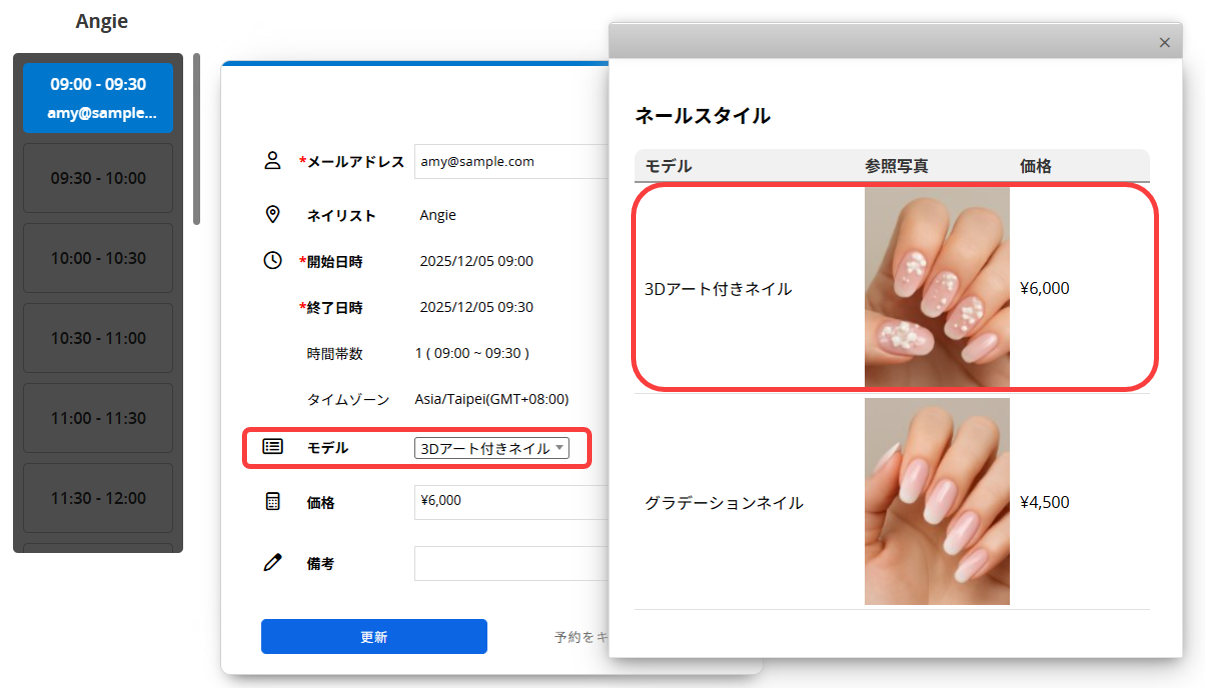
この設定により、ユーザーが予約フォームでサービスを選択すると、関連するサービス情報が自動的に表示されます。
注意:
この機能は、リンクフィールドおよび表示したいフィールドが「カスタムフィールド」である場合に動作します。
予約の「Item」をリンクフィールドとして使用している場合、現時点ではリンクと読み込みはサポートされていません。
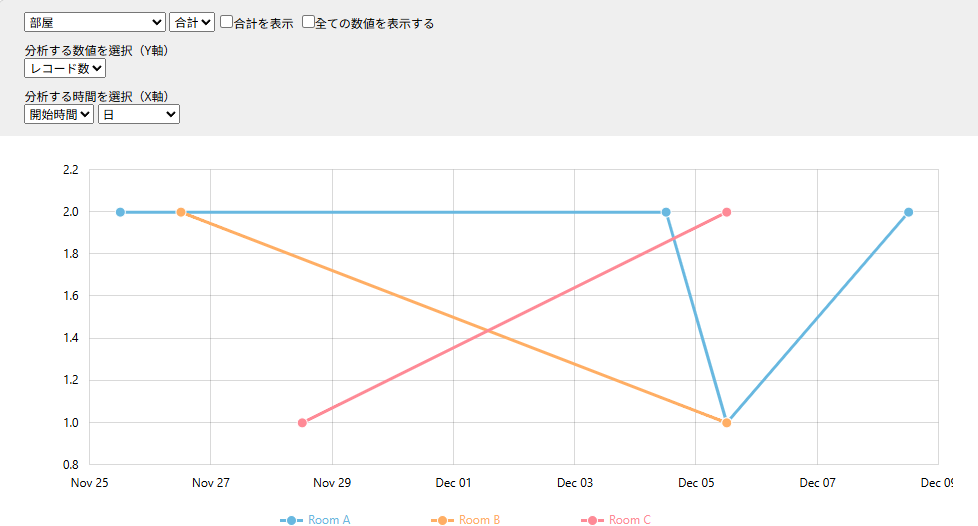
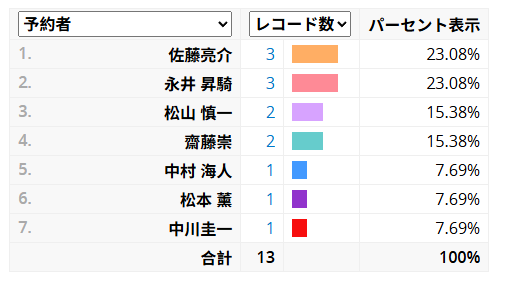
予約システムの元シートから、Ragic の各種レポート機能を使ってさまざまな統計や分析を行うことができます。
例えば、折れ線グラフを使って会議室の利用状況を分析したり、
ピボットテーブルを利用して講師ごとの予約数を分析したり、

ランキングレポートで最も予約が多かった人を確認したりといった使い方ができます。
 貴重なご意見をありがとうございます!
