 學習中心
學習中心
學習中心
學習中心
參加展會或拜訪客戶時,常常會收到不少名片。但回到公司後,如果沒有及時整理,名片可能就留在皮夾裡,或散落在桌上的某個角落。等到想聯繫對方,才發現得花時間找出那張名片;如果其他同仁也需要聯絡資訊,還得再向持有名片的人詢問。
為了方便後續查找聯絡人資訊,不少團隊會將名片上的資訊手動整理到一張聯絡人或 CRM 表單。不過,一張一張查看名片,再輸入姓名、職稱、電話等欄位,不只重複又花時間,也可能在手動輸入時發生錯誤。
這時可以使用 Ragic 的「AI 名片建檔助理」範本:只要拍照或上傳名片,AI Agent 就會辨識名片內容,自動將聯絡人資訊填入表單。
如果你還沒有 Ragic 帳號,請先完成註冊。註冊後即可先使用免費版;若想更完整體驗與測試功能,也可以申請 30 天專業版免費試用,且不需要輸入信用卡資訊。在取得你的同意前,Ragic 不會要求支付任何使用費用,請放心體驗。更多方案與費用說明,請參考價目表。
登入後,點擊右上角的  圖示開啟 AI 視窗,再點擊 AI Agent。
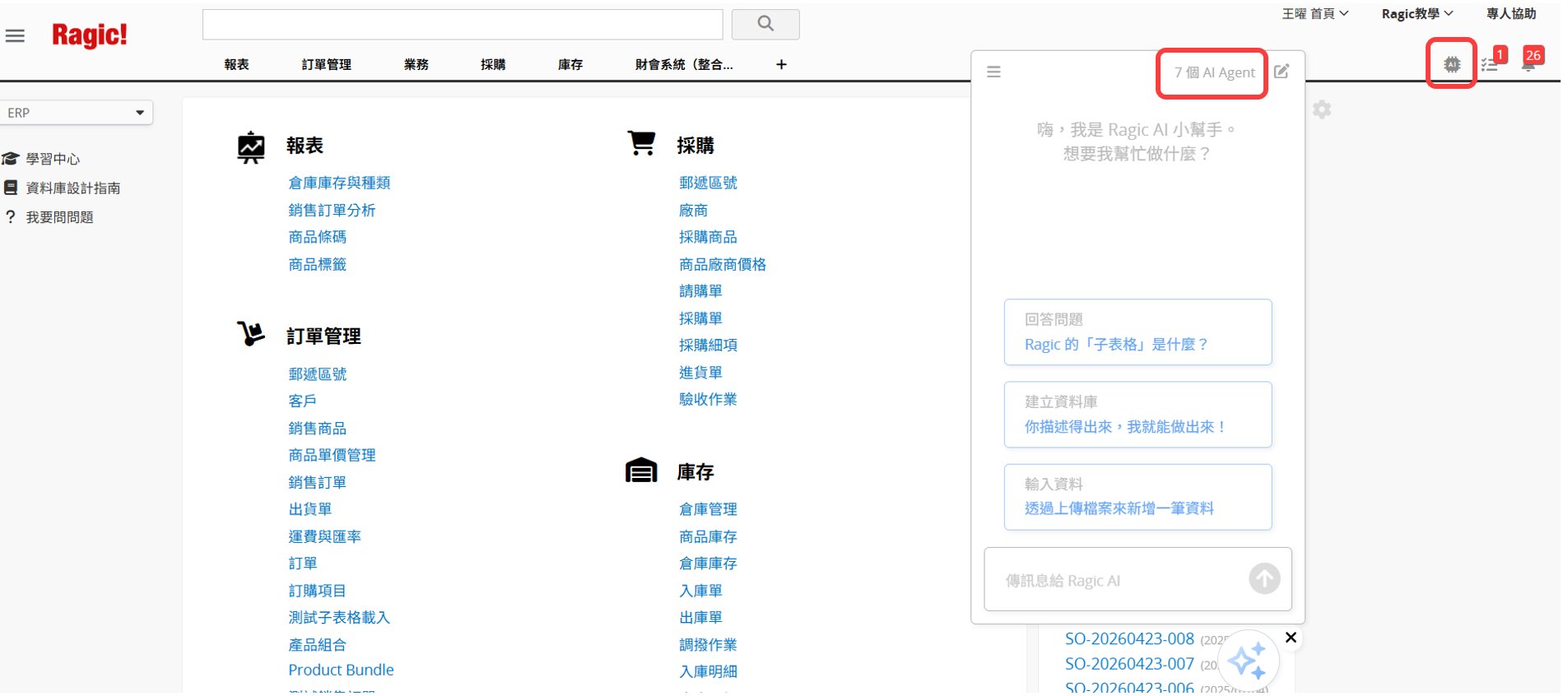
在開始使用 AI Agent 前,請先了解以下幾點:
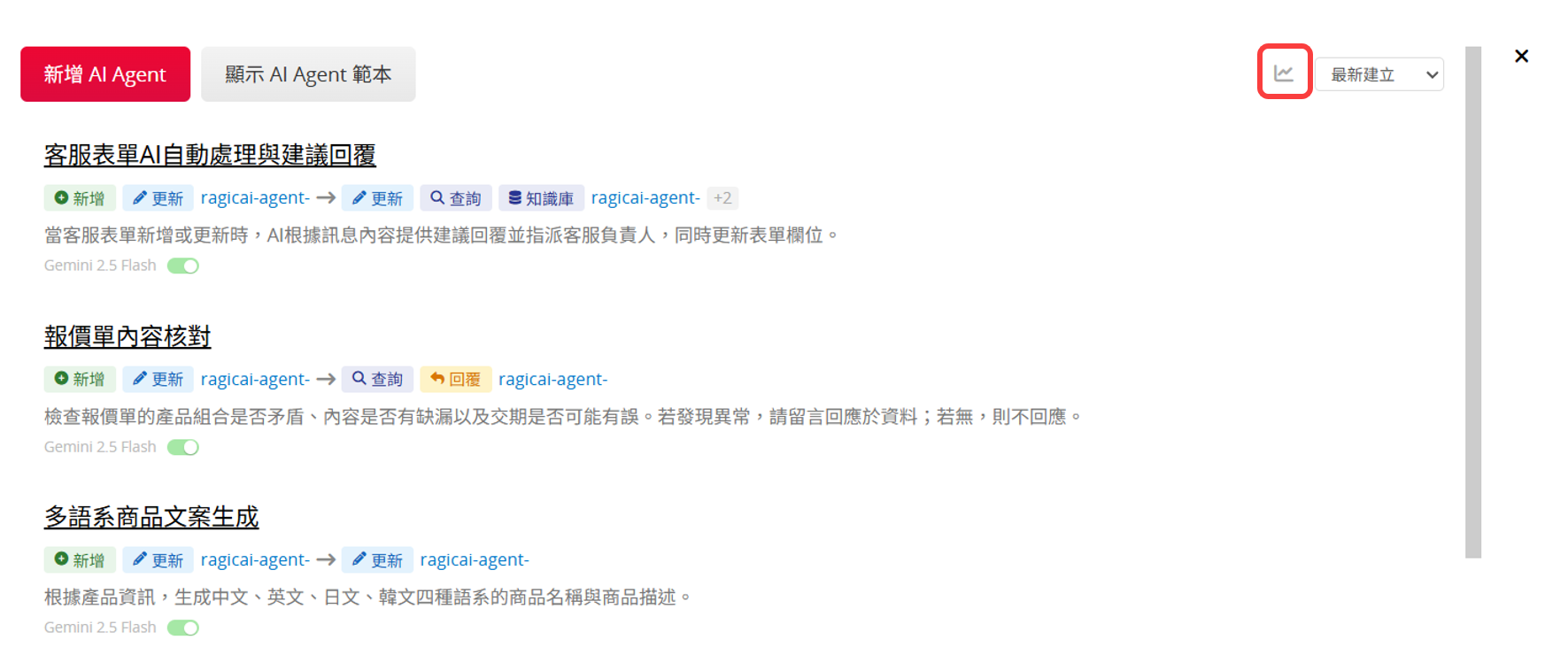
詳細說明請參考這篇文章。
在新增 AI Agent 的頁面中,可以在上方找到 AI 名片建檔助理範本並套用。
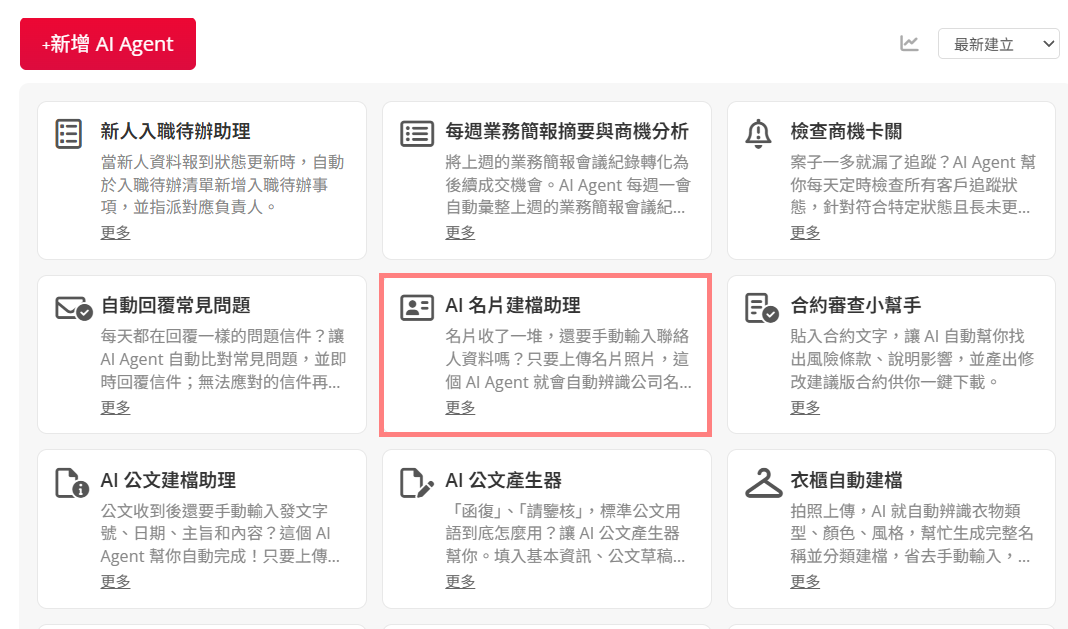
你可以依目前的資料庫狀況,選擇以下兩種套用方式:
方法一:直接使用範本表單
如果你的資料庫是全新的,或尚未建立 CRM 或管理客戶資料的表單,建議直接使用範本提供的表單。
儲存範本後,系統會自動安裝相關表單與設定。你可以直接使用範本中的欄位與流程進行測試,不需要自行重新設計表單,也能更快速理解 AI Agent 的運作方式。
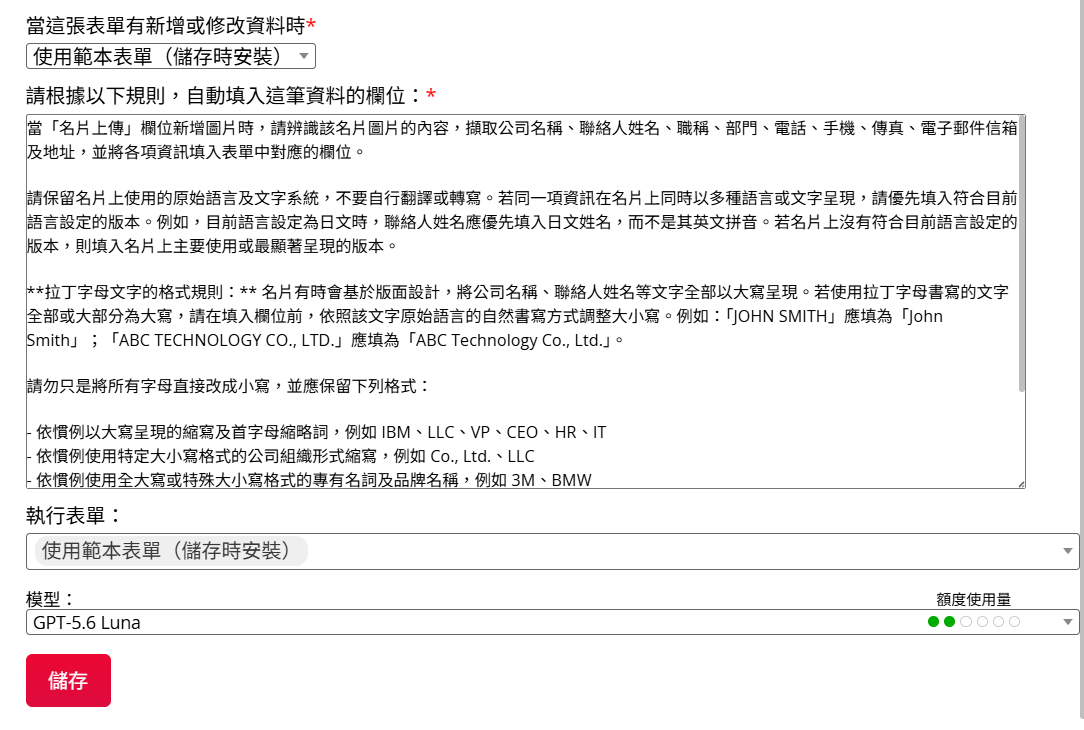
方法二:套用到自己的表單
如果你已經建立 CRM 或客戶資料管理表單,或已有既有管理流程,則可選擇將 AI Agent 套用到自己建立的表單中。
這種方式較適合已經有客戶資料管理流程的團隊,可以直接整合進既有系統,不需要重新建立表單。不過,套用到自己的表單後,需要依實際需求調整 Agent 範本規則與設定,詳細說明請參考此章節。
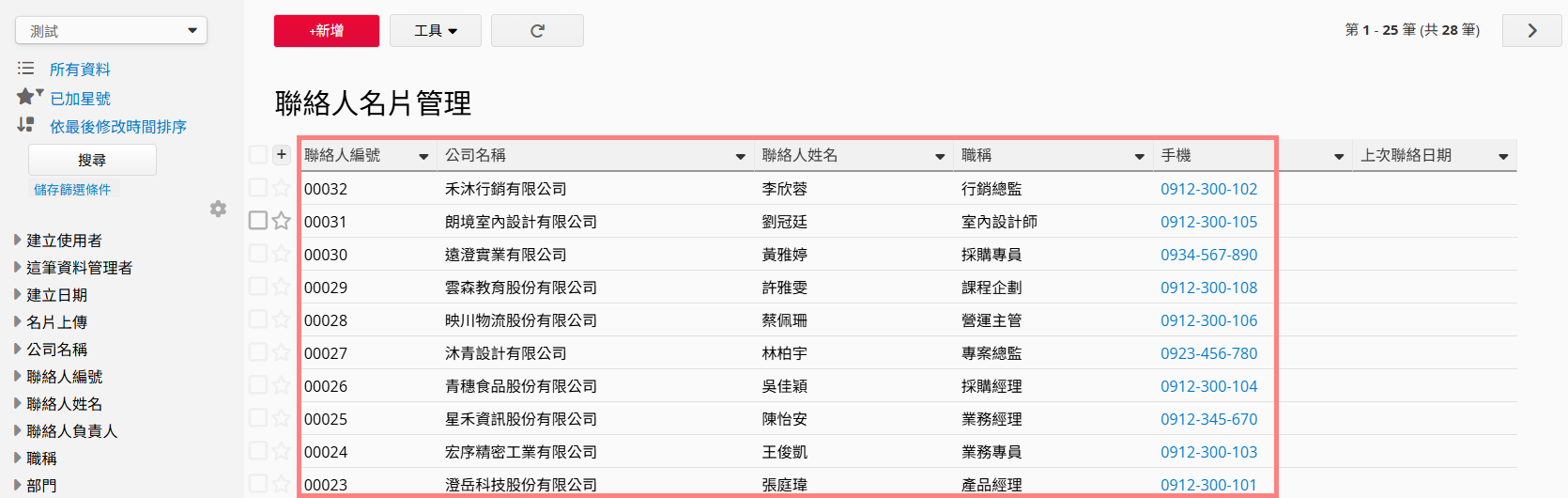
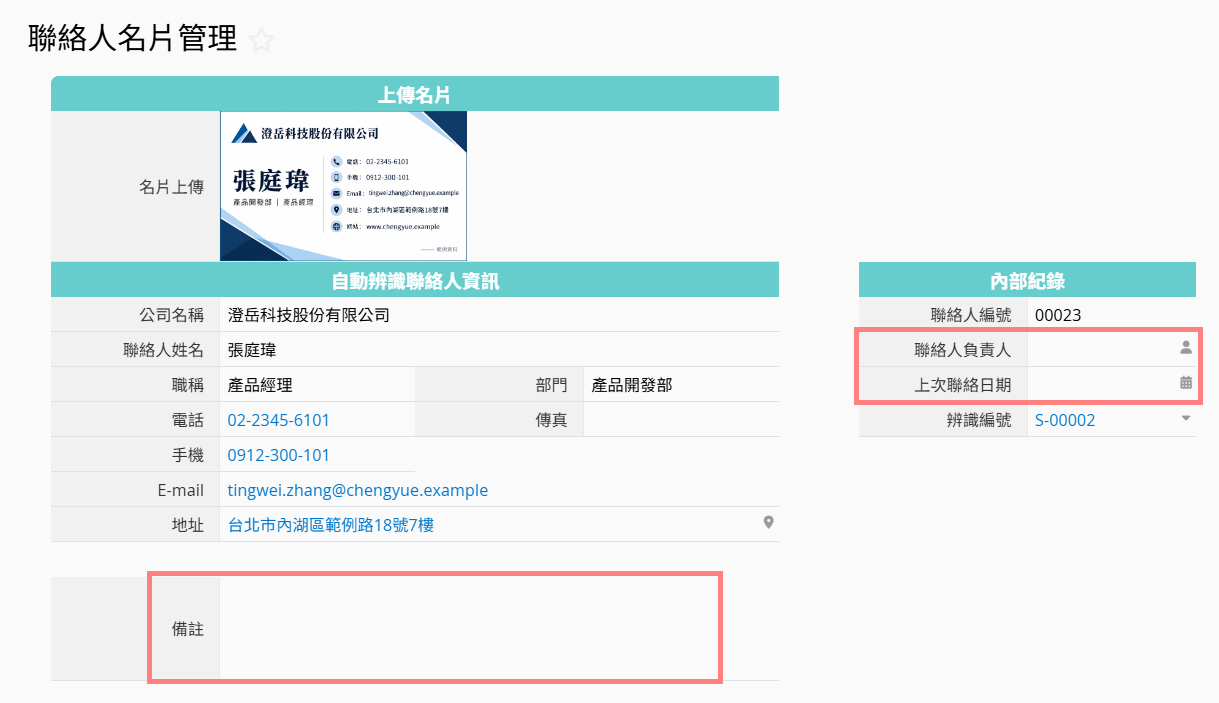
使用範本表單時,只要在「名片上傳」欄位上傳要建檔的名片圖片,並儲存資料。約等待 10 至 20 秒後,AI Agent 就會辨識名片內容,將公司名稱、聯絡人姓名、職稱、部門及聯絡資訊等填入對應欄位。
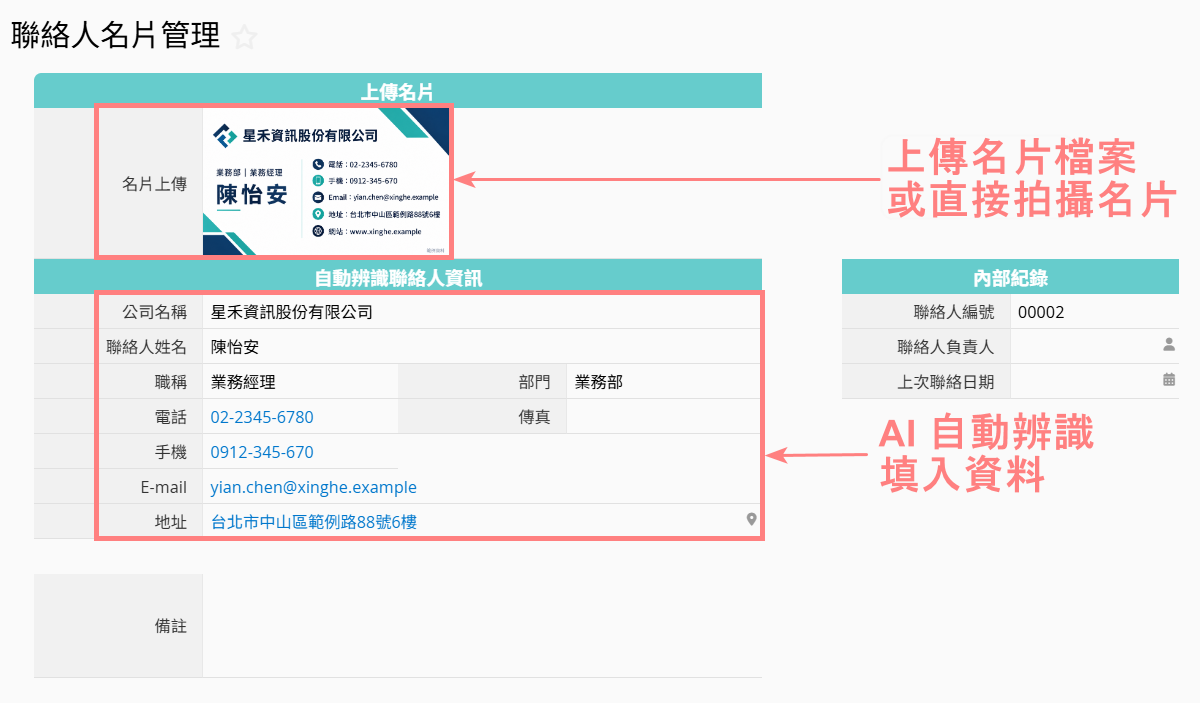
辨識完成後,可以先對照名片確認資料,再補上「內部紀錄」區塊的資訊。例如,指定負責管理這位聯絡人的同仁、在聯繫後更新「上次聯絡日期」,或將聯絡人的喜好及其他往來細節記在「備註」欄位,方便後續跟進。
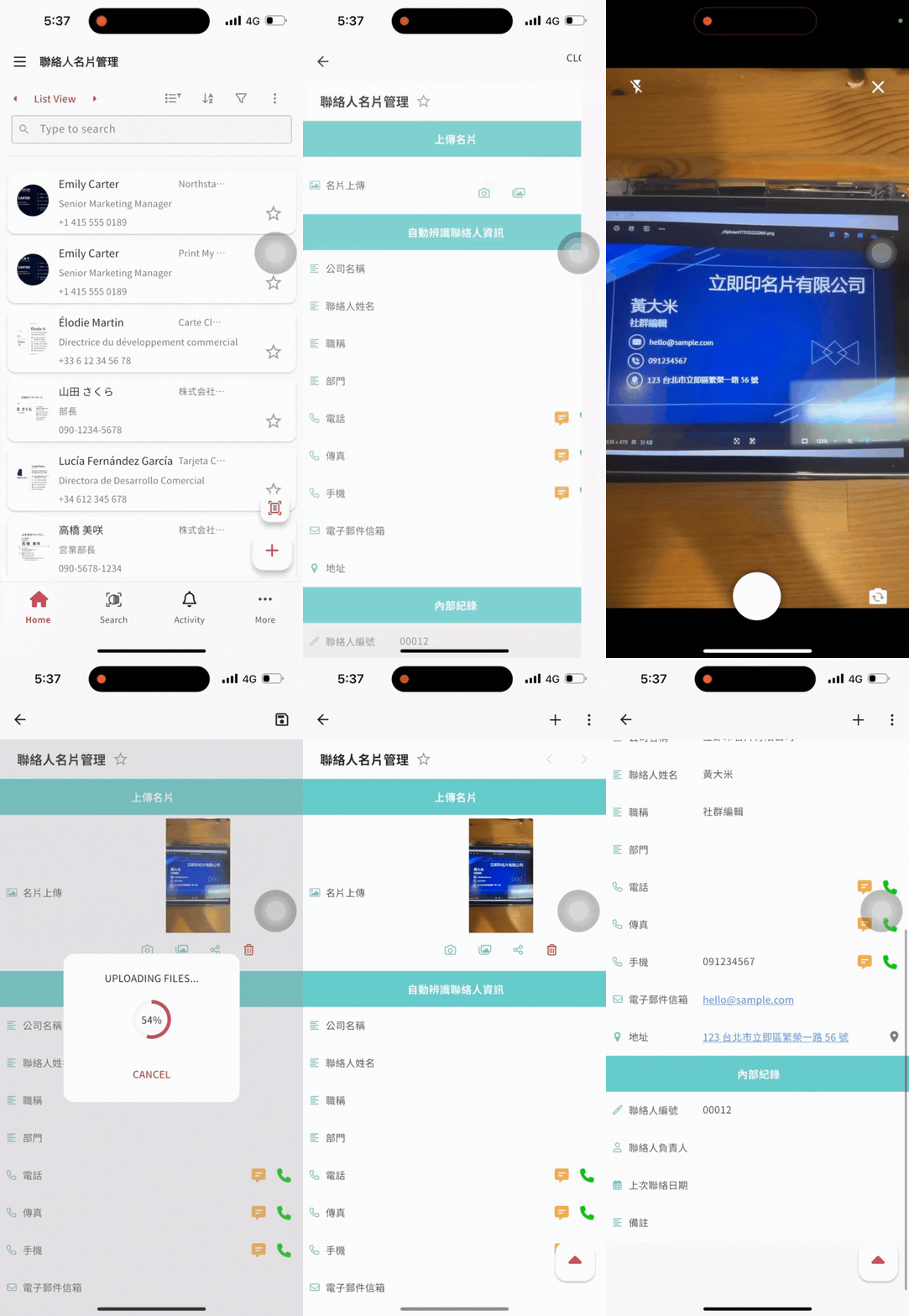
如果是在展會或拜訪客戶時收到名片,也可以直接透過 Ragic App 建檔。開啟「聯絡人名片管理」表單並新增一筆資料,在「名片上傳」欄位點擊拍攝按鈕,拍下名片並儲存後,AI Agent 就會辨識內容,填入對應欄位。
我們提供的範本只是起點。你可以依自己的名片管理流程調整 AI 指令、辨識規則與觸發條件,讓 AI Agent 將名片資訊填入實際使用的表單欄位。
如果一次收到很多名片,一張一張上傳、儲存並等待辨識,可能需要重複操作好幾次。如果想要省時,一次大量辨識多張名片,你也可以另外建立一張「批次名片辨識」表單,一次上傳多張名片照片,或上傳一張包含多張名片的照片,讓 AI Agent 集中處理。
以下示範如何搭配原本的「聯絡人名片管理」表單,將辨識結果顯示在批次表單的參照子表格中。辨識後的聯絡人資料也能在原表單中查看與管理。
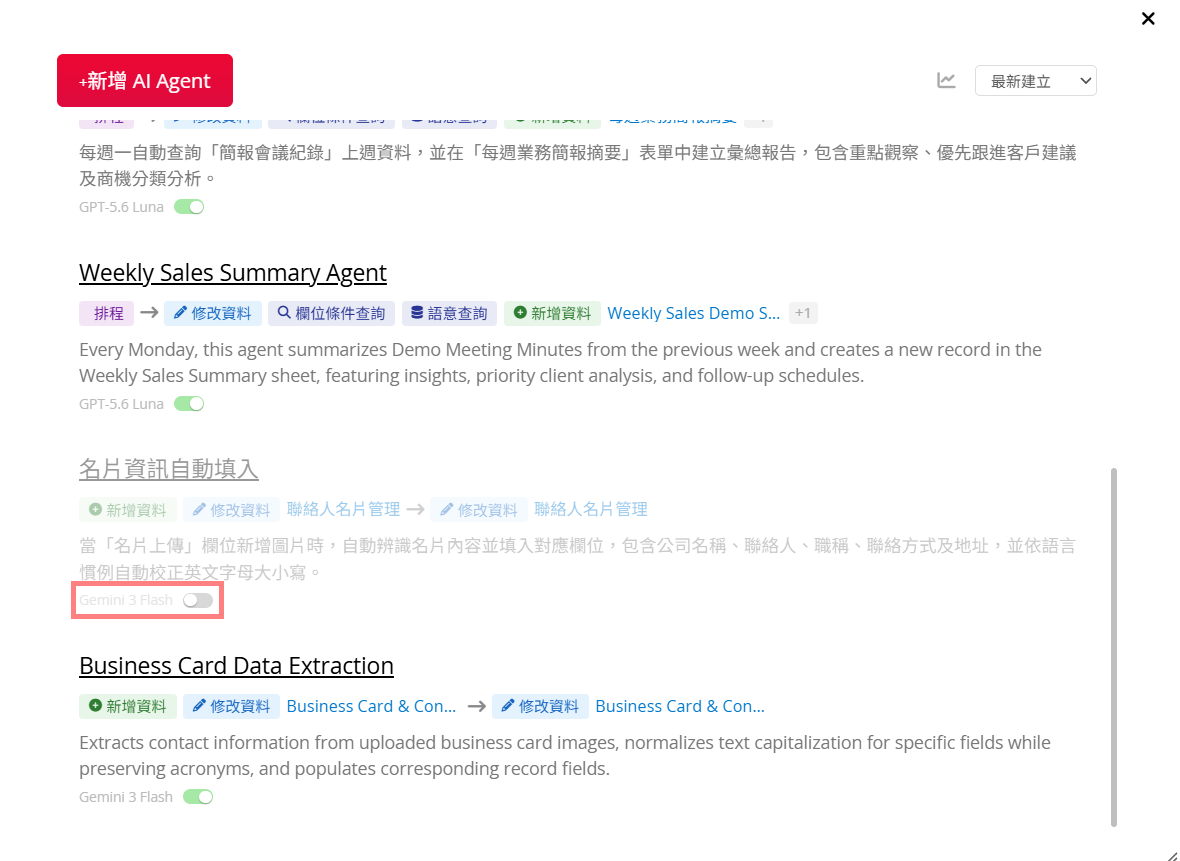
1. 先停用「聯絡人名片管理」表單原有的單張名片辨識 Agent,避免後續批次建檔時再次觸發辨識。
2. 建立一張「批次名片辨識」表單,並新增辨識編號、辨識日期、上傳名片欄位,其中上傳名片欄位設定為圖片上傳欄位,而辨識編號欄位設定為自動產生欄位。

3. 在「聯絡人名片管理」表單上,新增一個「辨識編號」欄位。
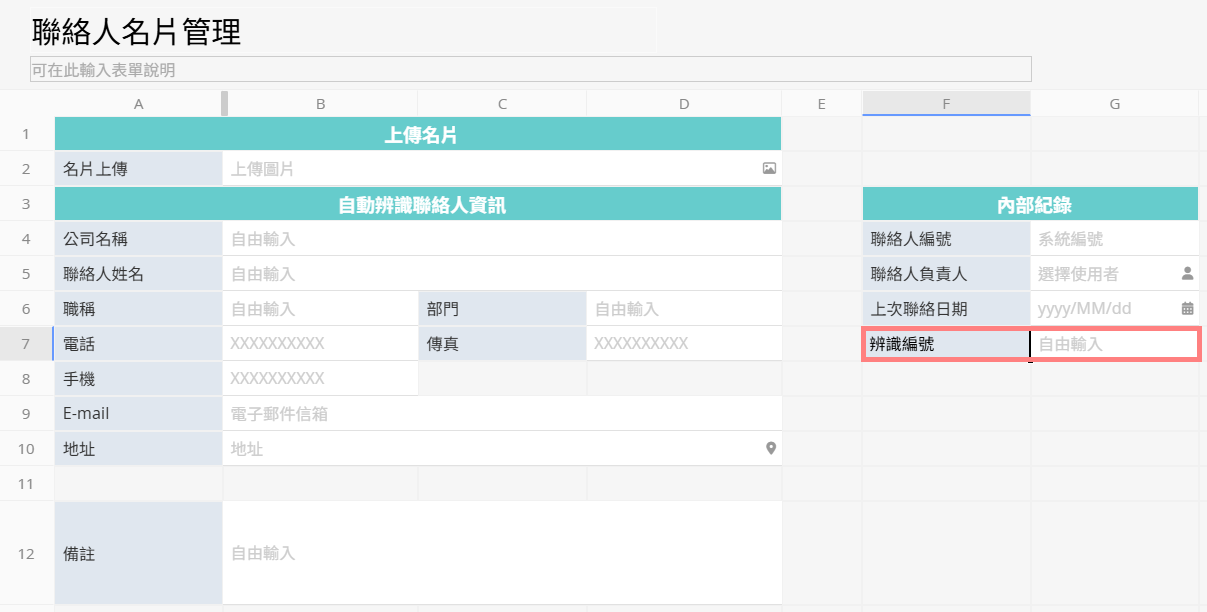
透過「表單工具 → 連結與載入」,將這個欄位連結到「批次名片辨識」表單的「辨識編號」,並儲存表單設定。這個連結用來標示每位聯絡人屬於哪一批辨識結果。
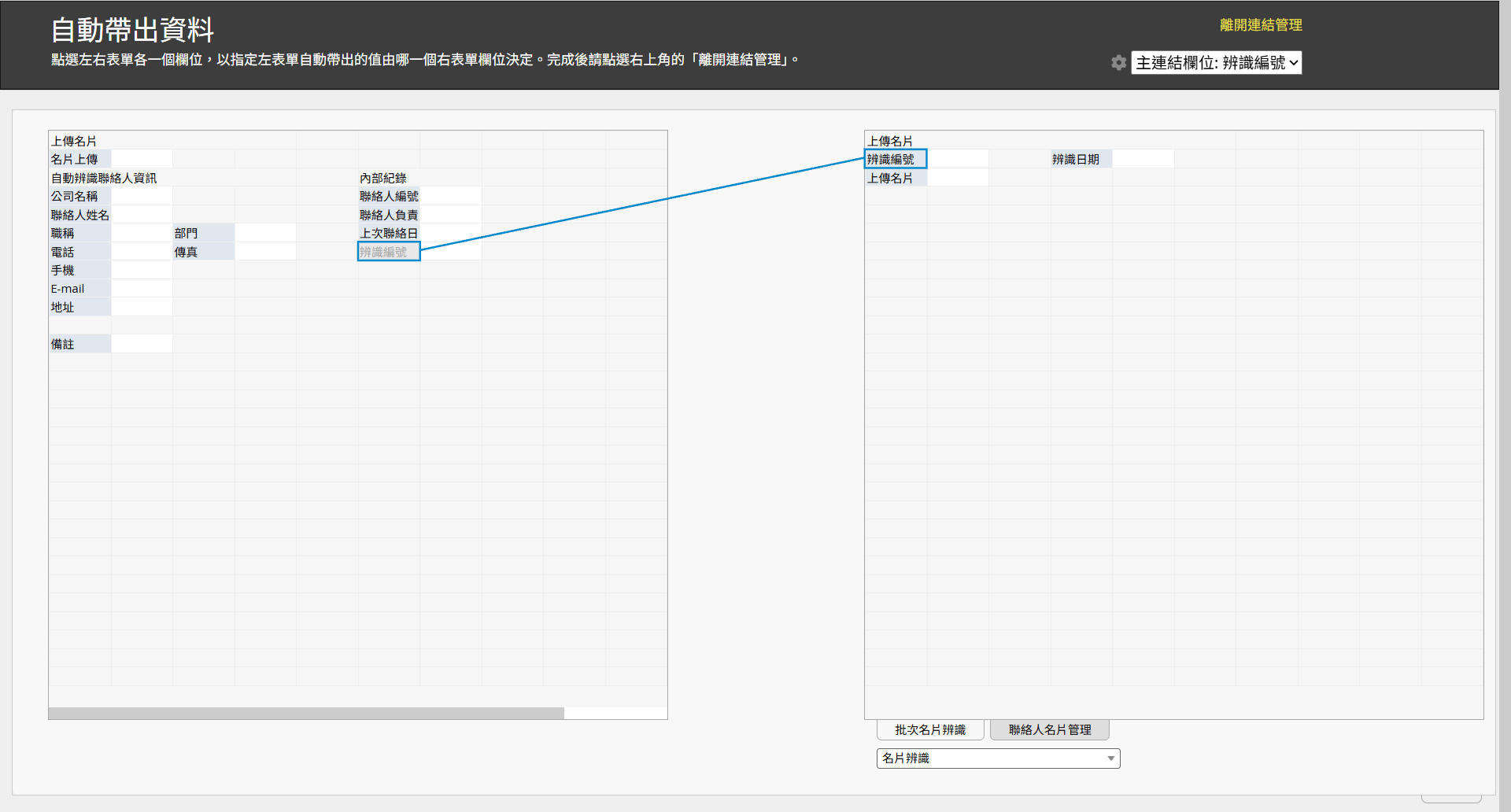
4. 上述的設定完成後,回到「批次名片辨識」表單中,選擇「表單工具 → 顯示從其他表單的連結」,將「聯絡人名片管理」上的欄位拖曳到表單中,建立參照子表格。
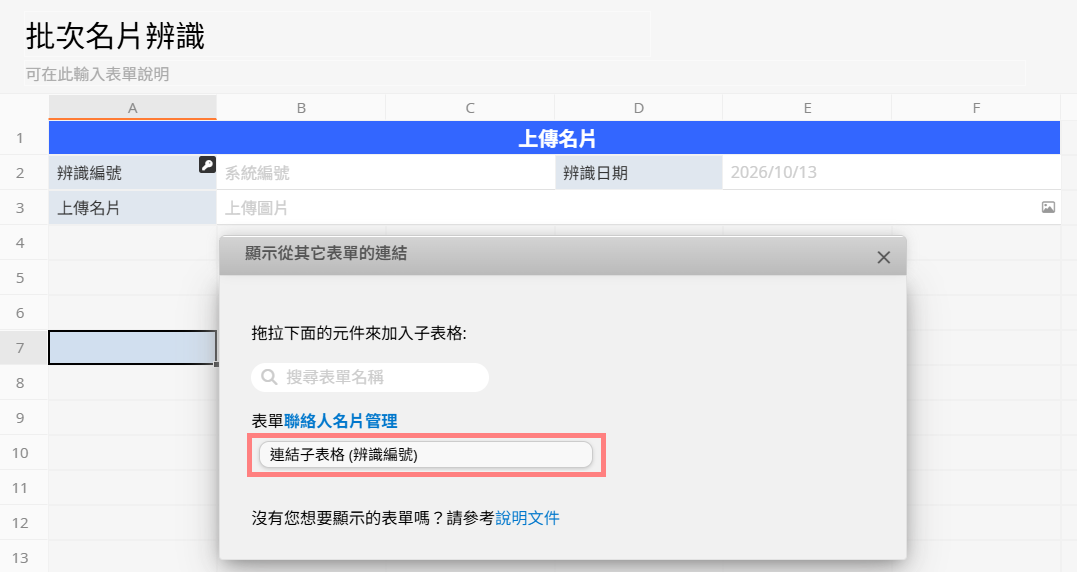
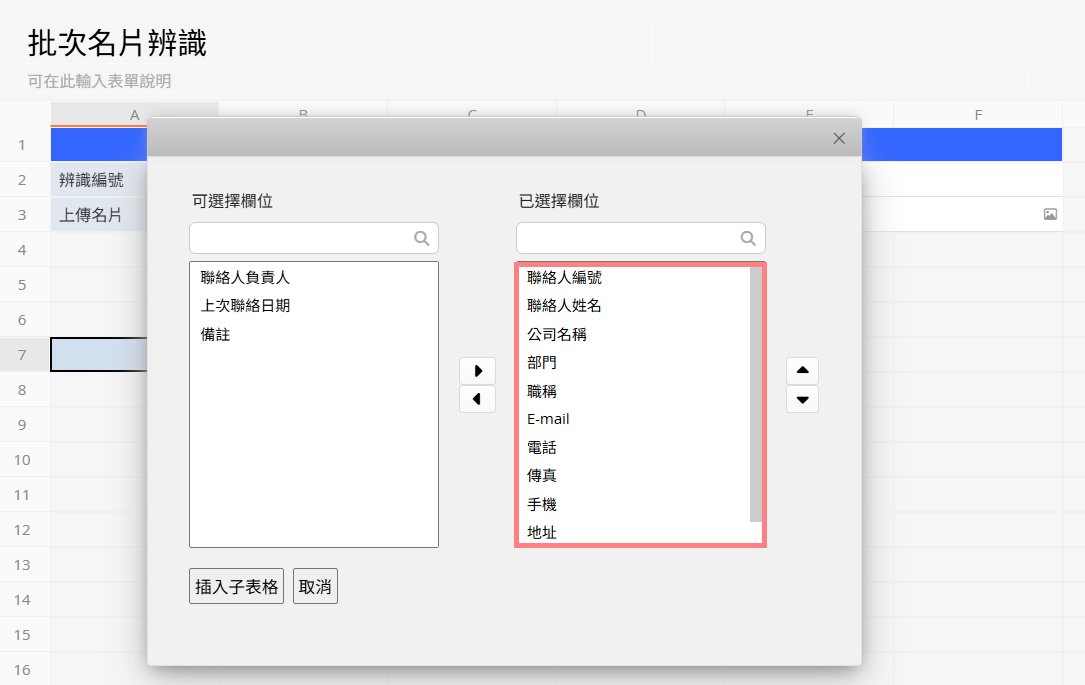
選擇要顯示的欄位,例如聯絡人編號、姓名、公司、部門、職稱、電話、手機、傳真、E-mail、地址及名片上傳,依需要調整順序,再點擊「插入子表格」。(這個示範先不加入「聯絡人負責人」「上次聯絡日期」及「備註」等內部管理欄位,讓畫面集中顯示辨識結果。)
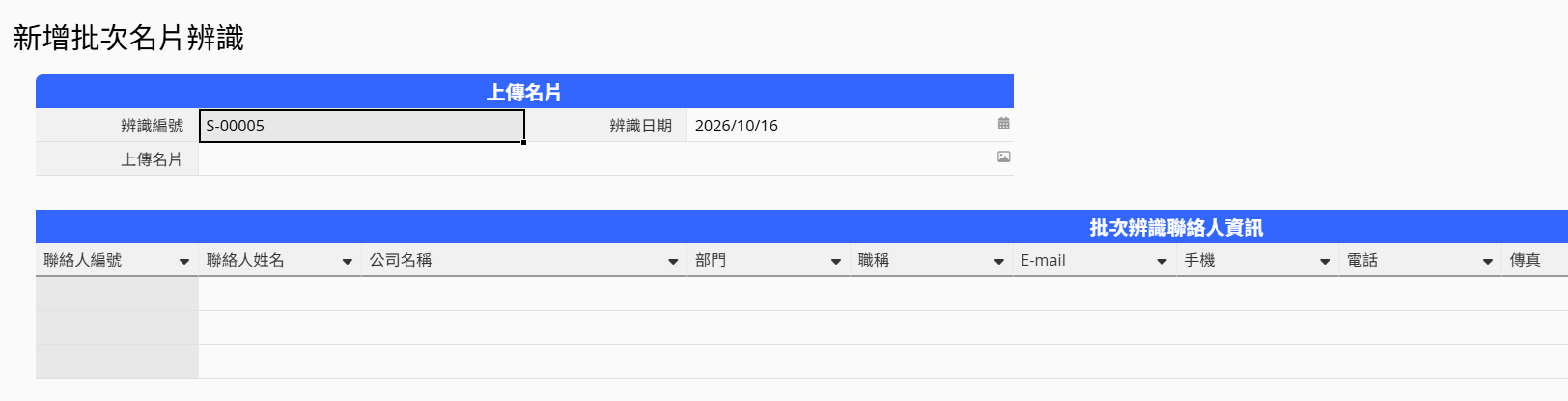
子表格加入完成後,會像以下這樣的樣子:
5. 接著,新增一個類型為在資料上點擊動作按鈕的 Agent,將觸發表單與查詢、寫入資料的表單都設為「批次名片辨識」。這樣上傳照片並儲存後,就可以透過動作按鈕執行辨識。
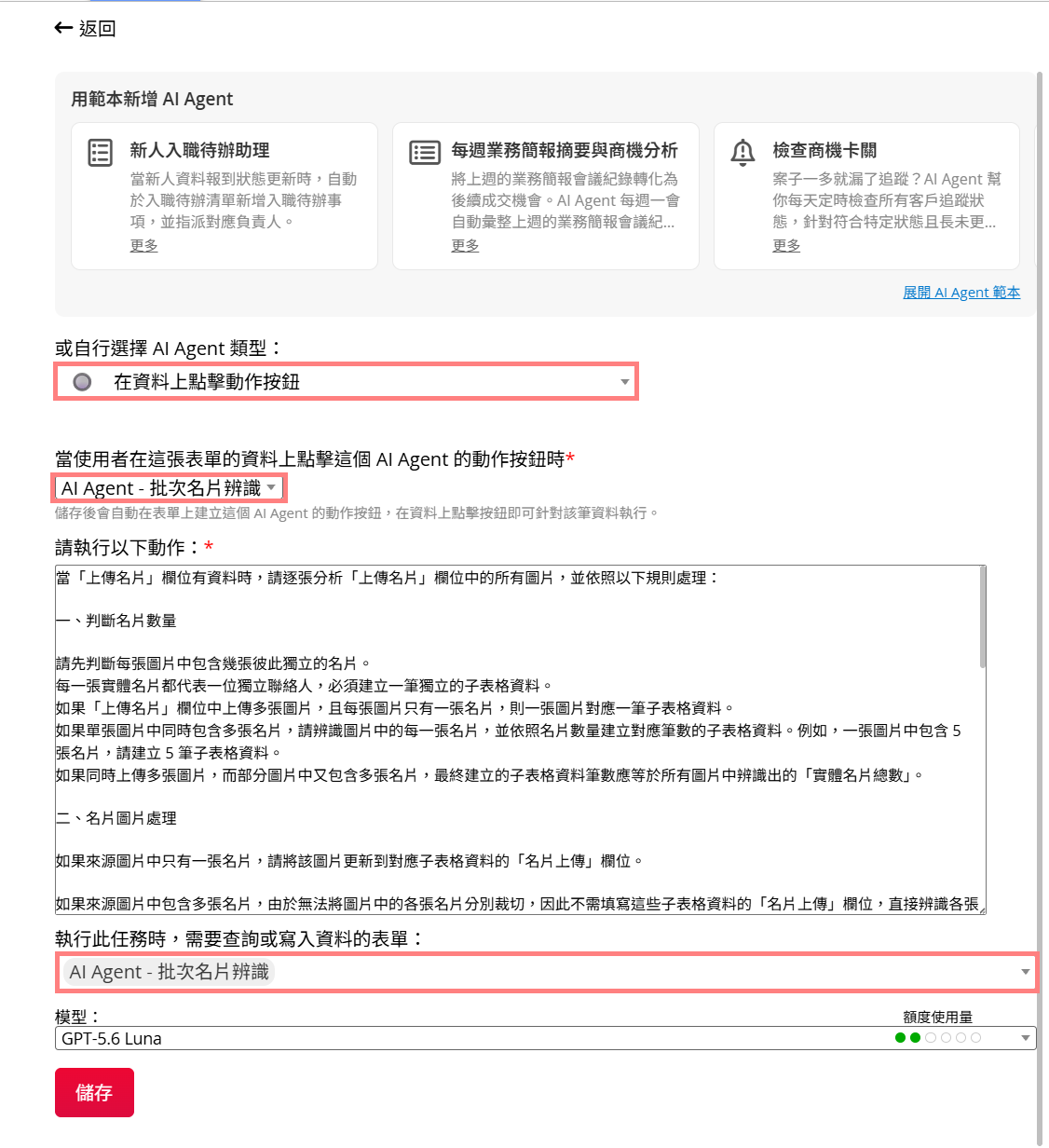
AI 指令可以沿用原本「AI 名片建檔助理」的語言與大小寫規則,再加入名片數量判斷、圖片處理及各張名片資訊不得混合等批次規則。你也可以直接複製以下指令:
當「上傳名片」欄位有資料時,請逐張分析「上傳名片」欄位中的所有圖片,並依照以下規則處理:

一、判斷名片數量

請先判斷每張圖片中包含幾張彼此獨立的名片。
每一張實體名片都代表一位獨立聯絡人,必須建立一筆獨立的子表格資料。
如果「上傳名片」欄位中上傳多張圖片,且每張圖片只有一張名片,則一張圖片對應一筆子表格資料。
如果單張圖片中同時包含多張名片,請辨識圖片中的每一張名片,並依照名片數量建立對應筆數的子表格資料。例如,一張圖片中包含 5 張名片,請建立 5 筆子表格資料。
如果同時上傳多張圖片,而部分圖片中又包含多張名片,最終建立的子表格資料筆數應等於所有圖片中辨識出的「實體名片總數」。

二、名片圖片處理

如果來源圖片中只有一張名片,請將該圖片更新到對應子表格資料的「名片上傳」欄位。

如果來源圖片中包含多張名片,由於無法將圖片中的各張名片分別裁切,因此不需填寫這些子表格資料的「名片上傳」欄位,直接辨識各張名片內容即可。

三、名片內容辨識

請將每一張名片視為完全獨立的資料來源,分別辨識各張名片圖片的內容,擷取公司名稱、聯絡人姓名、職稱、部門、電話、手機、傳真、電子郵件信箱及地址,並將各項資訊填入子表格中對應的欄位。

請保留名片上使用的原始語言及文字系統,不要自行翻譯或轉寫。若同一項資訊在名片上同時以多種語言或文字呈現,請優先填入符合目前語言設定的版本。例如,目前語言設定為日文時,聯絡人姓名應優先填入日文姓名,而不是其英文拼音。若名片上沒有符合目前語言設定的版本,則填入名片上主要使用或最顯著呈現的版本。

**拉丁字母文字的格式規則:** 名片有時會基於版面設計,將公司名稱、聯絡人姓名等文字全部以大寫呈現。若使用拉丁字母書寫的文字全部或大部分為大寫,請在填入欄位前,依照該文字原始語言的自然書寫方式調整大小寫。例如:「JOHN SMITH」應填為「John Smith」;「ABC TECHNOLOGY CO., LTD.」應填為「ABC Technology Co., Ltd.」。

請勿只是將所有字母直接改成小寫,並應保留下列格式:

- 依慣例以大寫呈現的縮寫及首字母縮略詞,例如 IBM、LLC、VP、CEO、HR、IT
- 依慣例使用特定大小寫格式的公司組織形式縮寫,例如 Co., Ltd.、LLC
- 依慣例使用全大寫或特殊大小寫格式的專有名詞及品牌名稱,例如 3M、BMW
- 原本已正確使用大小寫的文字;僅調整全部或大部分為大寫的內容
- 重音符號、附加符號、標點符號,以及各語言特有的字元

上述大小寫調整僅適用於公司名稱、聯絡人姓名、職稱、部門及地址欄位。請勿更改電話、手機、傳真及電子郵件信箱的內容;電子郵件信箱應完整保留擷取時的原始大小寫格式。

四、不同名片的資訊不得混合

這是最重要的規則:

每一筆子表格資料只能使用同一張名片上的資訊。
不可將名片 A 的姓名與名片 B 的 Email、電話、公司、職稱或其他資訊填入同一筆資料。
辨識一張名片時,只能使用該張名片實際顯示的資訊,不得參考圖片中其他名片的內容補充缺漏。
如果無法確定某項資訊屬於哪一張名片,請留空,不得推測或使用其他名片的資訊。
完成一張名片的所有欄位辨識後,再處理下一張名片。

不可填寫上述欄位以外的其他欄位。
儲存 Agent 設定後,表單下方會新增對應的動作按鈕。本例的按鈕名稱為「名片自動辨識與建立」。
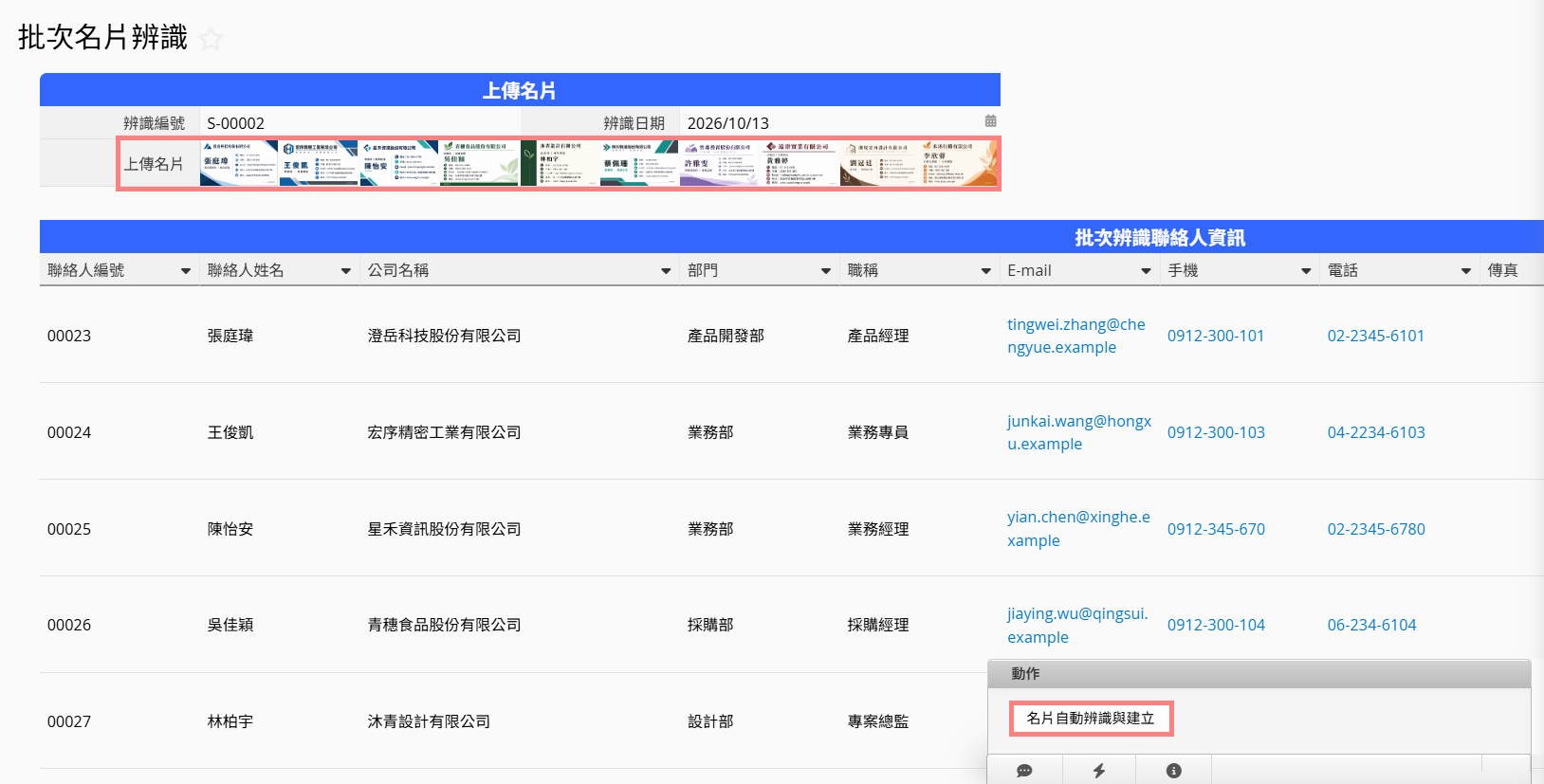
6. 新增一筆「批次名片辨識」資料,在「上傳名片」欄位加入照片並儲存,再點擊「名片自動辨識與建立」。辨識完成後,每張名片的聯絡資訊就會分別顯示在下方子表格中。
你可以使用以下兩種方式:
方式一:上傳多張名片照片
一次上傳多張照片,每張照片包含一張名片。辨識結果會分別列出各位聯絡人,並在「名片上傳」欄位保留對應的照片。
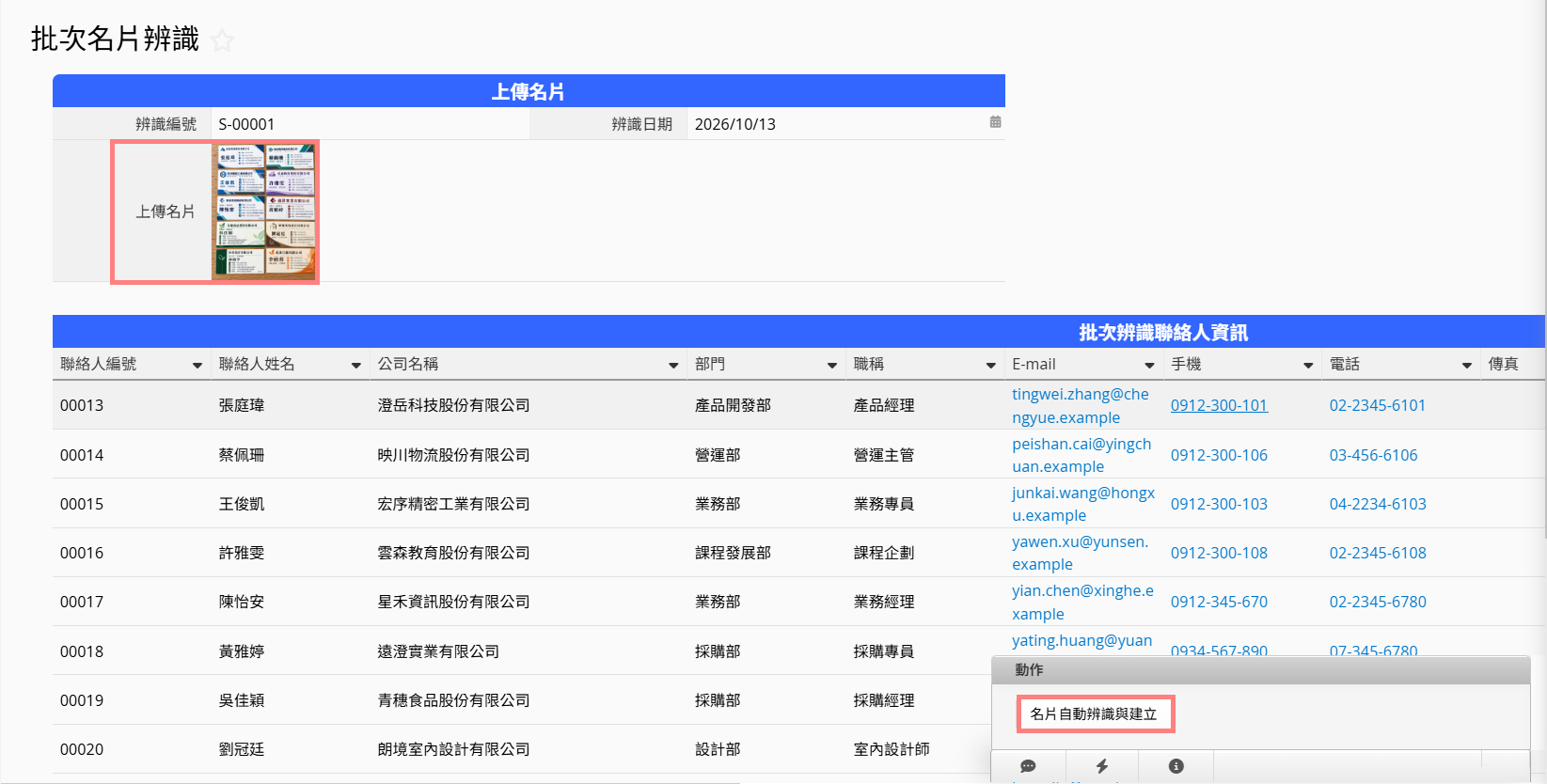
方式二:上傳一張包含多張名片的照片
將多張名片排列好,一次拍下並上傳。請讓每張名片完整露出、文字清晰,避免重疊或反光影響辨識。
這種方式也會分別建立各張名片的聯絡人資料,但因照片是多張名片的集合,Agent 無法自行裁切成個別名片,因此各筆資料的「名片上傳」欄位會留空。需要核對時,可以查看批次表單上方的原始照片。
7. 辨識完成後,請對照原始照片確認資料是否完整、正確。這些資料來自「聯絡人名片管理」表單,因此也可以回到該表單查看各位聯絡人,補上負責人、聯絡日期或備註,接續進行管理。
如果你已經使用 CRM 管理客戶,也可以將 AI 名片建檔助理套用到既有表單,在上傳名片後,直接將辨識結果填入聯絡人子表格。以下我們就以客戶關係管理模組中的客戶表單來進行示範:
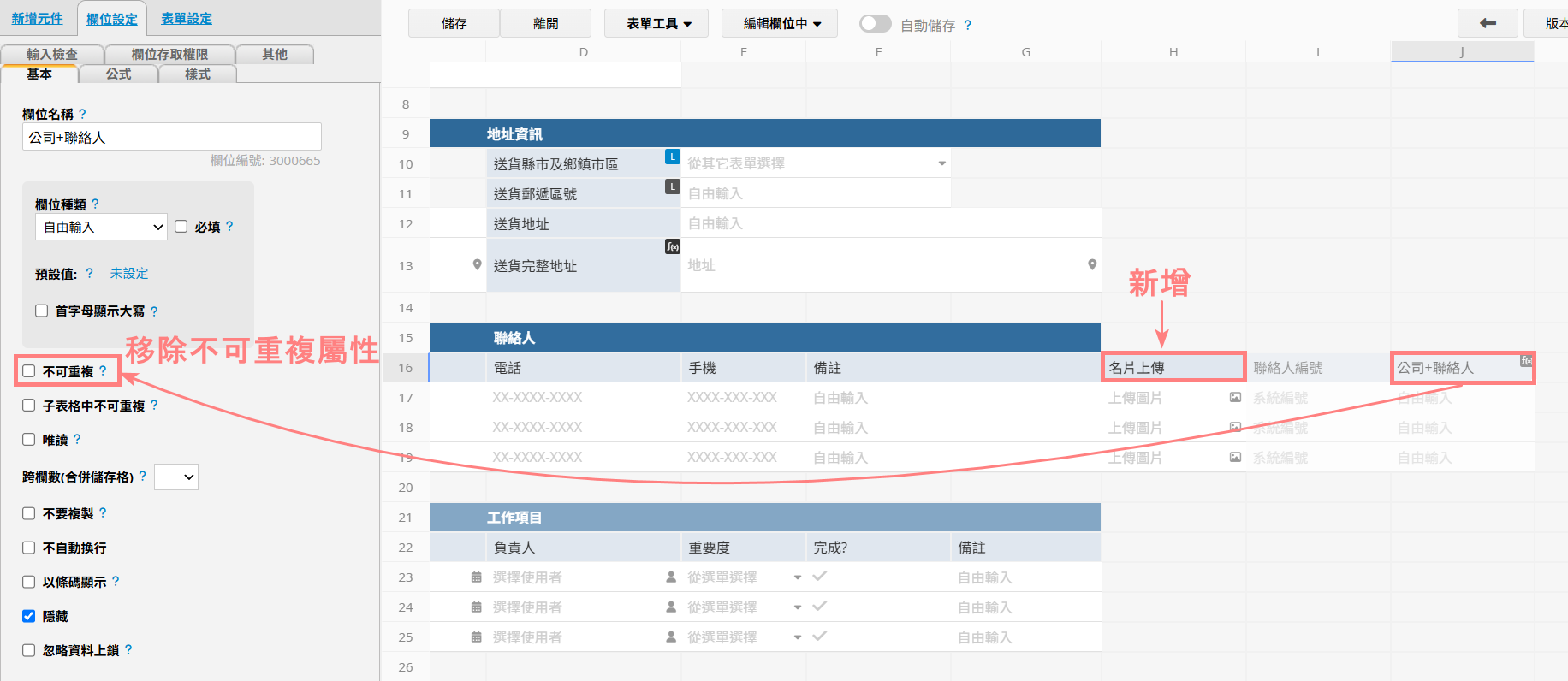
1. 在「客戶」表單的「聯絡人」子表格中,新增一個「名片上傳」欄位,並設定為圖片上傳欄位。
由於此範例會先上傳名片,再由 Agent 填入聯絡人姓名,因此請先取消「公司+聯絡人」欄位的「不可重複」屬性,避免多列尚未填入姓名的名片資料會因欄位值重複而無法儲存。
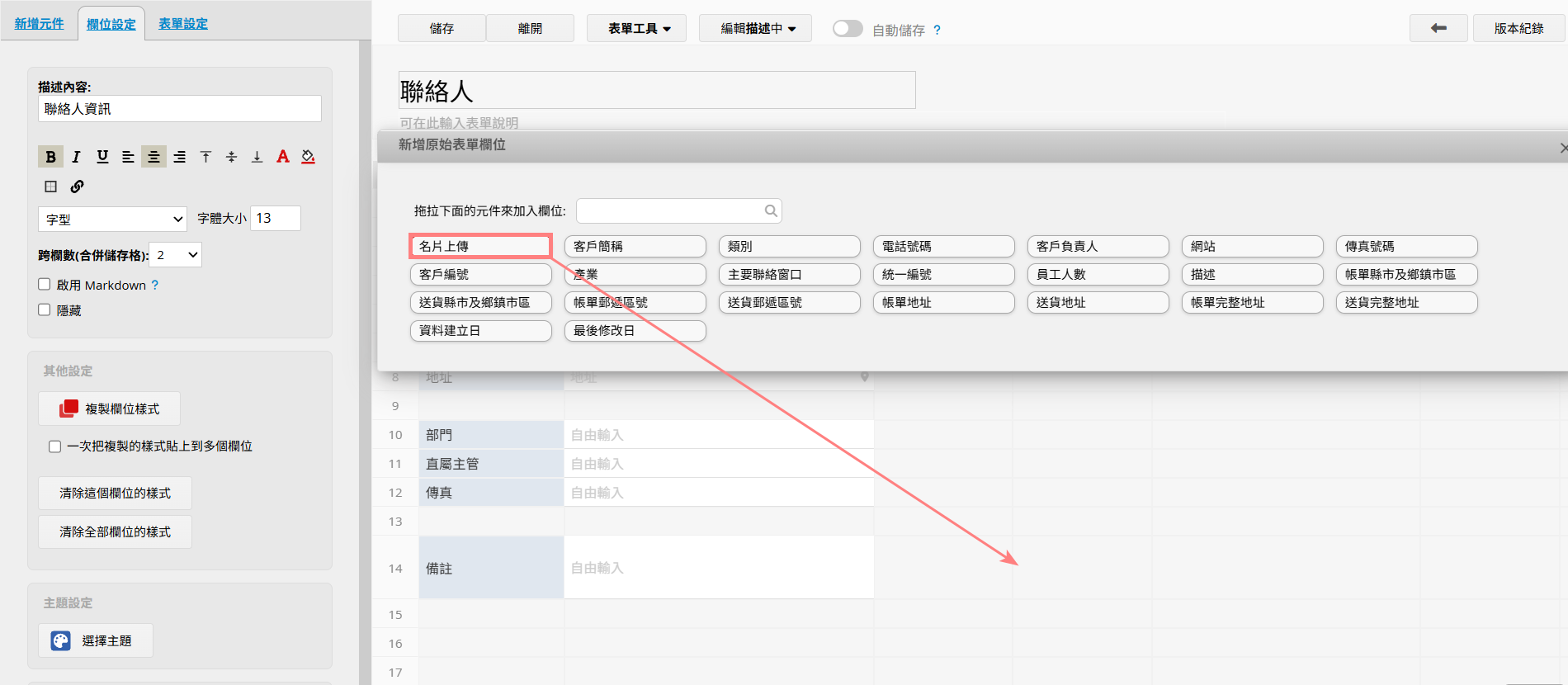
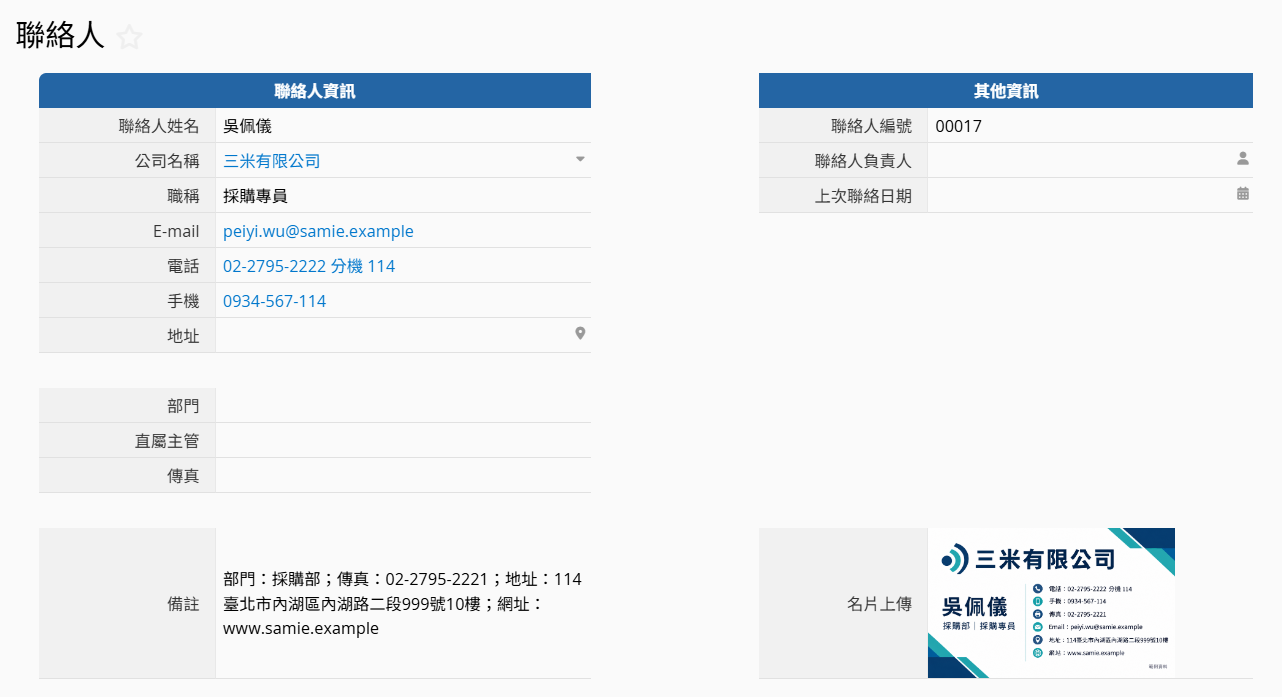
2. 如果希望在「聯絡人」表單中也能查看名片圖片,可以在「聯絡人」表單中,使用新增原始表單欄位功能,將剛才新增的「名片上傳」欄位加入表單。由於「聯絡人」表單是從「客戶」表單的子表格產生,兩邊會顯示相同的聯絡人資料。
3. 新增 AI Agent,套用「AI 名片建檔助理」範本,並選擇使用自己的「客戶」表單。
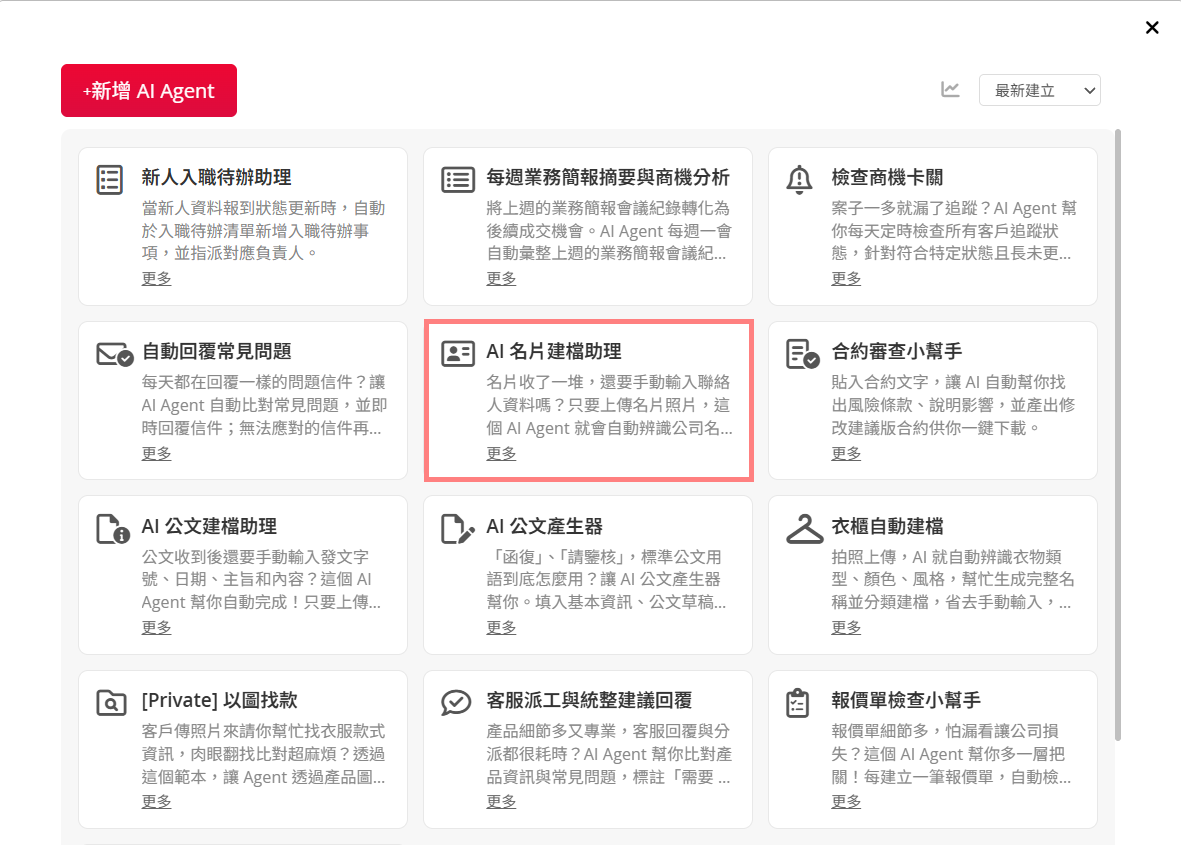
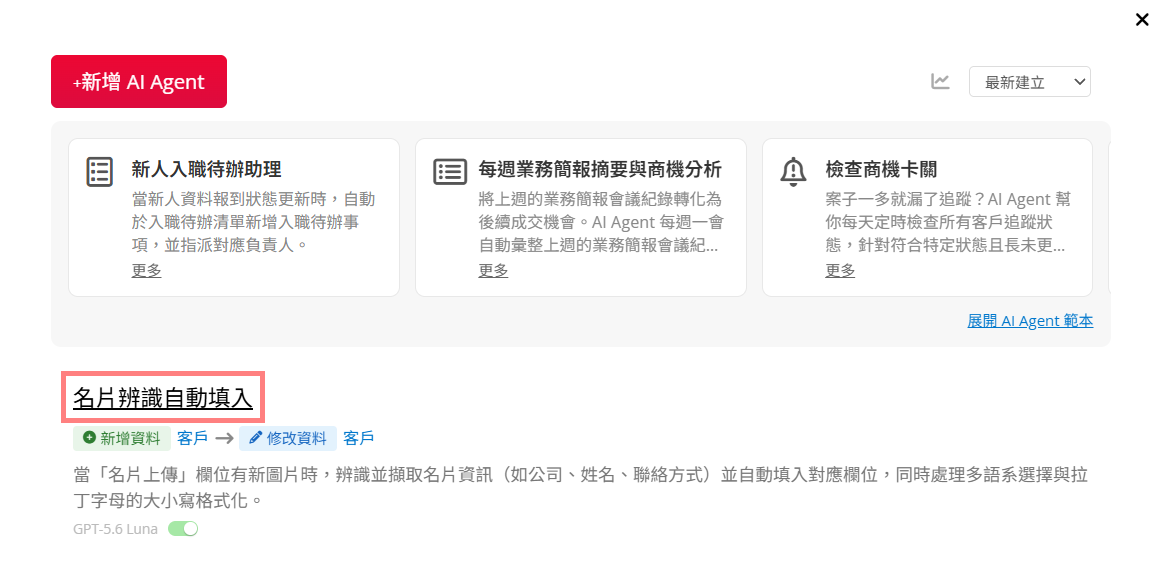
儲存後,在 Agent 列表中開啟剛才建立的名片辨識 Agent。
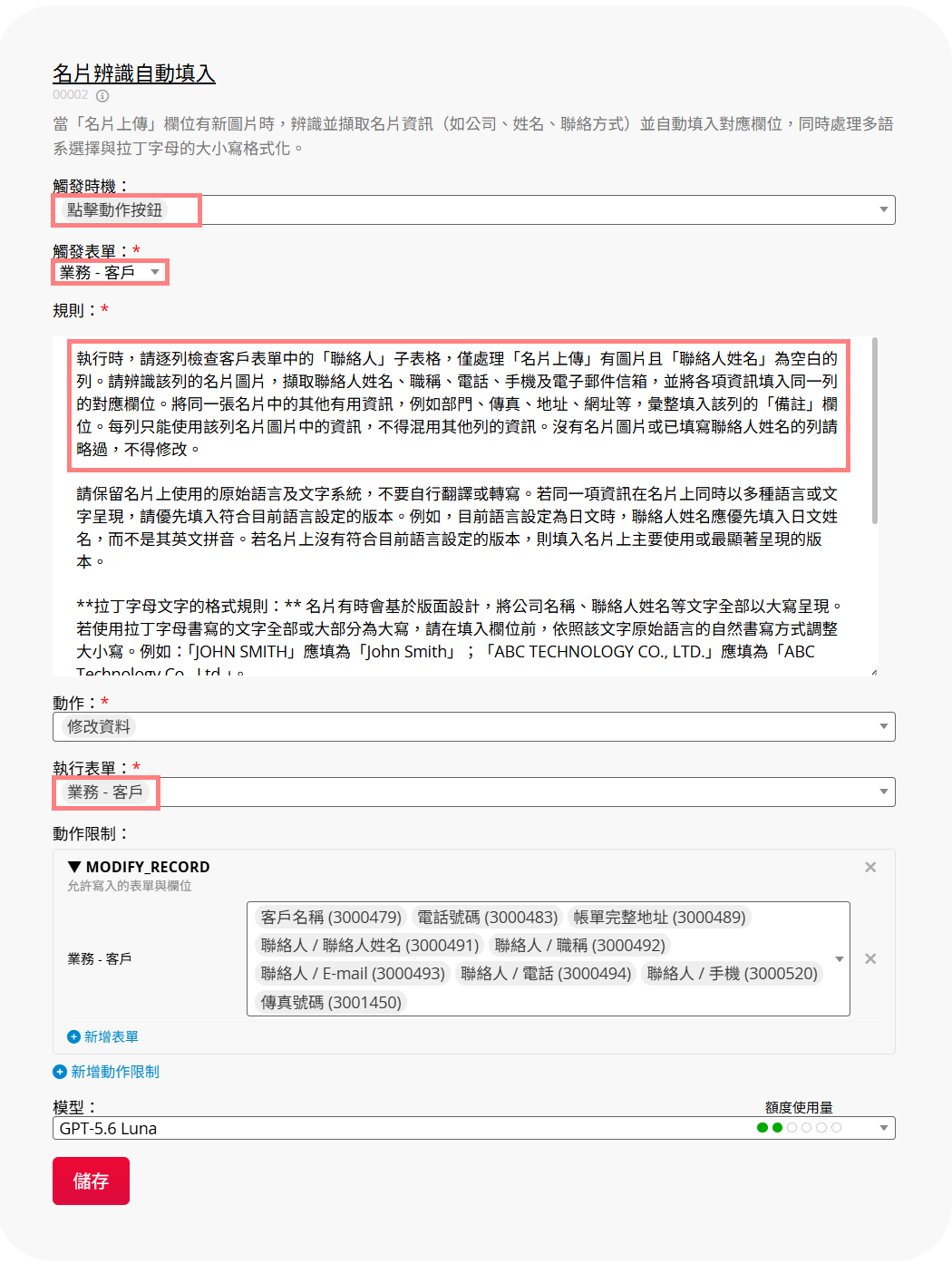
將觸發時機改為「點擊動作按鈕」,並確認觸發表單與執行表單皆為「客戶」。本例使用動作按鈕,讓你在上傳名片後自行啟動辨識,避免每次修改客戶資料都觸發 Agent。
將 AI 指令的第一段替換為以下內容,後面的語言與大小寫規則可以保留:
執行時,請逐列檢查客戶表單中的「聯絡人」子表格,僅處理「名片上傳」有圖片且「聯絡人姓名」為空白的列。請辨識該列的名片圖片,擷取聯絡人姓名、職稱、電話、手機及電子郵件信箱,並將各項資訊填入同一列的對應欄位。將同一張名片中的其他有用資訊,例如部門、傳真、地址、網址等,彙整填入該列的「備註」欄位。每列只能使用該列名片圖片中的資訊,不得混用其他列的資訊。沒有名片圖片或已填寫聯絡人姓名的列請略過,不得修改。
在可修改欄位的設定中,確認已選取「聯絡人」子表格中的「聯絡人姓名」、「職稱」、「電話」、「手機」、「E-mail」及「備註」,再儲存 Agent 設定。
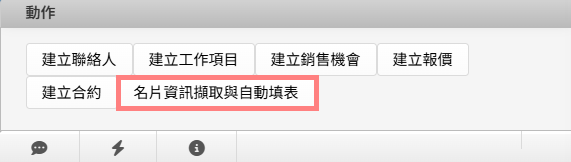
儲存後,客戶表單下方會出現對應的 Agent 動作按鈕。
4. 在「聯絡人」子表格中,將每位聯絡人的名片圖片上傳到各列的「名片上傳」欄位,儲存資料後,再按下 Agent 動作按鈕,Agent 就會辨識各列的名片,將聯絡人資訊填入同一列的對應欄位。已填寫聯絡人姓名的列會略過,避免再次按下按鈕時重複辨識。
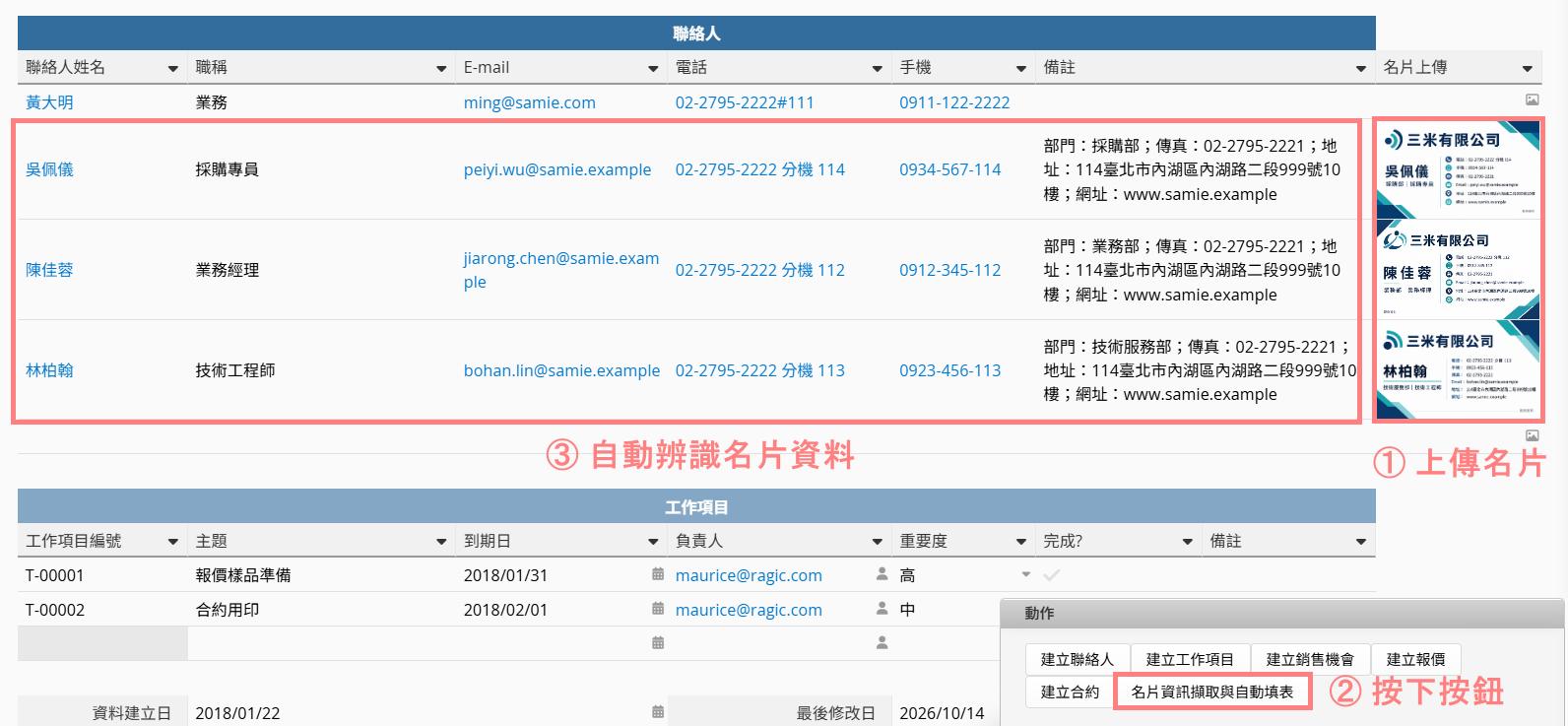
辨識完成後,可以核對資料,並在「聯絡人」表單中查看或編輯其他細節。
以上流程除了能協助業務建立 CRM 聯絡人資料,銜接後續的客戶分級、跟進與報價,也能用於採購管理,建立供應商聯絡人資料,方便依供應商類別查找窗口,並記錄後續詢價情況。活動團隊則可以整理活動中交換名片的參加者資料,記錄認識對方的活動或來源,方便後續聯繫。
 感謝您的寶貴意見!
