 學習中心
學習中心
學習中心
學習中心
你可以使用「客服信件」模組,直接在表單中管理與客戶往來的電子郵件紀錄。以下將說明此模組的使用方式,以及如何依需求進行調整與客製化。
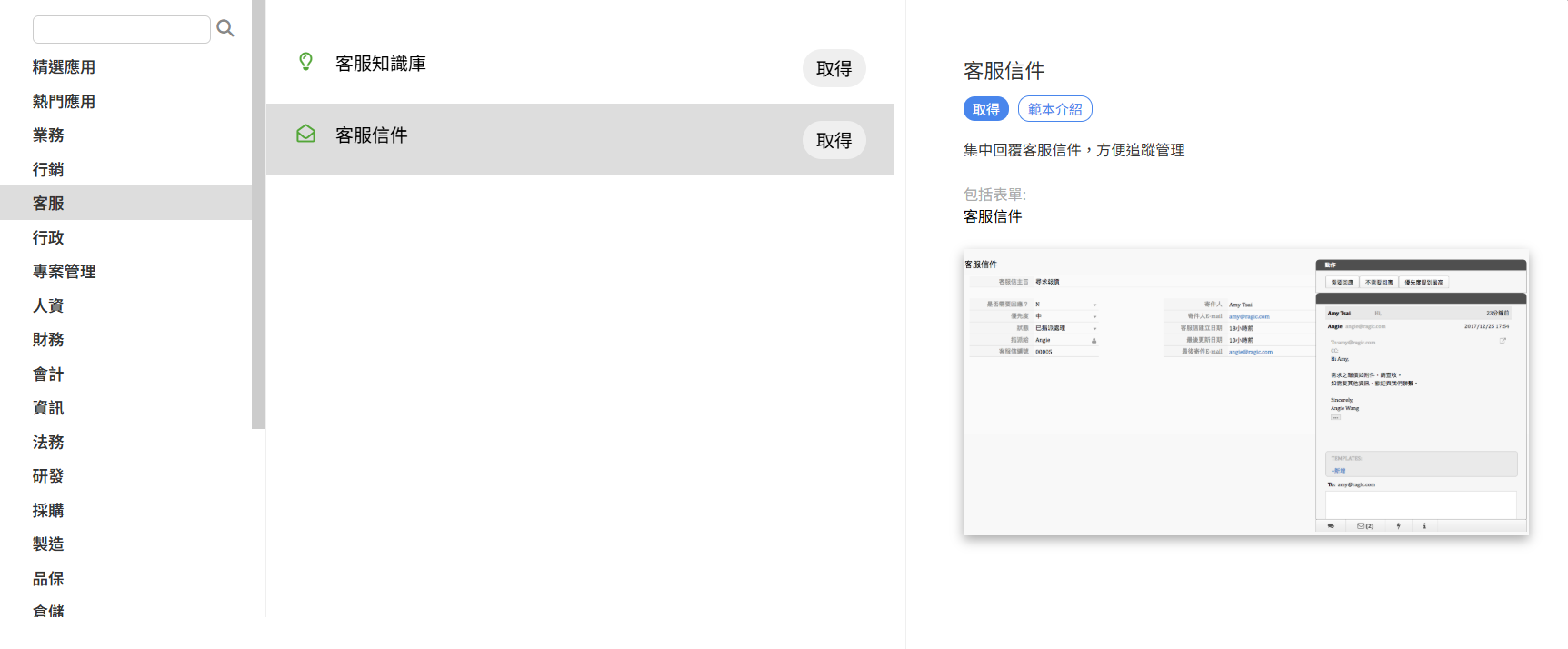
還沒有註冊過 Ragic 帳號的話,可以直接點此連結來註冊及下載「客服信件」模組。Ragic 在取得你的同意前不會要求付任何使用費用,請不用擔心。
若已經是 Ragic 用戶,可以在應用商店的「客服」類別中找到「客服信件」模組並點擊「取得」來下載。
目前模組的地址邏輯為:帳號.頁籤.表單參數@tickets.ragic.com
舉例來說,若你的「客戶信件」模組的網址為 https://www.ragic.com/accountname/support1/1,則帳號為 accountname,頁籤為 support1,表單參數為 1,那麼你的表單郵件地址即為 accountname.support1.1@tickets.ragic.com,建議在設定後發送一封測試信到這個郵件地址以確認地址是否正確。
完成安裝後,你可以將「客戶信件」模組的網址加入你的群組信箱中,或者是開啟信箱自動轉寄的功能,往後客服信箱的郵件就會自動匯入至表單中。
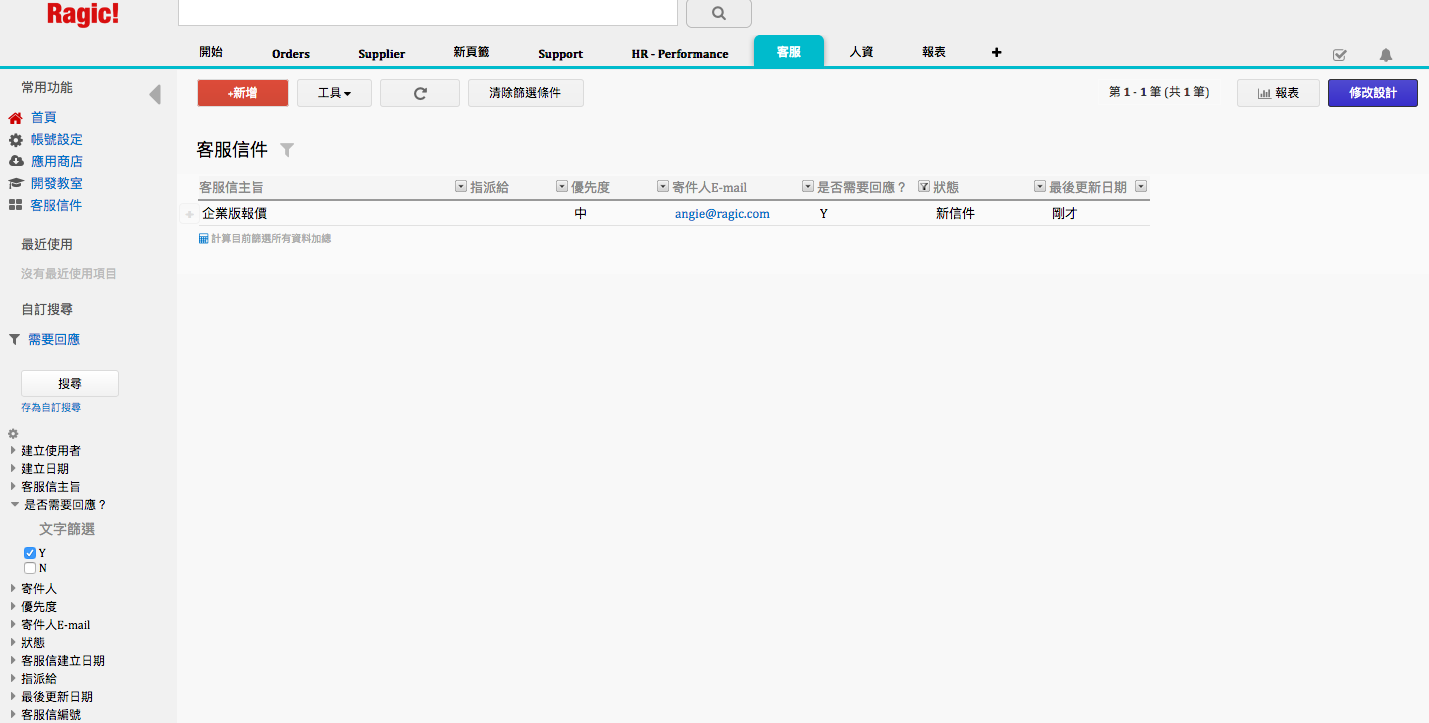
預設套用的篩選是顯示「是否需要回應」欄位為 「Y」 的資料,有需要的話也可以自行調整篩選,或是變更列表頁上顯示的欄位。
| 欄位名稱 | 內容 |
|---|---|
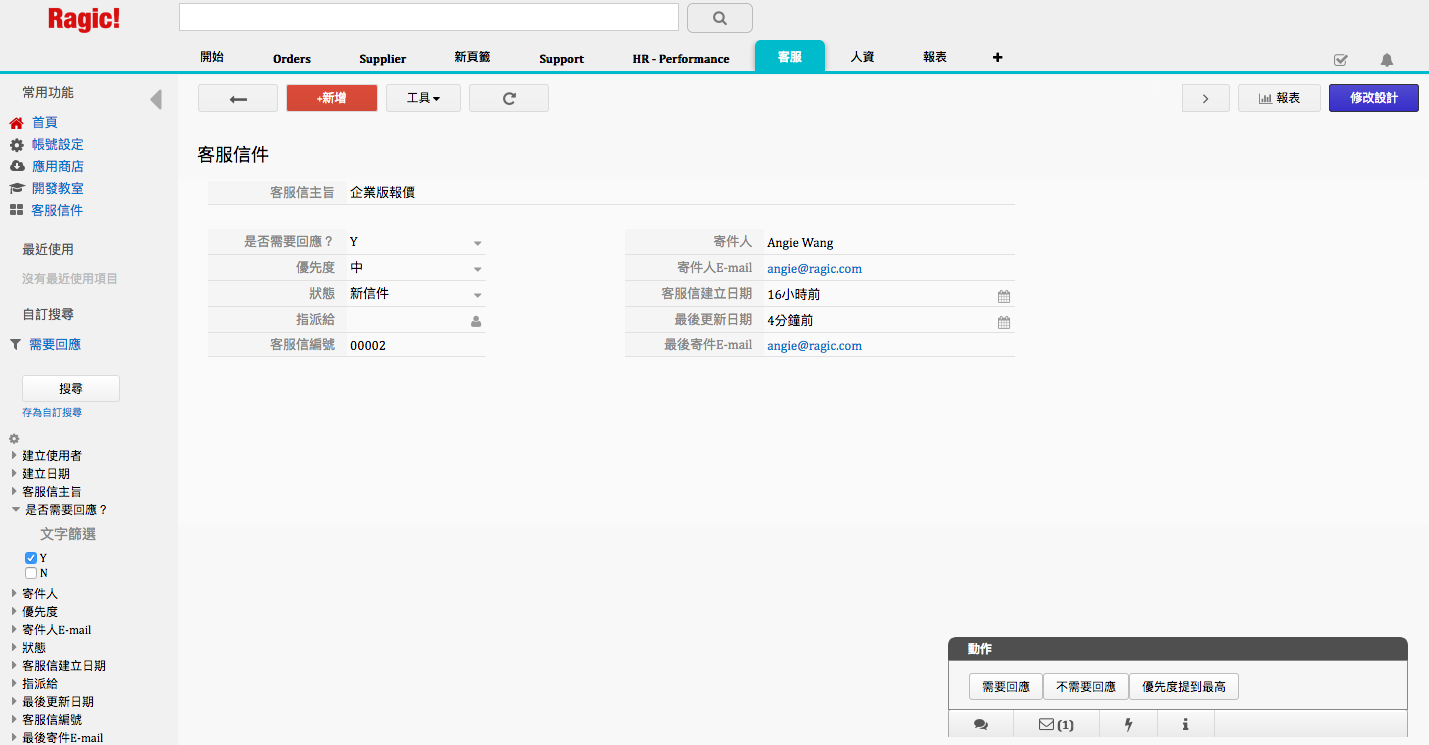
| 狀態 | 可以依據目前處理進度為各郵件標上狀態,如組織有需求,也可以在設計模式中變更下拉選單的選項。 |
| 是否需要回應 | 標明該郵件是否需要處理。目前設定為當郵件回覆後,會自動更改為「N」。如果經確認該郵件不需處理,可以手動更改為「N」或是透過右下方「不需要回應」的動作按鈕來進行變更。 |
| 優先度 | 標明該郵件處理的優先順序。 |
| 指派給 | 欄位種類為選擇使用者,點選後會要求你在資料庫的使用者名單中選取特定處理人員。同時對方也會收到系統的 Email 通知要求處理此筆資料。 |
點選右下角信件的符號,就可以瀏覽詳細的信件內容。
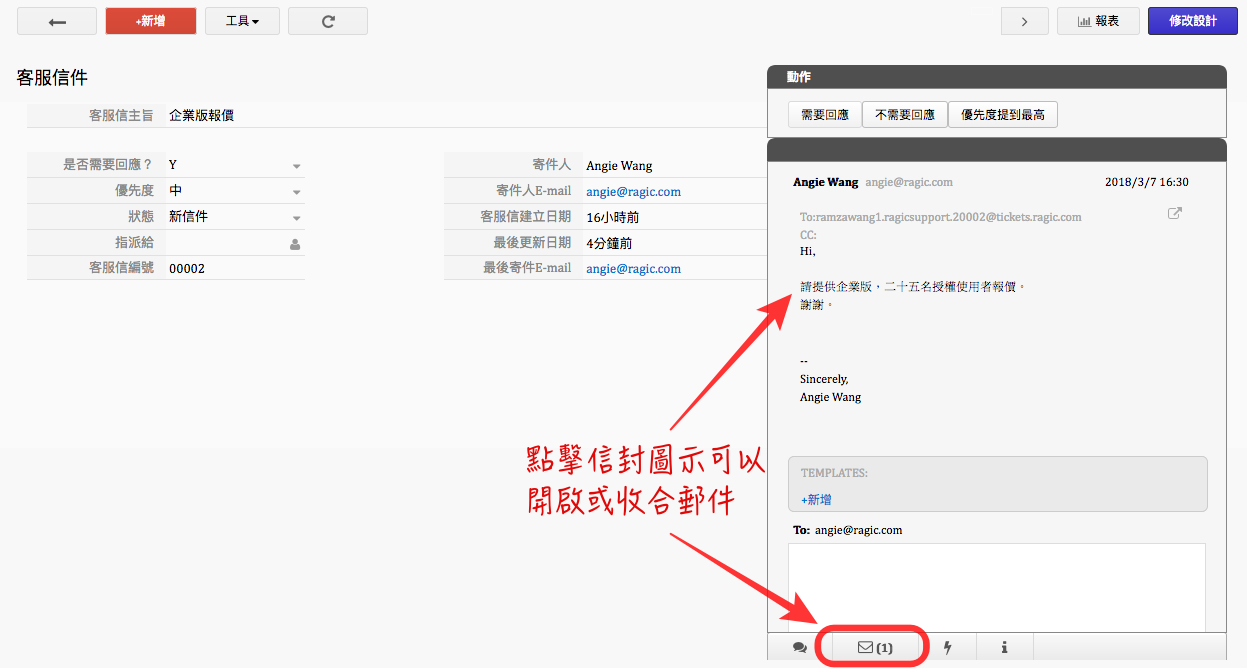
向下捲動即可於空白欄位中回信,並點選傳送寄出。當你在編寫郵件的時候,Ragic 一般 Email一樣會幫你在瀏覽器中自動儲存草稿,即使回覆到一半需要離開畫面,也不用擔心已經輸入的資料會遺失。另外,如同 Ragic 的其他欄位值一樣,在回覆信件時一樣可以使用 BBCodes。
小技巧:在使用「截圖到剪貼簿」時,你可以直接在欄位中貼上,Ragic 會自動幫你轉成 BBCodes。
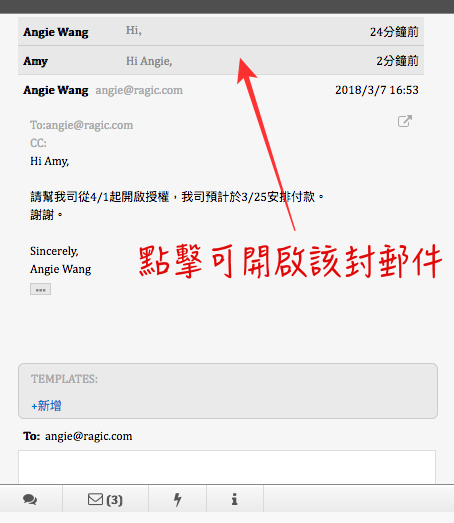
與客戶往來的信件會堆疊在右方的視窗中,方便檢視前面的對話記錄。
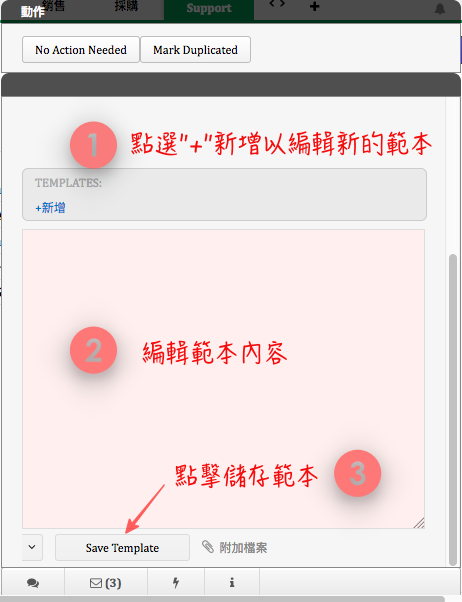
你可以針對常用的回覆內容建立範本。只要點選 +新增輸入內容後,點選儲存範本即可儲存。需要特別注意的是,範本是共用的,亦即一旦有使用者新增範本,所有登入並使用這個「客戶信件管理」模組的客服人員都可以使用。
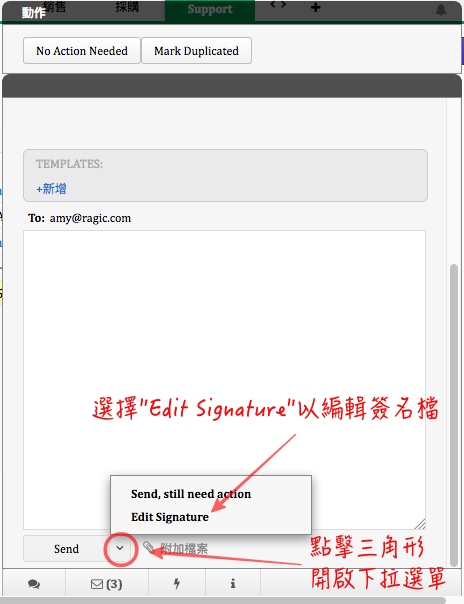
點選傳送右方的箭頭可開啟選單,選擇編輯簽名即可編輯簽名檔。
點選附加檔案即會彈出視窗讓你選擇本地檔案上傳,目前整封郵件的容量限制為 1GB,請留意上傳的檔案大小。
 感謝您的寶貴意見!
