

讓使用者更好上手、降低錯誤操作風險:系統管理員必備的 5 個簡單設定技巧
系統管理員在設計系統時,通常都會希望讓操作介面盡可能直覺,幫助使用者更快上手並完成工作。同時,為了避免使用者錯誤操作,也常會透過一些功能和權限上的控制,讓管理上更方便。
例如跨國團隊找不到自己常用的表單、使用者下載到錯誤格式的報表,或因修改個人資料而影響既有的簽核流程。這些問題看似不大,卻經常增加管理與溝通成本。
其實,要處理這些問題,Ragic 提供了許多可靈活搭配的功能與設定。即使系統管理員沒有任何技術背景,也能透過簡單設定自行調整,讓使用者操作得更順手,並避免許多不必要的錯誤與後續管理上的困擾。以下我們整理了幾個實用的設定小技巧,分成「讓使用者操作更便利」與「降低錯誤操作的風險」兩大類,提供給大家參考:
📌 讓使用者操作更便利
1️⃣ 為不同部門或地區員工設定專屬首頁
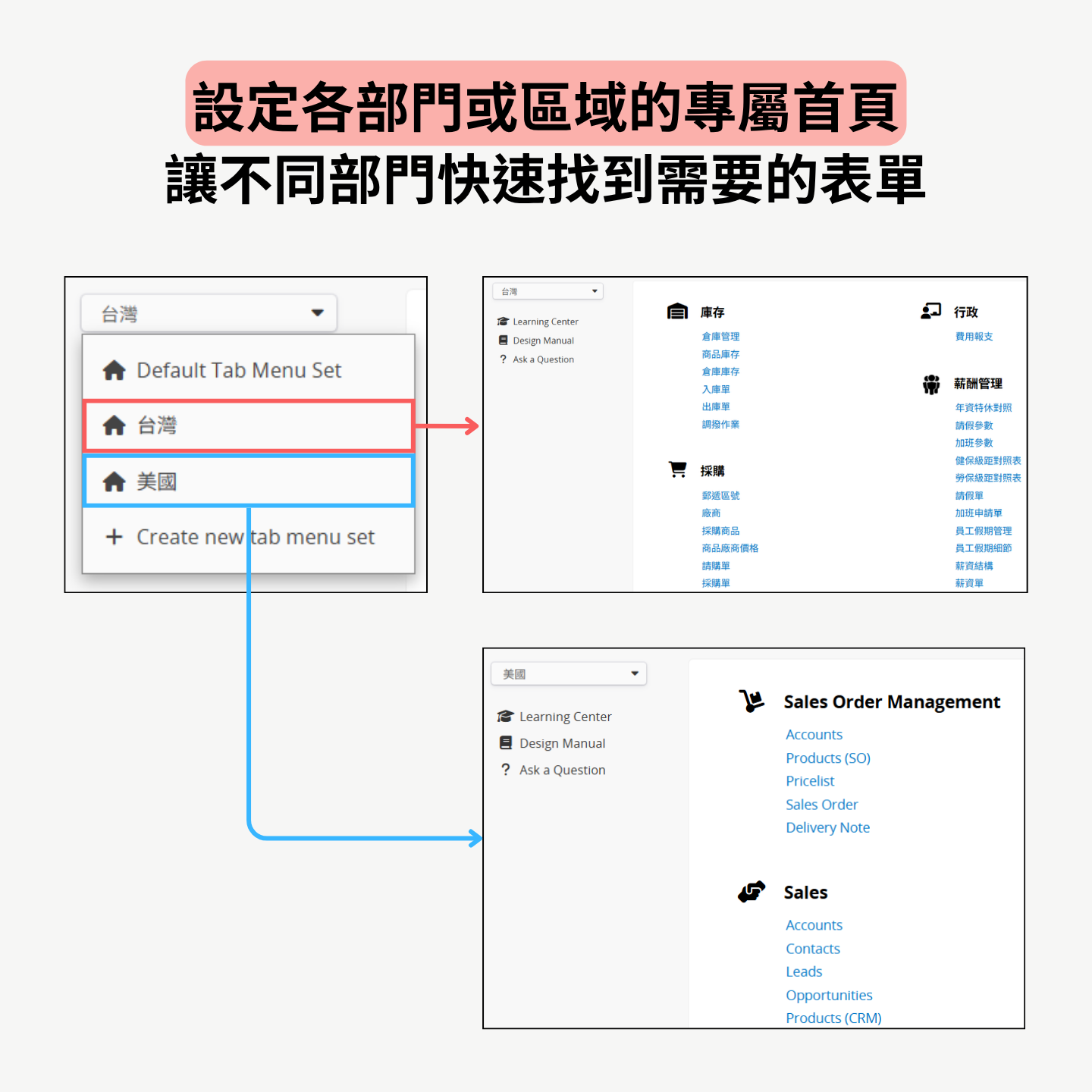
如果公司有不同部門、分公司或跨國團隊,不同團隊需要使用的表單通常不太一樣。透過頁籤組功能將資料庫的頁籤分配至不同的群組中,搭配登入後預設前往頁籤組,可以讓不同部門或地區的員工登入後直接看到自己需要的表單,避免無關資訊干擾。
再搭配客製化首頁功能,還能依照不同團隊需求調整首頁上的圖表、捷徑與資訊區塊,讓每個團隊一登入就能看到最需要的資訊。
2️⃣ 只讓使用者下載設計好的報表格式
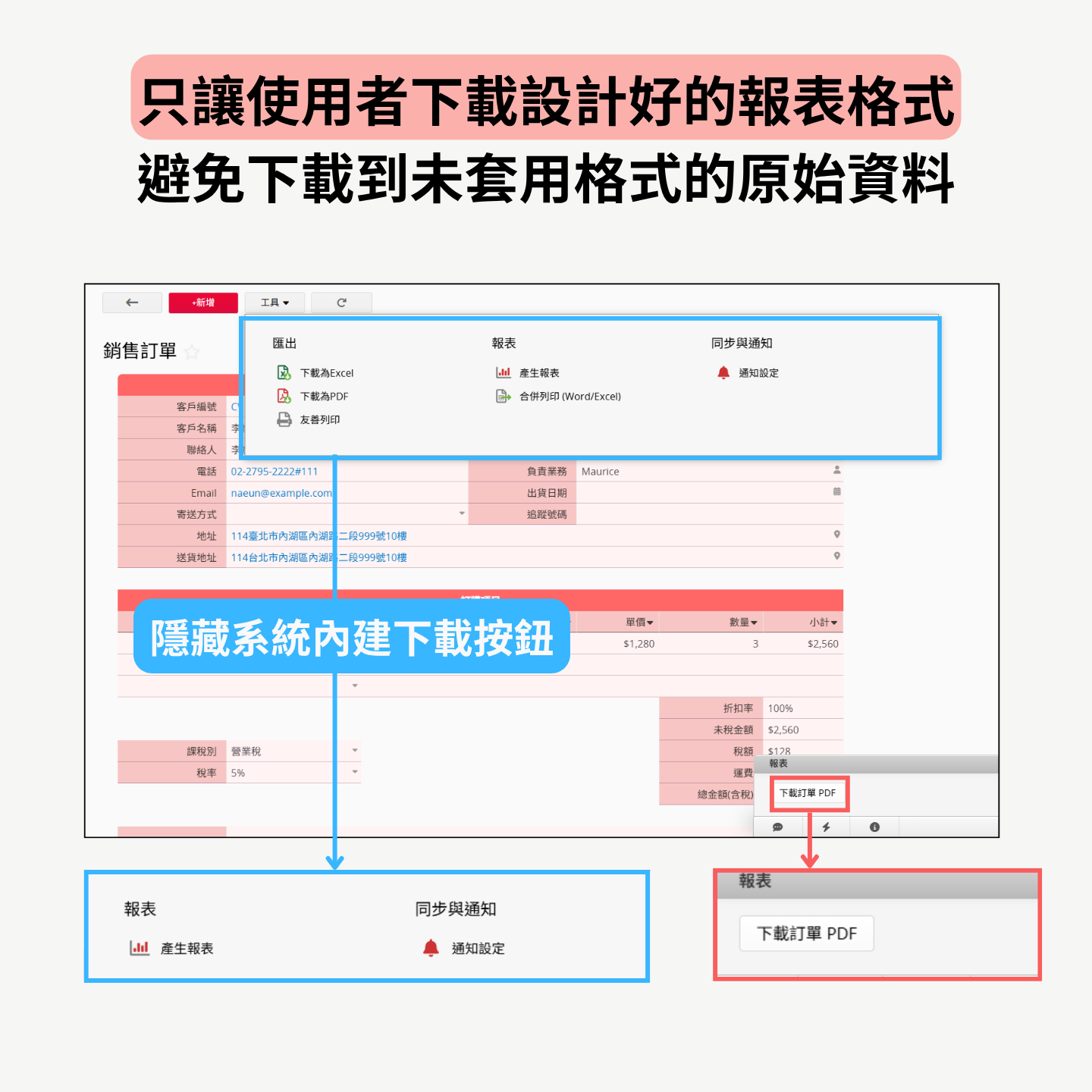
不少企業會利用客製列印報表功能,設計符合內部需求的報表格式,方便使用者下載。然而,即使已經設定好專屬報表,使用者仍可能習慣直接點擊系統工具列上的「下載 PDF」或「下載 Excel」,結果下載到未套用報表格式的資料,而非公司預先設計好的報表格式。
如果希望使用者只能透過指定方式下載資料,可以透過功能權限設定,移除一般使用者的「下載列表頁資料」與「下載表單頁」權限。設定完成後,系統便會自動隱藏相關按鈕,避免使用者誤下載未套用格式的資料。
3️⃣ 讓使用者一次下載符合特定條件的附件
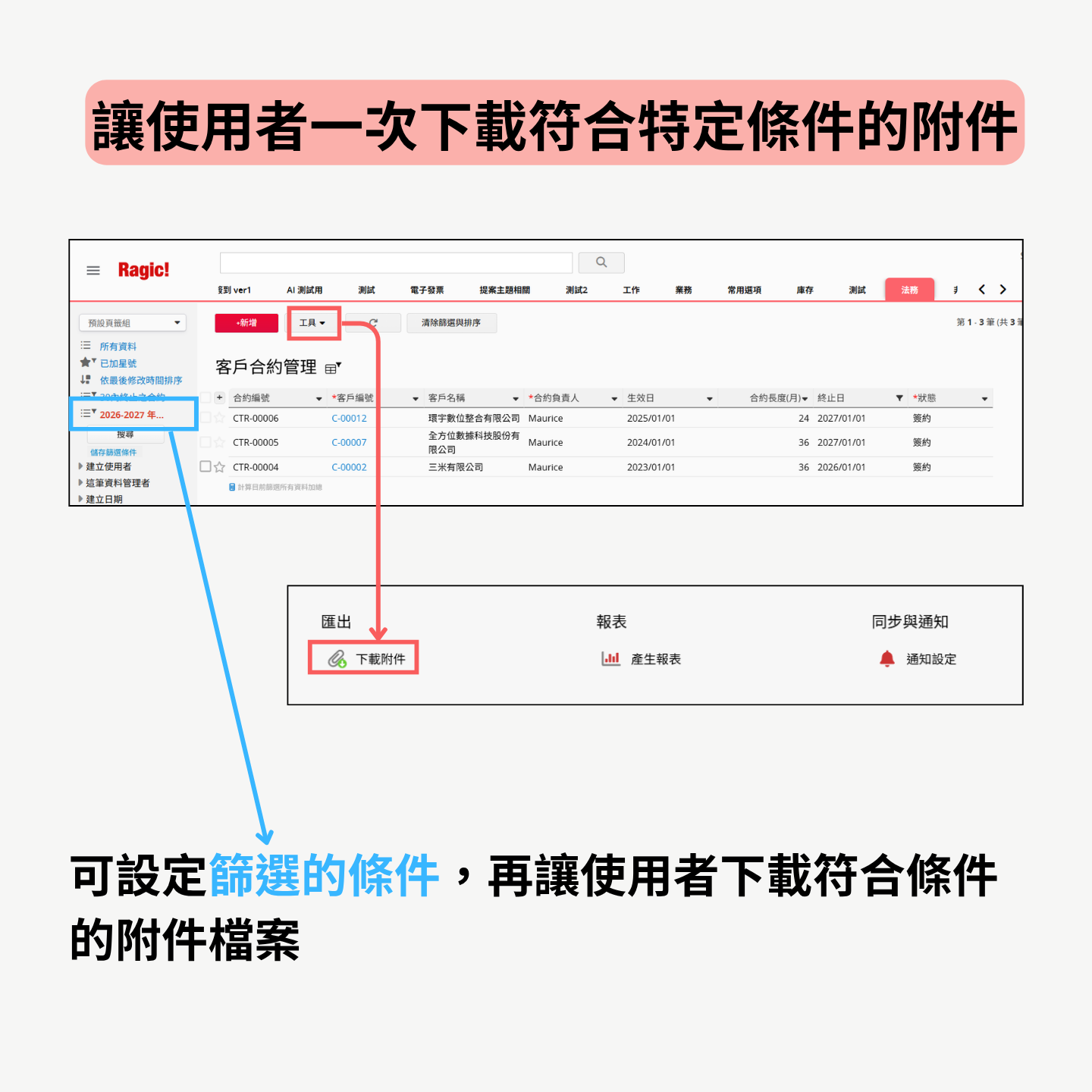
有時候使用者需要一次下載整理大量附件檔案,例如某月份的發票、某個專案的合約,或特定客戶的相關文件。若逐筆開啟資料再下載附件,不僅耗時,也容易遺漏檔案。
只要透過功能權限設定中的「從列表頁下載附件」權限,系統管理員就可以開放使用者直接從列表頁下載附件。使用者只要先設定篩選條件,就能一次下載所有符合條件資料的附件。
📌 降低錯誤操作的風險
4️⃣ 禁止使用者自行修改個人資料
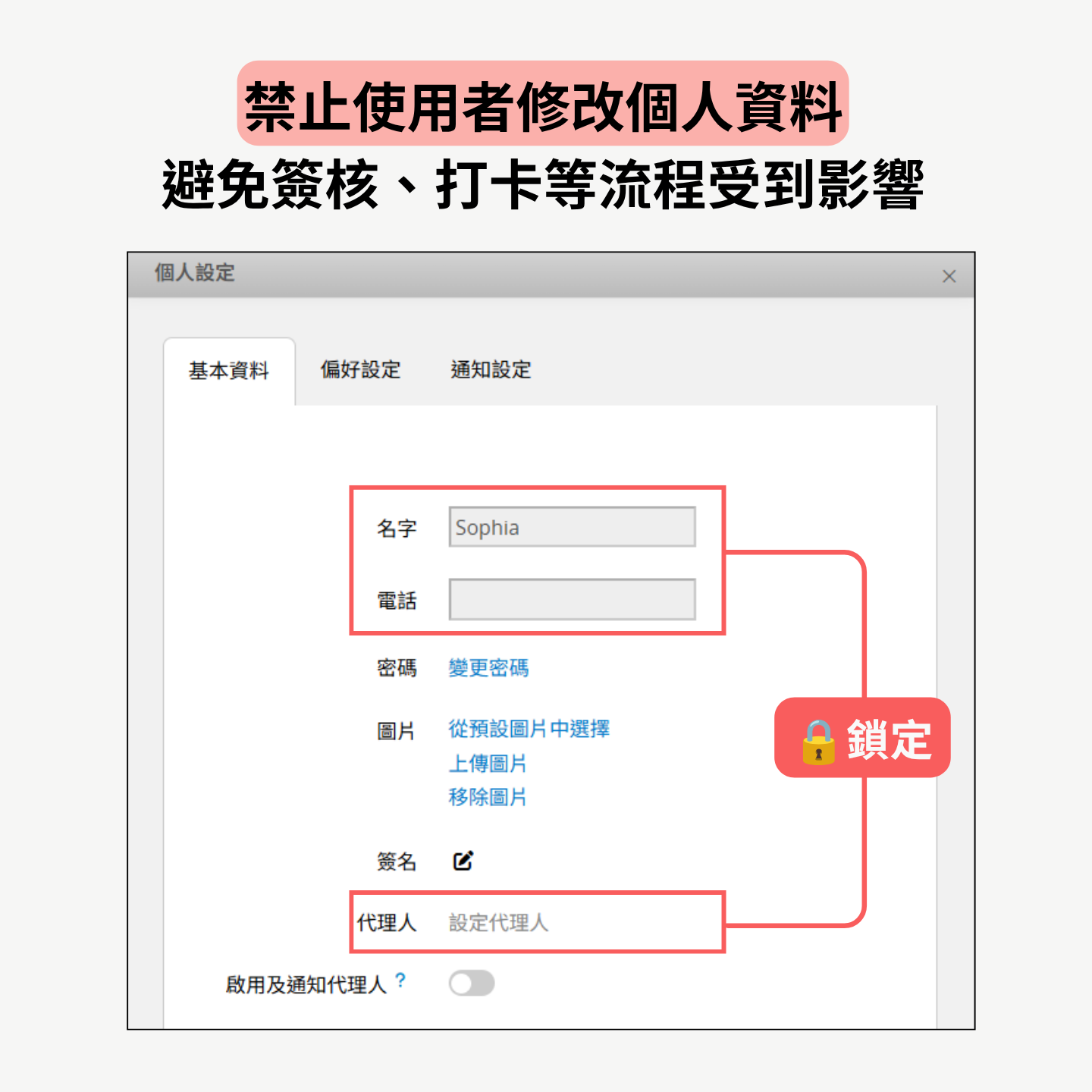
在設定簽核或打卡等流程時,使用者姓名往往是系統判斷的重要依據。若使用者可以自行修改姓名、電話或代理人等資訊,可能導致後續資料難以追蹤,甚至影響既有流程的運作。
透過公司安全設定,系統管理員可以禁止使用者修改個人設定中的姓名、電話、代理人等資訊,確保資料一致性,並降低因個人資料異動所帶來的管理風險。
5️⃣ 禁止移除動態篩選,避免挑選到錯誤資料
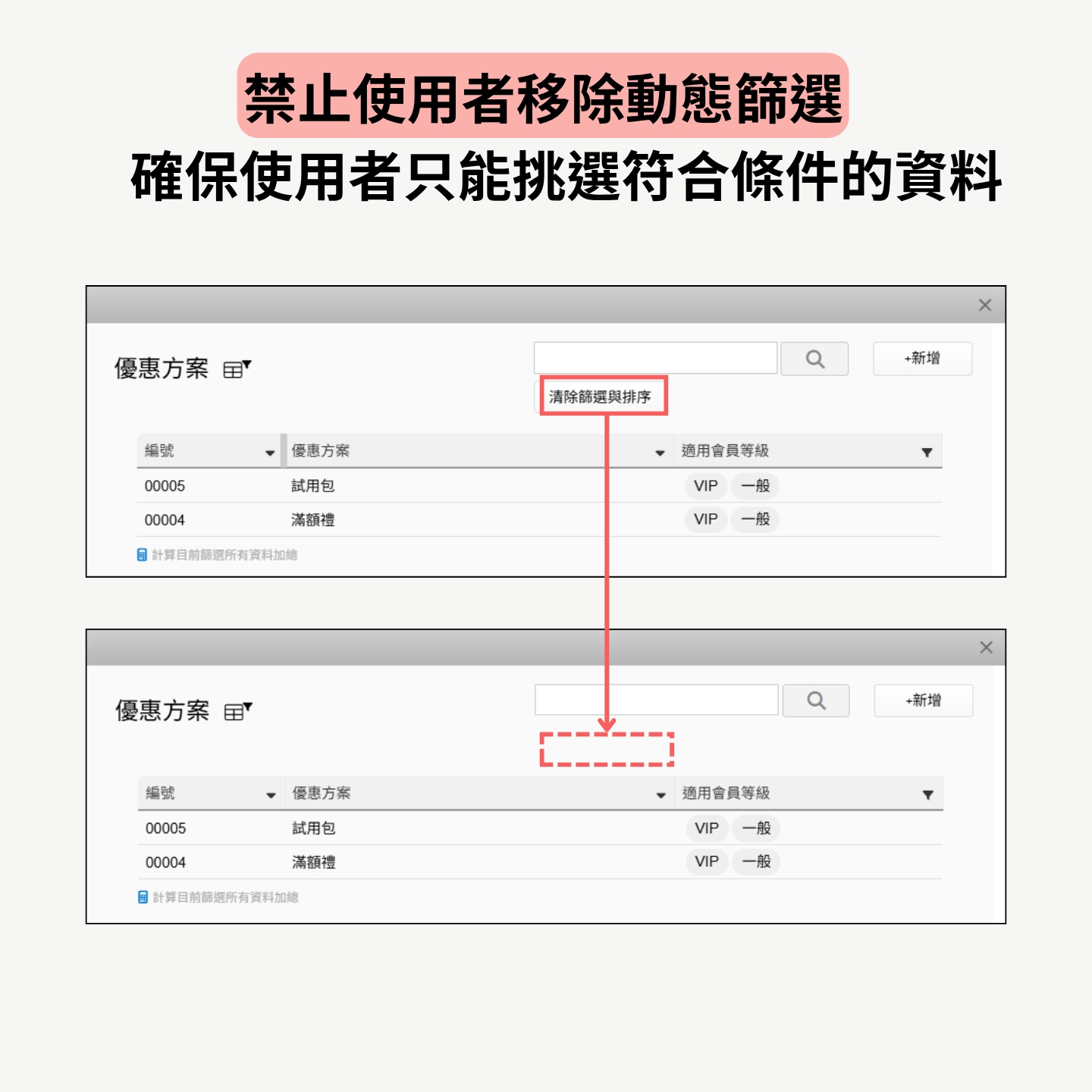
有時公司會利用動態篩選,限制員工只能挑選符合條件的資料,避免錯誤。例如,例如業務在建立訂單時,只能挑選符合該客戶等級的優惠方案,就可以透過動態篩選來設定。
但若是使用者誤點了「取消篩選與排序」,就有可能挑選到不屬於該客戶的優惠方案,造成錯誤。此時,只要在動態篩選中勾選「禁止移除動態篩選」,就能避免使用者挑選到錯誤資料。
—
以上就是我們整理的幾個系統管理員實用小技巧。善用這些設定,不但能讓使用者操作更順手,也能降低誤操作的機率,減少系統管理員重複回答問題與協助排錯的時間。如果你的公司有較多部門、跨地區團隊或較複雜的權限管理需求,也可以參考我們先前的「適合中大型組織的 Ragic 功能」的文章,看看還有哪些功能能協助管理大型團隊與跨部門協作。

