 Centro de aprendizaje
Centro de aprendizaje
Centro de aprendizaje
Muchas personas pueden pensar que no se puede hacer mucho solamente usando Excel. Muchas pequeñas empresas que no pueden costear un sistema ERP usan Excel para administrar sus órdenes de ventas y recibos de órdenes de compras. También usan Excel para verificar cuentas. El proceso de administración de compras que se ve como “sin costos”, en realidad requiere mucho tiempo y es costoso debido a los datos dispersos y la dificultad de comparación. Mira si alguna de las siguientes situaciones suena familiar:
Por ejemplo: un nuevo registro de compra es agregado a Excel según la hoja orden de ventas después que el propietario da instrucciones para la orden de compra. Sin embargo, ya que Excel no tiene una función de aprobación, la orden de compra debe ser enviada y confirmada por el propietario a través de correo electrónico antes de que pueda ser imprimida o enviada por fax al proveedor. La copia física firmada y devuelta de la compra será almacenada en una carpeta, devolviendo el proceso a quien “recordó administrar manualmente”. Las órdenes de compras son ordenadas manualmente y las fechas de caducidad de los recibos son monitoreados por el cerebro humano. El flujo de información descompuesto hace que sea difícil rastrear las órdenes de ventas automáticamente a través de recibos y control de calidad entrante.
Otro ejemplo: los archivos de Excel son usados para registrar recibos. Un nuevo archivo es creado cada mes y una hoja para cada proveedor. Las facturas mensuales de los proveedores son verificadas con los recibos de las órdenes de compras. El proceso se ve fácil, en realidad termina teniendo muchos datos dispersos. En otros casos, aunque los registros de órdenes de compras y recibos tiene información relacionada, no están conectados y deben ser verificados a simple vista. Un registro de recibo o registro faltante puede causar caos. Identificar errores de datos puede tomar más tiempo que ingresarlos.
Nuestra plantilla ISP consta de tres plantillas independientes: Gestión de órdenes de venta, Compras y Gestión de inventario. Si solo necesitas las funciones de una de ellas, también puedes instalarla por separado.
Si no tienes una cuenta Ragic, haz, clic aquí para instalar la Plantilla de Compras o haz clic aquí para instalar la plantilla completa de Gestión de Orden de Ventas, Compras y Administración de Inventario. Si ya eres un usuario Ragic, busca los módulos de, ventas, Compras, Ventas e Inventario bajo la categoría Plantillas Suites en Instalar Plantillas y descárgala.

Por favor vea los siguientes detalles para el uso de la Plantilla de Administración de Compras.
La plantilla de Gestión de Compras está diseñada para gestionar la información de los proveedores, el precio de compra y todo el proceso de compra. El proceso de compra incluye una solicitud de compra completada por el personal (y su aprobación), una orden de compra utilizada por el personal de compras y la posterior recepción y control de calidad.
Esta plantilla consta de 8 hojas, de las cuales la hoja "Artículos de Compra" es de solo lectura y se utiliza únicamente para establecer relaciones entre hojas. No es necesario introducir datos en esta hoja.
Consulte el diagrama de flujo a continuación para ver el flujo de trabajo de entrada de datos correspondiente.

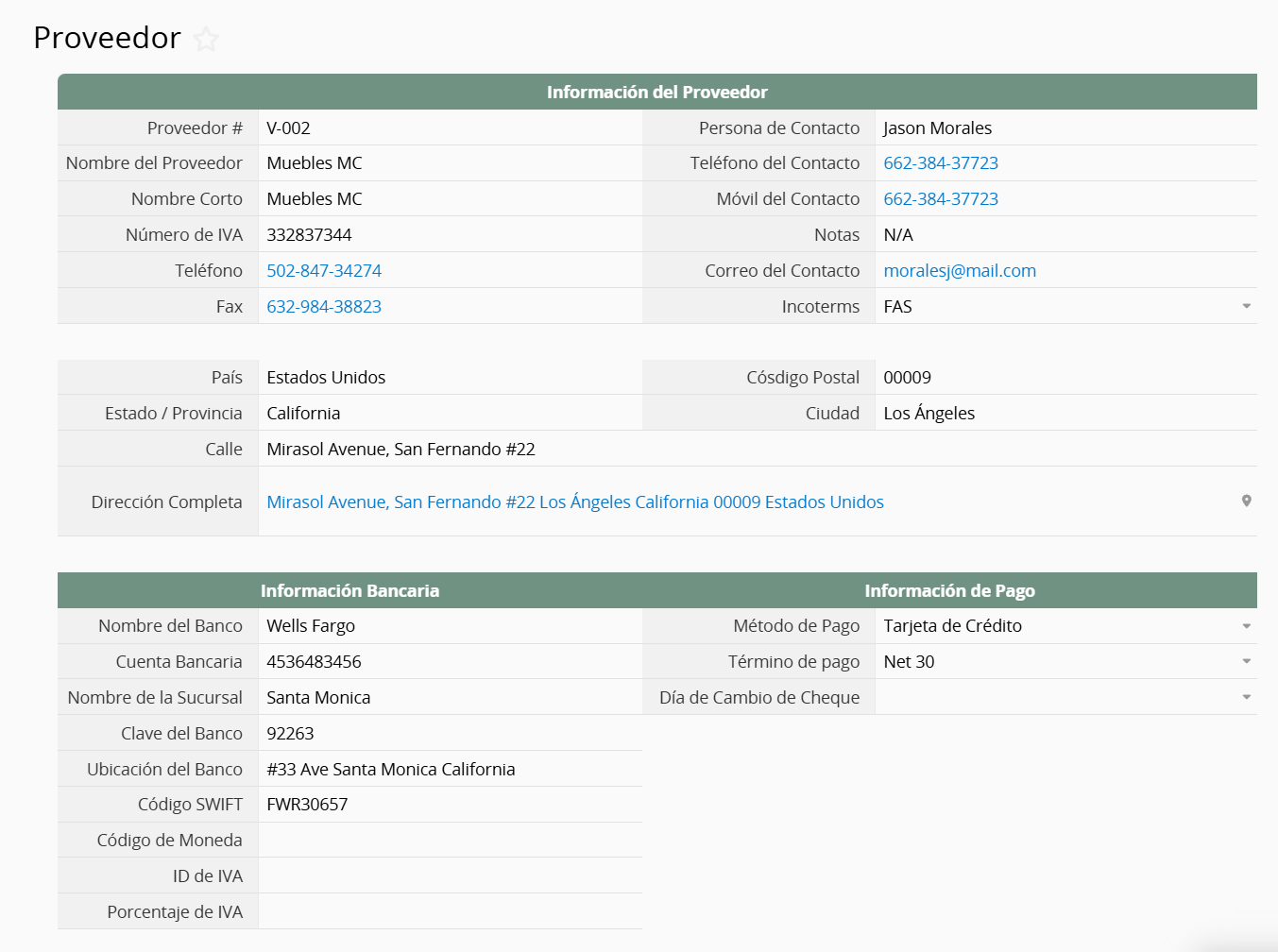
La hoja "Proveedor" contiene información completa sobre cada proveedor. En procedimientos posteriores, el "N.º de proveedor" se seleccionará de esta hoja al crear una Orden de compra".
N.º de proveedor: Un número de serie generado automáticamente por el sistema, que empieza por V. Si prefiere usar su propio número de proveedor, puede modificar este campo después de guardar el registro.
El Nombre del proveedor y el Número de identificación fiscal (EIN)/Número de IVA no admiten valores duplicados y son los valores únicos de esta hoja.
Los productos de la plantilla "Gestión de Compras" se dividen en dos niveles. Uno es "Productos", que se centra en los productos; el otro es "Lista de Precios de Compra de Productos", que se centra en los precios de los productos. (Por ejemplo, un producto puede ser cotizado por tres proveedores; por lo tanto, habrá un registro para la información del producto y tres registros para las Listas de Precios de Compra de Productos).
La hoja Productos (OC), la hoja "Inventario" de la plantilla Gestión de inventario y la hoja Gestión de órdenes de venta son Múltiples Versiones; comparten la misma fuente de datos. En otras palabras, al agregar un artículo nuevo a la hoja "Productos (OC)", este también aparecerá en las hojas "Inventario" y "Productos (OC)". La diferencia radica en que la hoja "Productos (OC)" solo muestra los registros con la categoría "Producto de venta", mientras que la subtabla "Lista de precios de productos" de la hoja "Productos (OC)" se utiliza para registrar los precios de compra del producto de diferentes proveedores.

En la subtabla "Lista de precios de productos":
N.º de compra del producto: Generado automáticamente mediante fórmula. El formato será N.º de producto - N.º de proveedor.
N.º de proveedor: Al seleccionar esta opción, se cargarán automáticamente el Nombre del proveedor y la Persona de contacto.
Precio de compra: Asegúrese de introducir el precio correspondiente al producto y al proveedor.
Fecha: Por defecto, esta es la fecha de creación del registro.

Se utiliza para registrar un producto y el precio de compra ofrecido por un proveedor. El N.º de compra del producto es el N.º de producto-N.º de proveedor y un valor único en esta hoja.
Esta hoja se genera a partir de una subtabla de la hoja Productos (OC) y, por lo tanto, está vinculada a la subtabla Lista de Precios de Producto de la hoja Productos (OC). Cada registro de la subtabla Lista de Precios de Producto de la hoja Productos (OC) corresponde a un registro de esta hoja.

Además de la subtabla "Lista de precios de productos" de la hoja "Productos (OC)", se pueden crear nuevos registros directamente en esta hoja.
N.º de producto: enlazado a la hoja Productos (OC). Una vez seleccionado, se cargarán automáticamente el Nombre del producto, el Tipo y la Especificación.
N.º de proveedor: enlazado a la hoja Proveedores. Una vez seleccionado, se cargarán automáticamente el Nombre del proveedor y la Persona de contacto.
N.º de compra del producto: Se asigna mediante fórmula y su valor se genera como N.º de producto - N.º de proveedor.
Fecha: Por defecto, esta es la fecha de creación del registro. Precio de compra: asegúrese de ingresar el precio correspondiente al producto y al proveedor.

El usuario debe completar la solicitud de compra para enumerar los requisitos de compra (incluidas las ventas, las materias primas, los productos terminados, los productos semiterminados y los materiales de embalaje) para un producto.

La hoja consiste de dos partes:
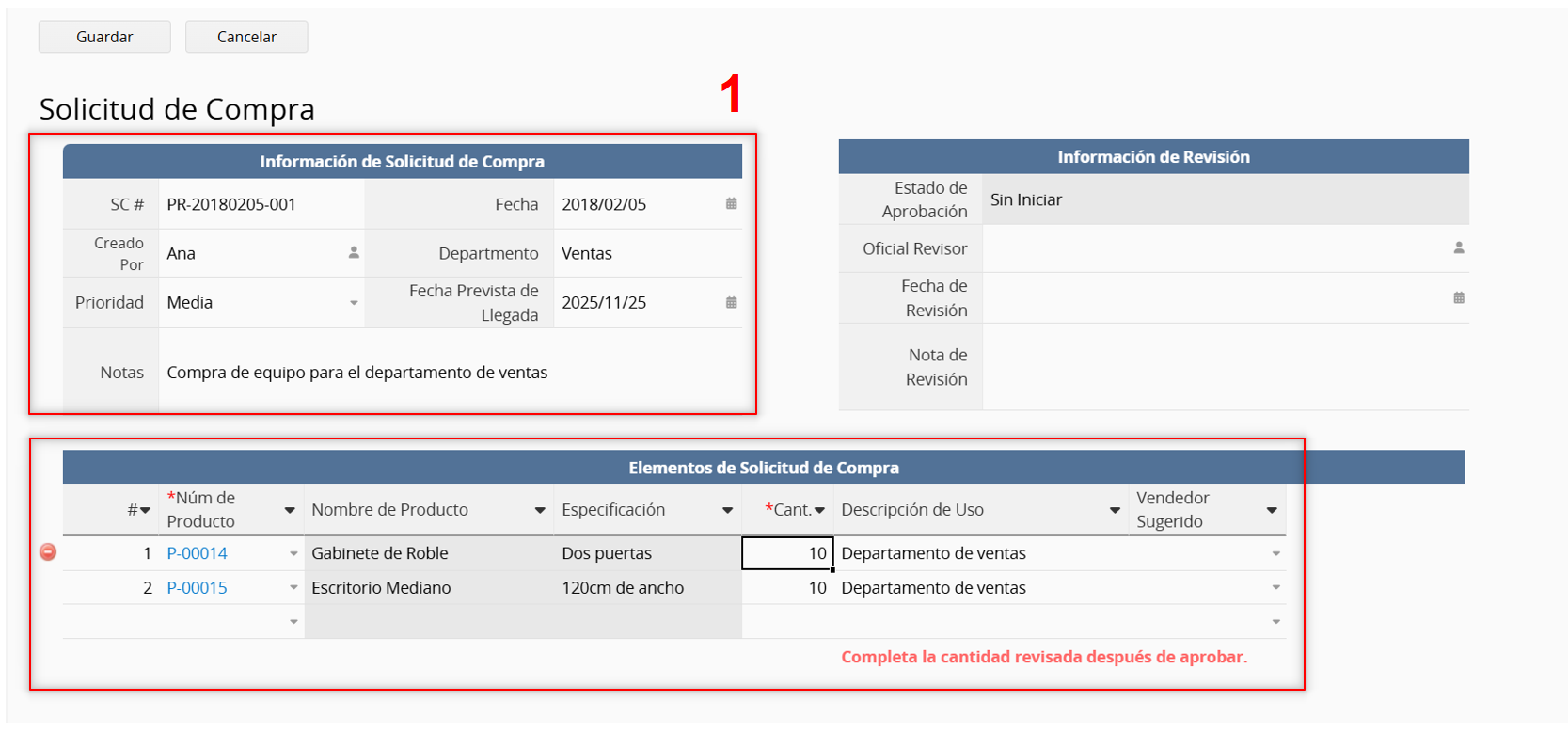
1. La primera parte la completa el usuario al enviar la solicitud de compra. Tras hacer clic en el botón "Nuevo+", el usuario debe confirmar los siguientes campos:
N.º de PR: Un número de serie generado automáticamente por el sistema, que comienza con PR.
Fecha: Por defecto, esta es la fecha de creación del registro.
Creado por: Por defecto, el usuario actual.
Departamento: Determinado por el campo Creado por y cargado automáticamente a partir de la información del usuario en el sistema.
Prioridad: Por defecto, se establece en Regular y es un campo de selección.
La subtabla "Artículos de solicitud de compra" a continuación permite agregar múltiples productos. Seleccione N.º de producto para que el Nombre del producto y la Especificación se carguen automáticamente. Complete la Cantidad y, si es necesario, proporcione la Descripción de uso y selecciona un Proveedor sugerido.
Al crear un registro, inicie el flujo de aprobación. Actualmente, el flujo de aprobación requiere la aprobación del supervisor directo (que se carga desde la hoja de usuario del sistema) en el primer nivel y la de un miembro del personal de compras seleccionado por el usuario en el segundo nivel.
2. El personal de compras completa la segunda parte para aprobar la compra. Una vez completado el proceso de aprobación, se deben completar los siguientes campos: Oficial revisor, Fecha de revisión en la parte superior derecha y Monto revisado en la Subtabla a continuación. (El campo Monto revisado de la Subtabla solo se mostrará una vez completada la aprobación).

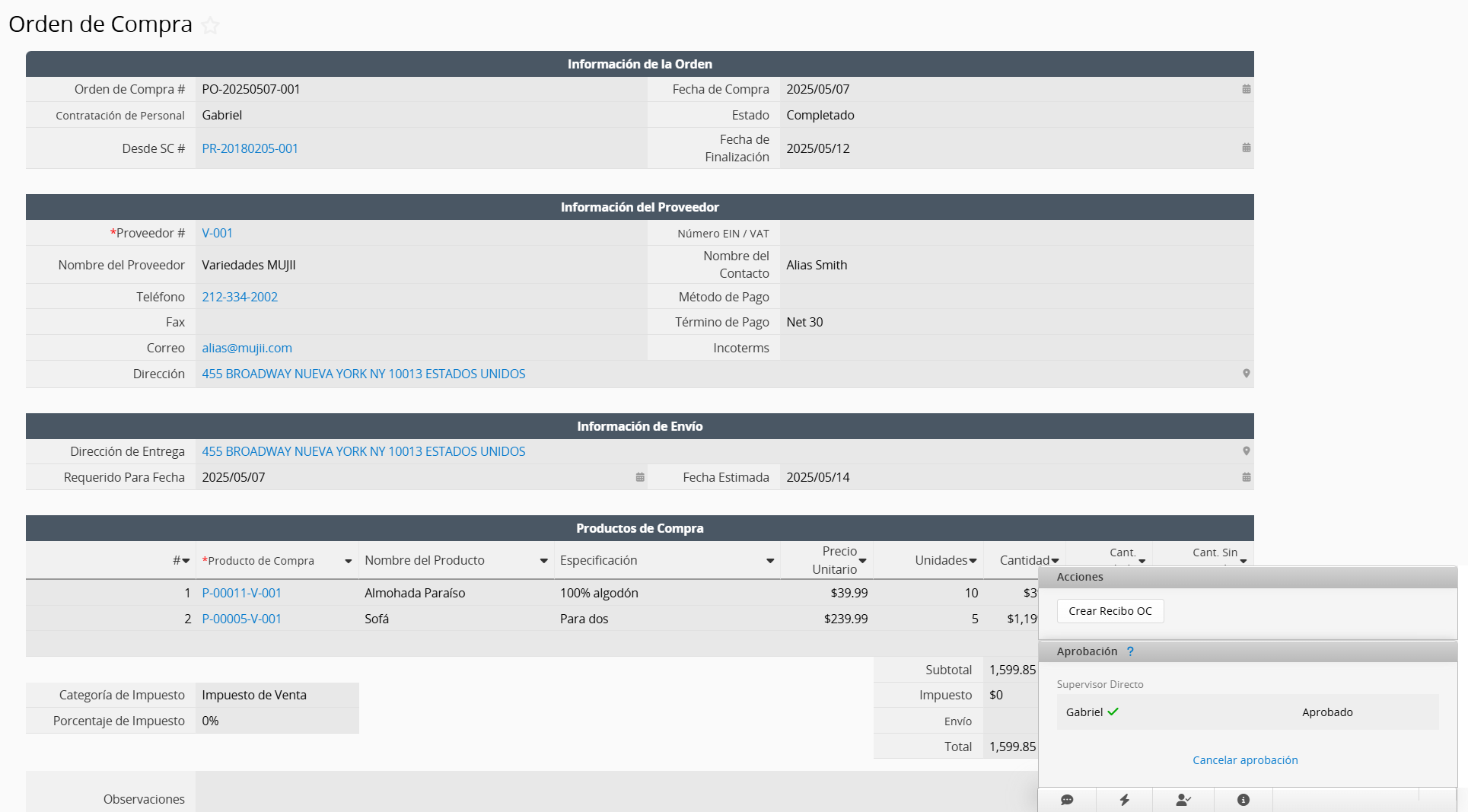
El registro "Orden de compra" se puede crear mediante la conversión desde una "Solicitud de compra", o mediante la creación manual de una orden directamente en la hoja "Orden de compra".
Si una "Orden de compra" se convierte a partir de una "Solicitud de compra", solo se convertirán aquí Desde n.° de PR y Fecha requerida (dos semanas antes de la fecha requerida en la "Solicitud de compra" original), así como Nombre del producto, Especificación y Cantidad.
Dado que una solicitud de compra puede contener varios productos que deben obtenerse de diferentes proveedores, y que cada orden de compra solo puede emitirse a un proveedor, si los datos se agregan mediante la conversión, Proveedor y Fecha prometida aquí y N.° de compra del producto en la subtabla "Artículos de compra", como en un registro completamente nuevo, deberán completarse manualmente.

Cuando se confirma la información de una "Orden de compra", asegúrese de iniciar el flujo de aprobación.
Se utiliza para registrar todos los artículos de compra en cada "Orden de Compra". Esta hoja se genera a partir de la subtabla "Artículos de Compra" de la hoja Orden de Compra y, por lo tanto, está vinculada a la subtabla "Artículos de Compra" de la hoja "Orden de Compra". Cada registro de la subtabla "Artículos de Compra" de la hoja "Orden de Compra" corresponde a un registro de esta hoja.
Todos los campos de esta hoja son de solo lectura, ya que la creación o actualización manual de registros debe realizarse directamente en la hoja Orden de Compra.
Nota: Esta hoja es vital para el proceso de recepción posterior. Eliminar.

El registro "Recibo de OC" debe crearse mediante la conversión a partir de una Orden de Compra, con la información relevante ingresada manualmente, como el Número de Factura y la Fecha de Factura, así como la Cantidad Recibida en la subtabla "Artículos del Recibo de OC". Asegúrese de verificar y confirmar si el Monto es correcto.
Una vez confirmados los detalles del recibo, haga clic en el botón Confirmar Recibo. El sistema actualizará la Cantidad recibida y la Cantidad no recibida en los "Artículos de compra" en la "Orden de compra" correspondiente, y completará la Marca de tiempo de recepción de la orden de compra (fecha y hora en que se ejecuta el botón) en el "Recibo de la orden de compra".

El registro de "Control de Calidad de Entrada" debe crearse mediante la conversión de un Recibo de OC".
Al hacer clic en el botón Crear CCE en el "Recibo de OC", se generará un nuevo registro en la hoja "Control de Calidad de Entrada" y el sistema actualizará el estado "¿CCE creado?" en el "Recibo de OC". Cada registro de "Recibo de OC" se puede convertir en un registro de "Control de Calidad de Entrada". Los registros no se pueden convertir más de una vez.

Las descripciones de los campos de la hoja "Control de Calidad de Entrada" son las siguientes:
CC: Por defecto, igual que Creado por.
Estado y Fecha de finalización: Deben actualizarse o ingresarse manualmente.
Subtabla "Artículos de CCE": Asegúrese de completar la Cantidad Rechazada para cada artículo de la subtabla (y verifique que la Cantidad Aceptada sea correcta). Si hay alguna Cantidad Rechazada, puede agregar una Nota.

Al confirmar los datos de CCE, asegúrese de iniciar el flujo de aprobación. Una vez completado, puede utilizar el botón Devolver artículos rechazados o el botón Crear stock entrante.
Después de ejecutar el botón Devolver artículos rechazados, el sistema actualizará la Cantidad recibida y la Cantidad no recibida en la subtabla "Artículos de compra" de la "Orden de compra" relacionada, y completará la Hora de devolución de artículos rechazados (la fecha y hora en que se ejecuta el botón) en la hoja "Control de calidad entrante".

 ¡Gracias por sus valiosos comentarios!
