 學習中心
學習中心
學習中心
學習中心
客戶只傳了一張照片,要你找到圖片裡的款式嗎?
在網購的時候,我們都已經很熟悉用「以圖搜圖」這個功能了——不管是網路上的圖片、日常隨手拍下的衣服、小裝飾品,把這些東西的圖片直接丟上 App 就能找到相似的產品。
不過在公司內部處理業務時,這件事情就麻煩得多。以服飾業為例,客戶也許會直接丟一張沒頭沒尾的衣服照片,要你直接找出類似的款式,這時你只能絞盡腦汁,盡可能一邊翻產品表,一邊回想自己到底有沒有出過類似款式的衣服、又是哪一筆資料。這個過程消耗精力、耗時又長,過往還幾乎沒有任何替代方案,對工作效率的影響巨大。
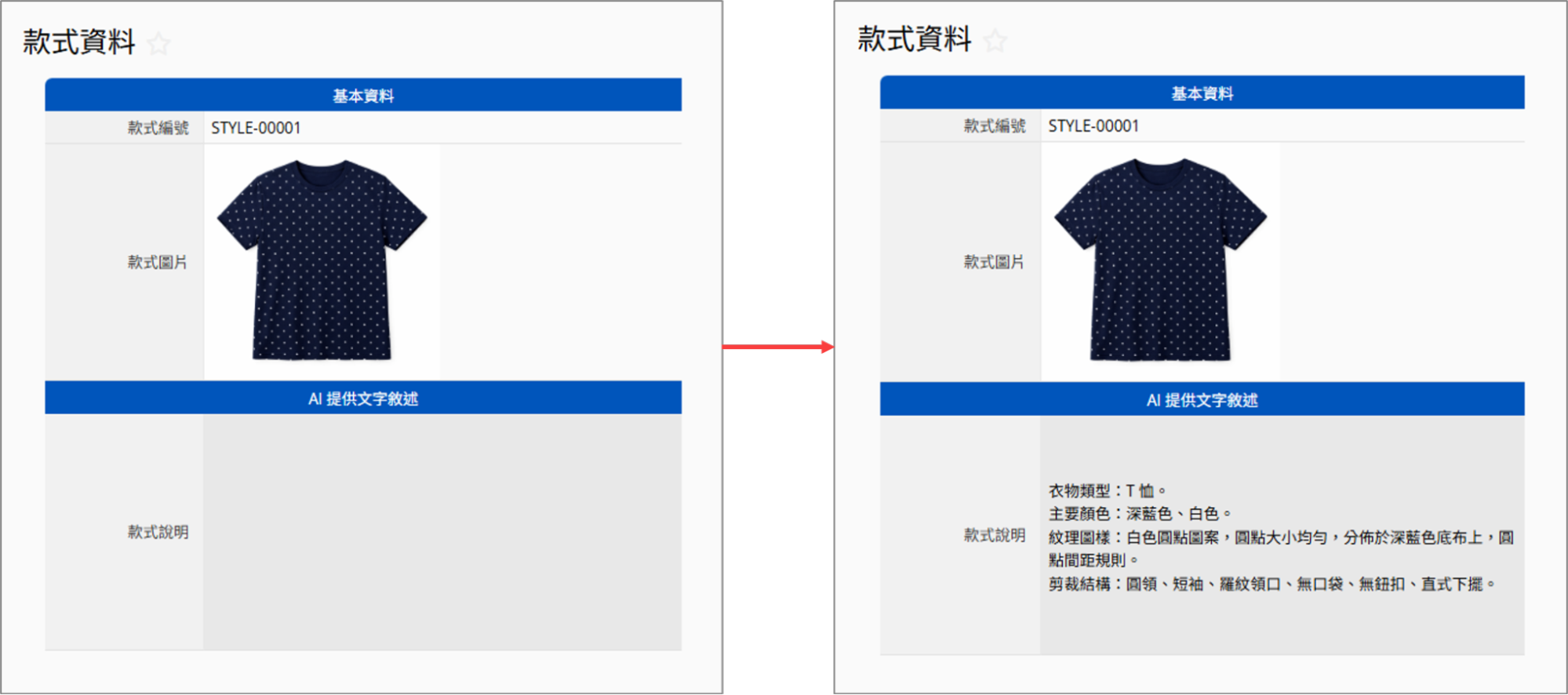
這時,你可以利用 AI Agent,自製一套以圖搜圖小幫手,它能夠根據你現有的產品圖產生一串敘述:
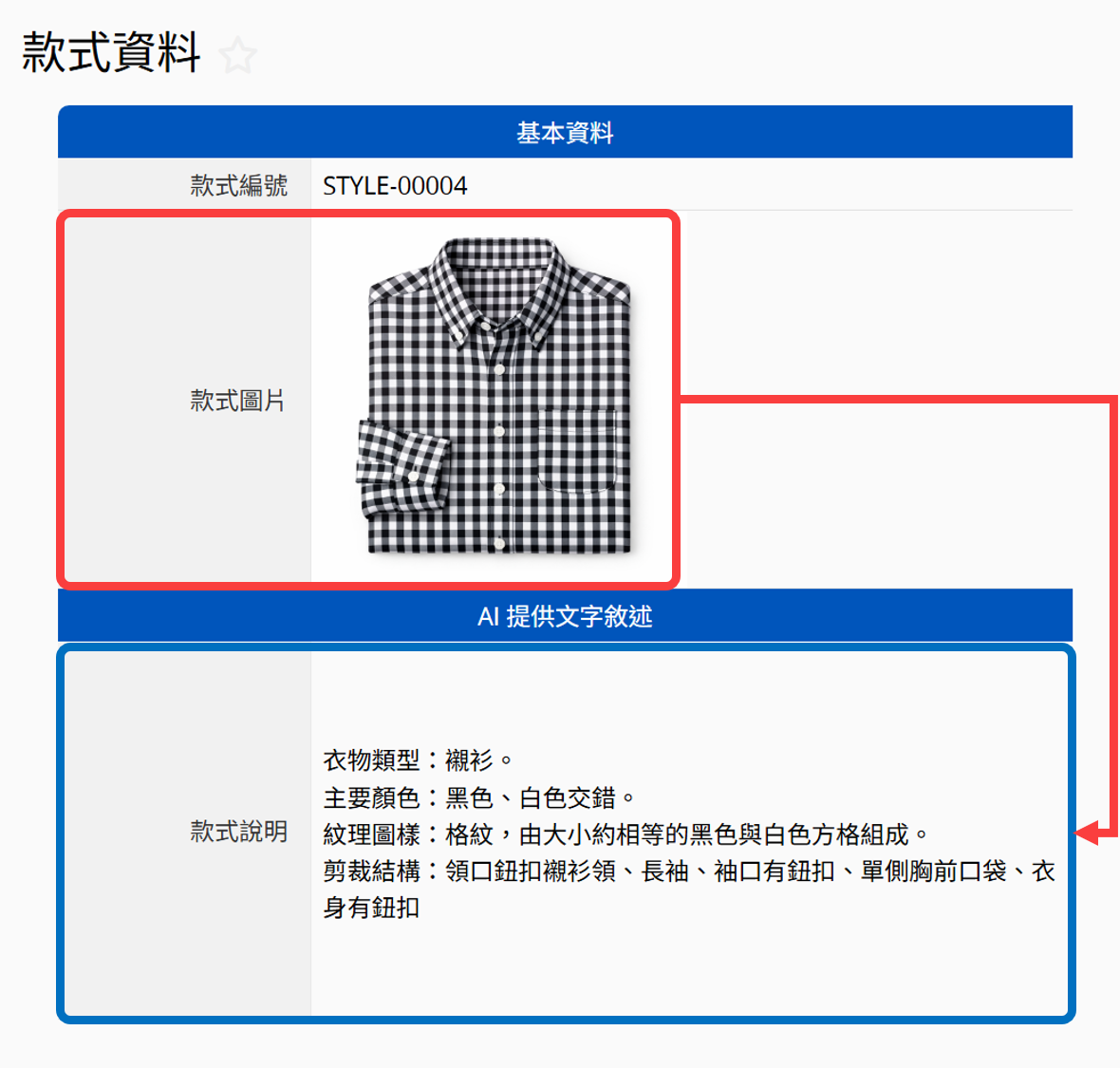
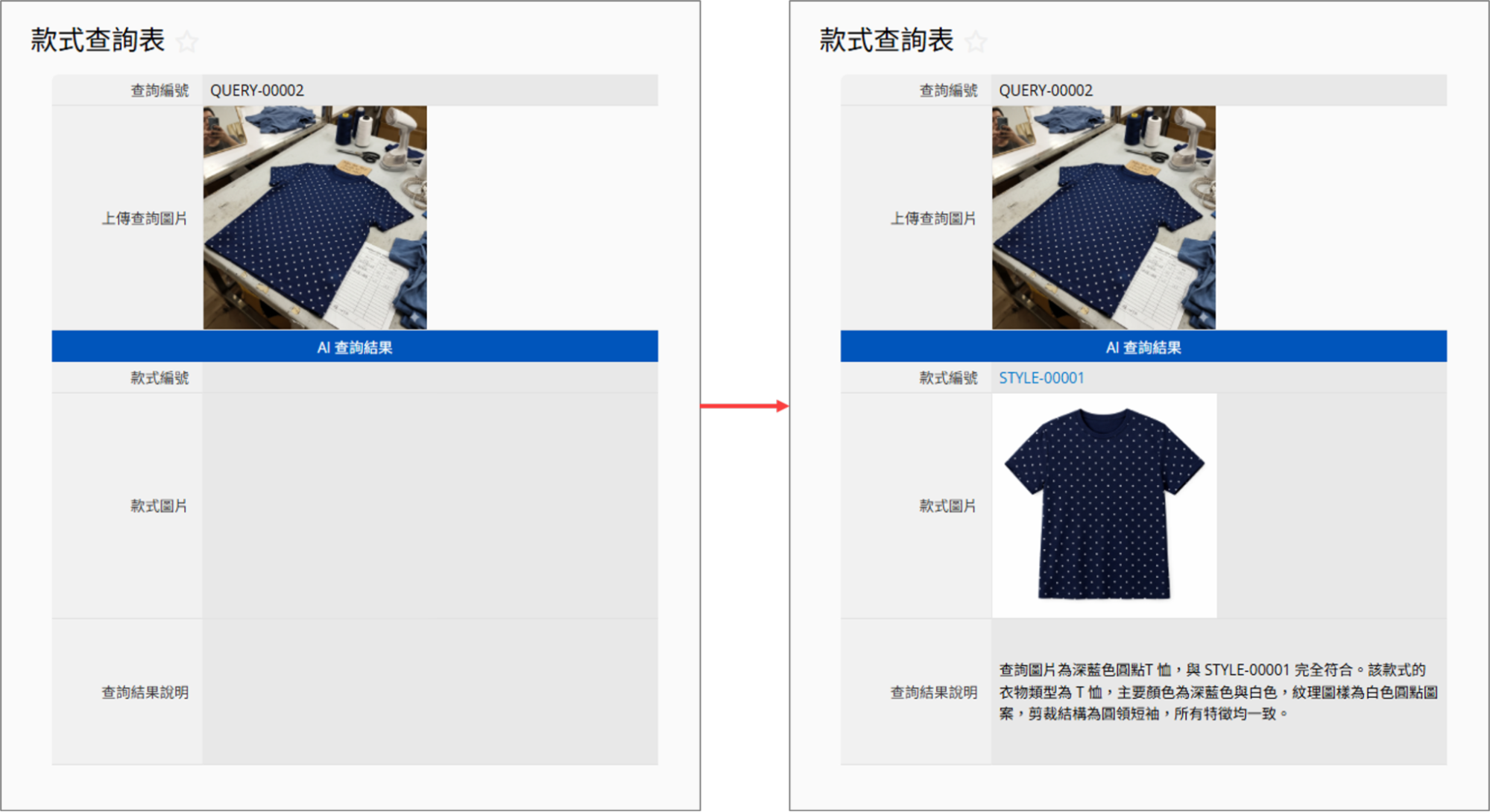
後續在查詢專用的表單上傳類似衣物的照片時,AI Agent 就會自動找出符合特徵的款式:
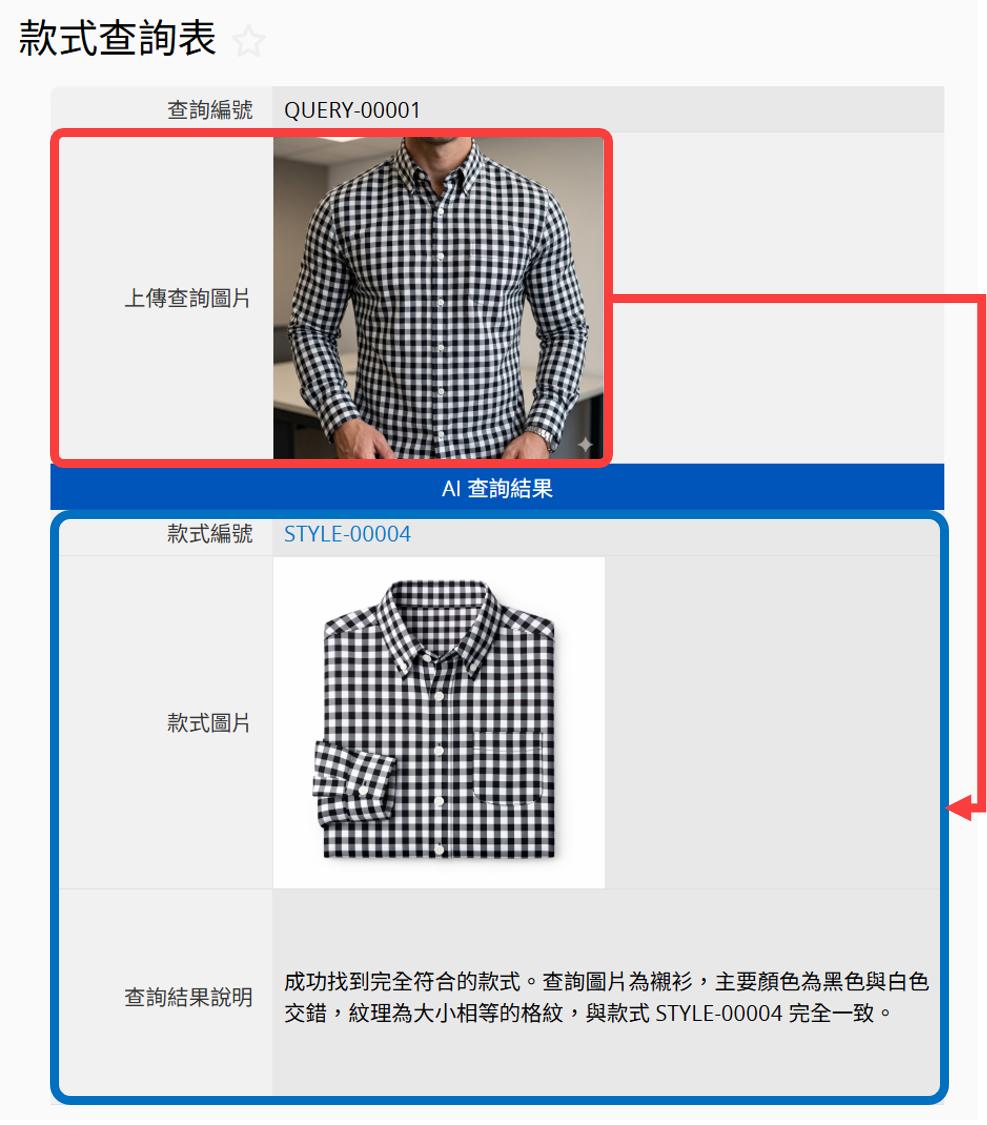
我們將以紡織業常見的「衣服款式」作為例子,教你如何自製這樣的搜尋小幫手。
如果你還沒有 Ragic 帳號,請先完成註冊。註冊後即可先使用免費版;若想更完整體驗與測試功能,也可以申請 30 天專業版免費試用,且不需要輸入信用卡資訊。在取得你的同意前,Ragic 不會要求支付任何使用費用,請放心體驗。更多方案與費用說明,請參考價目表。
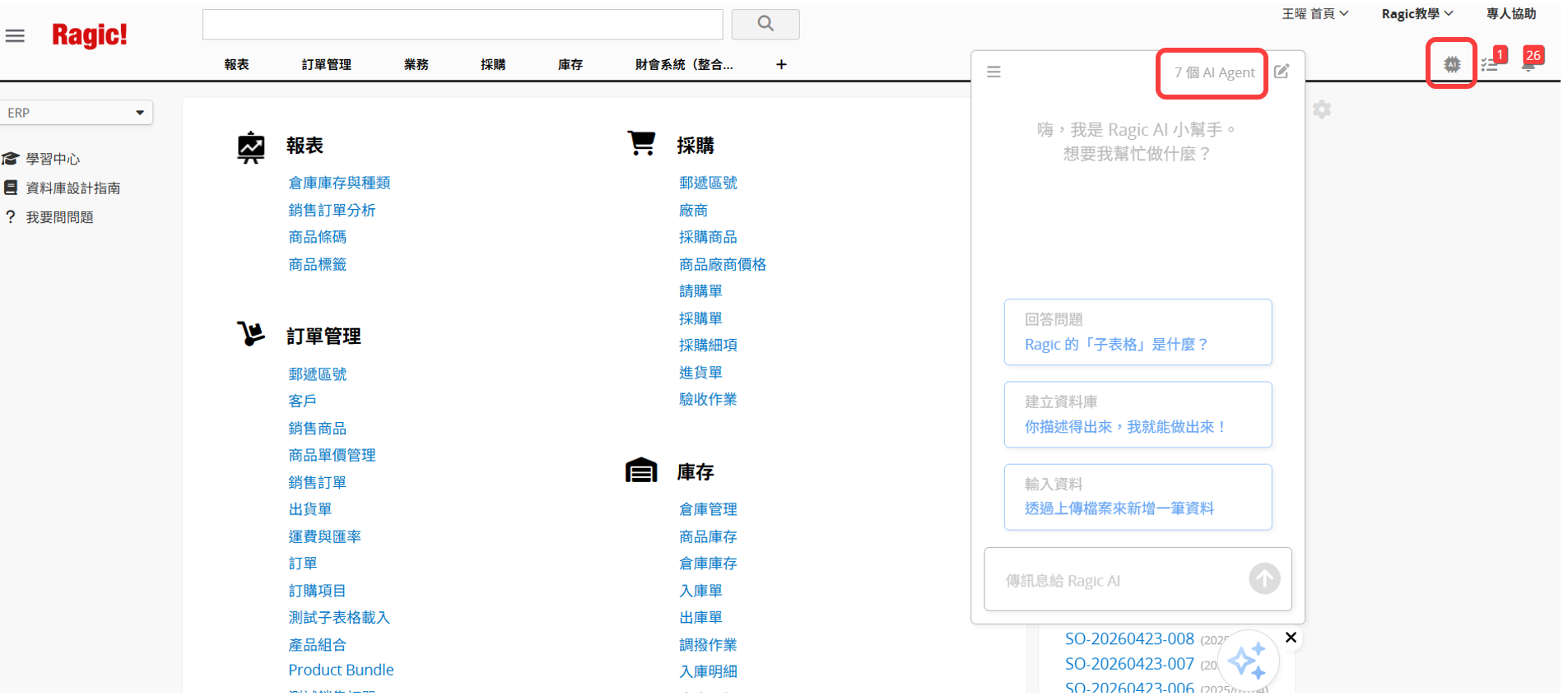
登入後,點擊右上角的  圖示開啟 AI 視窗,再點擊 AI Agent。
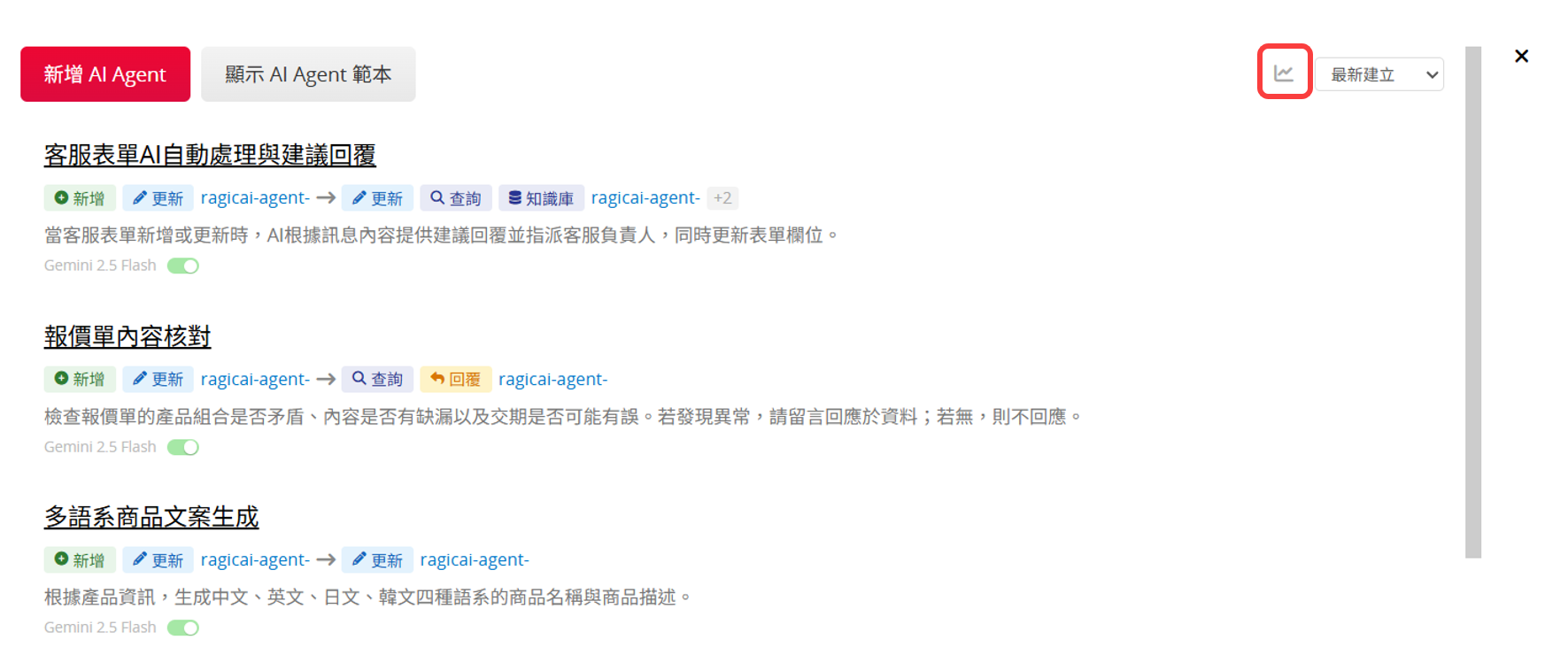
在開始使用 AI Agent 前,請先了解以下幾點:
詳細說明請參考這篇文章。
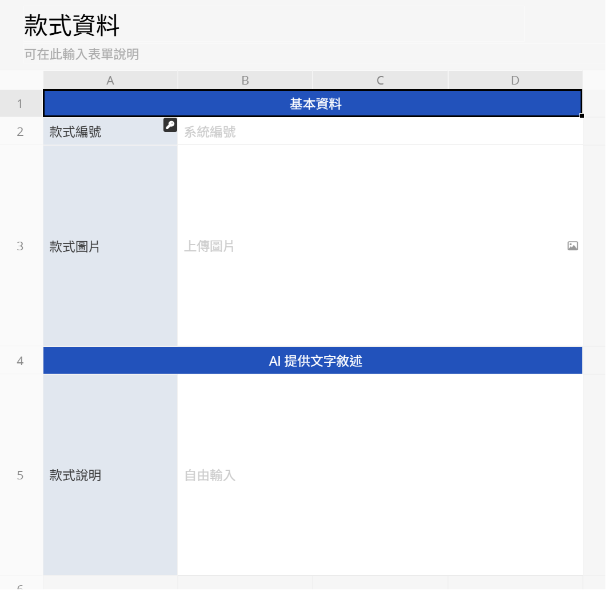
要讓以圖搜圖的 Agent 運作,你至少需要兩張表單。
記錄產品的基本資訊,至少需要以下三個基本欄位:
1. 款式的編號
2. 款式的產品圖
3. 用來讓 AI 產生款式描述的欄位
直接將客戶的照片上傳到這張表單上,就能觸發 Agent 搜尋相似款式。這張表單至少需要以下五個基本欄位:
1. 查詢的編號
2. 供使用者上傳查詢用的圖片欄位
3. AI 回傳的款式編號
4. AI 回傳的款式圖片
5. 供 AI 說明查詢過程或結果的欄位
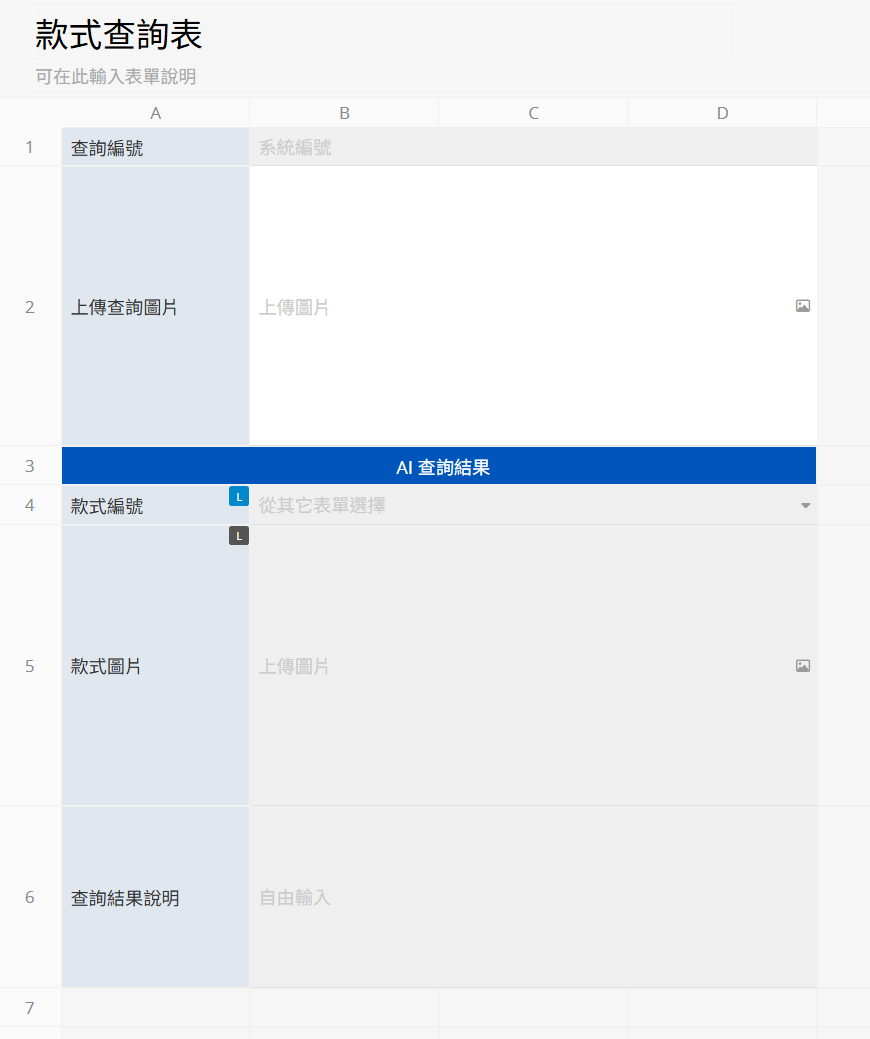
在「款式編號」與「款式圖片」上,請透過連結與載入,讓 AI 自動抓取來自款式資料的內容。
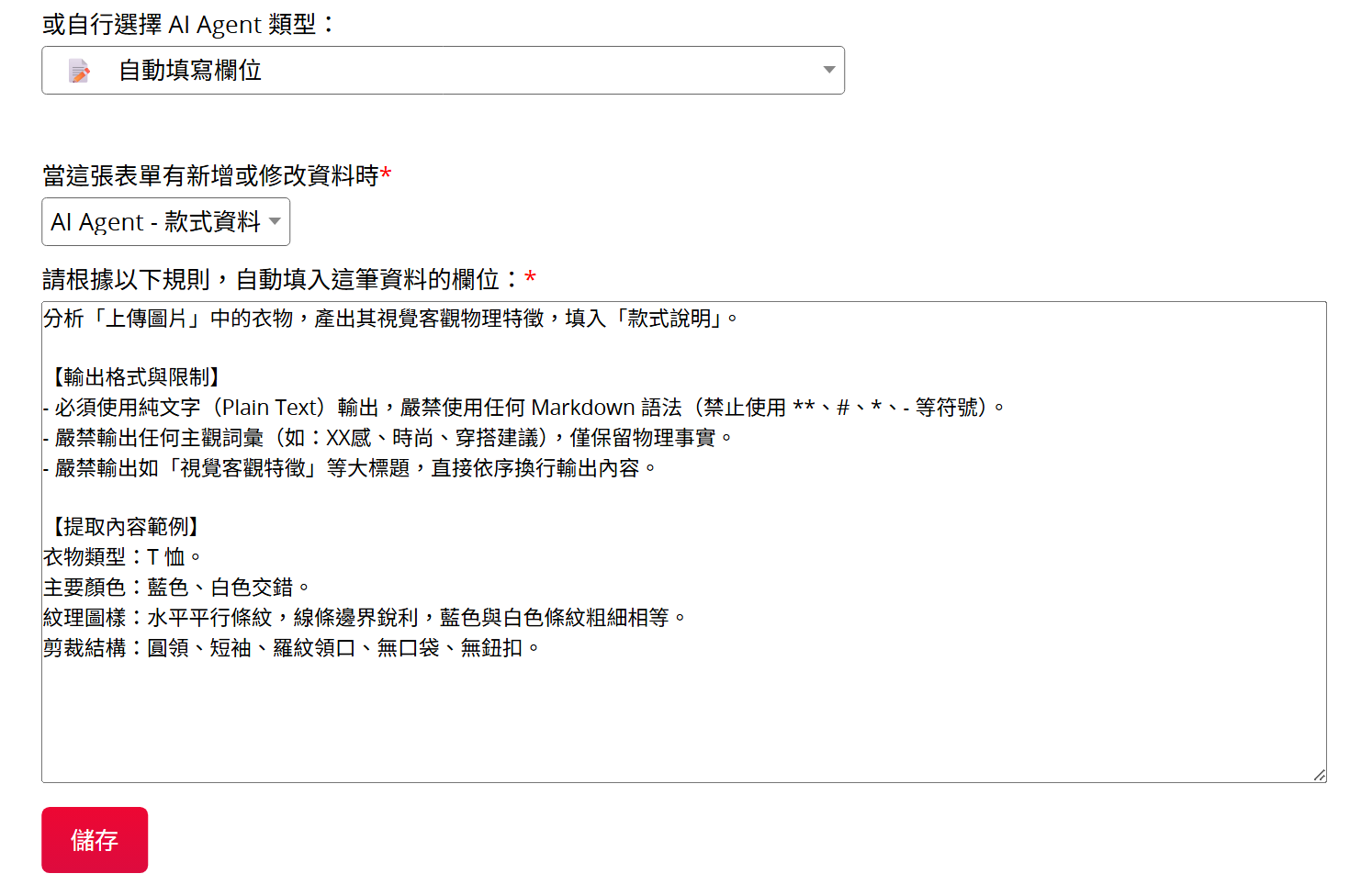
首先,我們希望在建立款式資料時,Agent 自動根據圖片的內容建立相應的款式描述。這時如果有一些客觀的面向可以指引 AI,會讓辨識的精準度更高。以衣物款式為例,你可以複製以下的規則:
分析「上傳圖片」中的衣物,產出其視覺客觀物理特徵,填入「款式說明」。

【輸出格式與限制】
- 必須使用純文字(Plain Text)輸出,嚴禁使用任何 Markdown 語法(禁止使用 **、#、*、- 等符號)。
- 嚴禁輸出任何主觀詞彙(如:XX感、時尚、穿搭建議),僅保留物理事實。
- 嚴禁輸出如「視覺客觀特徵」等大標題,直接依序換行輸出內容。

【提取內容範例】
衣物類型:T 恤。
主要顏色:藍色、白色交錯。
紋理圖樣:水平平行條紋,線條邊界銳利,藍色與白色條紋粗細相等。
剪裁結構:圓領、短袖、羅紋領口、無口袋、無鈕扣。
並確保 AI Agent 類型為「自動填寫欄位」、指定表單為「款式資料」,參照下圖方式進行設定:
你可以根據實際需求,改變【提取內容範例】,以配合不同產業、經營項目中,要提醒 AI 注意的細節。舉例來說,如果你今天專營名牌包,那你的提取內容範例可能會是:
【提取內容範例】
物件類型:手提翻蓋包。
主要顏色:焦糖棕色。
紋理皮質:荔枝紋牛皮,表面呈微小顆粒狀隆起,反光度低。
五金結構:金色金屬扣環、雙導角長方形鎖扣、側面有兩個圓形氣眼。
車縫特徵:黃色斜向麻線縫紉、每英吋約八針、邊緣有黑色封邊油。
如果是植栽園藝,那就可以改為:
【提取內容範例】
植物類型:多肉植物。
主要顏色:老鸛草綠、葉尖帶有淡粉紅色。
葉片紋理:表面覆蓋一層白色粉末狀蠟質,無明顯葉脈。
生長結構:蓮座狀緊密排列、葉片呈倒卵形、邊緣平滑無鋸齒。
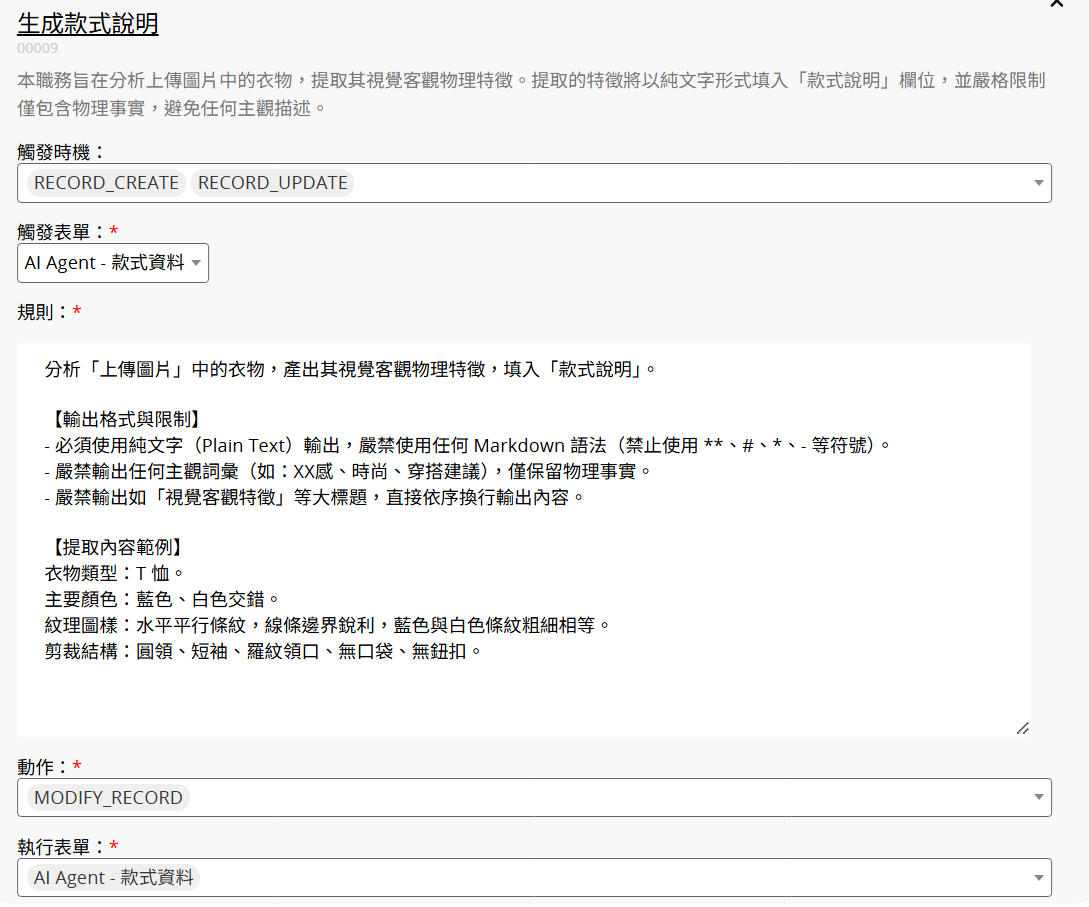
Agent 建立完成後,再次點進設定頁面可以確認 AI 產生的細部設定是否正確,正確狀態下,Agent 設定將會像下圖一樣——執行動作為 MODIFY_RECORD,並且在款式資料中執行,也將只能修改「款式說明」欄位:
完成 Agent 的設定後,在款式資料嘗試新增資料並上傳圖片,等待 5 至 15 秒後,AI 就會將款式的視覺特徵填入款式說明欄位。
接下來,我們要再建立一個 Agent,讓我們款式查詢表上傳要查款式的圖片時,觸發 Agent 幫我們到款式資料,找到特徵相符的款式。你可以複製以下的規則:
當有新資料時,分析「上傳查詢圖片」的衣物特徵(包含衣物類型、顏色、紋理幾何、剪裁結構),並與「款式資料表」進行比對。

【配對與填入邏輯】
1. 完全符合:只有當查詢圖片的「衣物類型」、「主要顏色」與「紋理圖樣幾何」與款式資料表完全一致時,才允許在「款式編號」欄位填入該編號。
2. 特徵不符:若衣物類型不同(如襯衫與 T 恤)、顏色不同或紋理不符,視為「找不到結果」。「款式編號」欄位必須保持完全空白,嚴禁填入任何文字。

【查詢結果說明欄位 輸出限制】
- 必須使用純文字(Plain Text)輸出,嚴禁使用任何 Markdown 語法(禁止使用 **、#、*、- 等符號)。
- 嚴禁在內文中輸出「查詢結果說明」、「判定原因」或「款式編號」等欄位名稱字眼,直接輸出分析內容。

【查詢結果說明 輸出範例】
未能找到完全符合的款式。查詢圖片為 T 恤,現有款式 STYLE-00005 雖然顏色與紋理相同,但其衣物類型為長袖襯衫,類型與剪裁結構不符。
並確保 AI Agent 類型為「自動填寫欄位」、指定表單為「款式查詢表」,參照下圖方式進行設定:
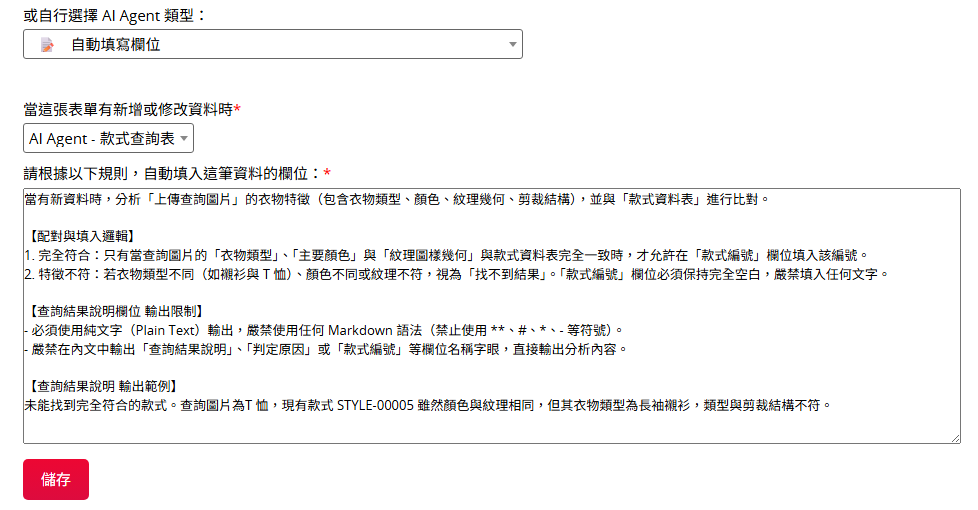
如果你在前一個 Agent 在【提取內容範例】中做了任何修改,請記得在這個 Agent 的規則中,也需要做相應的修改。
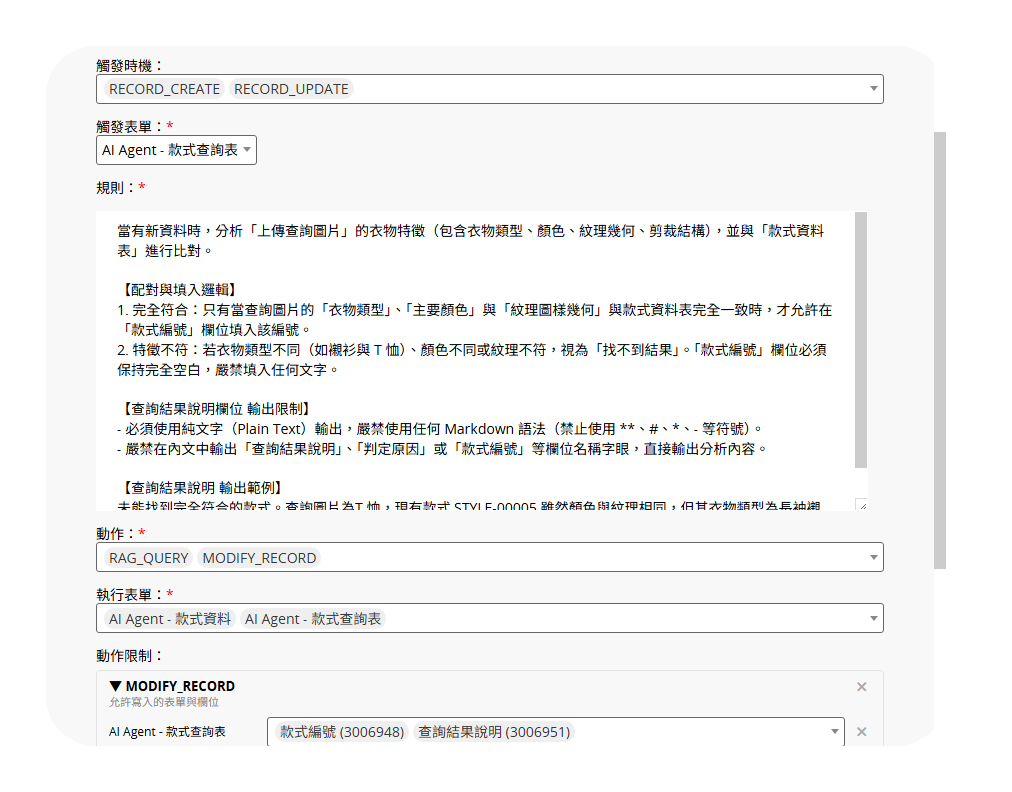
Agent 建立完成後,再次點進設定頁面可以確認 AI 產生的細部設定是否正確,正確狀態下,Agent 設定將會像下圖一樣——請特別注意,動作需要同時有 RAG_QUERY(語意搜尋)和 MODIFY_RECORD(修改資料)並確保款式資料與款式查詢表均在執行表單裡,且 MODIFY_RECORD 在動作限制中,應該被允許填入「款式編號」和「查詢結果說明」欄位。
完成 Agent 設定後,可以試著拿實際的照片到款式查詢表中上傳測試,儲存資料後等待 10 至 20 秒,AI 就會將查詢的結果與歷程填入表單。
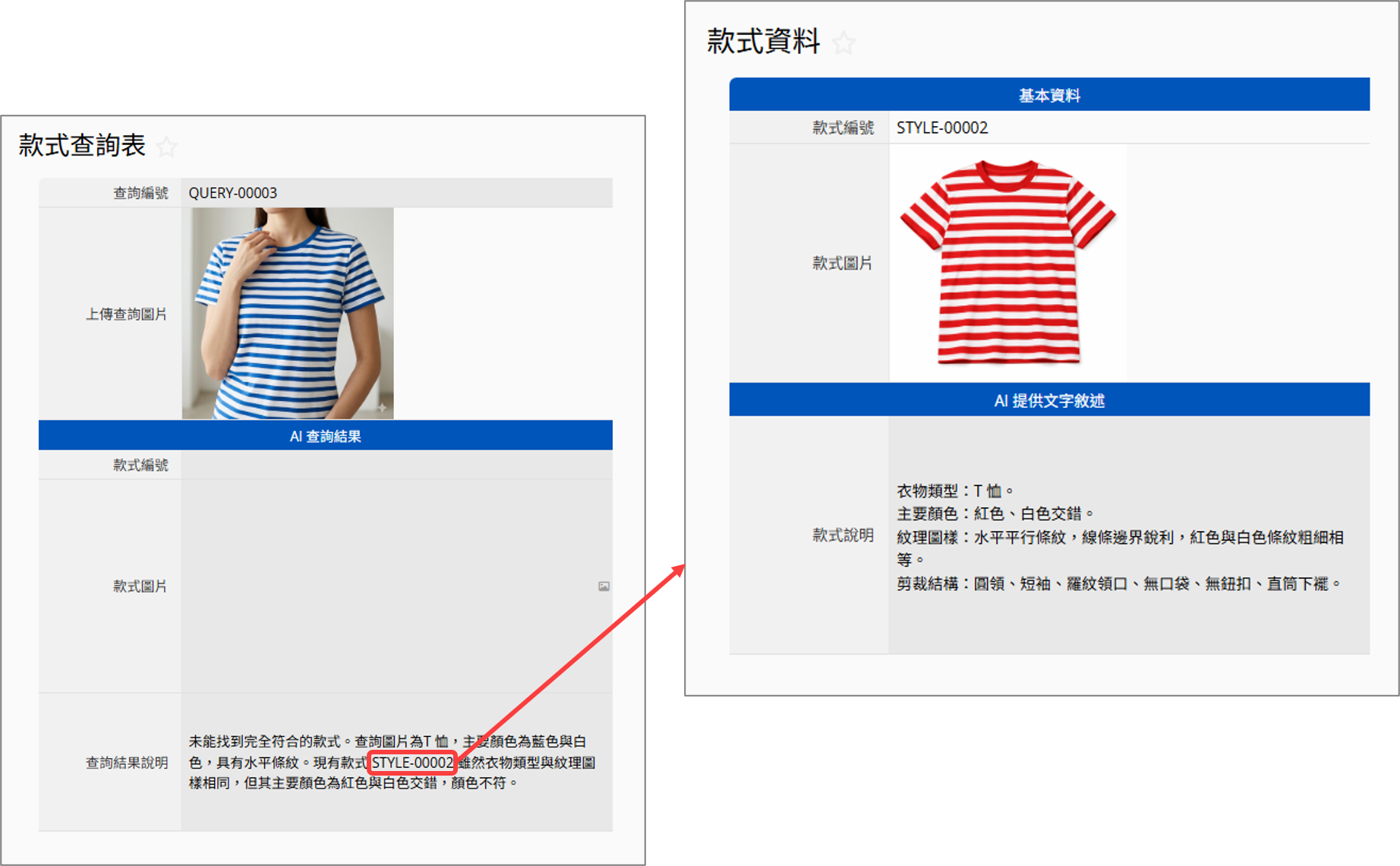
你也可以測試 AI 在「沒有相應款式資料」時的運作邏輯,舉例來說,如果我們有一件紅白相間的條紋 T 恤,但我們查的是一件藍白相間的條紋 T 恤,那麼它就會像下圖這樣,提到我們有類似款式,但顏色不同。
 感謝您的寶貴意見!
