 學習中心
學習中心
學習中心
學習中心
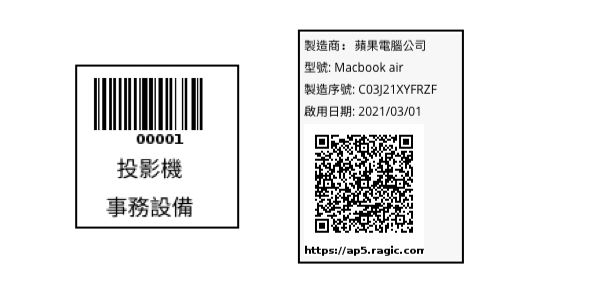
如何用 Ragic 製作出類似上圖的資產標籤?
如果你在 Ragic 已經建立過這樣的表單,可略過此步驟。如果沒有的話,可以到 Ragic 應用商店的「行政」類別安裝或參考相關的範本表單。
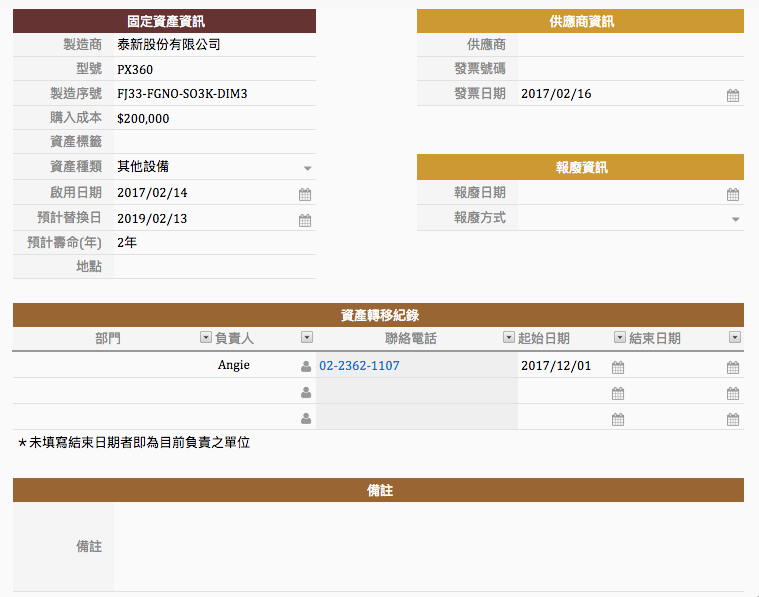
如果要管理的是比較昂貴、不一定經常借用移轉、需要記錄保管人、折舊、預計壽命等資訊的「固定資產」,可安裝「固定資產管理」模組:
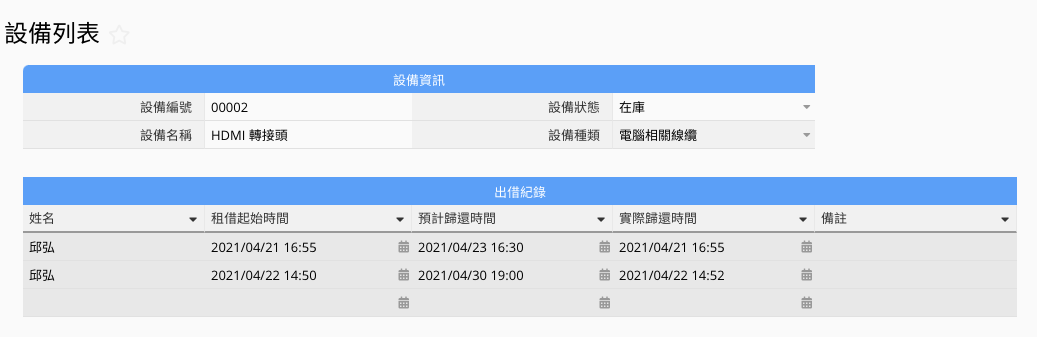
如果要管理的是像投影機、線材等不那麼昂貴,但可能時常要出借或維修的設備,可以安裝「設備出借」或「設備報修單」模組,這兩個模組都包含「設備列表」:
依據資產/設備特質不同,可能需要另外建立欄位紀錄顏色、購置部門、使用部門、維修商聯絡方式等資訊,或刪除部分不需要的欄位,可以修改範本表單或參考範本自行建立表單。
建立好表單之後,記得先將相關資產設備資訊登錄在表單中。
如果公司沒有特別規定,此時你有兩種條碼選擇:

通常使用一維條碼(例如 Code 128),需要先在 Ragic 找到對應的表單,在該表單的搜尋框以掃條碼代替輸入的方式搜尋編號來找到資料。
適用情境:在其他表單中需要以掃條碼自動填寫欄位,例如在「設備借用單」中輸入設備編號,就可以考慮用此種方法來滿足多種需求。
設計方式:
方法一:新增一個條碼欄位,使用公式參照資產編號欄位(會有兩個欄位:「編號」欄位與「編號條碼」欄位)。
方法二:直接在「資產編號」欄位的欄位設定中勾選「以條碼顯示」(僅會顯示一個「條碼」欄位)。
你也可以將資產資料的 URL 直接轉換成 QR Code。使用者只需要透過相機或 Ragic App 首頁的掃描功能,就能立即開啟對應的資產資料。
適用情境:以「掃條碼查詢完整資訊」為主要需求時適用。
設計方式:
將該欄位設為自動產生並將格式勾選為 「Record URL」,在欄位設定中勾選「以條碼顯示」。
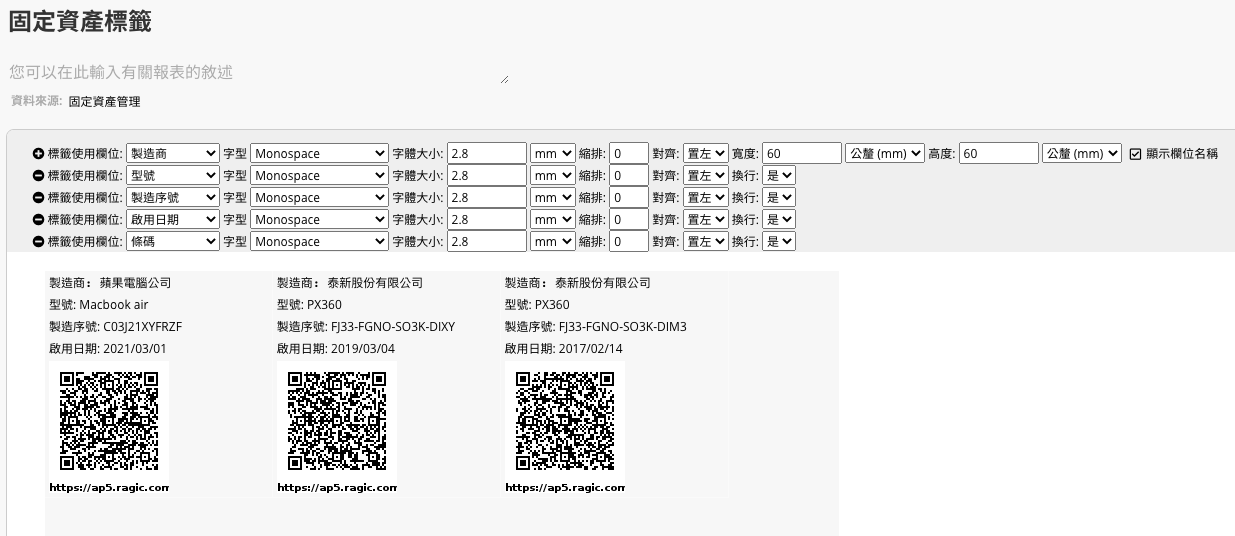
在步驟一建立的表單右上方,點報表 > 標籤產生器,把想顯示的欄位點選進來、調整字體大小、標籤大小、置左置右等設定就可以了。排好想要的樣子之後,就可以將標籤印出。
 感謝您的寶貴意見!
