
從自動摘要新聞到地圖顯示:我用 Ragic AI 打造專屬新聞知識庫
我每天滑新聞時,常會看到一些想保存、之後想再研究的內容。有時會先用像 Pocket 這類稍後閱讀的工具存起來(註:Pocket 已於 2025/7 停止服務),但過一陣子卻發現——根本找不到,或者早就忘了當初為什麼想存。
為了有系統地保存、整理自己感興趣、想持續追蹤的新聞,我用 Ragic 建了一個「News Aggregator」表單。只要看到值得記錄的新聞,就把它輸入進來,標註關鍵字,並在 Notes 欄位寫下摘要和自己的觀察重點。不過時間一久,就發現自己越來越懶惰,雖然會標記關鍵字,但摘要筆記總是想著「之後再寫」,然後就沒有然後了。
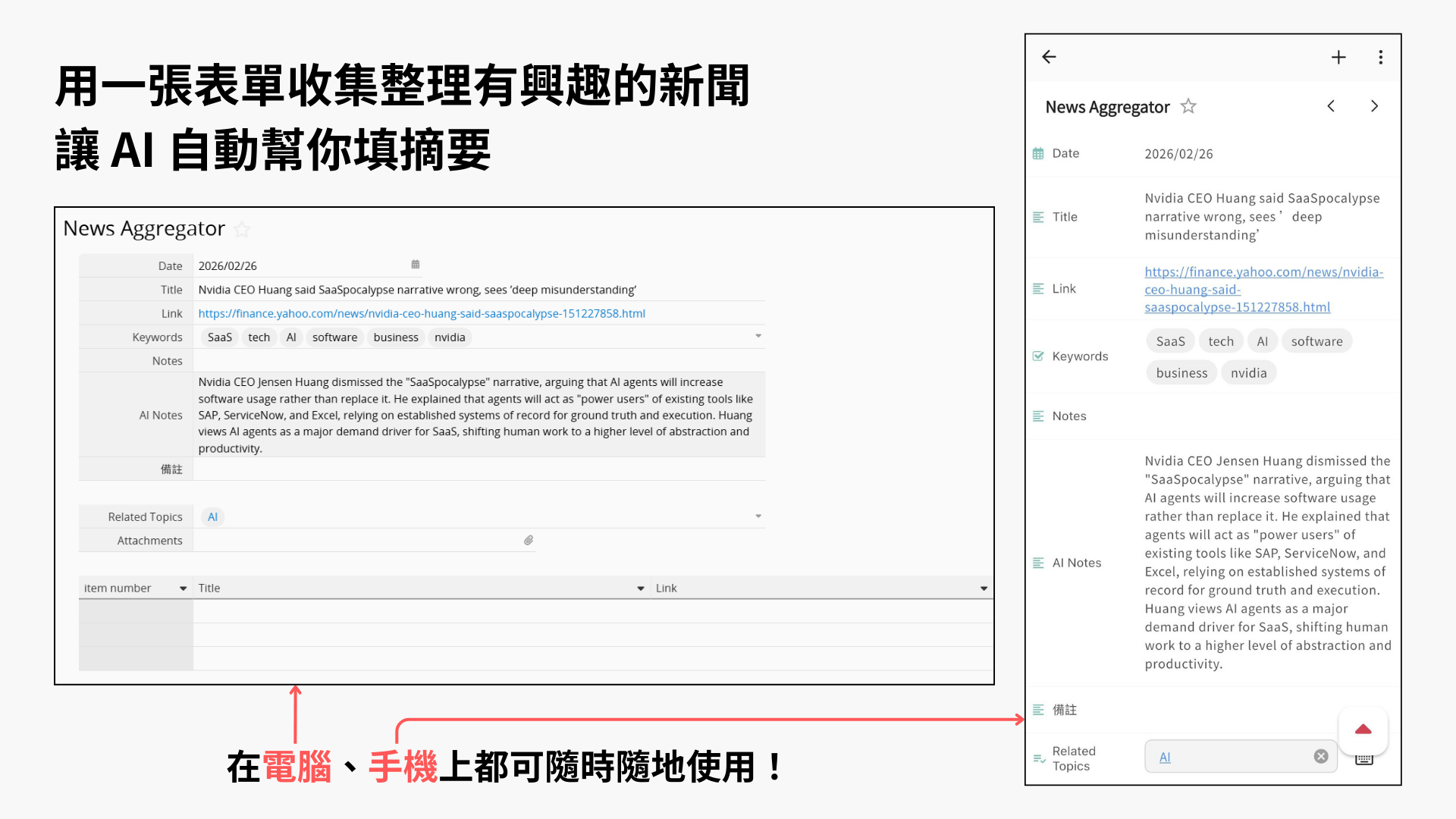
這時候,Ragic AI 就派上用場了。透過 AI Agent 功能,它可以自動把新聞內容快速整理成摘要,寫進 AI Notes 欄位,不用一筆一筆手動整理,整理的工作就像「外包」給 AI 一樣。這個流程要怎麼設定?接下來就一步步帶你看。
當然現在也有很多人用各種其他 AI Agent 做類似的 News feed 或 News aggregator,很多也相當強大,只是很多起始設定時門檻都高了點,有時還要會操作 terminal,出問題時想排除錯誤也不容易。相較之下,如果想快速整理自己有興趣的新聞、流程簡單易用,Ragic 是更直接的選擇。
用 AI Agent 自動摘要新聞
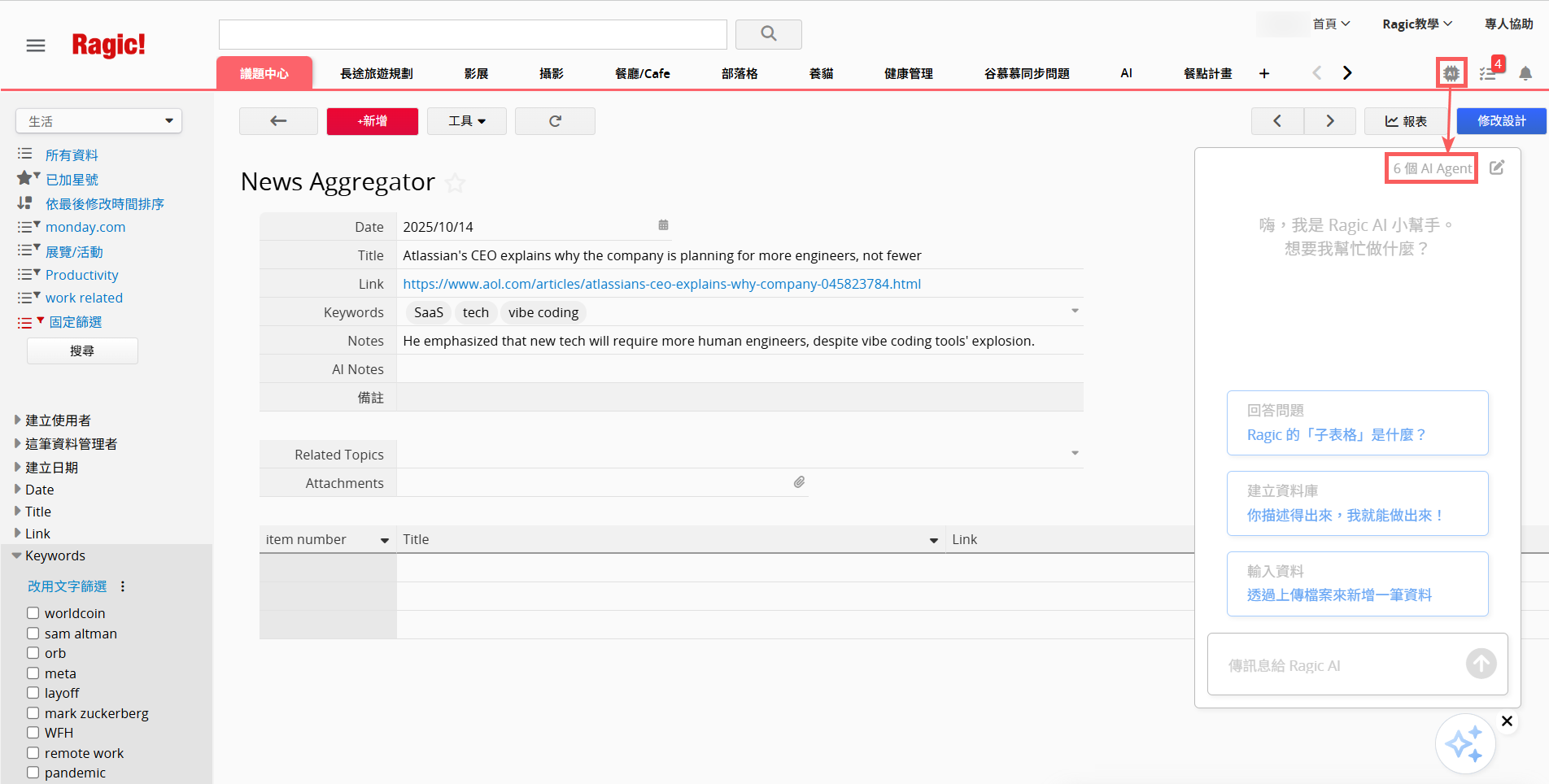
1. 在資料庫右上角點擊 Ragic AI 圖示,開啟 AI 視窗後,點選右上角的「AI Agent」,新增一個要指派 AI 做的任務。
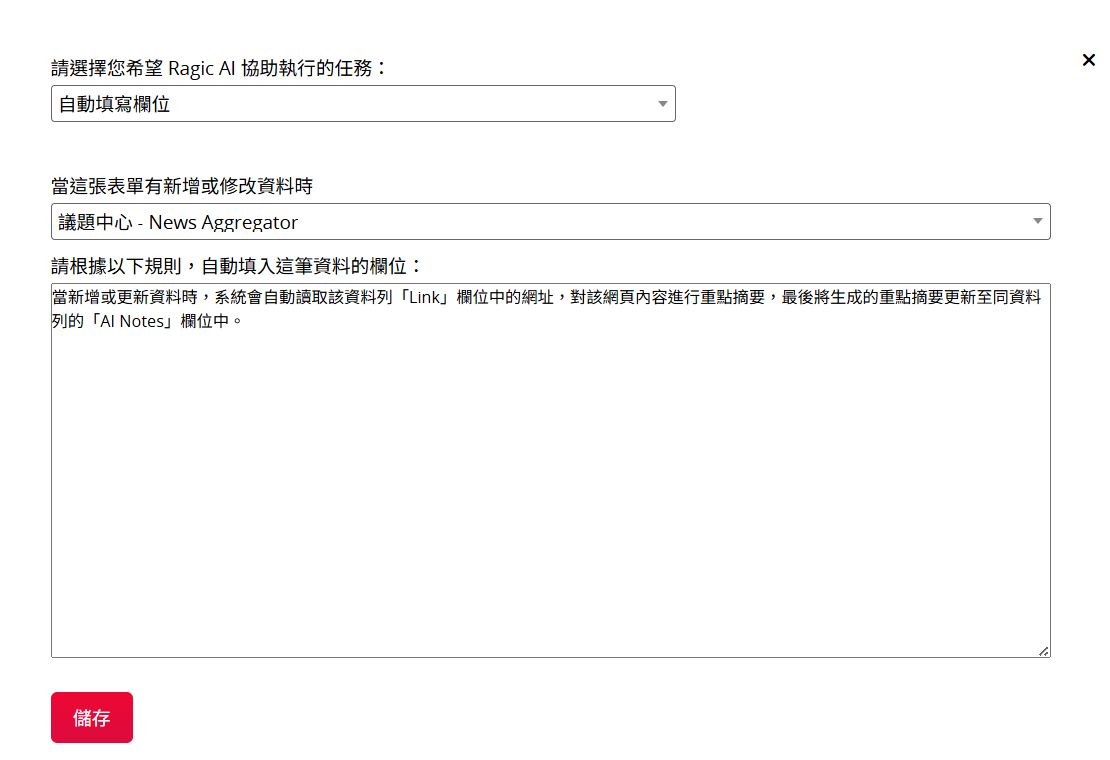
2. 因為目的要讓 AI 自動產生新聞的 Notes,因此將 Ragic AI 協助執行的任務選擇「自動填寫欄位」,並指定套用的表單為「News Aggregator」。
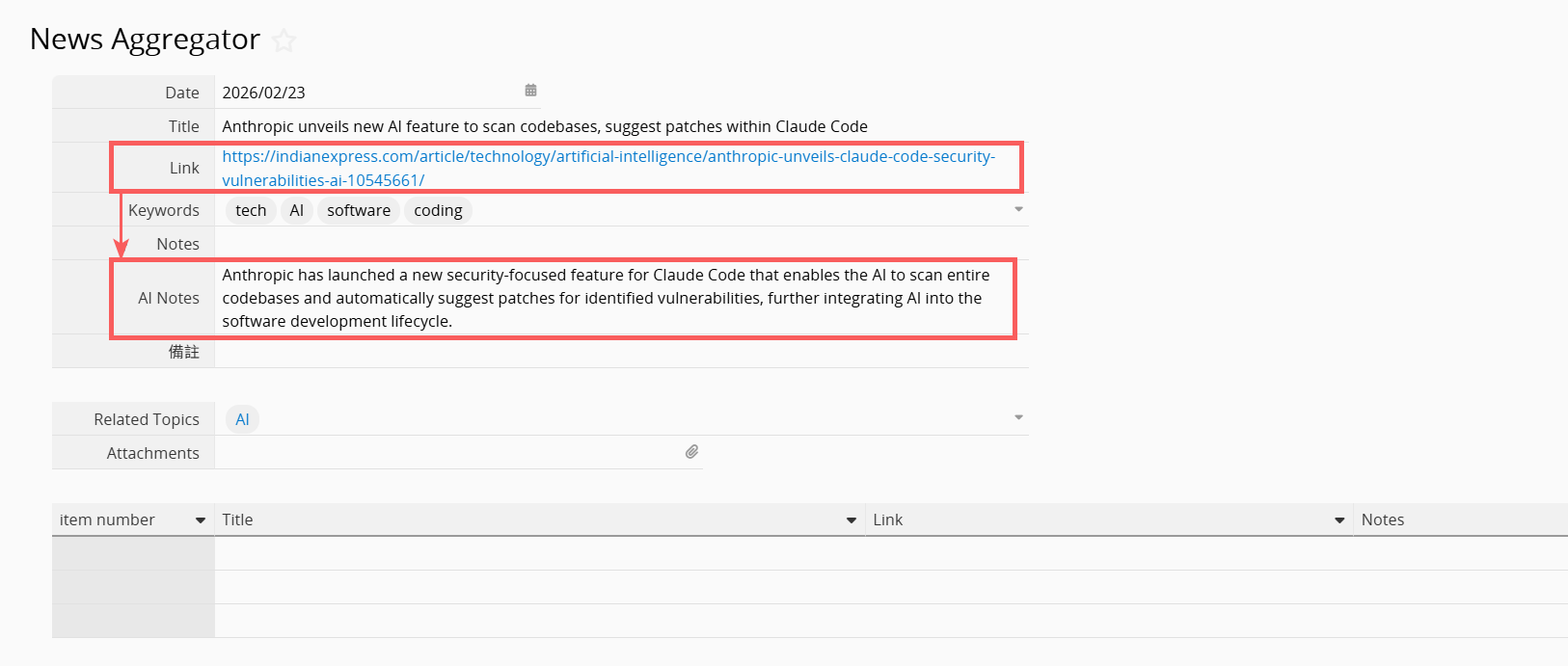
接著設定觸發規則為:當新增或更新資料時,系統自動讀取該筆資料中「Link」欄位的網址,擷取網頁內容並產生重點摘要,最後將摘要寫入同一筆資料的「AI Notes」欄位。
這樣一來,只要有新聞連結,AI 就會自動將新聞摘要更新到 AI Notes 中。
3. 設定完成後,之後只要新增一筆新聞資料,填入日期、標題與連結後,Ragic AI 會自動抓取文章內容並生成摘要。甚至有時候就算沒有手動輸入關鍵字,AI 也能根據內容自動判斷重點並補上適合的標籤,大幅減少整理時間。
延伸應用:在地圖上顯示新聞
國際新聞常常會提到國家或城市名稱,但如果地理概念沒有那麼熟,一時之間其實很難把地點和實際位置連結起來。
這時候,Ragic AI 的指派工作功能也能再進一步幫忙——除了自動摘要內容之外,還能把新聞中的地點擷取出來,直接顯示在地圖上,讓當日新聞一目了然。
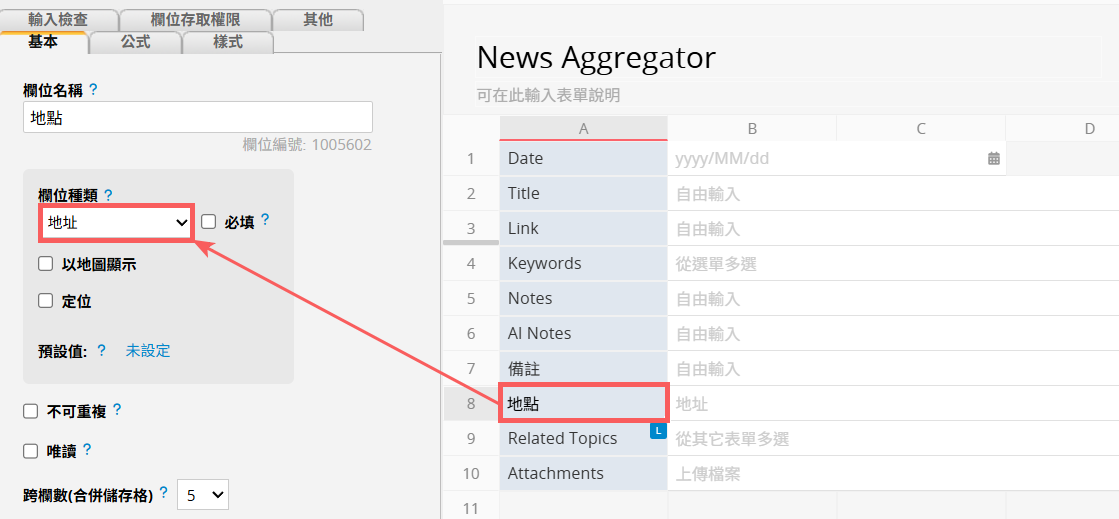
1. 先在表單中新增一個地址欄位,作為之後地圖顯示使用。
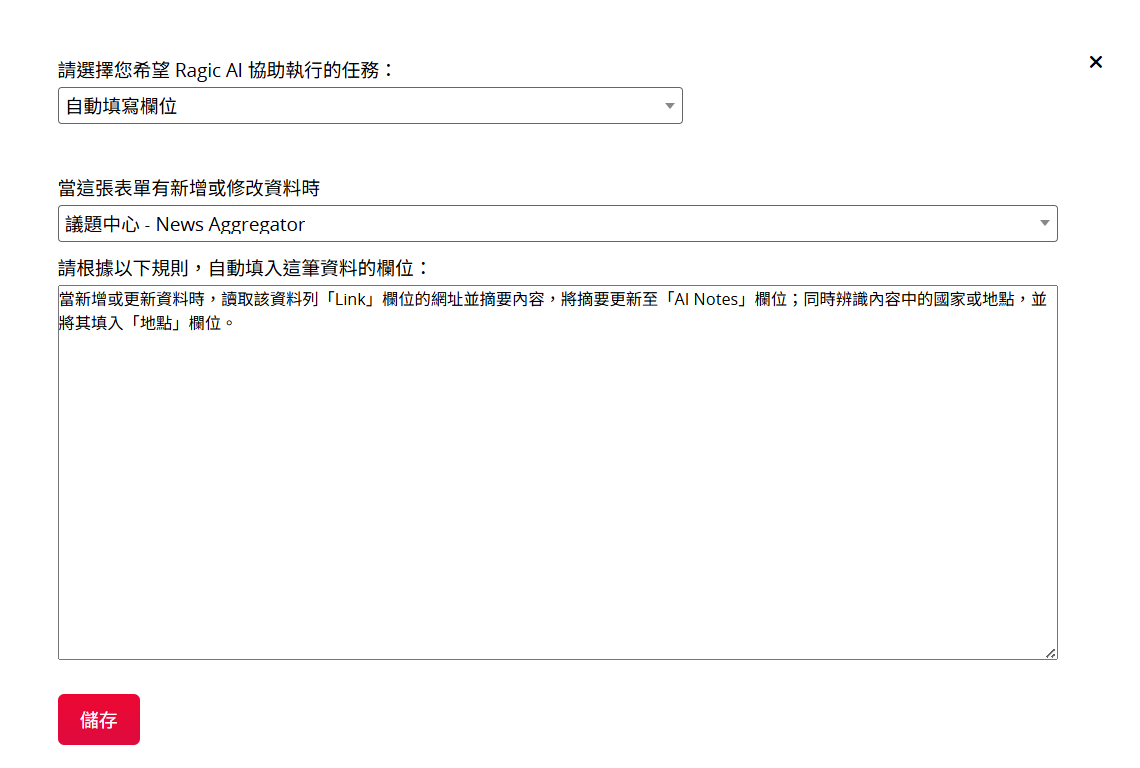
2. 在 AI Agent 中,在原本的摘要指令基礎上,再新增一行規則,例如:同時辨識內容中的國家或地點,並將其填入「地點」欄位。
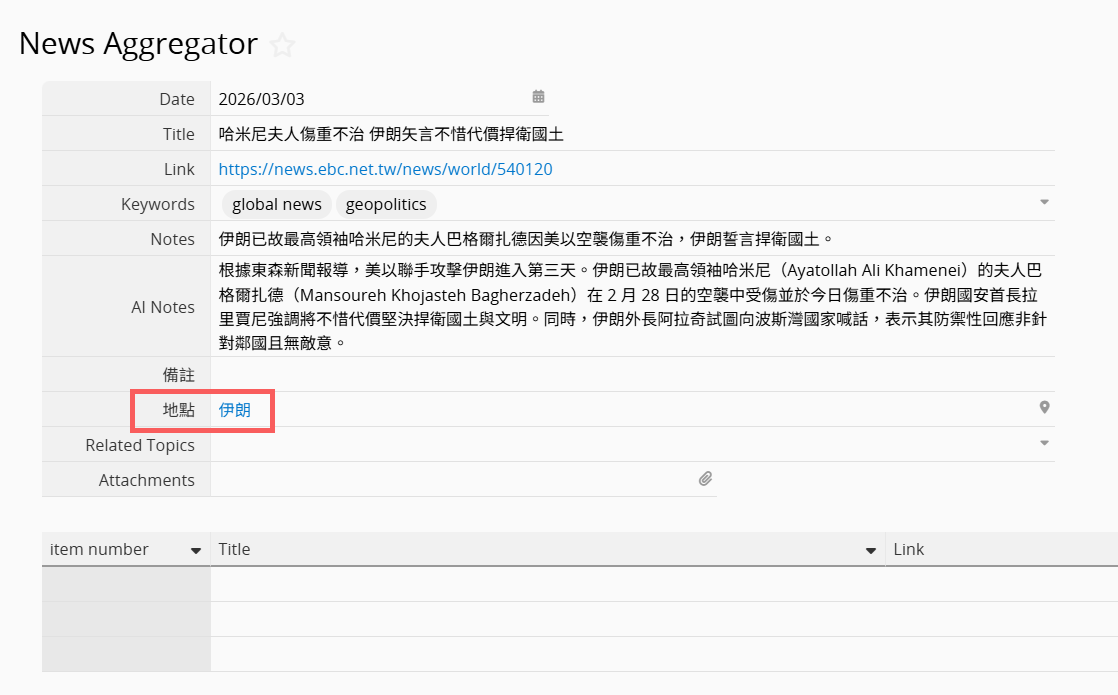
3. 設定完成後,只要新增一筆新聞資料,AI 就會自動摘要新聞內容,並新增新聞發生的地點。
4. 接著用顯示地圖功能來建立一個「地圖」報表,「地圖顯示地址」選擇「地點」,「標籤使用欄位」選擇「Title」,產生報表後,每則新聞就會顯示在對應的地圖位置上。
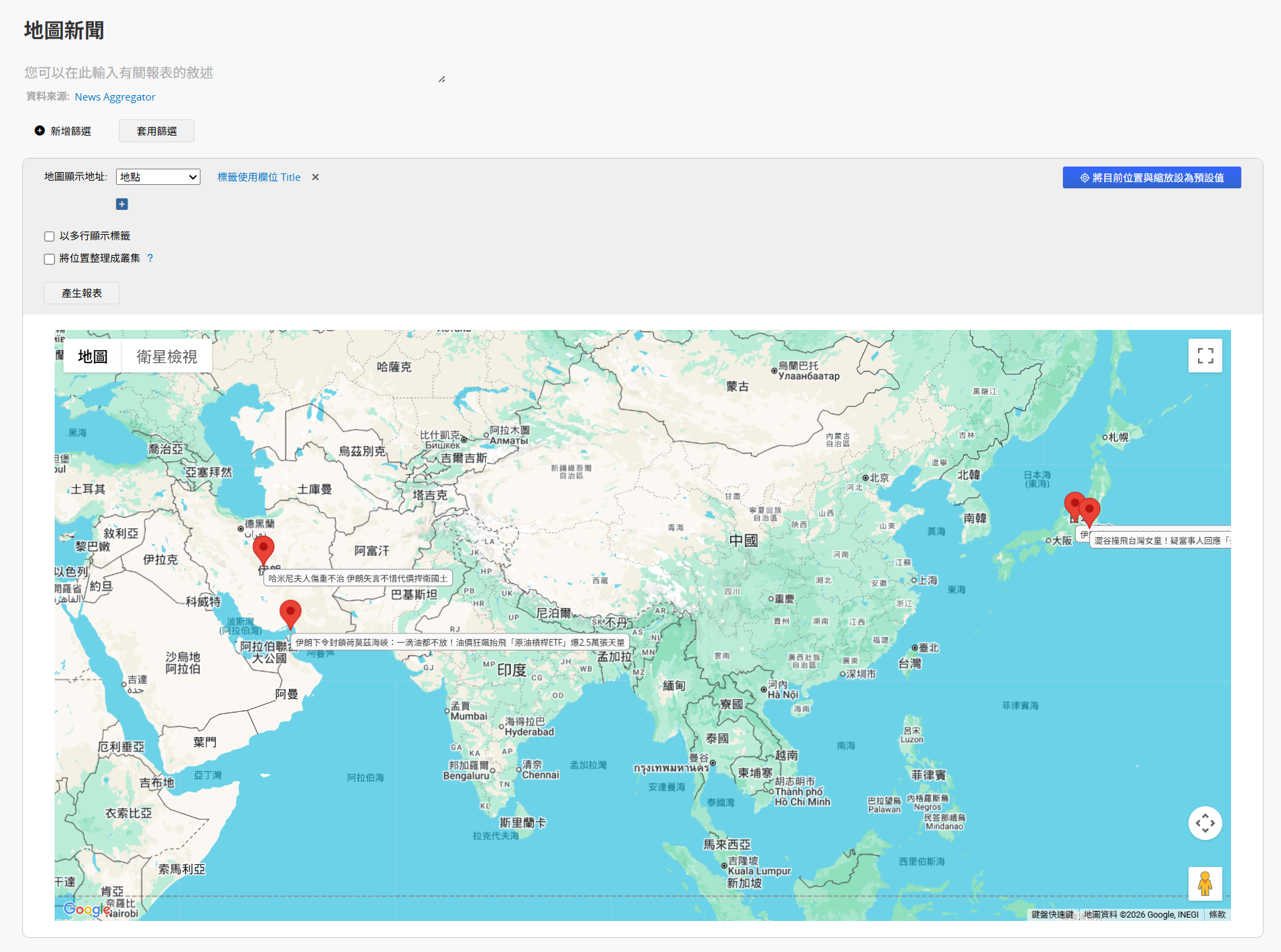
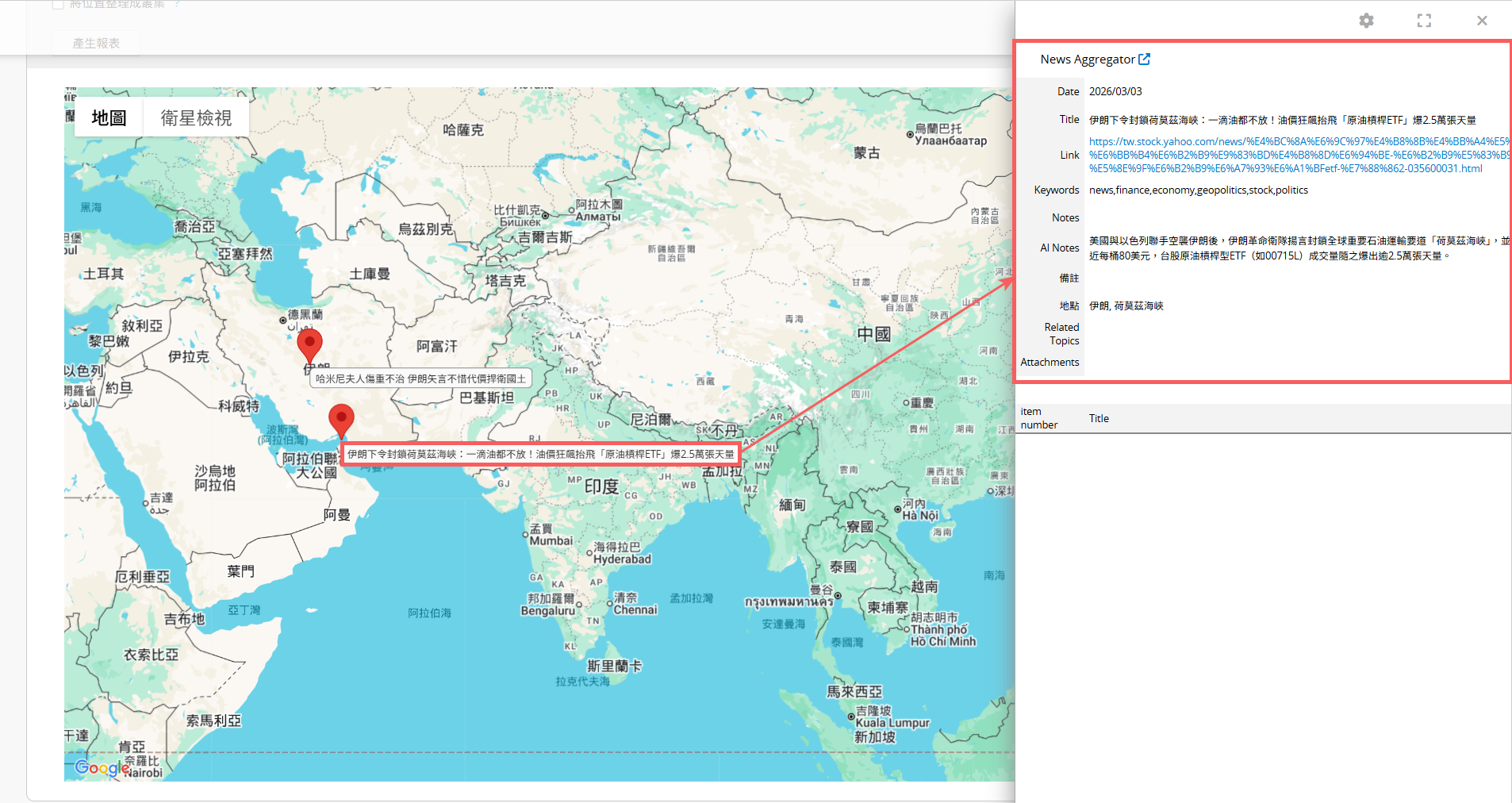
點擊新聞標題,飛入視窗中還能看到更完整的內容。
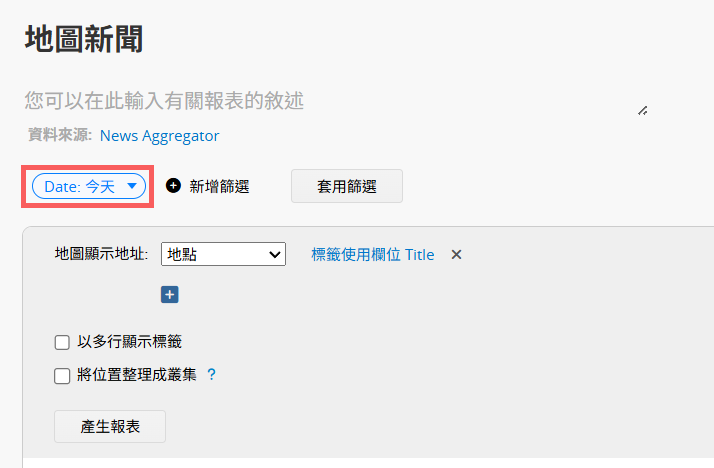
5. 如果希望地圖只顯示「今天的新聞」,可以在報表中新增篩選條件,將 Date 篩選為今天後,重新產生並儲存報表後,之後只要打開這個報表,就能快速查看當天新聞的全球分布。