
單字卡自動化:Ragic AI 幫我查字義寫例句 英日語一起搞定
在學外語時,遇到不會的單字,很多人都會用單字卡 App 記錄下來,方便之後反覆練習。但實際使用後會發現,大部分工具只提供字義,卻不一定會附上例句或語境說明,結果單字雖然背起來了,卻不知道該怎麼用。想查看例句時,往往還得另外打開搜尋引擎或字典 App。查幾個單字還好,但如果一篇新聞或文章裡有大量生字,在不同 App 之間切來切去,很快就變得又麻煩又沒效率。
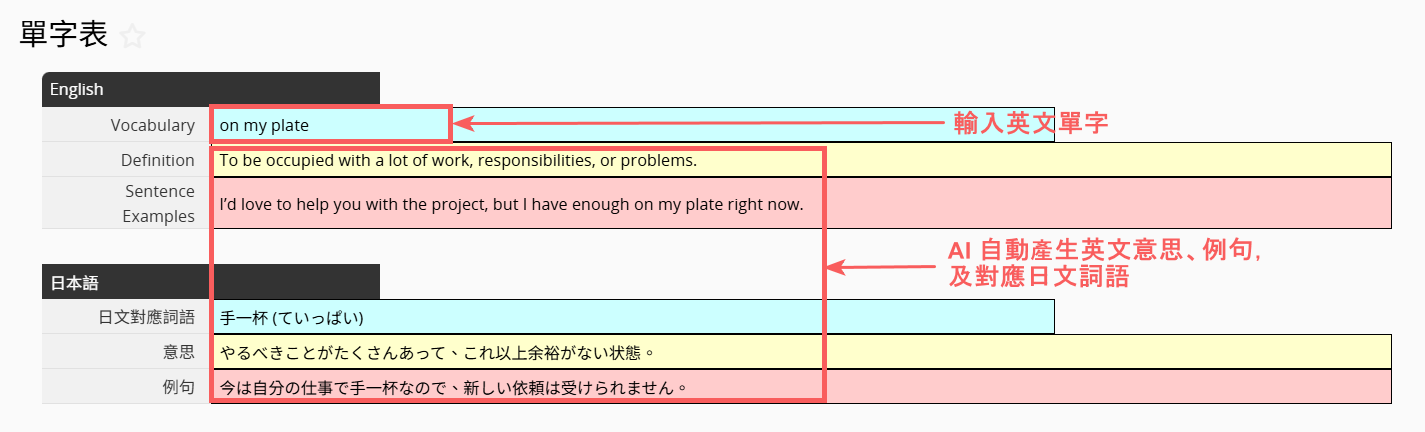
我自己就常常遇到這樣的情況,查到最後嫌麻煩,索性就不整理了。後來我發現,其實 Ragic 的表單本身就很適合拿來當數位單字卡。只要搭配 Ragic AI Agent 功能,在輸入英文單字時,AI 就能自動查出字義、生成例句。因為我同時也在學日文,所以還會請 AI 一併產生這個英文單字對應的日文用法、字義和例句。原本需要來回查資料、反覆複製貼上的步驟,現在只要輸入一次就能完成。
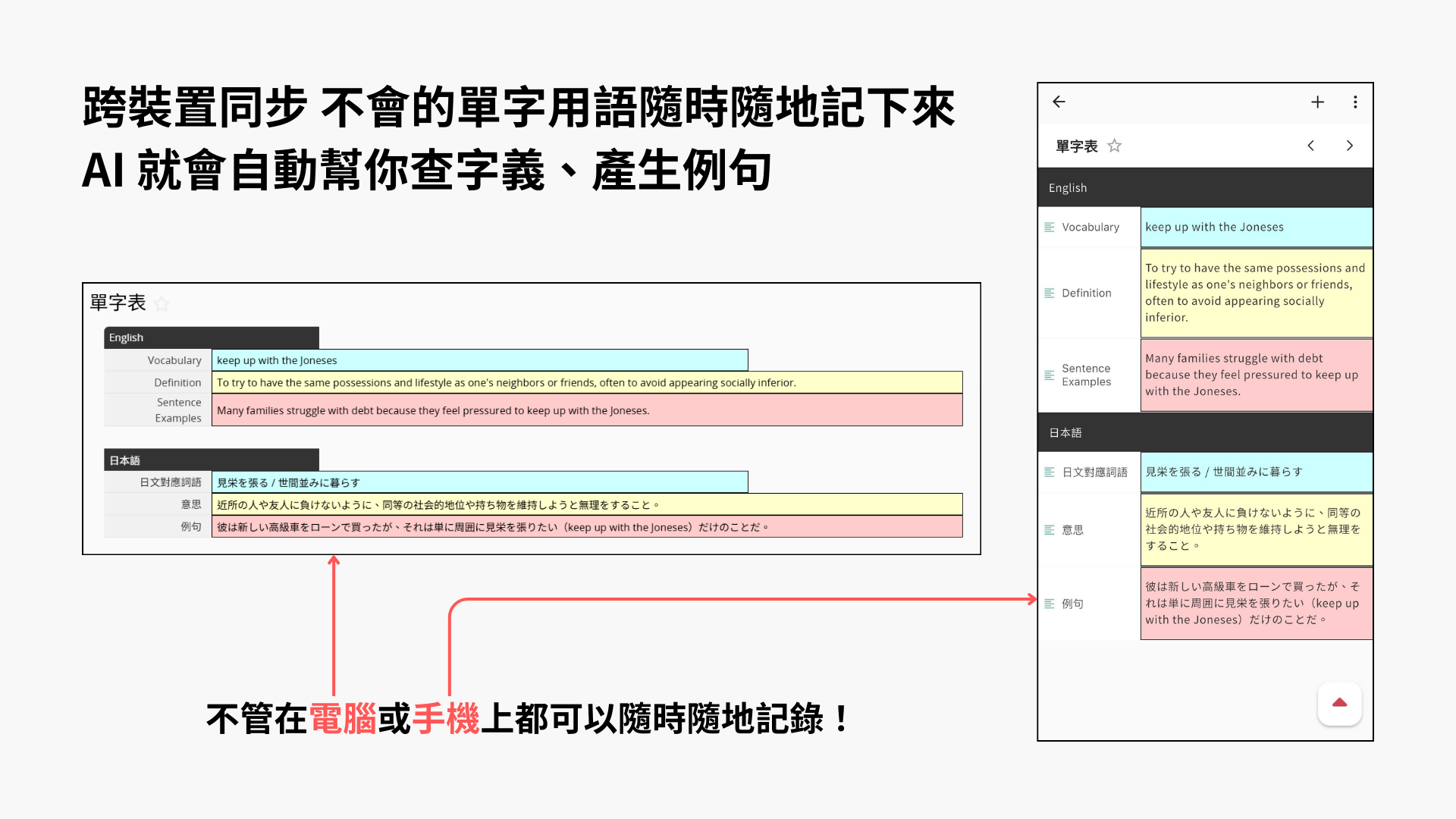
我現在看到不熟的單字時,通常就會把手機拿出來,順手把它輸入到這張單字表裡,AI 就會自動幫我補齊字義和例句。因為 Ragic 的表單欄位可以自由設計,所以我依照自己的需求,同時加入英文與日文的學習欄位。到目前為止大概用了快一個月,整體都蠻穩定的,而且隨時隨地都可以記錄和查看,使用起來很方便。唯一的小心得是,AI 生成的日文對應用法有時候不一定很日常(當然也有可能是某些英文單字的直譯本來就比較少用)。
如果你想學習的語言不同,例如只學日文,或是想加入其他語言、詞性標記或筆記欄位,也都可以依照自己的需求調整欄位和 AI 指令,整個流程其實相當彈性。只要設定一次 prompt,之後 AI 就會自動幫你完成。想知道這個流程要怎麼設定嗎?接下來一步步帶你看看。
用 AI Agent 自動查詢單字字義並生成例句
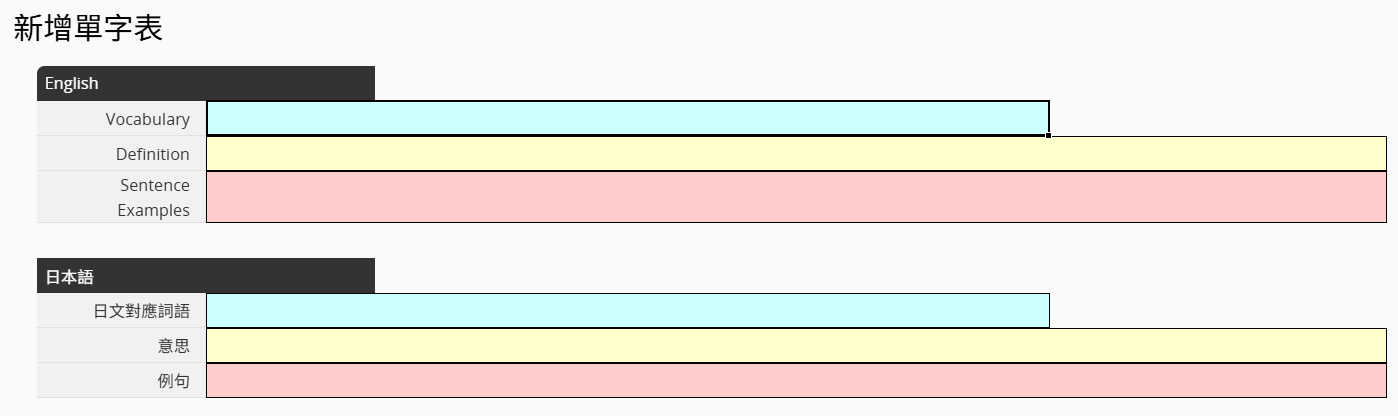
1. 先建立一張單字表,可以依照想學習的語言新增所需欄位。範例欄位包括英文單字、字義、英文例句,以及對應的日文單字、字義和例句。
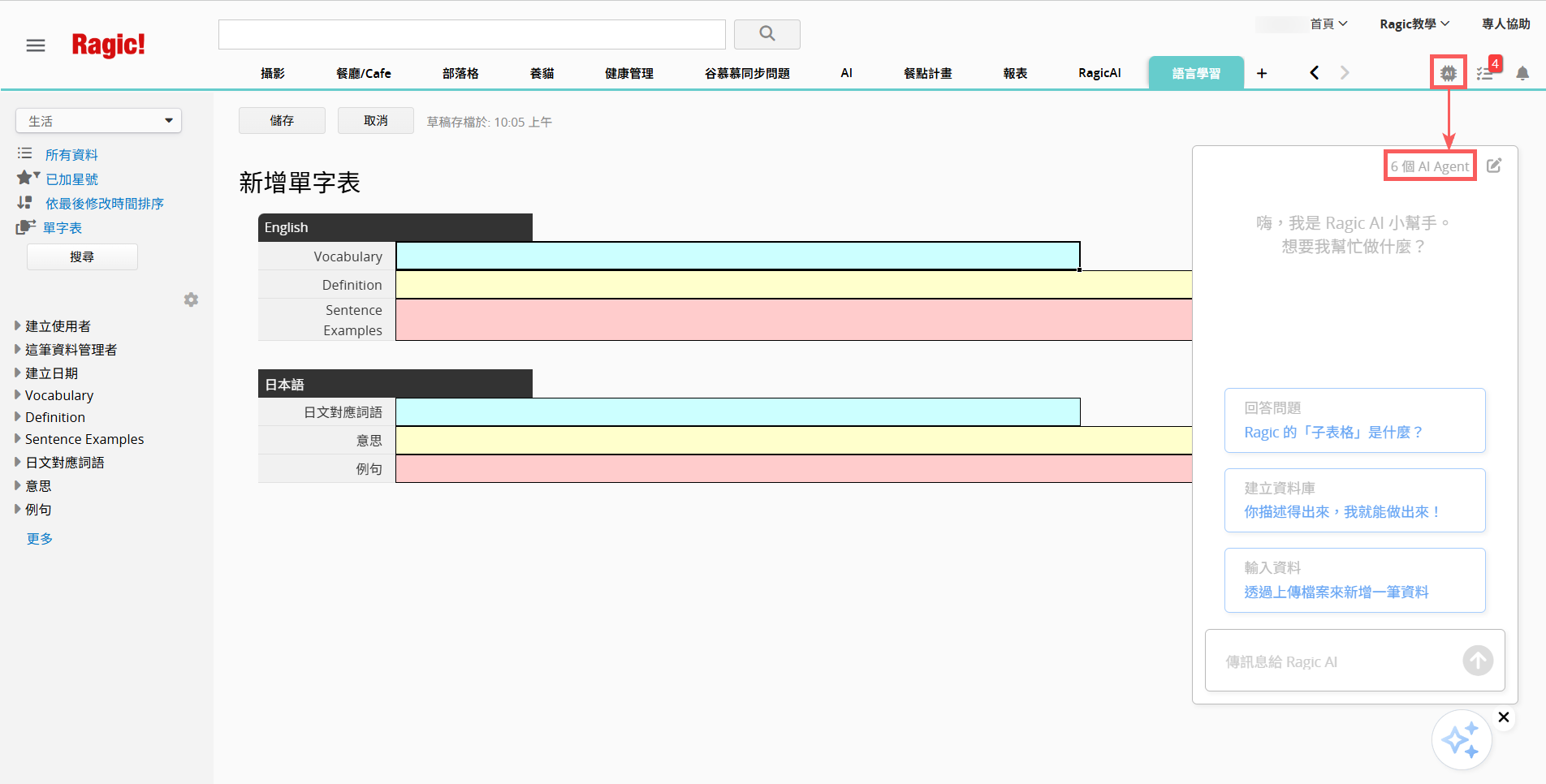
2. 在資料庫右上角點擊 Ragic AI 圖示,開啟 AI 視窗後,點選右上角的「AI Agent」,新增一個要指派給 AI 的任務。
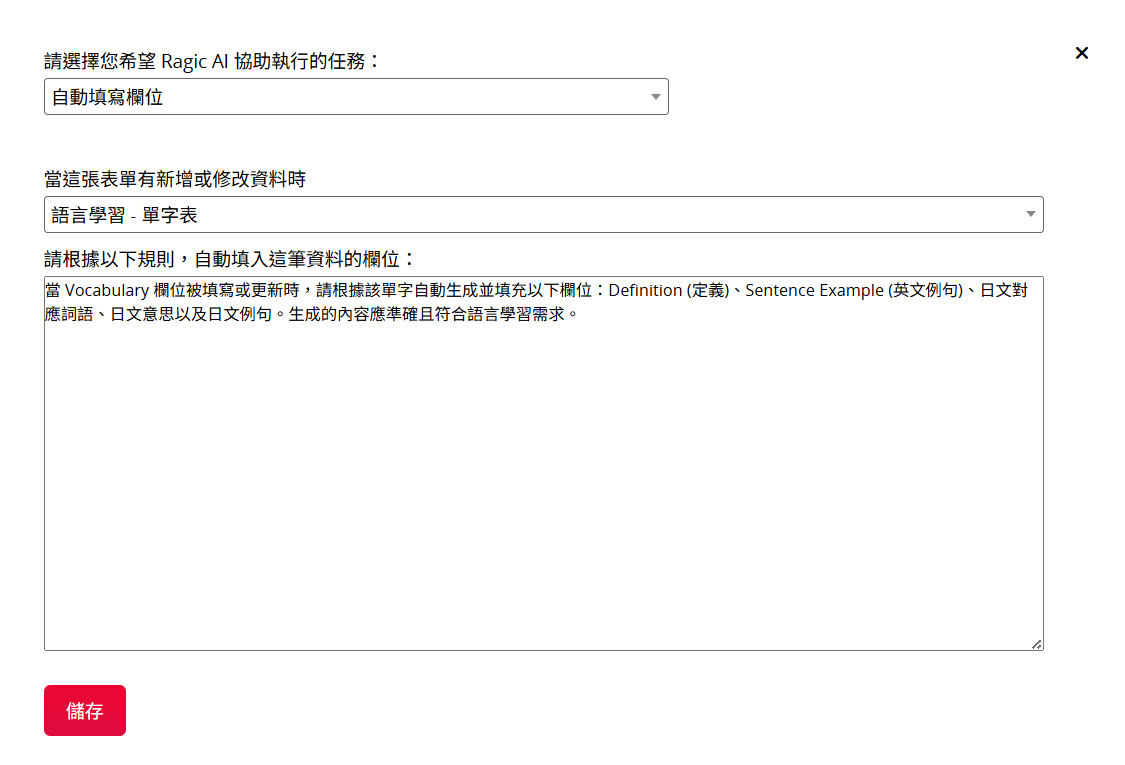
3. 在 AI Agent 指派任務的視窗中,設定「希望 Ragic AI 協助執行的任務」為「自動填寫欄位」,並指定套用的表單為「單字表」。
接著設定觸發規則為:當 Vocabulary 欄位被填寫或更新時,請根據該單字自動生成並填充以下欄位:Definition (定義)、Sentence Example (英文例句)、日文對應詞語、日文意思以及日文例句。生成的內容應準確且符合語言學習需求。
4. 設定完成後,只要輸入英文單字,AI 就會自動填入單字意思、英文例句,以及對應的日文詞語、意思和例句,省去手動查資料的麻煩。