 ラーニング センター
ラーニング センター
ラーニング センター
「先日の配信でレイチェルが使ったポータブルマイクはどこ?」
「HDMI が必要なんだけど!HDMI はどこ?!」
「前回のイベントで使ったホワイトボードはどこ?」
多くの組織やチームでは、会議用の電子機器、イベント用の備品、社用車などを共有してコストを削減することが一般的です。小規模なチームであれば、記憶に頼ったり周囲に聞いたりするだけでも対応できますが、チームが大きくなるにつれて管理は難しくなります。
設備管理テンプレートを使えば、「誰がどの設備を使用中か」を簡単に把握できるので、備品が行方不明になることなく、手間をかけずにきちんと管理することができます。
Ragic アカウントをお持ちでない方は、今すぐ登録し、「設備管理テンプレート」をダウンロードしてください(お客様の同意なく料金が発生することはありません)。既存ユーザーの方は、テンプレートライブラリの「管理」セクションからインストールできます。
さあ、設備管理システムのセットアップを始めましょう!
テンプレートを利用する前に、必ずすべての従業員をシステムのユーザー表に登録してください。「設備チェックアウト」シートでは、設備を借りるユーザーが自分を貸出者として選択します。各設備の管理責任を追跡するために、このステップは非常に重要です。
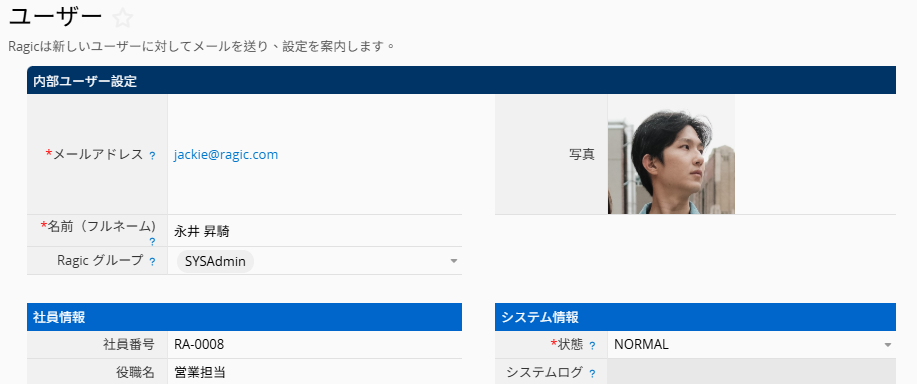
設備一覧では、1 つのエントリーが 1 台(1 個)の設備を表します。したがって、同じ製品を複数台貸し出せる場合は、それぞれ別々のエントリーを作成する必要があります。 たとえば、ホワイトボードが 2 台ある場合は、同じホワイトボードであっても 2 件のエントリーを登録します。
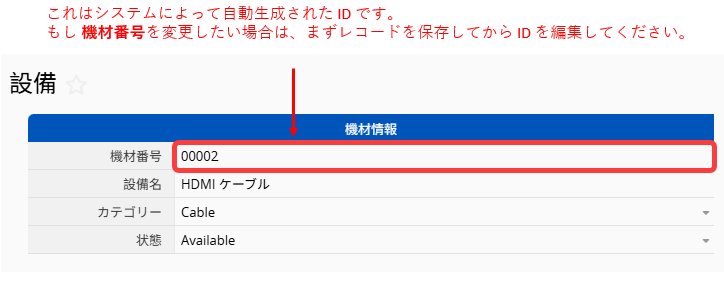
すべてのユーザーと設備の登録が完了したら、このテンプレートを使い始めることができます!
同僚が設備を借りる必要がある場合、「設備貸出」シートで赤い「+新規作成」ボタンをクリックして新しいエントリーを追加します。
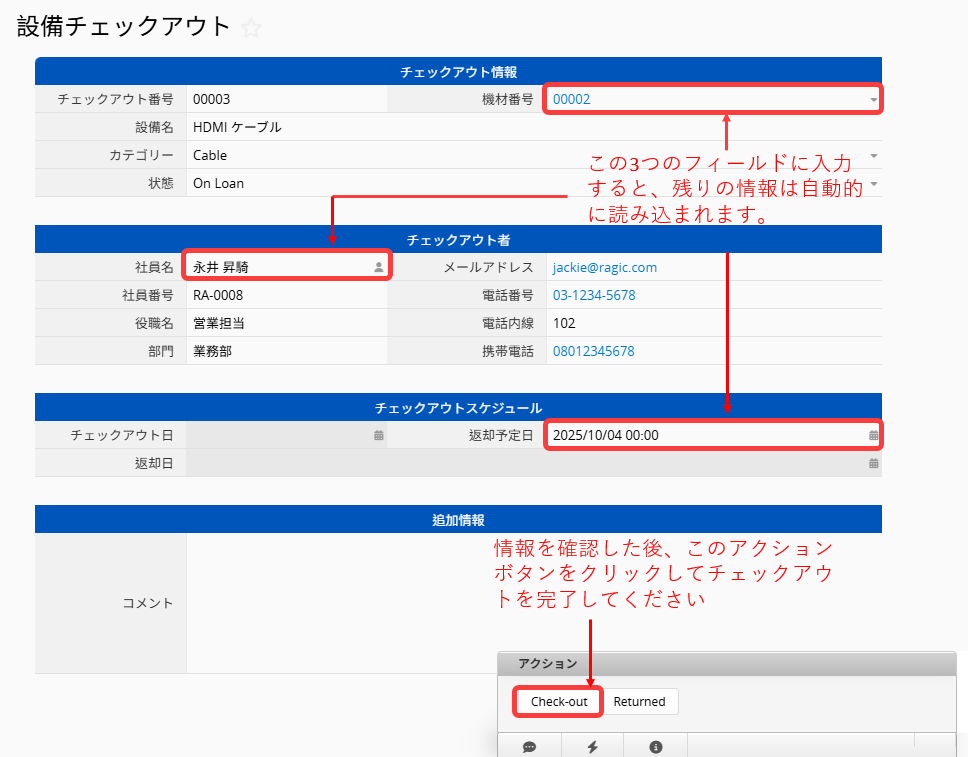
このシートのほとんどのフィールドは他のシートと連動しており、関連情報が自動で読み込まれます。そのため、上図でマークされたフィールドのみ入力すれば十分です。内容を確認したら「貸出(Check-out)」アクションボタンをクリックして貸出を完了します。システムは自動的に「設備」シートのステータスを「利用不可(Unavailable)」に更新し、「貸出日」フィールドに現在の日時を入力します。
同僚が借用した設備を返却する場合は、自分の「設備貸出」シートにアクセスし、「返却(Returned)」アクションボタンをクリックします。
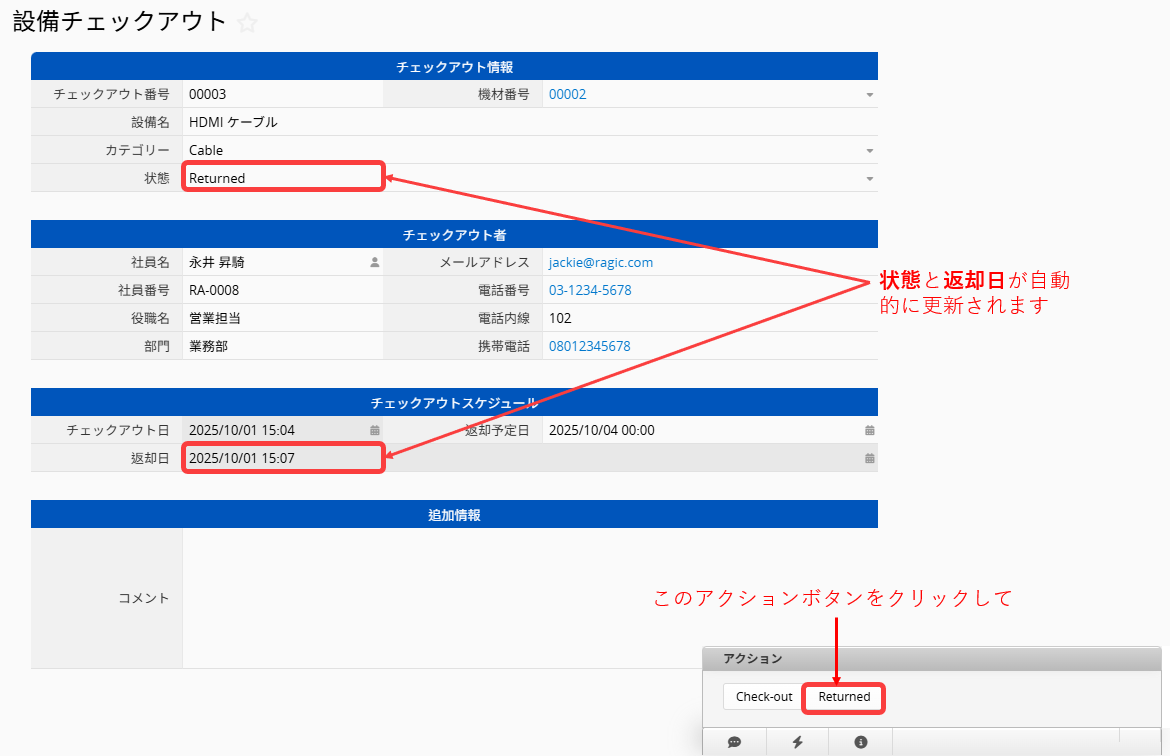
その後、システムは自動的に設備のステータスを「利用可能」に更新し、「返却日」フィールドに現在の日時を入力します。
「設備」シートに戻ると、「貸出履歴」子テーブルに貸出記録が自動的に集計されているのが確認できます。

同僚が設備を予約したい場合も、この子テーブルから推定返却日を簡単に確認できます。
以上がこのテンプレートの基本的な利用手順です。驚くほどシンプルですよね?
それでは次に、設備をさらに効率的に管理するための高度な活用方法をご紹介します。
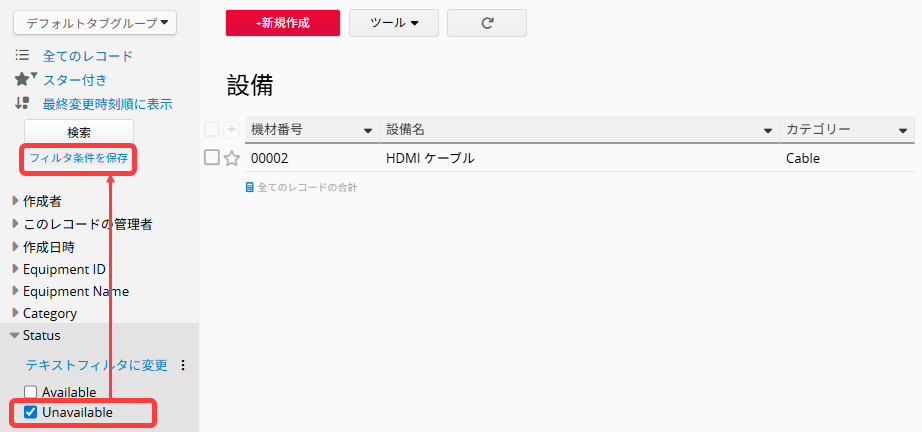
設備の記録が増えると、未返却アイテムの追跡が難しくなります。 これを簡単にするために、左サイドバーから「ステータス」フィールドを「利用不可」にフィルターし、共通フィルタとして保存します。
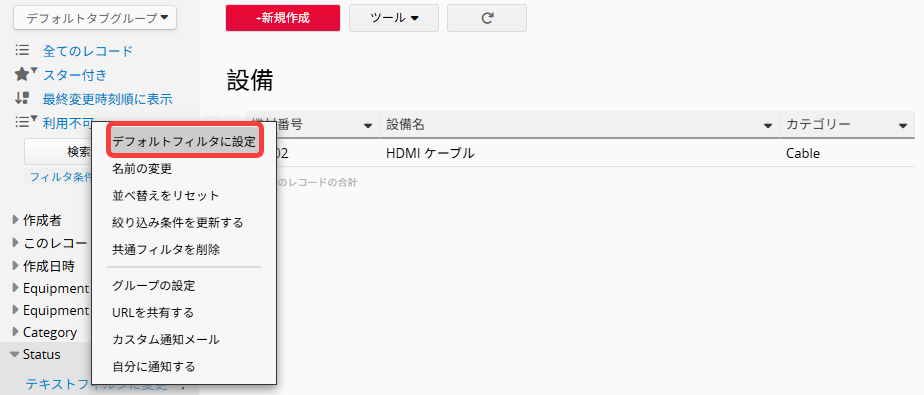
次に、これをデフォルトフィルタとして設定すれば、シートを開いたときに自動的に未返却の設備が表示されます。
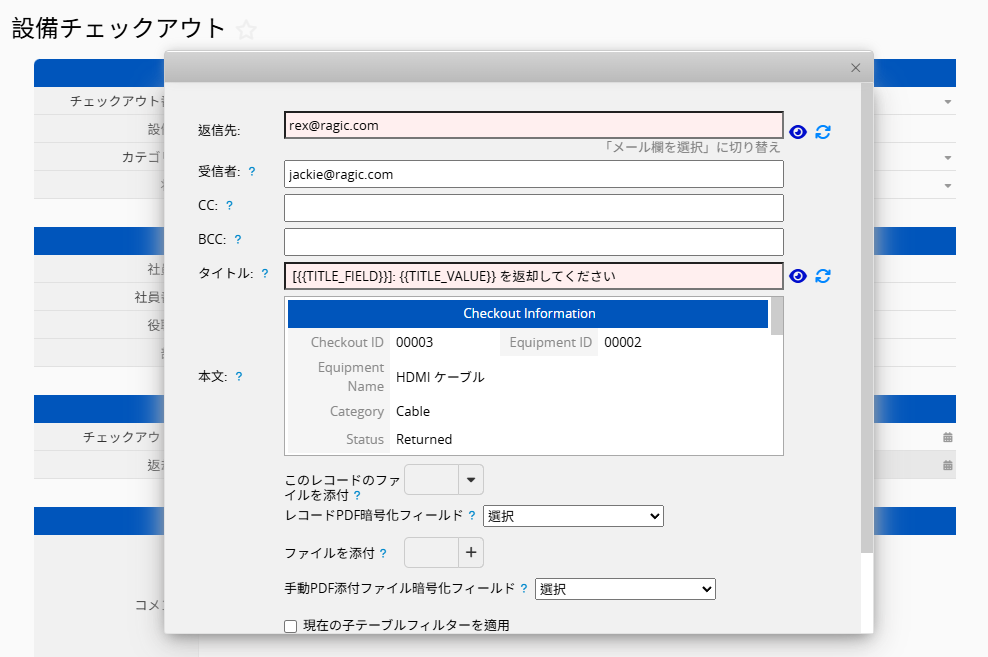
テンプレートは、「推定返却日」の前日になると自動でリマインドメールを送信し、貸出期限が近いことを利用者に通知します。 また、必要に応じて手動でリマインダーを送信し、返却を促すこともできます。
多くの「設備 ID」は、大文字・小文字・数字が混ざった文字列で構成されており、手入力するのはかなり面倒です。さらに、機材が重かったり移動しづらい場合、担当者のところに持ち込んで記録するのは現実的ではありません。 そこで便利なのが、設備の貸出し用バーコードを作成する方法です。
ステップ 1: 「設備」シートに QRコード欄を追加し、貸出用 QRコードを生成します。
ステップ 2: 文字列計算式を使って、貸出用バーコードを作成します。
"https://ap12.ragic.com/VENDAeq/ragicadministration/10001?pfv2000014=" + A2 + "&new"
https://ap12.ragic.com/VENDAeq/ragicadministration/10001? → 自社の「設備貸出」シートの URL に変更してください。
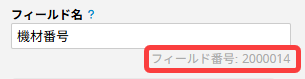
pfv2000014 → pfv は事前入力値を意味します。2000014 の部分は「設備貸出」シートの 設備 ID フィールドの Field ID に置き換えてください。
ステップ 3: 計算式の再計算を実行します。
これで、各設備にユニークな貸出用バーコードが生成されます。
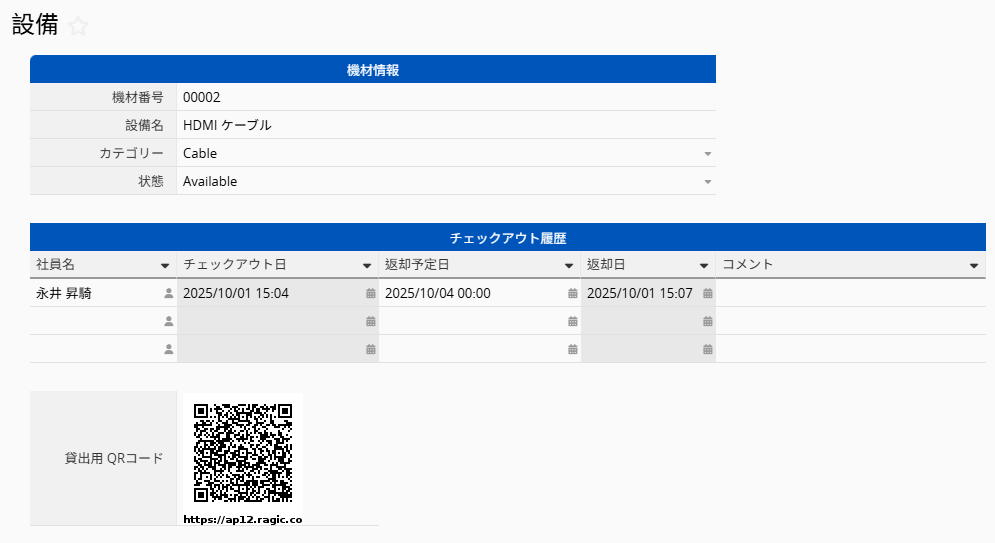
ステップ 4: ラベル生成器を使ってバーコードを印刷し、設備に貼り付けます。
設定が完了したら、スマートフォンのカメラやバーコードスキャナーで QRコードを読み取るだけで、自動的に「設備貸出」シートが開き、対象設備の情報が入力済みになります。あとは借用者の情報を入力して「貸出(Check-out)」ボタンをクリックするだけで手続き完了です。
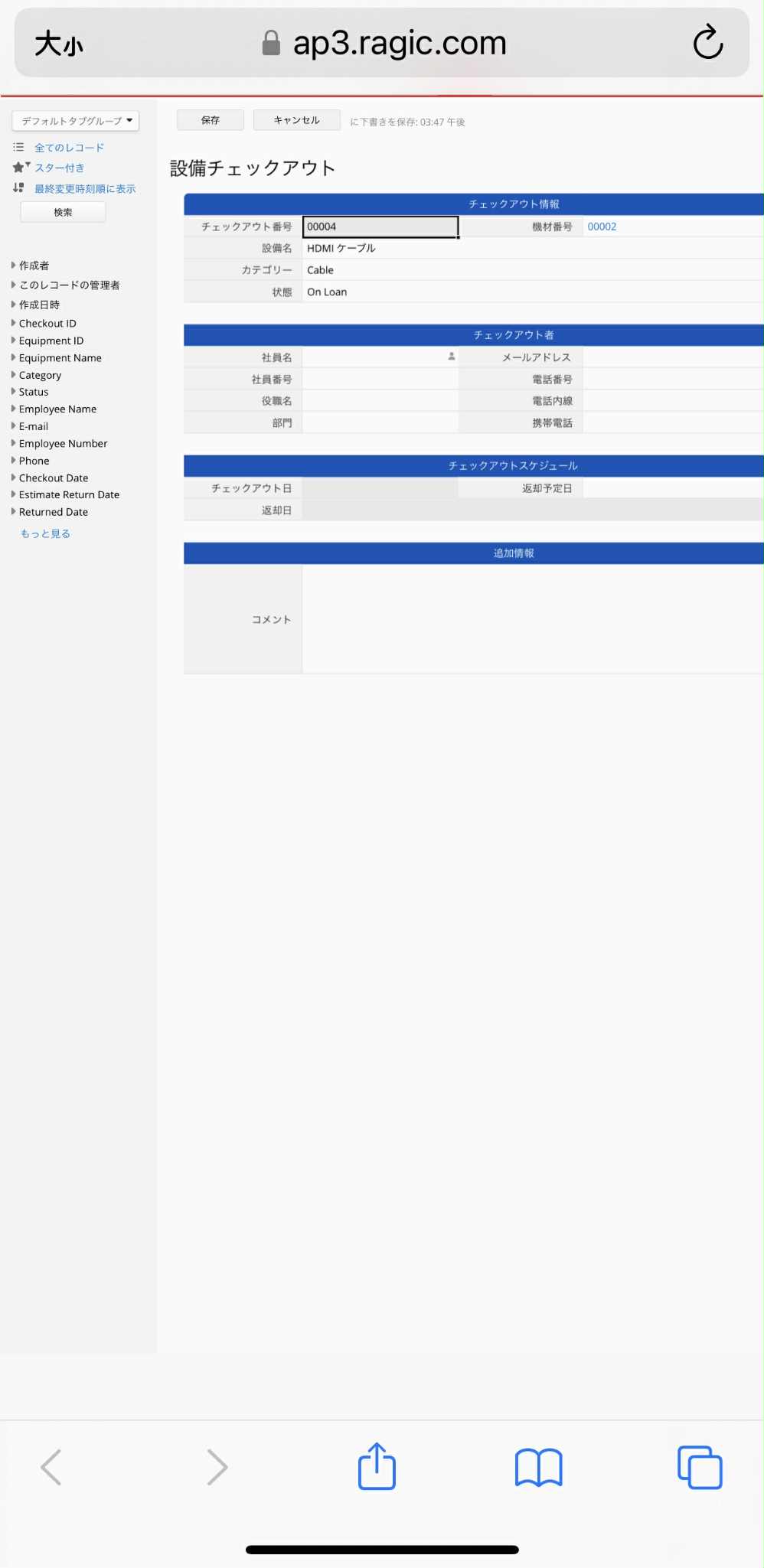
同僚が設備を返却する際にも、同様に QRコードを作成して返却手続きを簡単にすることができます。こちらのチュートリアルをご参照ください。この QRコードはメールで送信できるため、返却時に該当する貸出記録をすぐに呼び出すことが可能です。
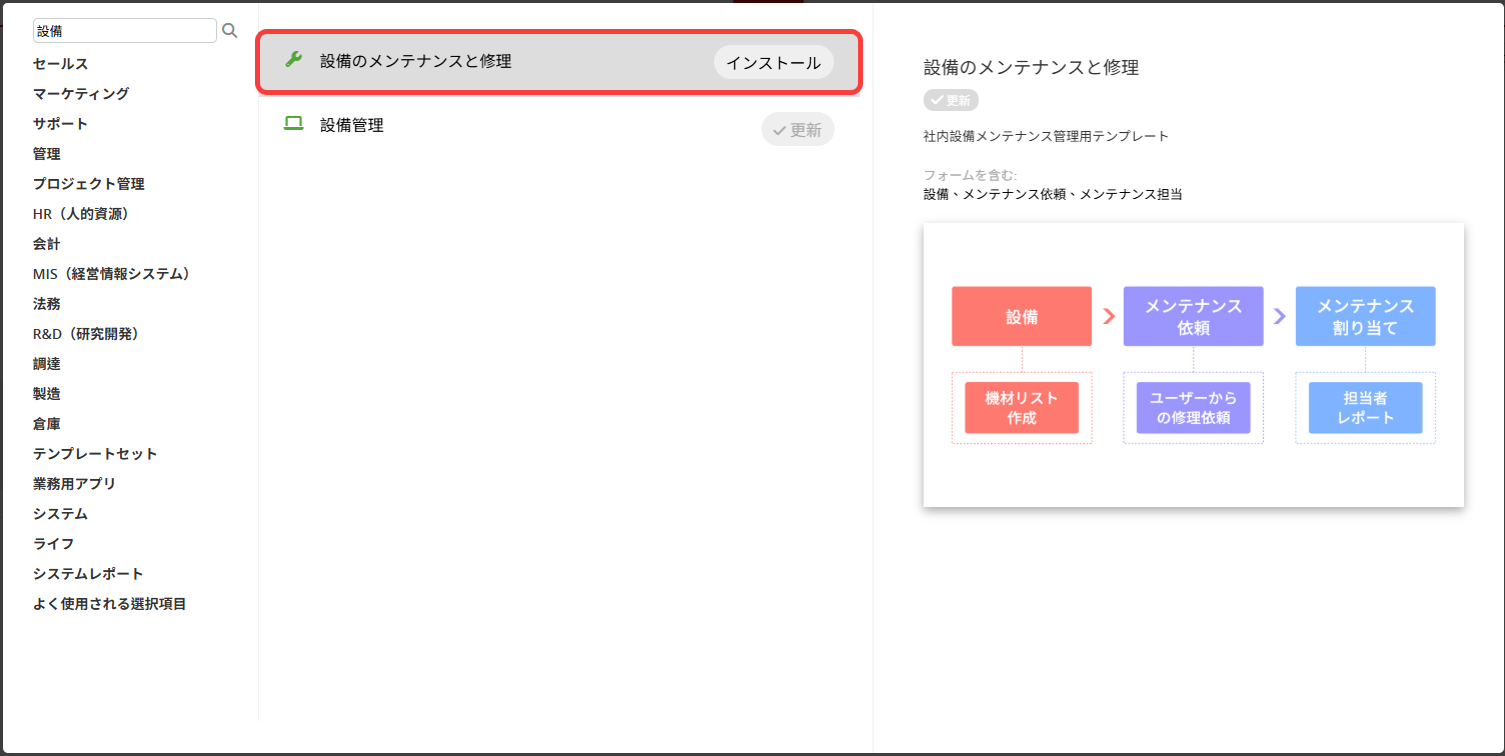
Ragic では、設備の貸出・返却管理だけでなく、保守や修理の管理も行えます。これらのテンプレートを組み合わせることで、組織における設備管理をライフサイクル全体でカバーすることができます。
本テンプレートに関してご不明点やご要望がございましたら、support@ragic.com までお気軽にご連絡ください。
 貴重なご意見をありがとうございます!
