 ラーニング センター
ラーニング センター
ラーニング センター
Ragic でオンラインアンケートやイベント登録フォームを作成し、回答者に QR コードを読み取ってフォームへアクセスしてもらいたい場合は、デザイン完了後にリストページ上部の ツール を開き、シートを共有 をクリックしてください。
共有方法を選択すると、QR コードをダウンロードできます。ダウンロードした QR コードを配布すれば、回答者はスマートフォンのカメラで読み取るだけでフォームを開き、入力できます。
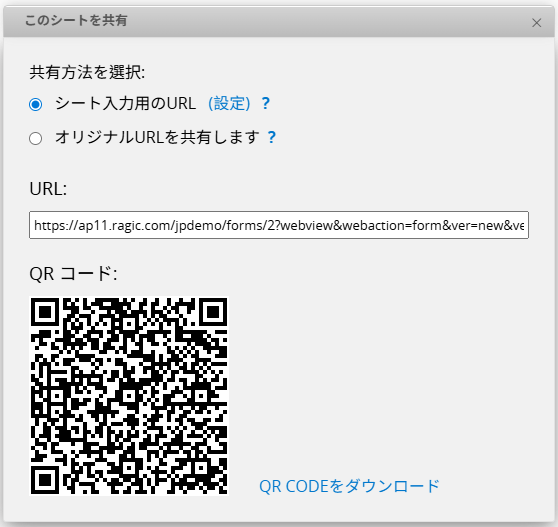
注意: 回答者に適切な アクセス権限 を付与する必要があります。Ragic アカウントを持たないユーザーに入力させたい場合は、「EVERYONE」グループを「アンケート式ユーザー」に設定してください。
アクションバーコードフィールド を追加し、動作として このレコードを閲覧 を選択します。
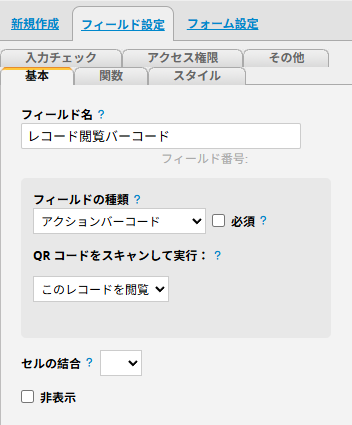
ユーザーが QR コードを読み取ると、対応するレコードを閲覧用として開くことができます。
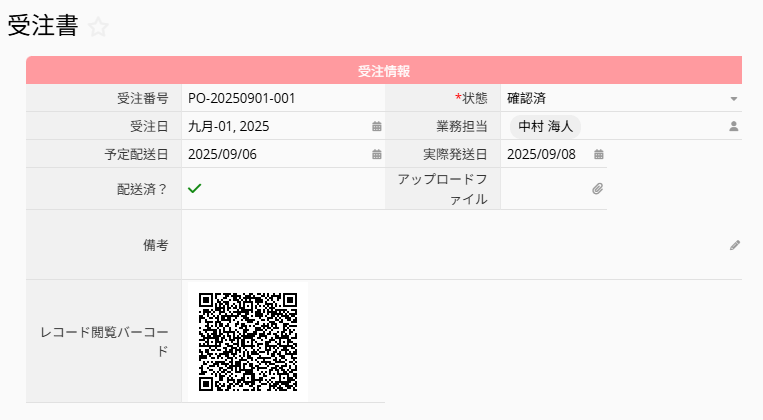
利用シーンに応じて、全体アクセス権限(グローバルアクセス権限パネル) で、該当シートに適切なアクセス権限を設定してください。例えば、Ragic アカウントの有無にかかわらず誰でも閲覧できるようにしたい場合は、「EVERYONE」グループに「閲覧のみ」権限を付与してください。
自動生成フィールド を追加し、フォーマットを Record URL に設定して、バーコードで表示 にチェックを入れます。
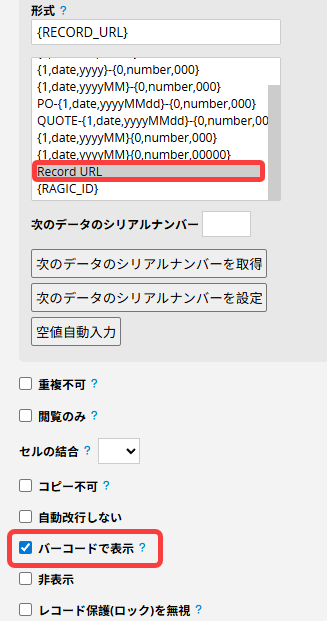
これで、レコードに対応するバーコード(QR コード)を取得できます。コードを読み取ると、そのレコードを開くことができ、編集可否はユーザーのアクセス権限によって決まります。
このフィールドを「既存レコードに後から追加した」場合は、QR コードが生成されないため、空値自動入力 を実行して QR コードを付与してください。
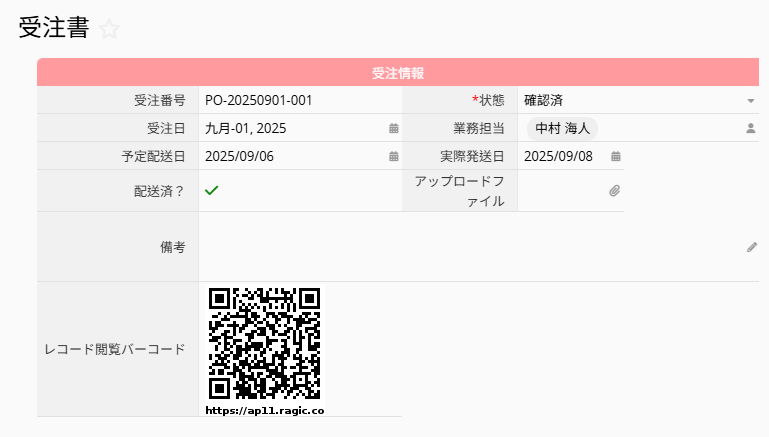
利用シーンに応じて、全体アクセス権限(グローバルアクセス権限パネル) で該当シートのアクセス権限を適切に設定してください。
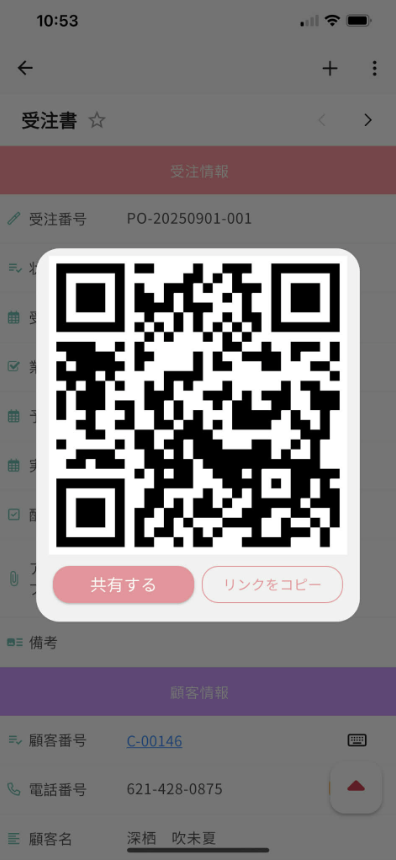
Ragic アプリをインストールしていて、特定の 1 件のみを誰かに共有したい場合は、もっと手軽な方法があります。アプリでエントリーを開き、画面上部の QR コードアイコンをタップするだけで、すぐに共有できる QR コードが表示されます。「共有する」を押して、相手に送信してください。
注意: ラベル生成器(Label maker) を使って QR コード入りのラベルを生成することもできます。ラベルを印刷して製品や設備に貼り付けておけば、ユーザーは QR コードを読み取るだけで詳細情報を確認できます。
 貴重なご意見をありがとうございます!
