 ラーニング センター
ラーニング センター
ラーニング センター
データベース内のすべてのシートをまとめて検索したい場合は、データベースの上部にある全文検索を使用すると、検索エンジンのような役割を果たし、全データを検索することが可能です。
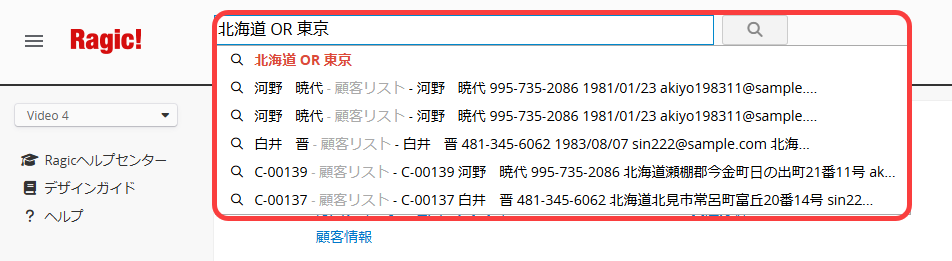
注:データベーストップページでは、操作全文検索の検索範囲はすべてのシートを含みますが、シート内にある場合は、操作全文検索の検索範囲はそのシートだけです。
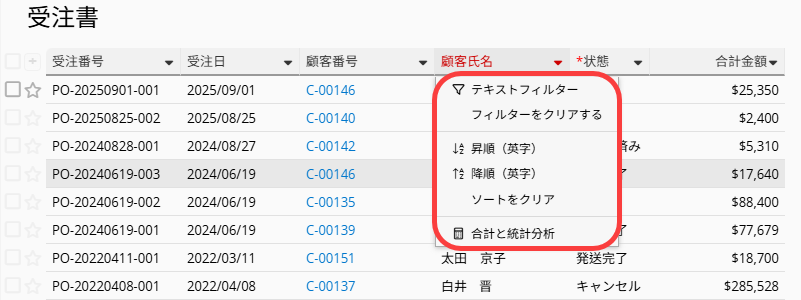
リストページのフィールドヘッダー横にある矢印をクリックすると、データのフィルタリングやソートができます。
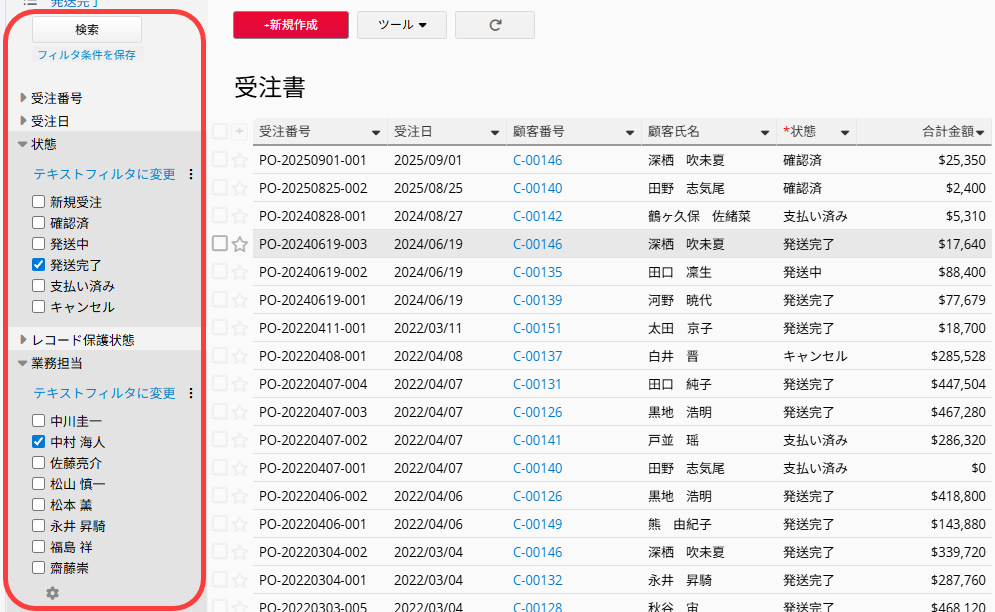
左側の検索バーは、より精密な検索に適しており、1つまたは複数のフィルターを設定して結果を絞り込むことができます。 フィルターを設定したら、上の検索をクリックして検索します。
また、よく使うフィルターを保存しておき、次回に利用することも可能です。 カスタムフィルタ、共通フィルタ、固定フィルタの3種類のフィルターに対応しています。
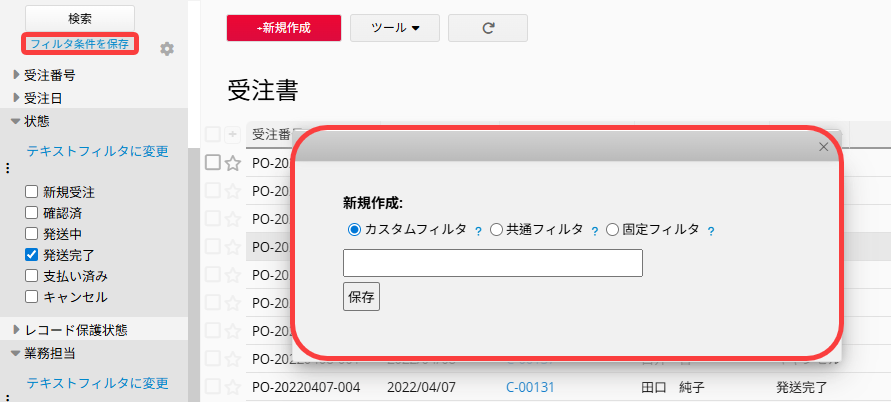
(一) カスタムフィルタ:カスタムフィルタとして保存し、名前を付けます。次に保存されたフィルタ名をクリックすると、システムが自動的に条件を適用してデータをフィルタしてくれます。カスタムフィルタは作成したユーザーだけが表示と使用できるため、保存されたカスタムフィルタは他のユーザーからは表示と使用できません。
(二) 共通フィルタ:また、システム管理者として、検索条件を共通フィルタとして保存し、他のユーザーがそれを見て使用できるようにすることも可能です。
保存された共通フィルタに右クリックをさらにデフォルトフィルタとして設定し、ユーザーがこのシートを閲覧する際に自動的にこのフィルタが適用されます。
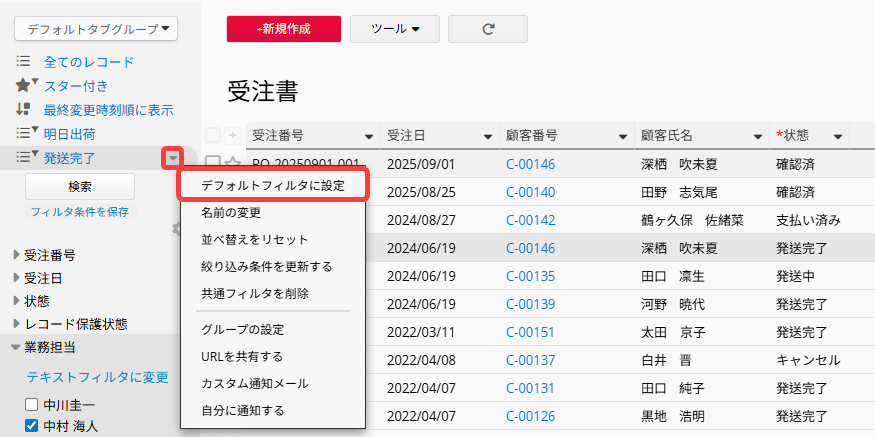
(三) 固定フィルタ:このフィルタは、他のユーザーが削除することはできず、システム管理者のみが操作することができます。固定フィルタが作成されると、シートを入力したユーザーは、固定フィルタでフィルタされたデータだけしかないと思うようになります。
 貴重なご意見をありがとうございます!
