 ラーニング センター
ラーニング センター
ラーニング センター
ワークフローの中で、「注文状況」フィールドの修正など、重複する作業がある場合。最もよく選択されるオプションが「完成」である場合、このフォーム内のフィールド値を更新ボタンを使って、フィールドを「完成」に更新することができます。このボタンを使うことで、ダブルクリックでデータ編集モードに入り、たくさんのフィールドの中から「注文状況」フィールドを探し、希望の値に変更する手間を省くことができます。
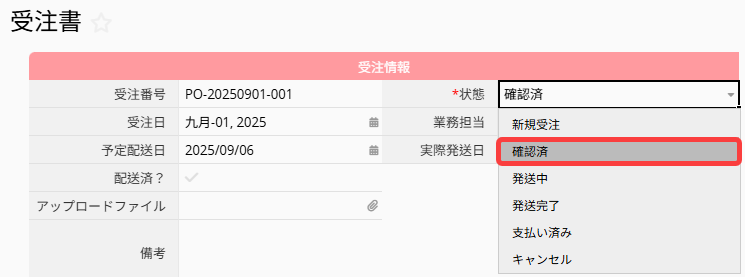
「注文書」シートの「状態」フィールドには、新規受注、確認済、支払済、発送中、発送完了、支払済、キャンセルの六つのカテゴリーがあり、最もよく選択されるのは確認済なので、ボタンを作成して「注文状況」を素早く「完成」に更新したい。
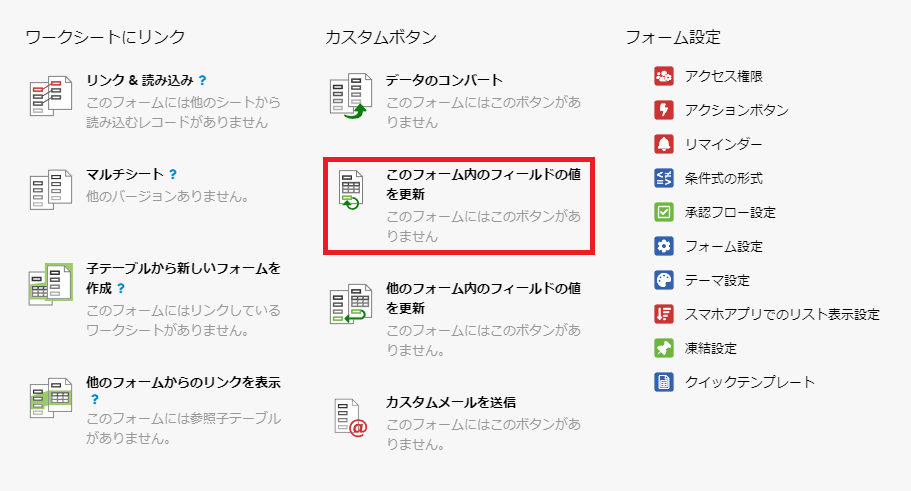
デザインモードに入り、このフォーム内のフィールドの値を更新をクリックします。
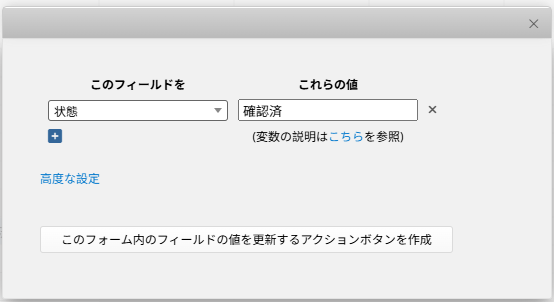
どのフィールドを更新し、どんな値に更新するかを設定します。
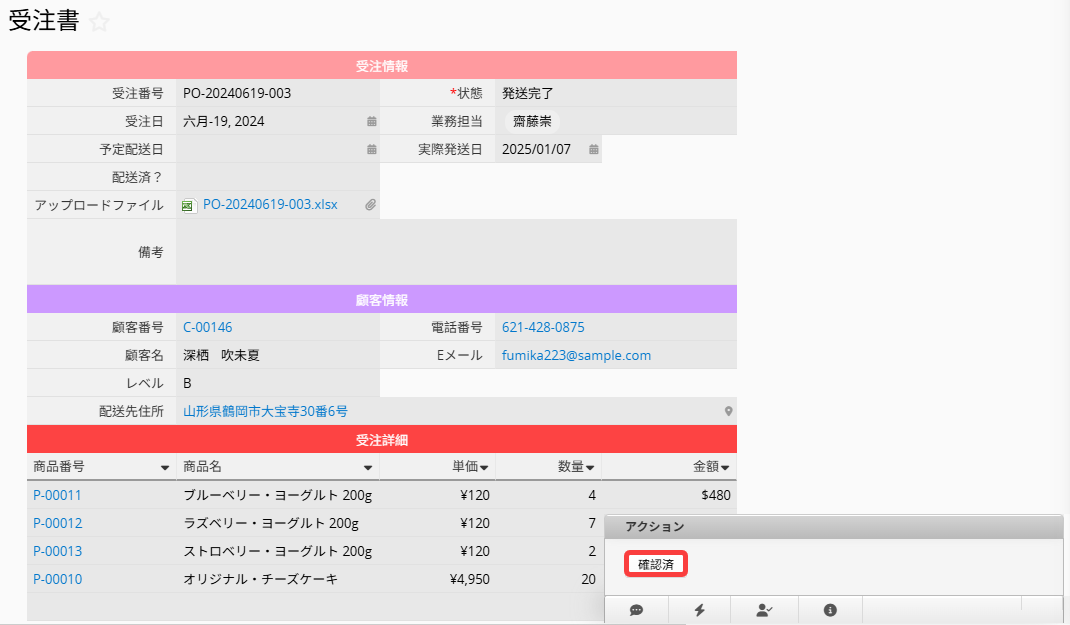
設定が完成した後、ボタンから直接、「状態」を素早く更新することができます。
(一) 子テーブル情報を追加:スノーレンタルショップでは、通常、お客様ごとに貸し出す同様のアイテムが決まっているので、このフォーム内のフィールド値を更新の子テーブル情報を追加機能を使えば、貸し出すアイテムを素早く記入することが出来ます。
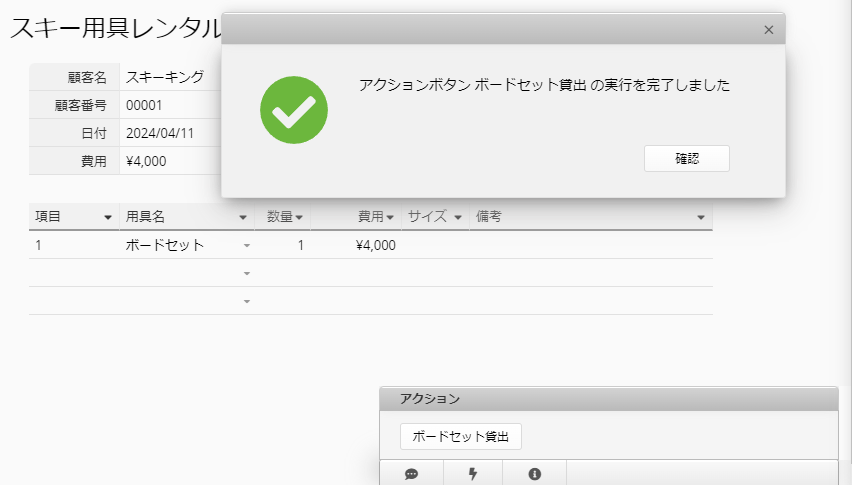
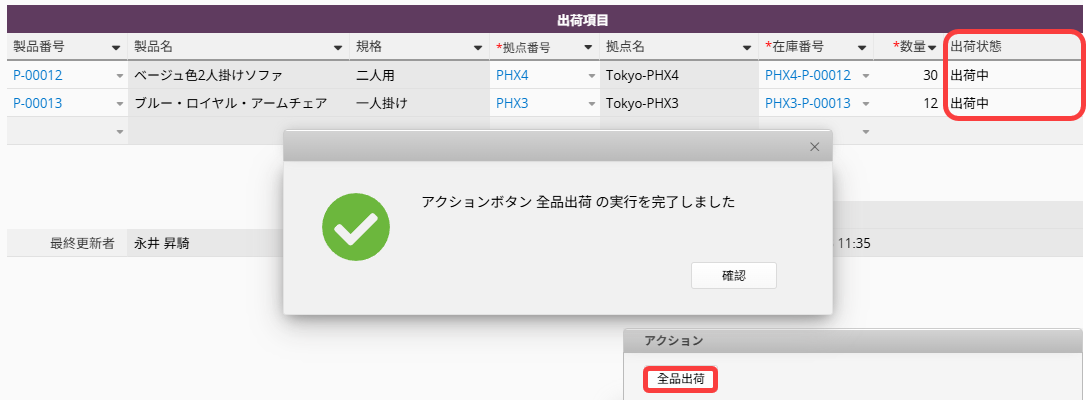
(二) すべての子テーブル情報を変更:"納品書" シートの子テーブルには、各アイテムの "出荷状況" が記録されており、大体の場合、すべてのアイテムが一括で出荷されます。ここで、このフォーム内のフィールド値を更新のすべての子テーブル情報を変更機能を使って、「出荷状況」を変更します。
 貴重なご意見をありがとうございます!
