 Centro de aprendizaje
Centro de aprendizaje
Centro de aprendizaje
¿Buscas el sistema ISP adecuado?
Si tu empresa cumple con los siguientes requisitos:
1. Tienes producto almacenado en una única ubicación
2. Utilizas un precio único por producto
3. Tienes una estructura sencilla de proveedores y clientes
4. Prefieres un sistema fácil de usar
Entonces, la plantilla "ISP Básica" podría ser la solución perfecta para usted. Actualiza automáticamente sus niveles de stock cuando se producen compras o ventas, eliminando la necesidad de procesos como la recepción de inventario, los formularios de envío o los ajustes manuales de productos.
Para descargar esta plantilla, regístrese para obtener una cuenta de Ragic aquí si aún no tiene una. Si ya tiene una cuenta, visite Instalar Plantillas, vaya a "Conjuntos de plantillas" y busca la plantilla "ISP Básica" para descargarla.
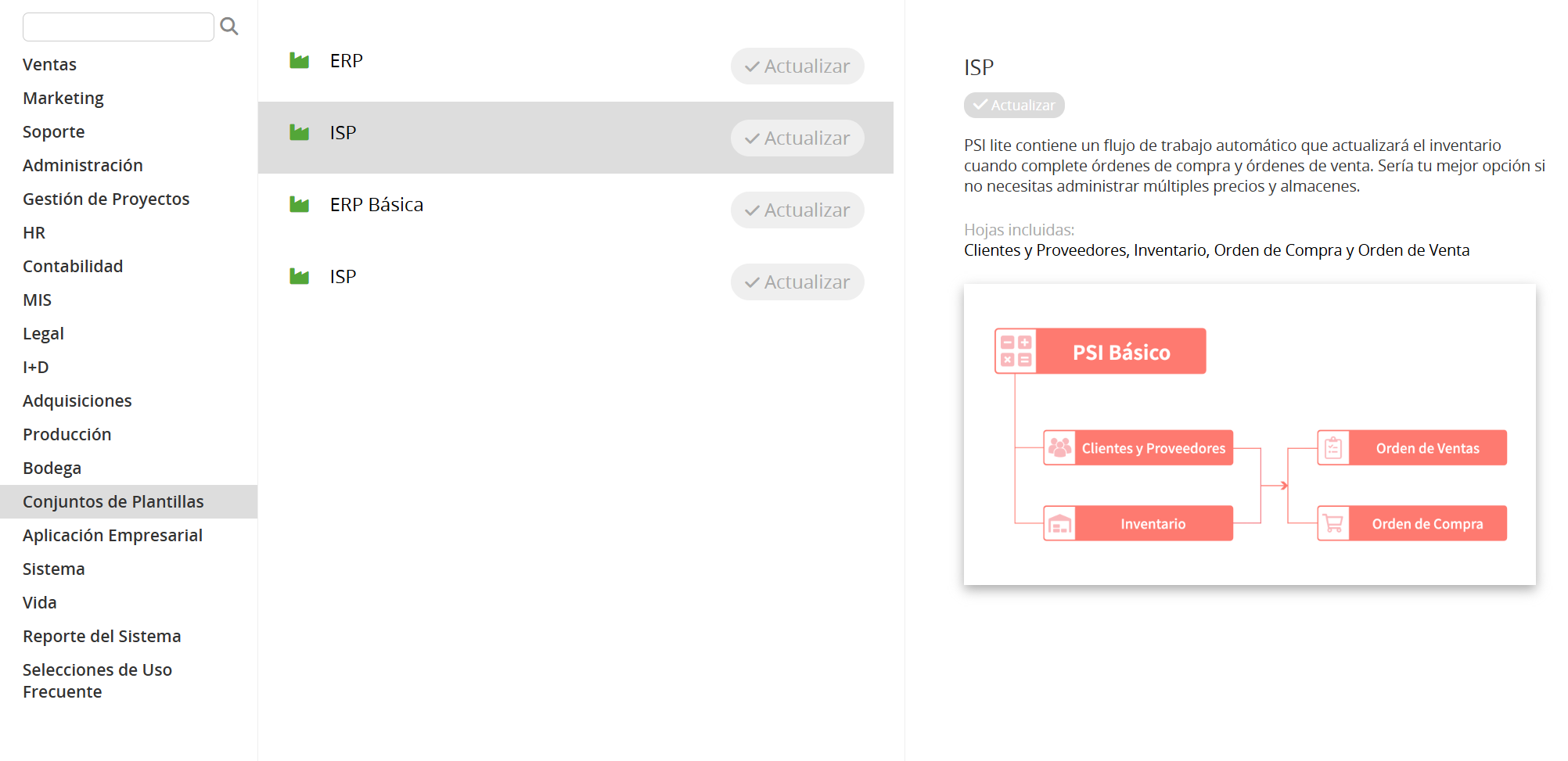
Esta plantilla consta de 6 hojas, de las cuales las hojas "Artículos de venta" y "Artículos de compra" son de solo lectura con el fin de establecer relaciones entre las hojas. No se introducirán datos en ellas.
Consulte el diagrama de flujo que aparece a continuación para conocer el flujo de trabajo de introducción de datos correspondiente.
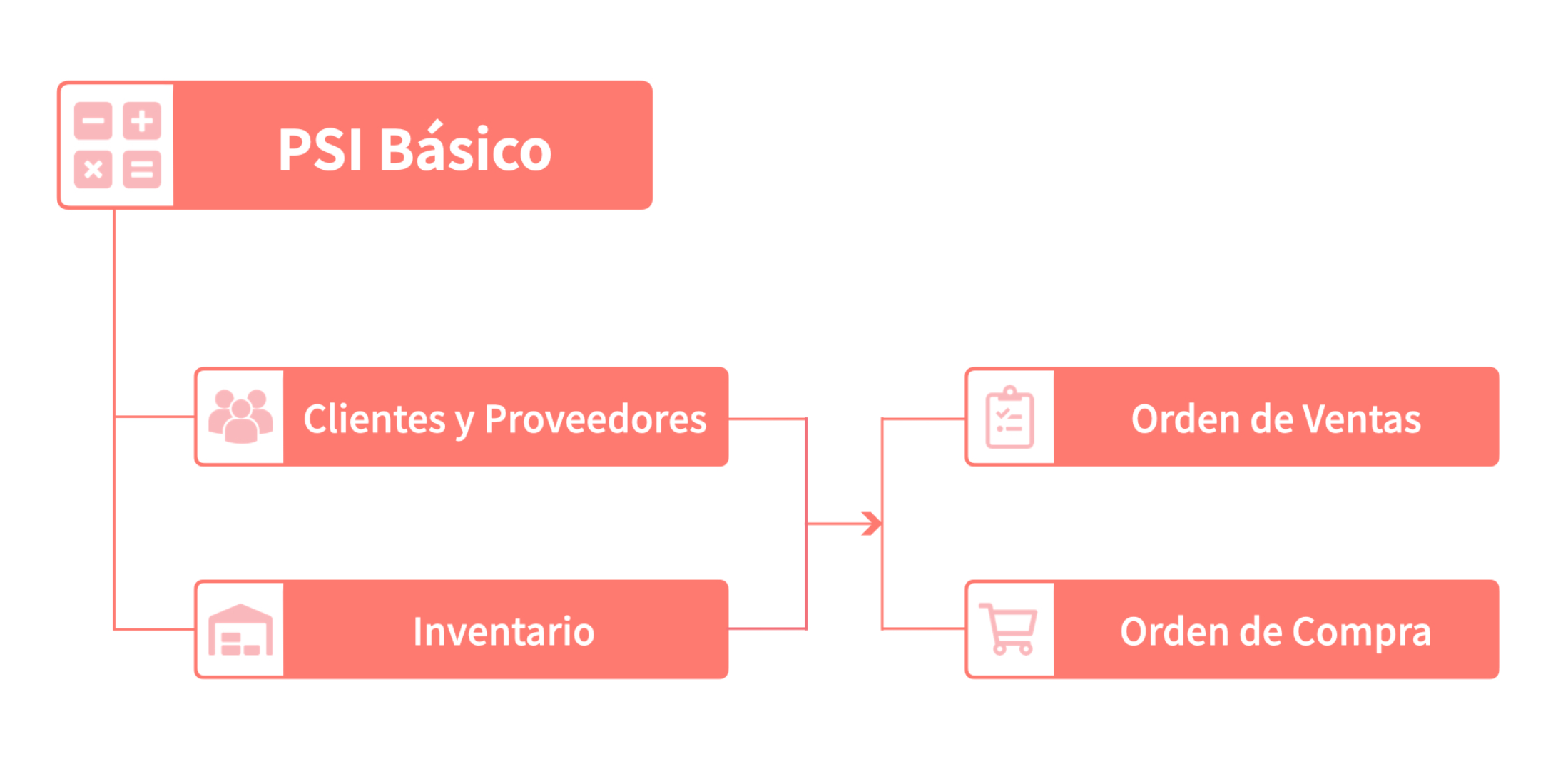
Este documento explicará la estructura de la plantilla y cómo utilizarla de forma eficaz.
En esta plantilla, los clientes y proveedores se gestionan en una sola hoja. Los registros en esta hoja se clasifican por Estado y según si usted compra a o vende a cada empresa. Al introducir datos en "Inventario", "Orden de venta" o "Orden de compra", solo verá los clientes o proveedores relevantes, que se filtran automáticamente según los registros de esta hoja.
El Número de serie será un valor único para esta hoja.
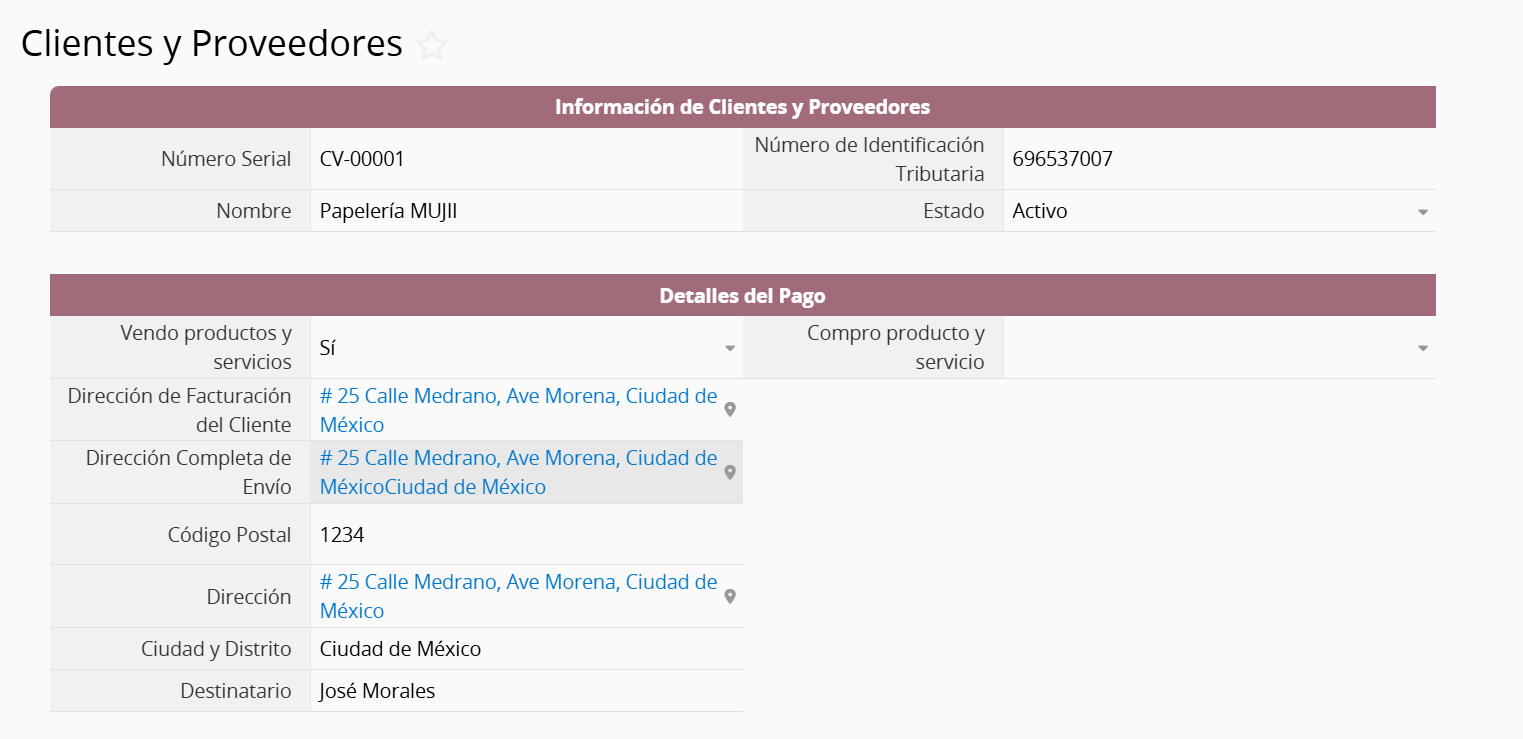
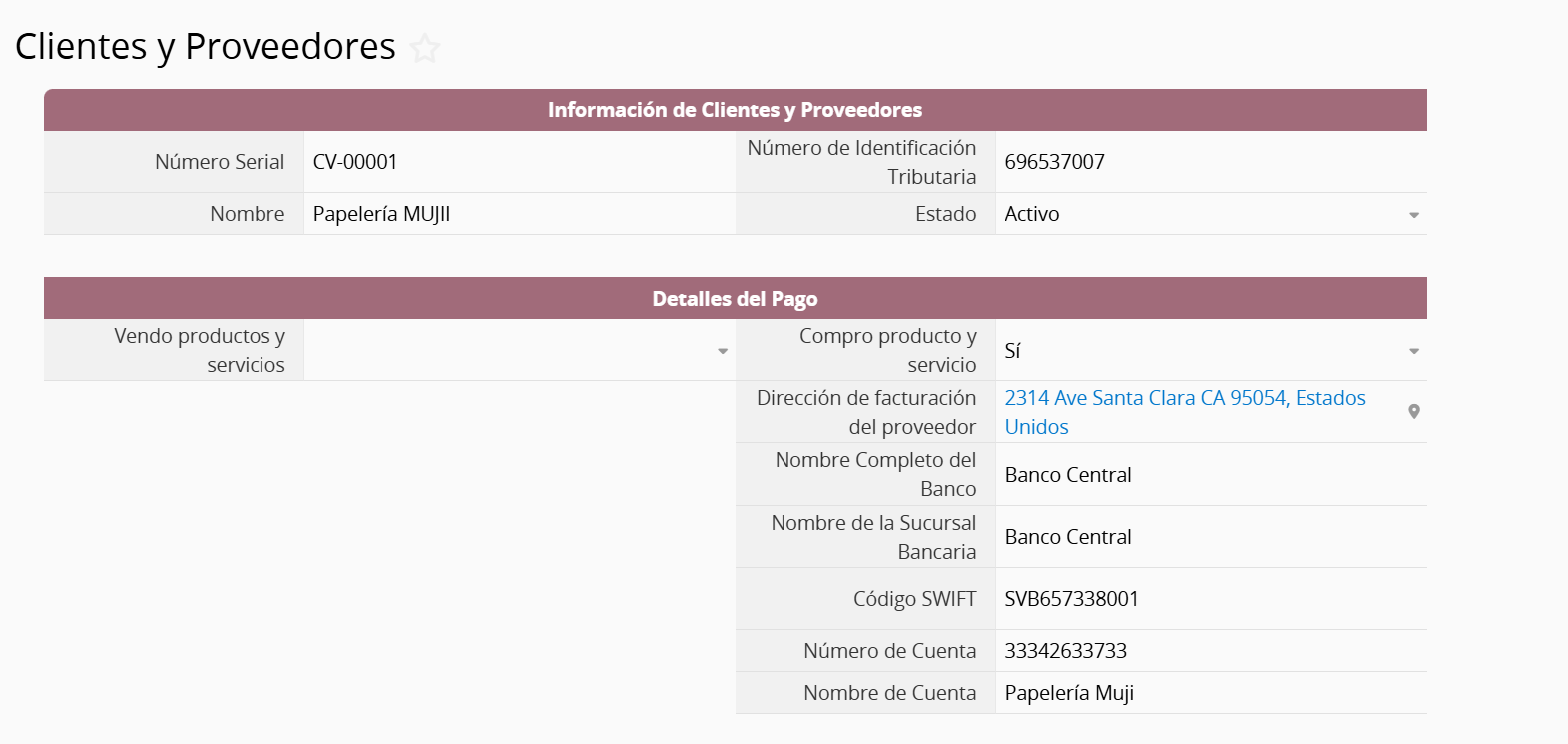
Los campos Vendo productos y servicios y Compro productos y servicios sirven para distinguir si esta entrada pertenece a un cliente o a un proveedor, por lo que solo aparecerá la lista de proveedores cuando crees una "Orden de compra" y solo aparecerá la lista de clientes cuando crees una "Orden de venta". Una misma entrada puede ser tanto cliente como proveedor.
Cuando seleccione "Sí" en Vendo productos y servicios, aparecerán a continuación los campos relevantes relacionados con la información de envío.
Cuando eliges "Sí" en Compro productos y servicios, aparecerán debajo los campos relevantes relacionados con la información de facturación.
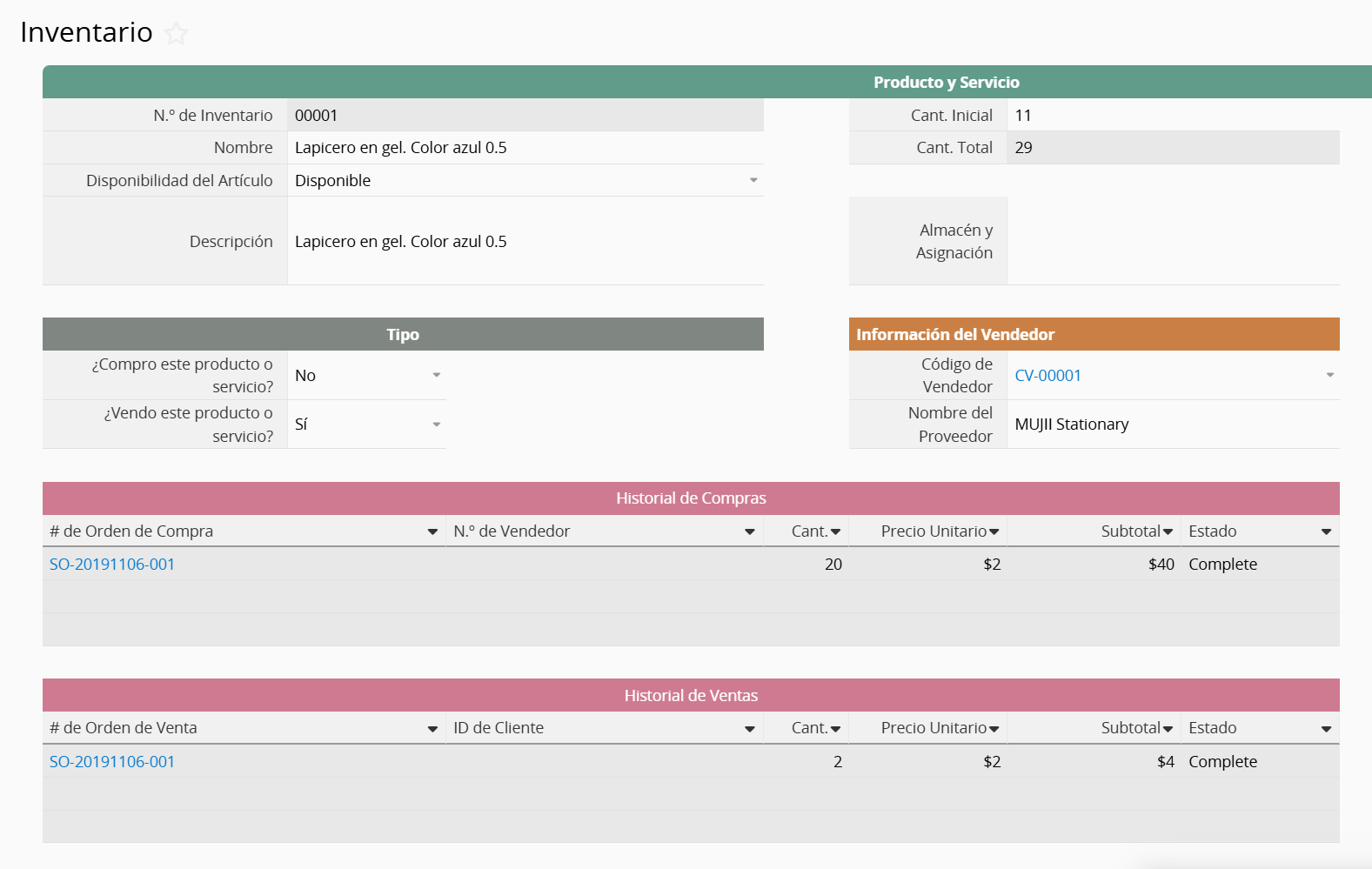
Esta hoja de "Inventario" gestionará el nombre del producto, el proveedor al que se lo compró, las entradas y salidas de inventario. Las subtablas que se muestran a continuación registrarán su historial de compras y ventas, y deducirán o aumentarán automáticamente su inventario según el estado de la compra o venta.
En esta hoja, el campo Número de inventario es un valor único generado automáticamente. Las dos opciones en Tipo — Compro este producto/servicio y Vendo este producto/servicio — representan la compra a proveedores y la venta a clientes, respectivamente. Si alguno de estos campos se selecciona como "Sí", aparecerán campos adicionales para registrar el Precio de compra o el Precio de venta, según corresponda.
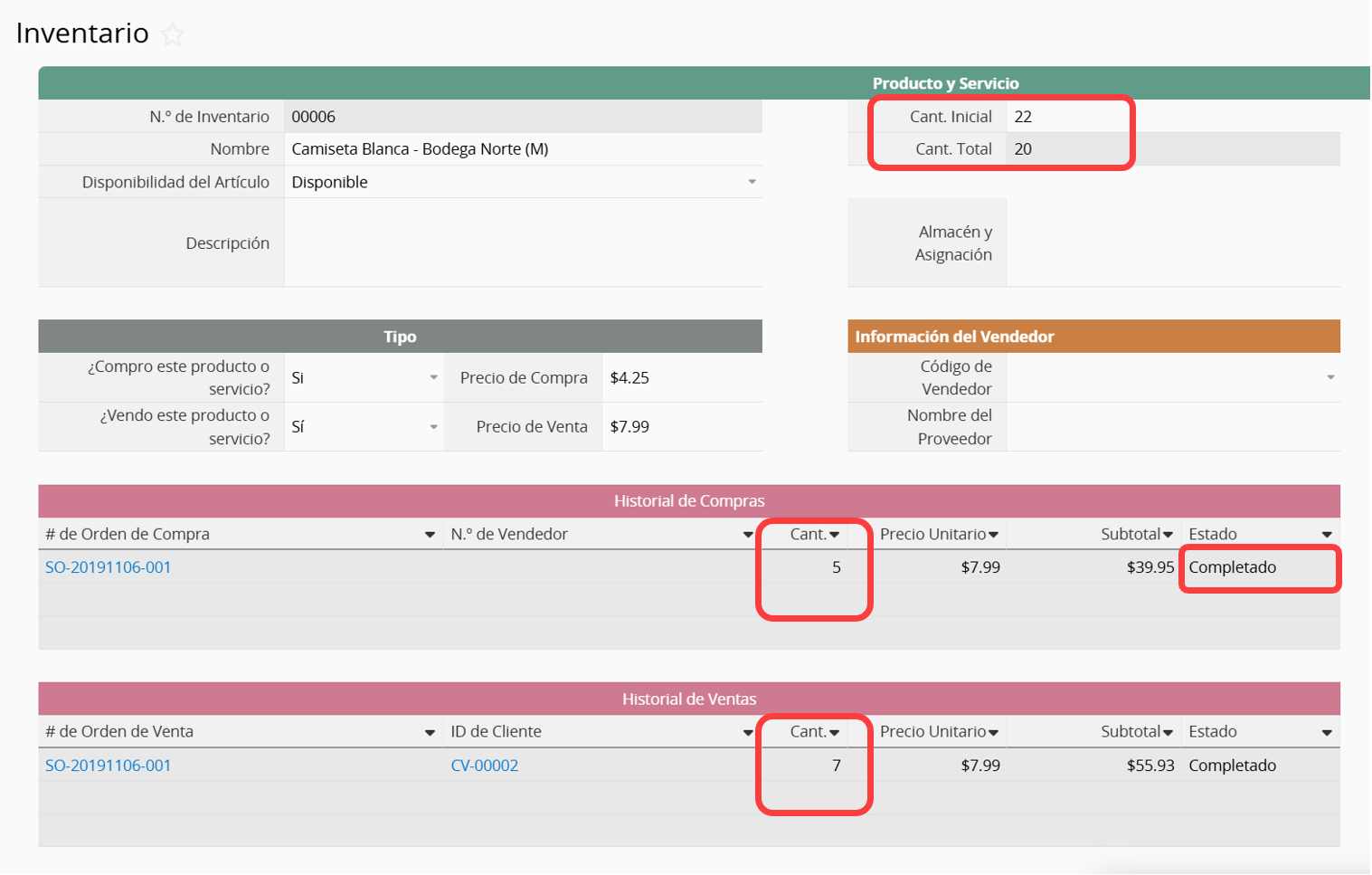
Al crear un registro de inventario, asegúrese de completar correctamente el campo "Cantidad inicial". Este valor servirá como base para el cálculo futuro de productos. A medida que registre las compras y ventas, el sistema sumará o restará esta cantidad inicial para obtener la "Cantidad total".
Tenga en cuenta que la plantilla "ISP Básica" no admite el seguimiento de las especificaciones del producto. Si un producto tiene varias tallas o variantes, deberá crear entradas separadas para cada una. Por ejemplo, si una camiseta blanca está disponible en dos tallas, M y S, deberá crear entradas individuales para cada talla.
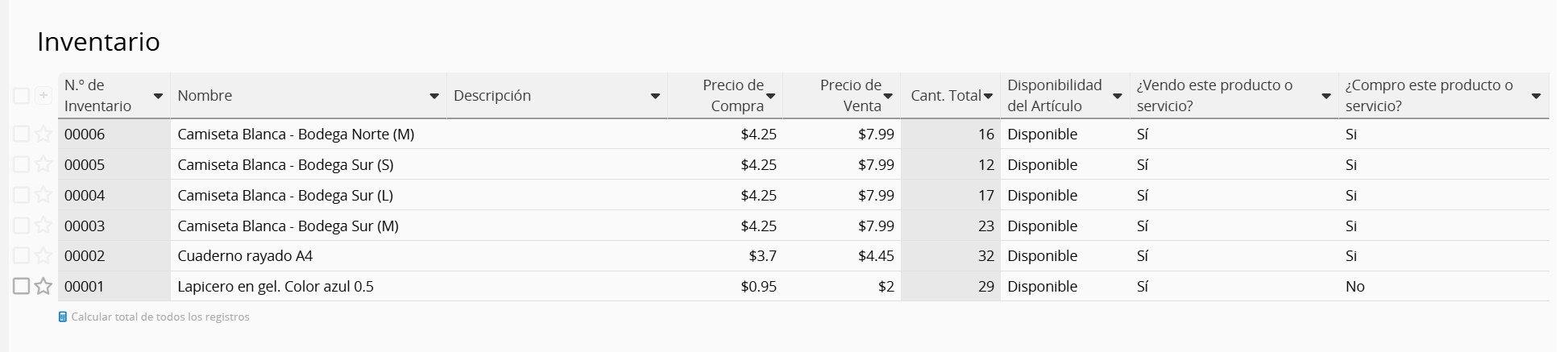
La plantilla "ISP Básica" no es compatible con la gestión de múltiples almacenes. Si dispone de varios almacenes o una amplia variedad de productos, considere actualizar a la versión completa de la plantilla "PSI" para obtener una mejor compatibilidad con las especificaciones de los productos y la gestión de almacenes.
Si prefieres seguir utilizando la plantilla "ISP Básica" y solo almacena ocasionalmente el mismo producto en diferentes almacenes, deberás crear registros separados para cada producto en cada almacén para garantizar un seguimiento preciso del inventario.

El número de pedido de venta en cada "Pedido de venta" es un valor único, generado automáticamente y que no se puede duplicar.
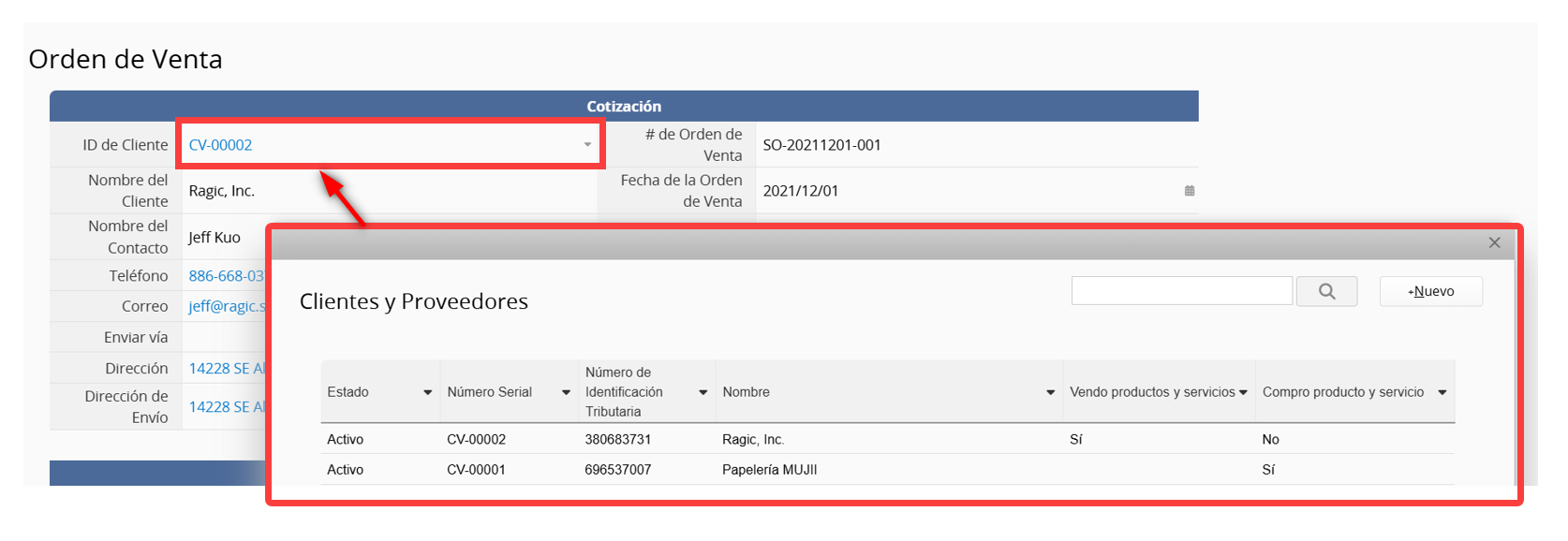
La información relacionada con los clientes está enlazada a la hoja "Clientes y Proveedores". Al seleccionar un "ID de cliente", los detalles relacionados, como el "Nombre del cliente", el "Nombre del contacto" y el "Número de teléfono", se completarán automáticamente. Tenga en cuenta que el sistema solo cargará las entradas de la hoja "Clientes y Proveedores" donde la opción Vendo productos y servicios esté marcada como "Sí".
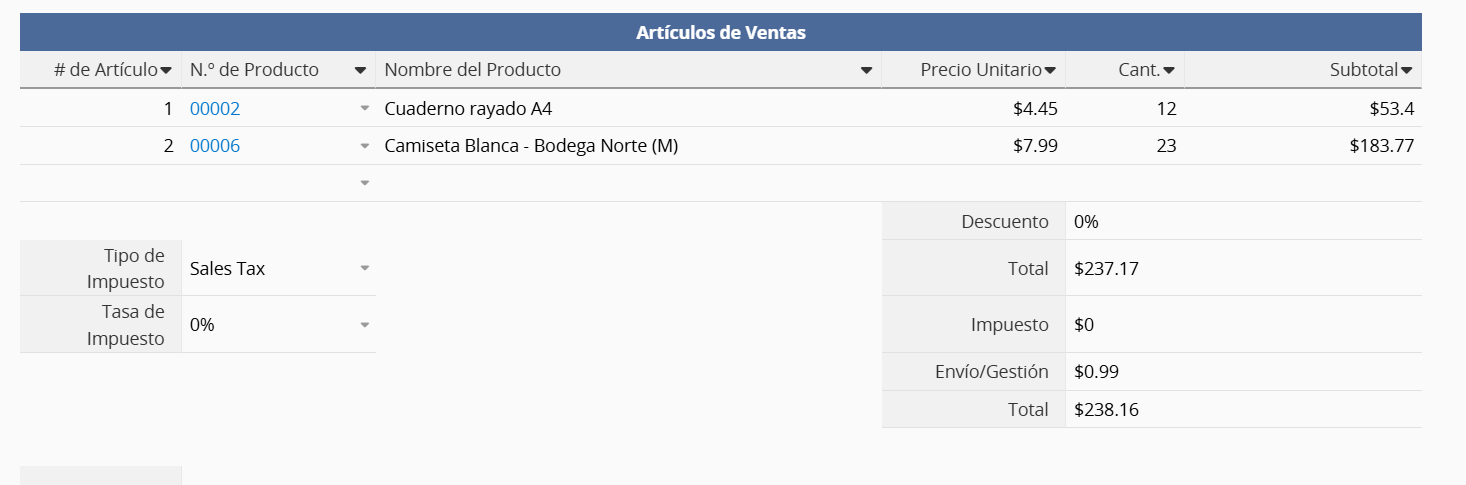
La subtabla que aparece a continuación registra los artículos de venta del pedido. Si hay muchos artículos, la subtabla se expandirá automáticamente.
El campo "Número de producto" está enlazado a la hoja "Inventario". Una vez seleccionado, el sistema cargará automáticamente el "Precio de venta" de la hoja "Inventario" al campo "Precio unitario" en esta subtabla de "Pedido de venta". Después de ingresar la cantidad, el sistema calculará el "Subtotal" y el "Total general". Si es necesario, también puede agregar los valores en "Porcentaje de descuento" (recuerde agregar el símbolo % para que el cálculo funcione correctamente), "Impuestos" y "Gastos de envío/manipulación", según sus necesidades.
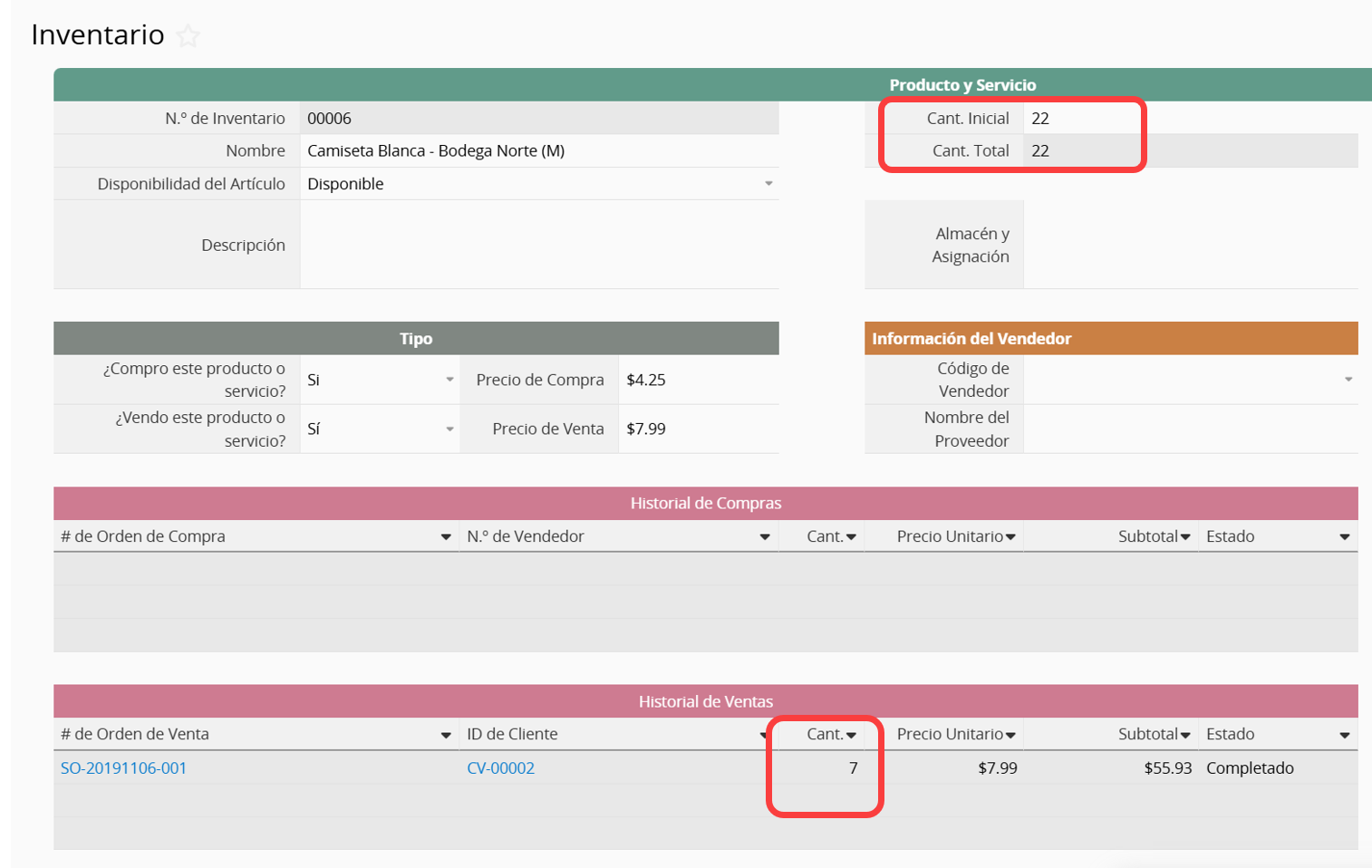
Tras guardar la entrada y regresar a la hoja "Inventario", observará que este pedido ya aparece en la subtabla "Historial de ventas". Sin embargo, la cantidad total del inventario no cambiará hasta que el "Estado del pedido de venta" se marque como "Completado".
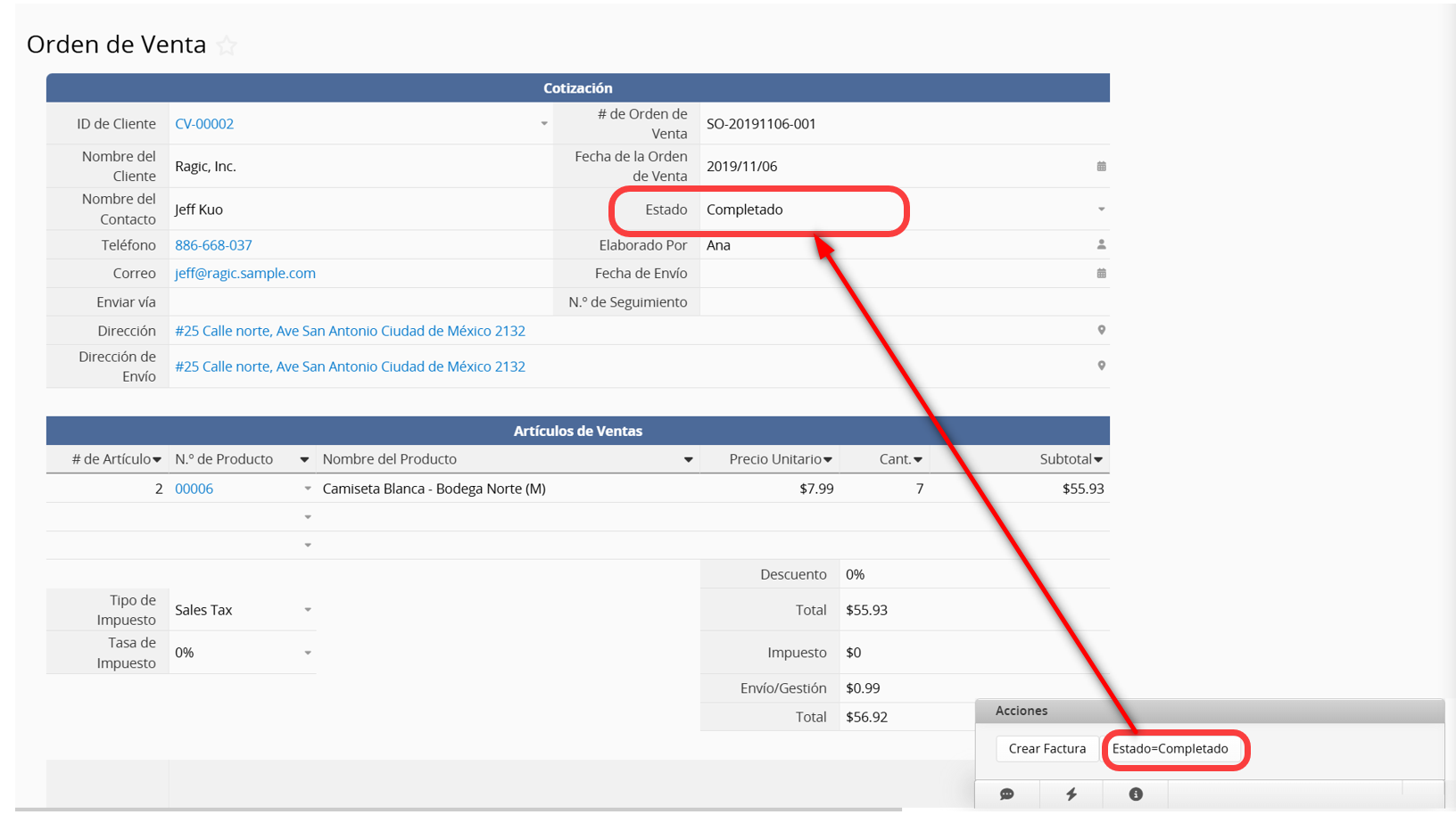
Para cambiar el campo "Estado" a "Completado" y proceder al cálculo del inventario, puedes modificar manualmente el valor de este campo o también puedes utilizar el botón de acción para cambiar el estado a "Completado" con un solo clic cada vez que se finalice un "Orden de venta".
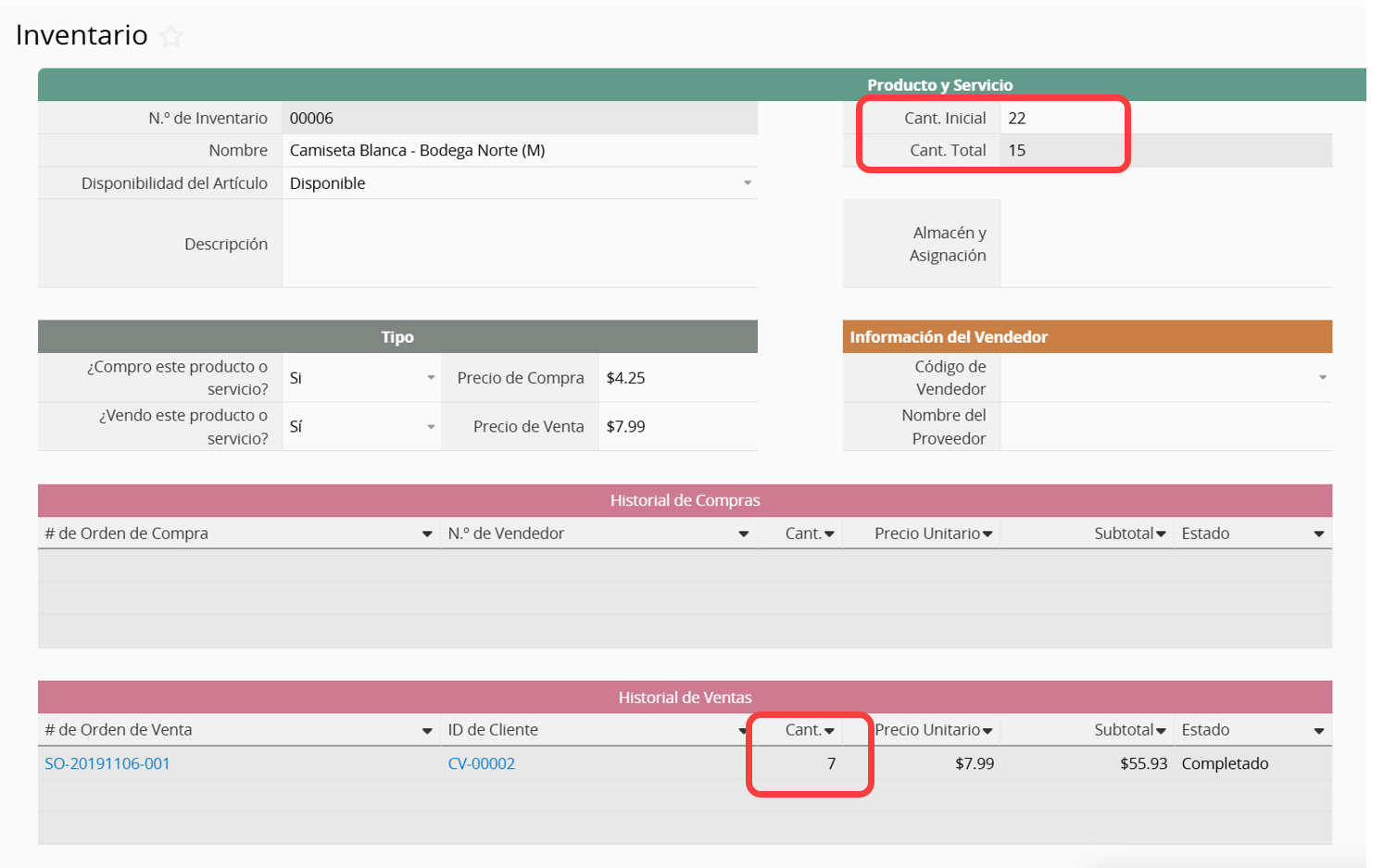
Tras el cambio de "Estado", ¡ahora puedes ver que el "Inventario" se ha actualizado! (22-7 = 15)
El funcionamiento de los "Orden de Compra" es prácticamente el mismo que el de los "Orden de venta". Cada Número de orden de compra es valor único, generado automáticamente cuando crea una entrada de "Orden de compra" y no se puede duplicar.
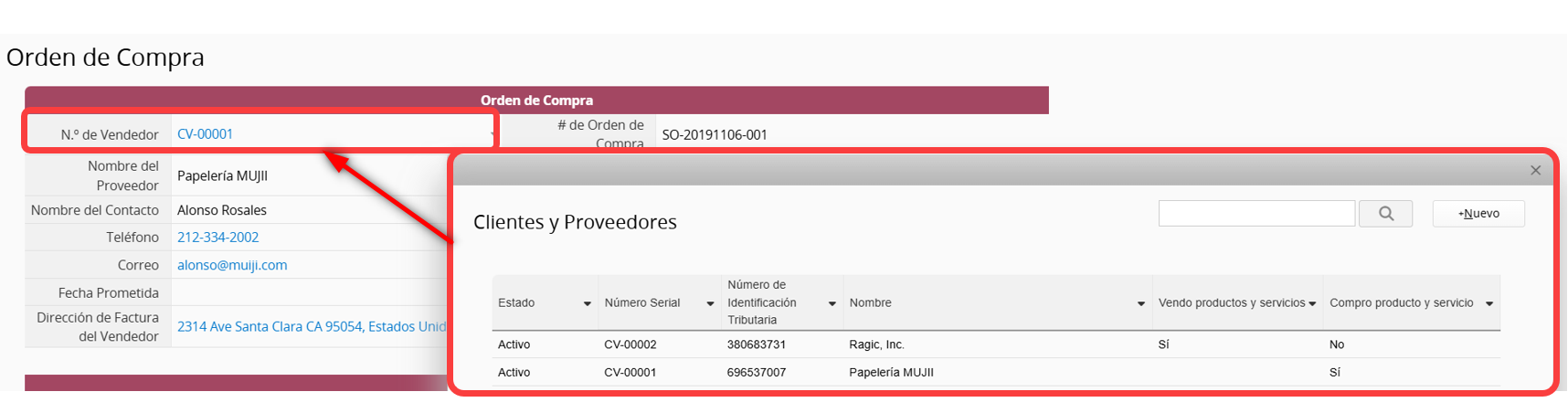
El campo "Número de proveedor" también está enlazado a la hoja "Clientes y proveedores". Simplemente haz clic y seleccione un proveedor, y se completarán automáticamente los campos "Nombre del proveedor", "Persona de contacto", "Teléfono" y demás información relacionada. Esta función de enlazada y carga filtrará los datos en la hoja "Clientes y proveedores" donde la opción Compro productos y servicios esté marcada como "Sí".
La subtabla sirve para registrar los artículos comprados. El campo "ID de producto" está enlazado a la hoja "Inventario", por lo que al seleccionar un producto, el "Precio de compra" se completará automáticamente en el campo "Precio unitario". Al igual que en el "Pedido de venta", una vez que introduzca la "Cantidad", el sistema calculará el "Subtotal" y el "Total". También puede ajustar los costos de "Impuestos y envío" según sea necesario.

Tras guardar los datos, puede volver a la hoja "Inventario" y comprobar que esta compra también se ha actualizado en el "Historial de compras". Sin embargo, al igual que con las ventas, la cantidad en inventario no cambiará hasta que se complete la "Compra" (en este momento, sigue siendo 15, la misma cantidad que tras el último "Pedido de venta" completado).
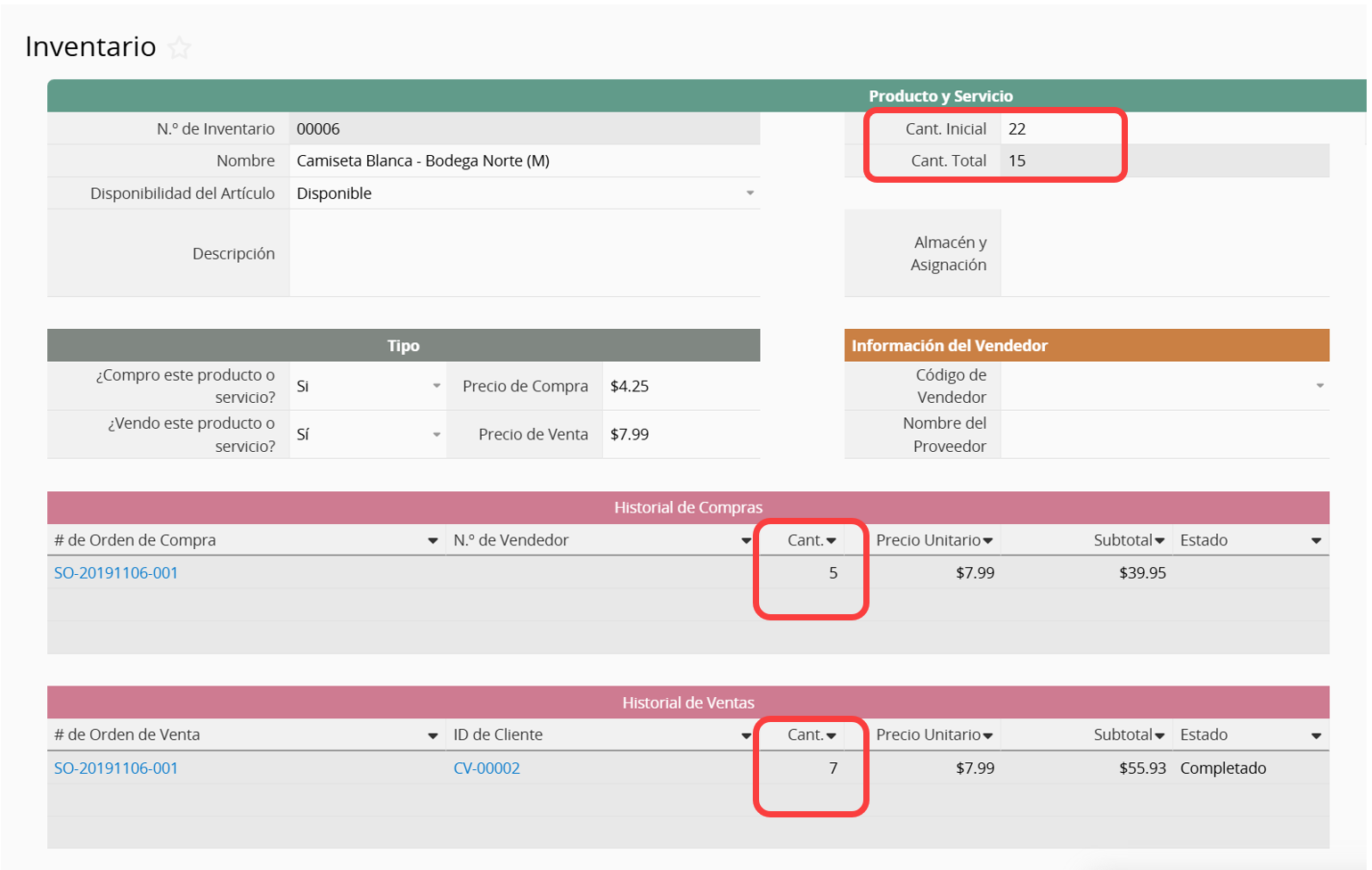
Una vez que cambie el "Estado" de la "Orden de compra", la "Cantidad total" aumentará según la cantidad que haya comprado.
Si desea comprender mejor la relación entre cada hoja y las herramientas utilizadas para crear esta plantilla, puede ver el video tutorial a continuación.
 ¡Gracias por sus valiosos comentarios!
