 学习中心
学习中心
学习中心
学习中心
参加展会或拜访客户时,常常会收到不少名片。但回到公司后,如果没有及时整理,名片可能就留在皮夹里,或散落在桌上的某个角落。等到想联系对方,才发现得花时间找出那张名片;如果其他同仁也需要联络信息,还得再向持有名片的人询问。
为了方便后续查找联络人信息,不少团队会将名片上的信息手动整理到一张联络人或 CRM 表单。不过,一张一张查看名片,再输入姓名、职称、电话等字段,不只重复又花时间,也可能在手动输入时发生错误。
这时可以使用 Ragic 的“AI 名片建檔助理”范本:只要拍照或上载名片,AI Agent 就会识别名片内容,自动将联络人信息填入表单。
如果你还没有 Ragic 帐号,请先完成登记。登记后即可先使用免费版;若想更完整体验与测试功能,也可以申请 30 天专业版免费试用,且不需要输入信用卡信息。在获取你的同意前,Ragic 不会要求支付任何使用费用,请放心体验。更多方案与费用说明,请参阅价目表。
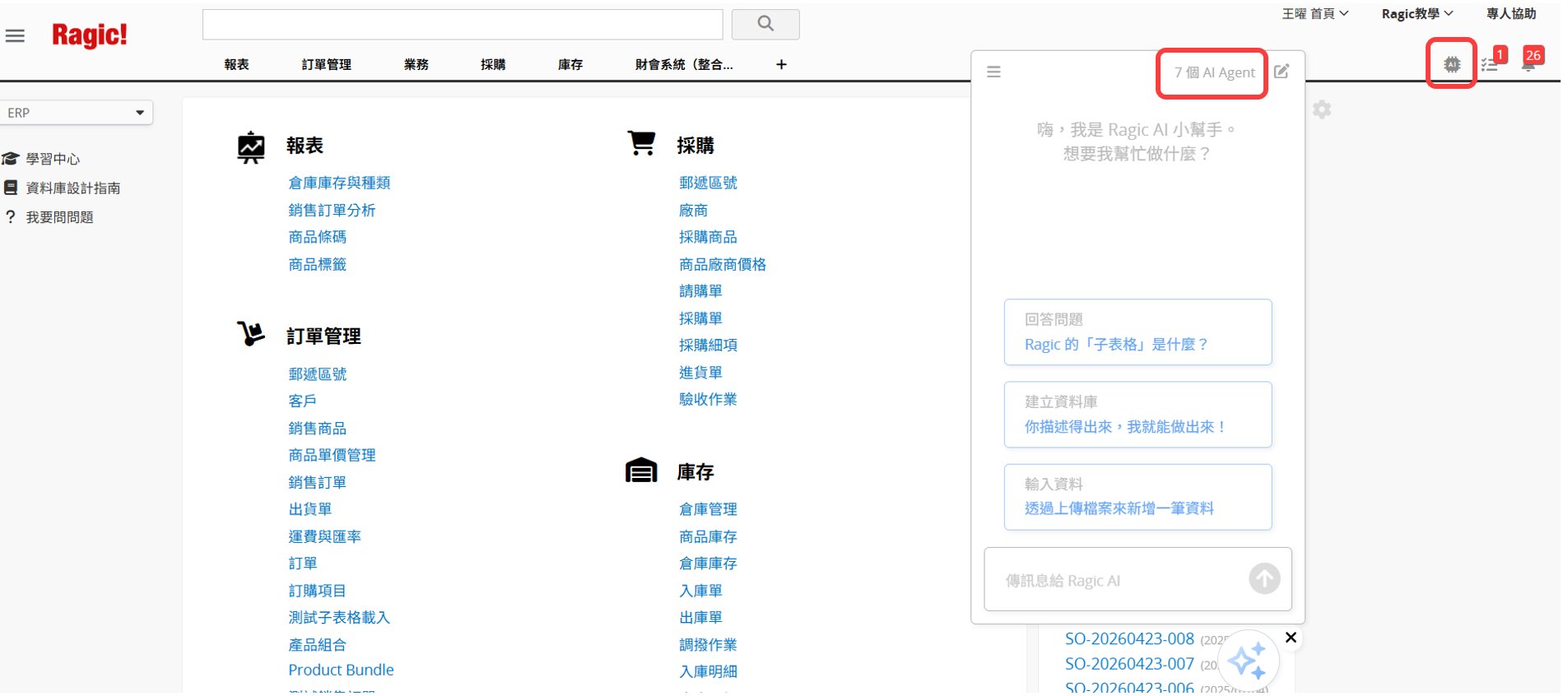
登录后,点击右上角的  图符打开 AI 窗口,再点击 AI Agent。
在开始使用 AI Agent 前,请先了解以下几点:
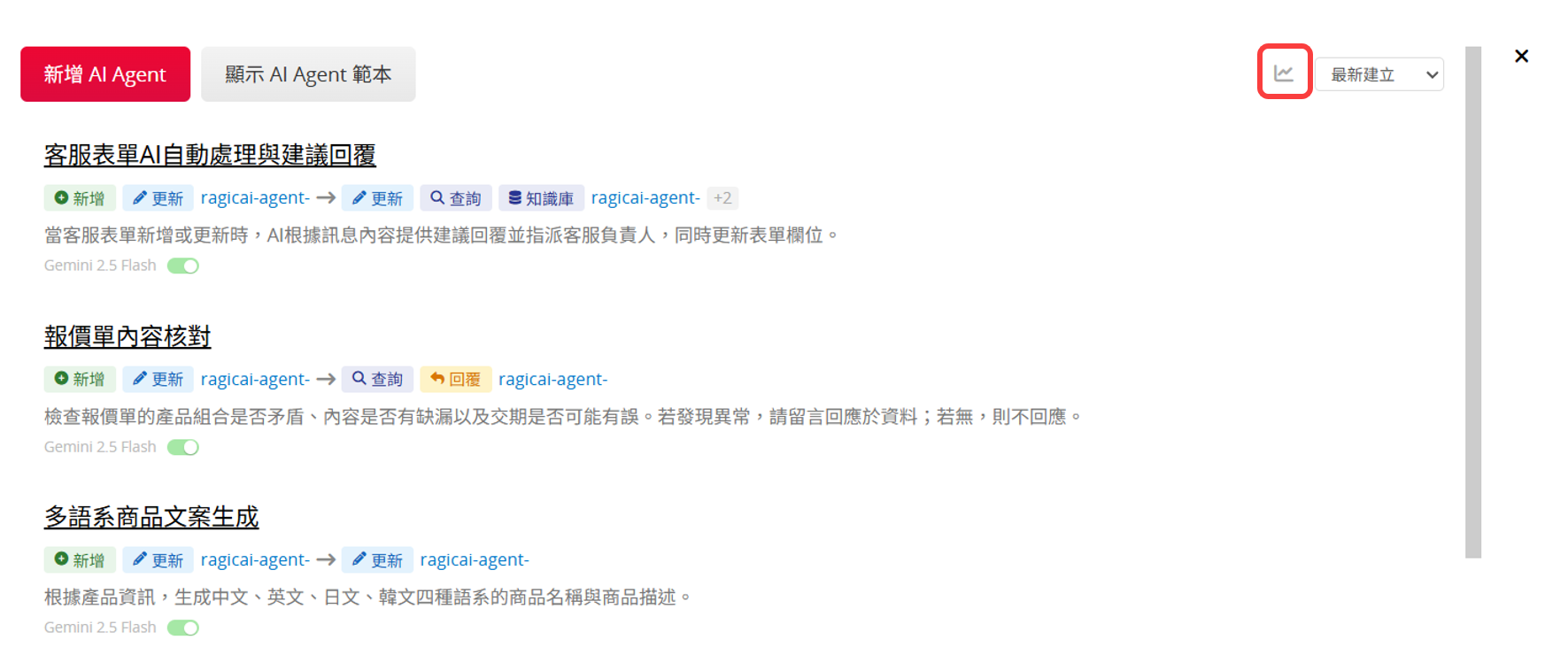
详细说明请参阅这篇文章。
在新增 AI Agent 的页面中,可以在上方找到 AI 名片建檔助理范本并套用。
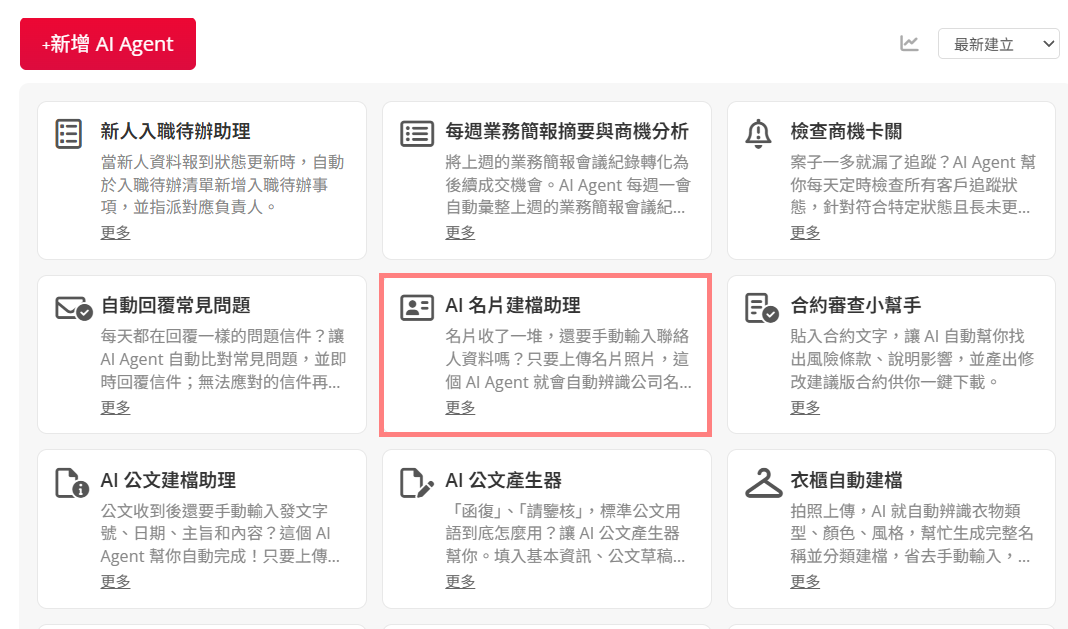
你可以依目前的数据库状况,选择以下两种套用方式:
方法一:直接使用范本表单
如果你的数据库是全新的,或尚未创建 CRM 或管理客户数据的表单,建议直接使用范本提供的表单。
保存范本后,系统会自动安装相关表单与设置。你可以直接使用范本中的字段与流程进行测试,不需要自行重新设计表单,也能更快速理解 AI Agent 的运作方式。
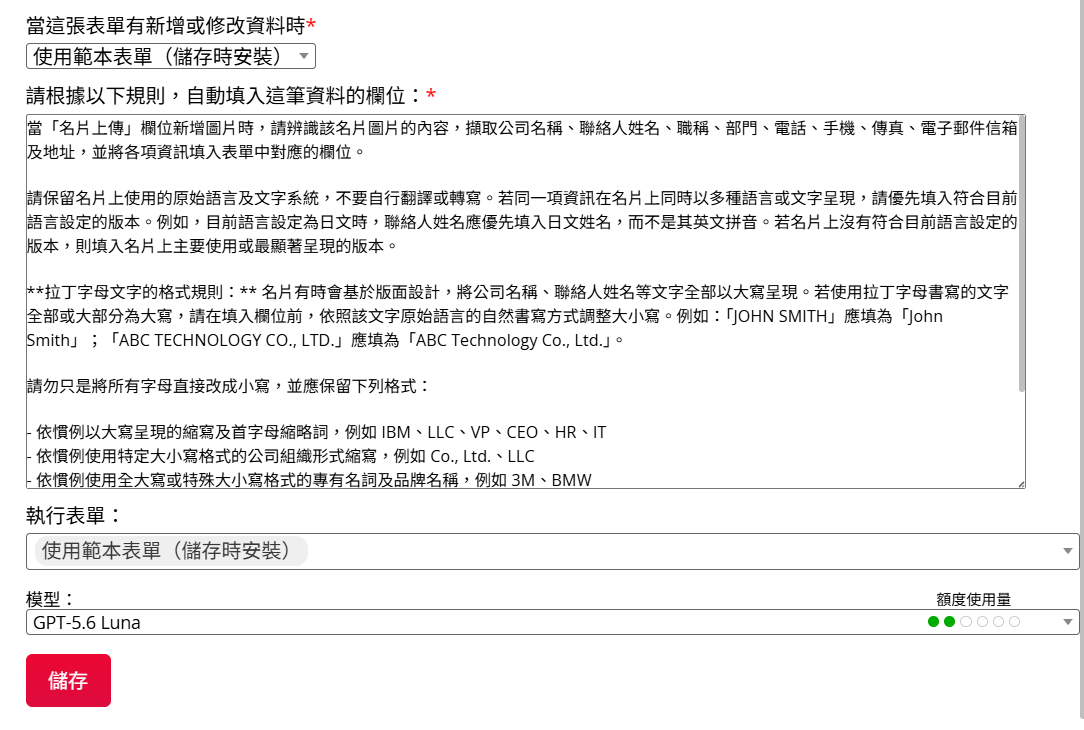
方法二:套用到自己的表单
如果你已经创建 CRM 或客户数据管理表单,或已有既有管理流程,则可选择将 AI Agent 套用到自己创建的表单中。
这种方式较适合已经有客户数据管理流程的团队,可以直接集成进既有系统,不需要重新创建表单。不过,套用到自己的表单后,需要依实际需求调整 Agent 范本规则与设置,详细说明请参阅此章节。
使用范本表单时,只要在“名片上载”字段上载要建檔的名片图片,并保存数据。约等待 10 至 20 秒后,AI Agent 就会识别名片内容,将公司名称、联络人姓名、职称、部门及联络信息等填入对应字段。
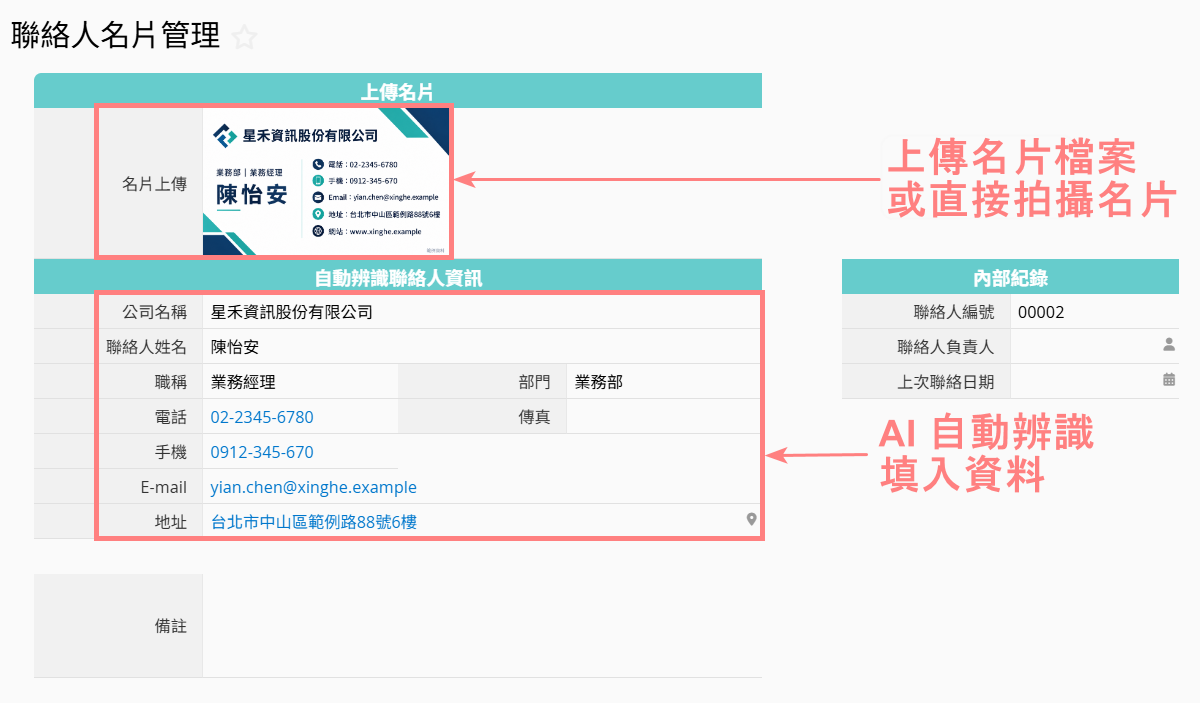
识别完成后,可以先对照名片确认数据,再补上“内部纪录”区块的信息。例如,指定负责管理这位联络人的同仁、在联系后更新“上次联络日期”,或将联络人的喜好及其他往来细节记在“备注”字段,方便后续跟进。
如果是在展会或拜访客户时收到名片,也可以直接透过 Ragic App 建檔。打开“联络人名片管理”表单并新增一笔数据,在“名片上载”字段点击拍摄单击钮,拍下名片并保存后,AI Agent 就会识别内容,填入对应字段。
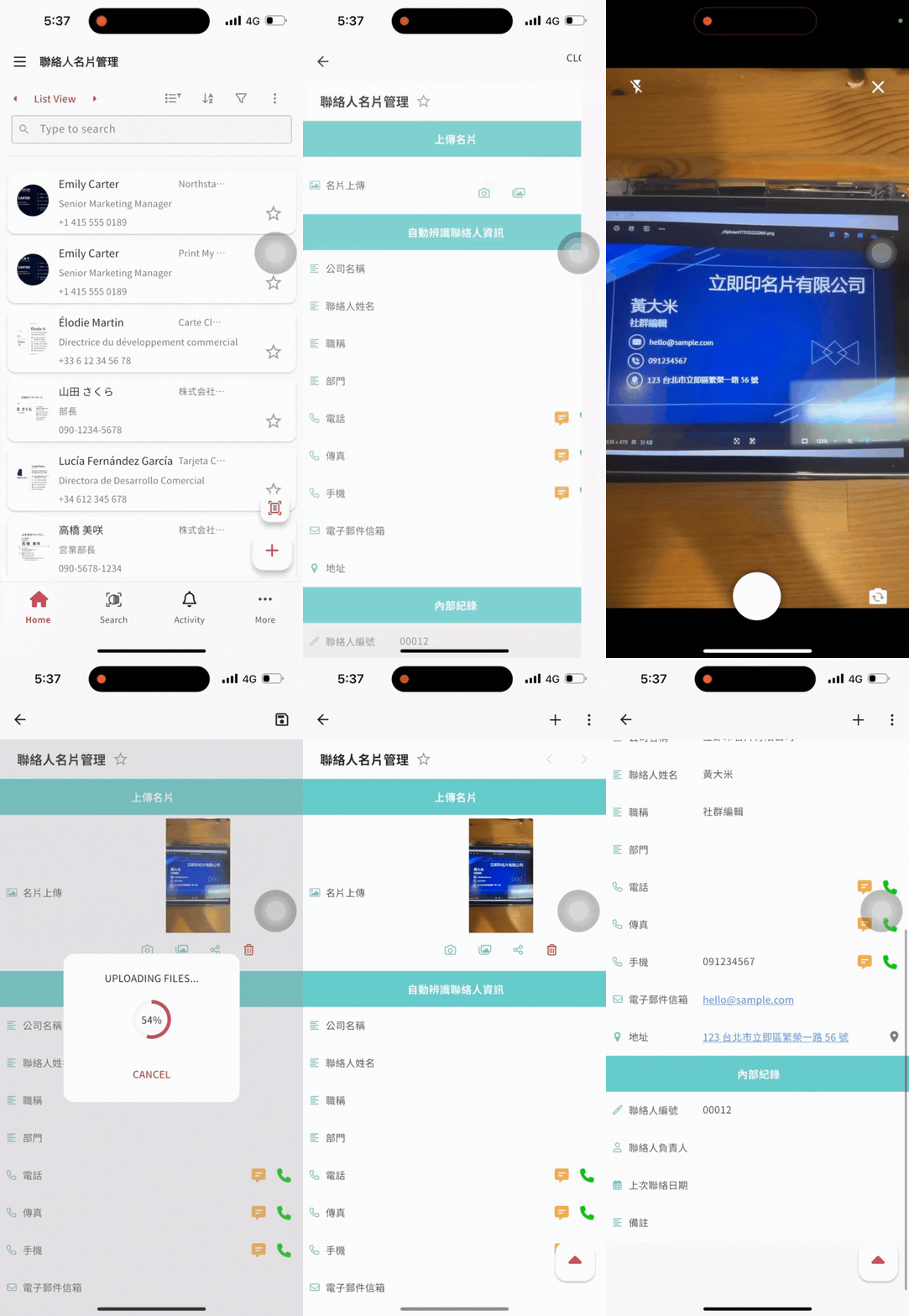
我们提供的范本只是起点。你可以依自己的名片管理流程调整 AI 指令、识别规则与触发条件,让 AI Agent 将名片信息填入实际使用的表单字段。
如果一次收到很多名片,一张一张上载、保存并等待识别,可能需要重复操作好几次。如果想要省时,一次大量识别多张名片,你也可以另外创建一张“批次名片识别”表单,一次上载多张名片照片,或上载一张包含多张名片的照片,让 AI Agent 集中处理。
以下演示如何搭配原本的“联络人名片管理”表单,将识别结果显示在批次表单的参照子表格中。识别后的联络人数据也能在原表单中查看与管理。
1. 先停用“联络人名片管理”表单原有的单张名片识别 Agent,避免后续批次建檔时再次触发识别。
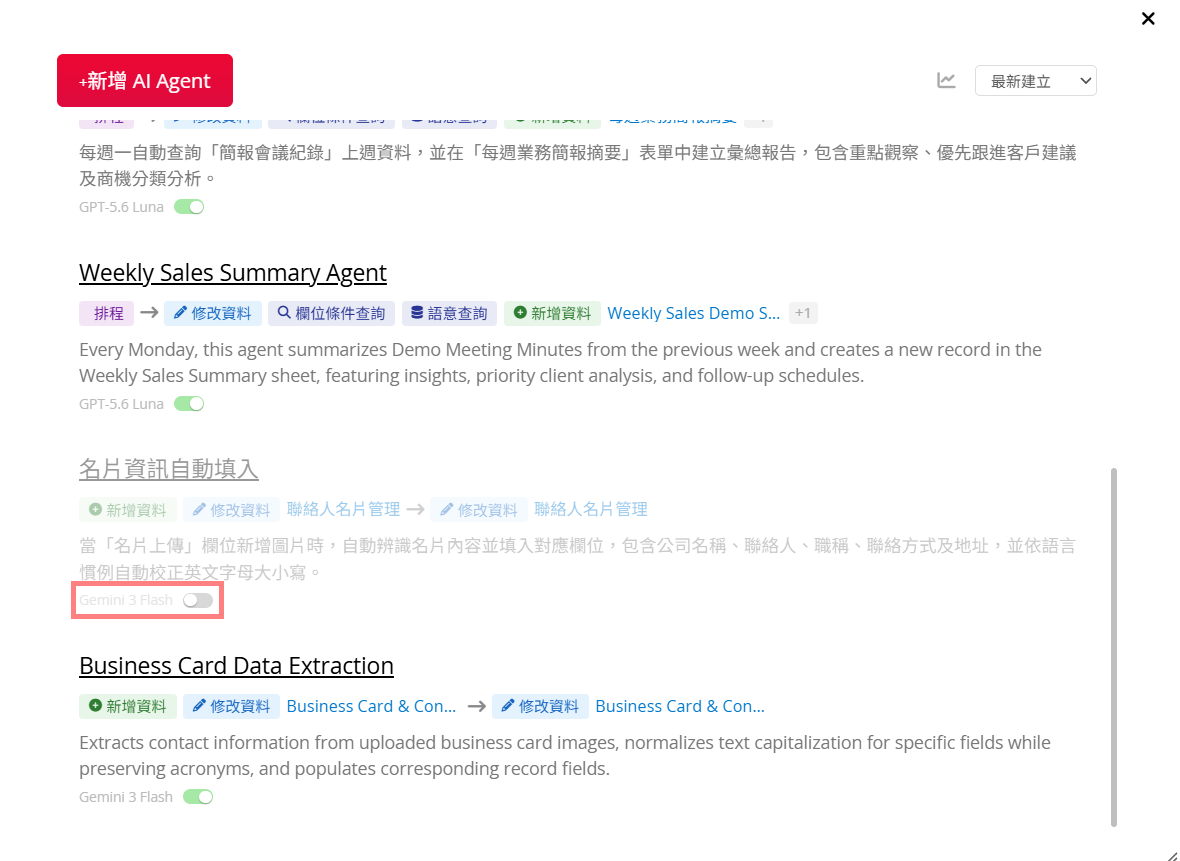
2. 创建一张“批次名片识别”表单,并新增识别编号、识别日期、上载名片字段,其中上载名片字段设置为图片上载字段,而识别编号字段设置为自动生成字段。

3. 在“联络人名片管理”表单上,新增一个“识别编号”字段。
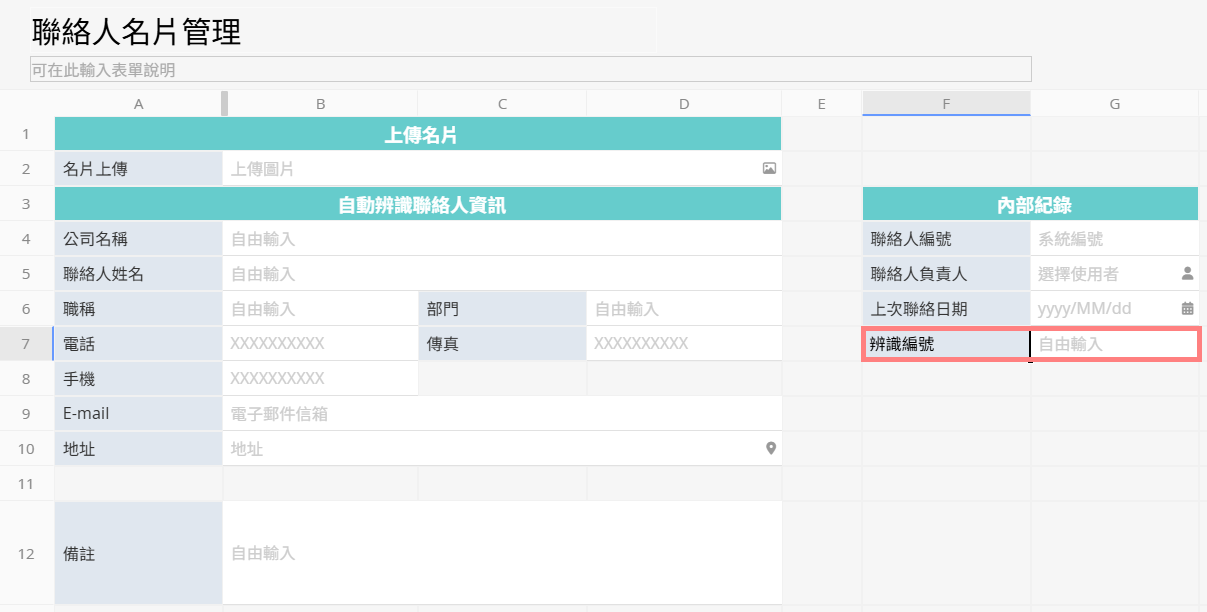
透过“表单工具 → 链接与加载”,将这个字段链接到“批次名片识别”表单的“识别编号”,并保存表单设置。这个链接用来标记每位联络人属于哪一批识别结果。
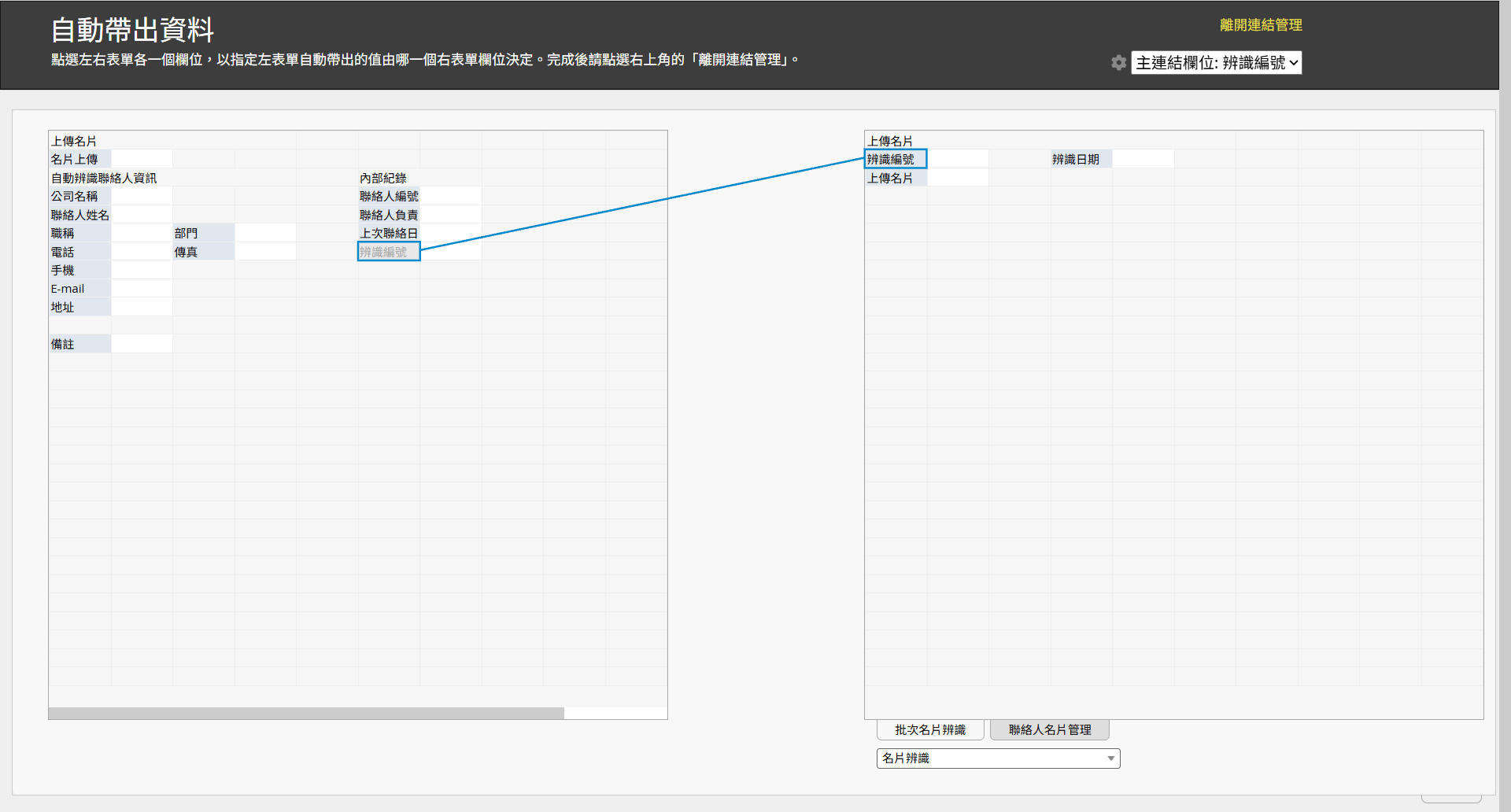
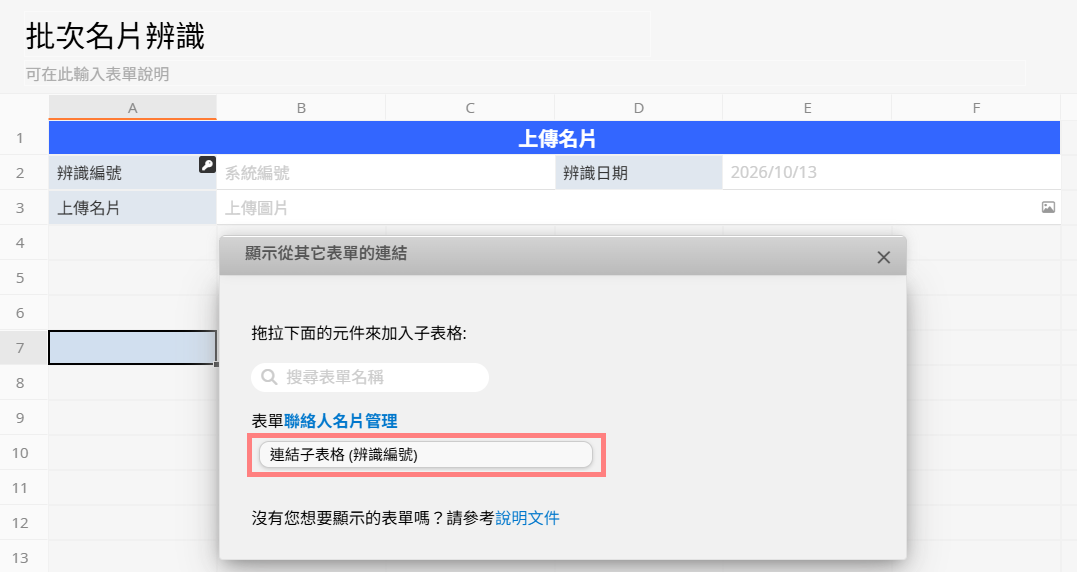
4. 上述的设置完成后,回到“批次名片识别”表单中,选择“表单工具 → 显示从其他表单的链接”,将“联络人名片管理”上的字段拖曳到表单中,创建参照子表格。
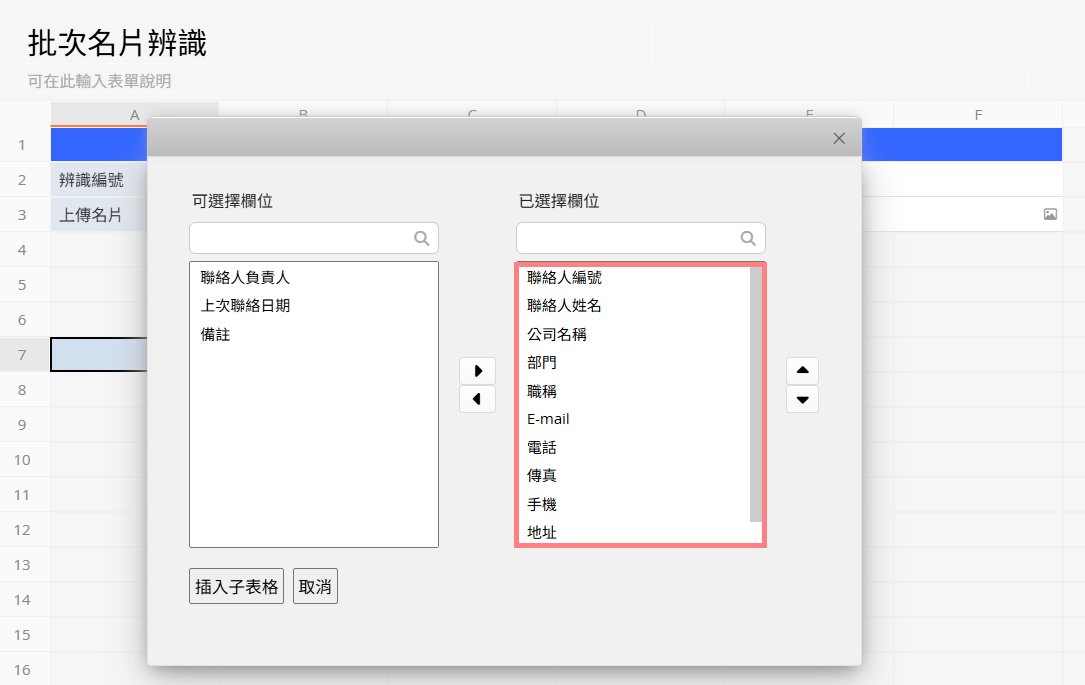
选择要显示的字段,例如联络人编号、姓名、公司、部门、职称、电话、手机、传真、E-mail、地址及名片上载,依需要调整顺序,再点击“插入子表格”。(这个演示先不加入“联络人负责人”“上次联络日期”及“备注”等内部管理字段,让画面集中显示识别结果。)
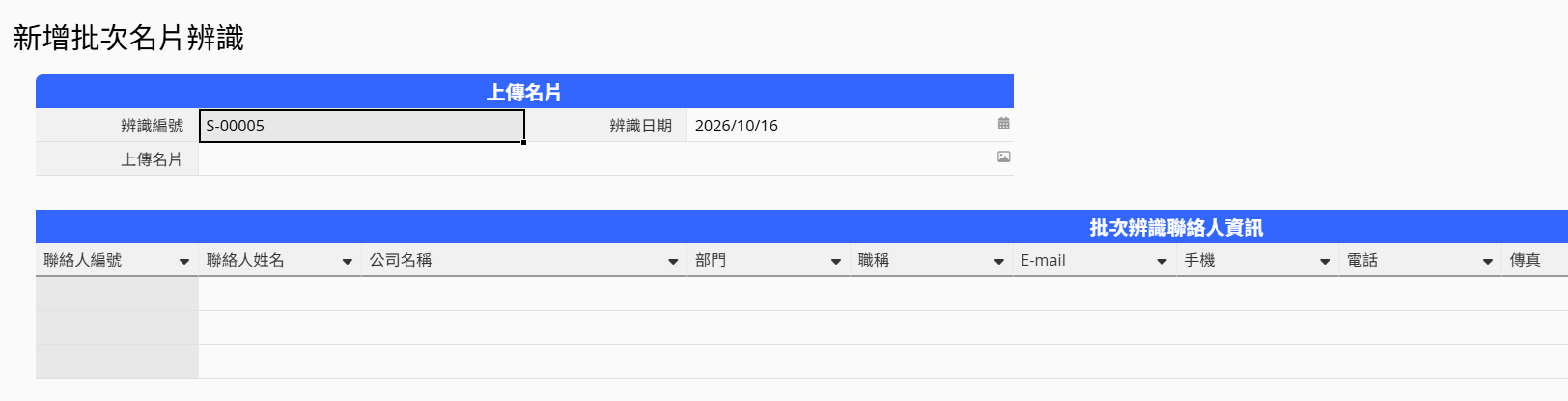
子表格加入完成后,会像以下这样的样子:
5. 接着,新增一个类型为在数据上点击动作单击钮的 Agent,将触发表单与查询、写入数据的表单都设为“批次名片识别”。这样上载照片并保存后,就可以透过动作单击钮运行识别。
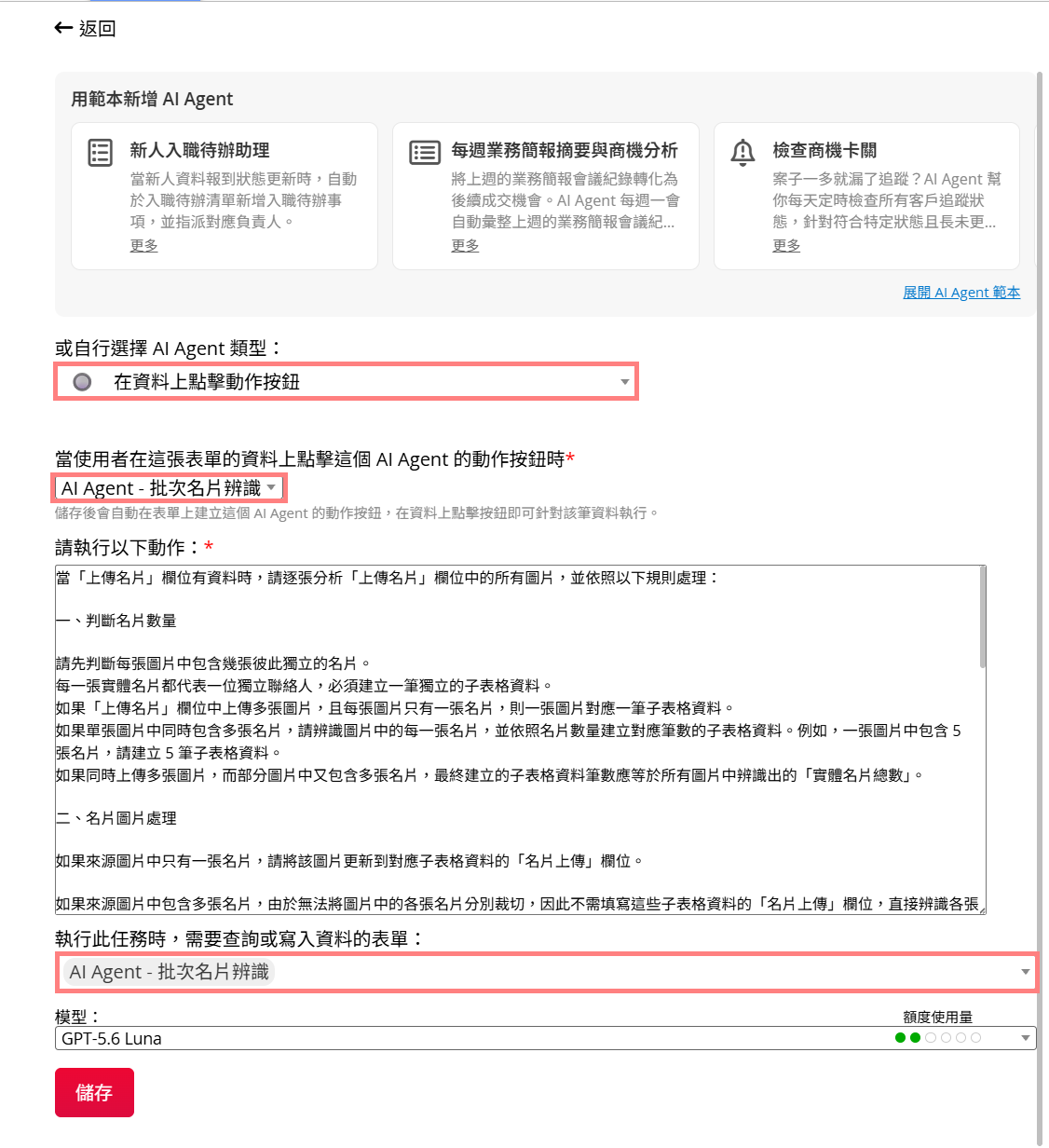
AI 指令可以沿用原本“AI 名片建檔助理”的语言与大小写规则,再加入名片数量判断、图片处理及各张名片信息不得混合等批次规则。你也可以直接拷贝以下指令:
当“上载名片”字段有数据时,请逐张分析“上载名片”字段中的所有图片,并依照以下规则处理:

一、判断名片数量

请先判断每张图片中包含几张彼此独立的名片。
每一张实体名片都代表一位独立联络人,必须创建一笔独立的子表格数据。
如果“上载名片”字段中上载多张图片,且每张图片只有一张名片,则一张图片对应一笔子表格数据。
如果单张图片中同时包含多张名片,请识别图片中的每一张名片,并依照名片数量创建对应笔数的子表格数据。例如,一张图片中包含 5 张名片,请创建 5 笔子表格数据。
如果同时上载多张图片,而部分图片中又包含多张名片,最终创建的子表格数据笔数应等于所有图片中识别出的“实体名片总数”。

二、名片图片处理

如果来源图片中只有一张名片,请将该图片更新到对应子表格数据的“名片上载”字段。

如果来源图片中包含多张名片,由于无法将图片中的各张名片分别裁切,因此不需填写这些子表格数据的“名片上载”字段,直接识别各张名片内容即可。

三、名片内容识别

请将每一张名片视为完全独立的数据来源,分别识别各张名片图片的内容,抽取公司名称、联络人姓名、职称、部门、电话、手机、传真、电邮邮箱及地址,并将各项信息填入子表格中对应的字段。

请保留名片上使用的源语言及字系统,不要自行翻译或转写。若同一项信息在名片上同时以多种语言或字呈现,请优先填入符合目前语言设置的版本。例如,目前语言设置为日文时,联络人姓名应优先填入日文姓名,而不是其英文拼音。若名片上没有符合目前语言设置的版本,则填入名片上主要使用或最显着呈现的版本。

**拉丁字母字的格式规则:** 名片有时会基于页面布局,将公司名称、联络人姓名等字全部以大写呈现。若使用拉丁字母书写的字全部或大部分为大写,请在填入字段前,依照该字源语言的自然书写方式调整大小写。例如:“JOHN SMITH”应填为“John Smith”;“ABC TECHNOLOGY CO., LTD.”应填为“ABC Technology Co., Ltd.”。

请勿只是将所有字母直接改成小写,并应保留下列格式:

- 依惯例以大写呈现的缩写及首字母缩略词,例如 IBM、LLC、VP、CEO、HR、IT
- 依惯例使用特定大小写格式的公司组织形式缩写,例如 Co., Ltd.、LLC
- 依惯例使用全大写或特殊大小写格式的专有名词及品牌名称,例如 3M、BMW
- 原本已正确使用大小写的字;仅调整全部或大部分为大写的内容
- 重音符号、附加符号、标点符号,以及各语言特有的字符

上述大小写调整仅适用于公司名称、联络人姓名、职称、部门及地址字段。请勿更改电话、手机、传真及电邮邮箱的内容;电邮邮箱应完整保留抽取时的源大小写格式。

四、不同名片的信息不得混合

这是最重要的规则:

每一笔子表格数据只能使用同一张名片上的信息。
不可将名片 A 的姓名与名片 B 的 Email、电话、公司、职称或其他信息填入同一笔数据。
识别一张名片时,只能使用该张名片实际显示的信息,不得参阅图片中其他名片的内容补充缺漏。
如果无法确定某项信息属于哪一张名片,请留空,不得推入测或使用其他名片的信息。
完成一张名片的所有字段识别后,再处理下一张名片。

不可填写上述字段以外的其他字段。
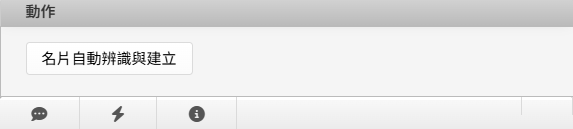
保存 Agent 设置后,表单下方会新增对应的动作单击钮。本例的单击钮名称为“名片自动识别与创建”。
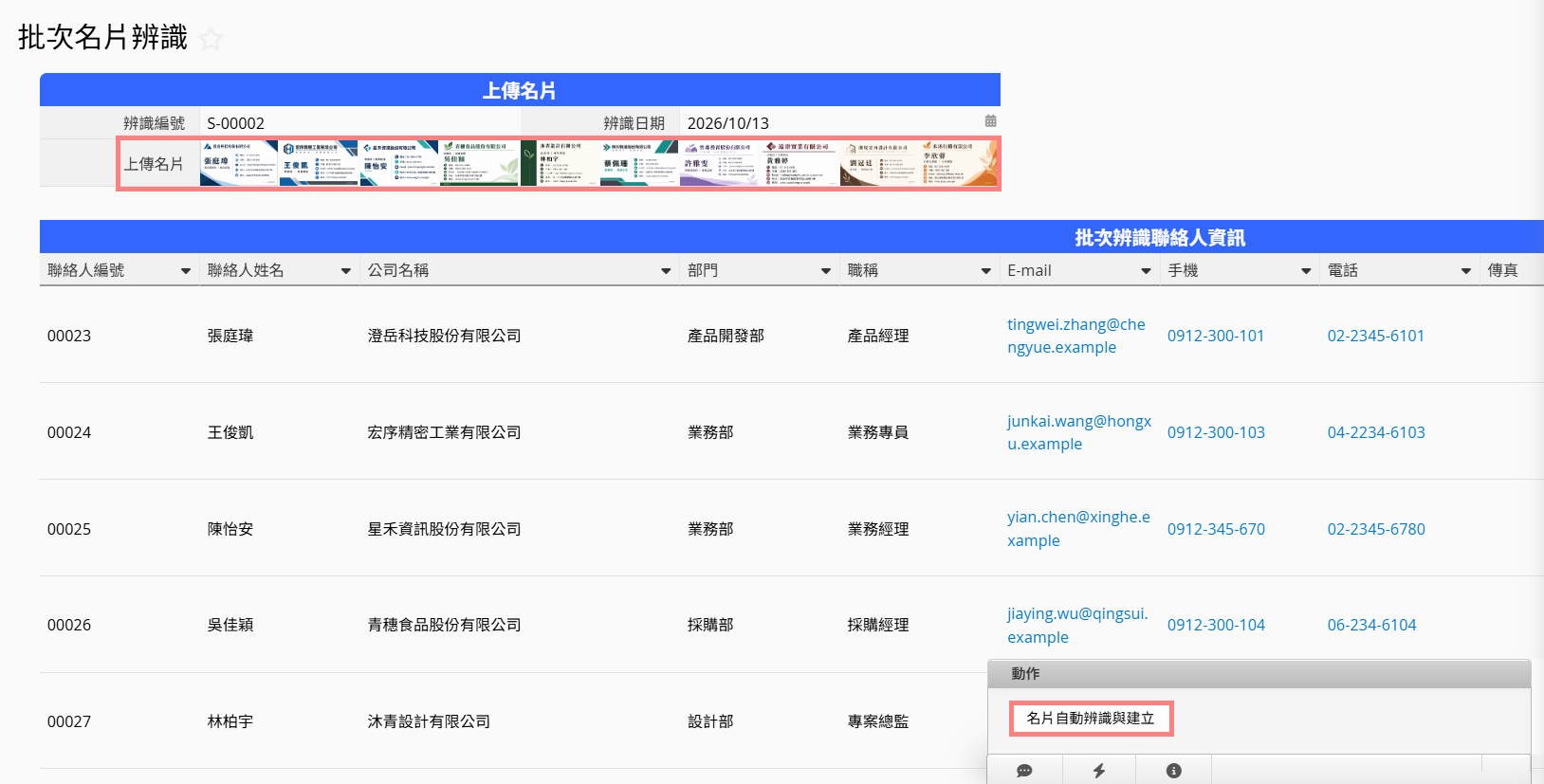
6. 新增一笔“批次名片识别”数据,在“上载名片”字段加入照片并保存,再点击“名片自动识别与创建”。识别完成后,每张名片的联络信息就会分别显示在下方子表格中。
你可以使用以下两种方式:
方式一:上载多张名片照片
一次上载多张照片,每张照片包含一张名片。识别结果会分别列出各位联络人,并在“名片上载”字段保留对应的照片。
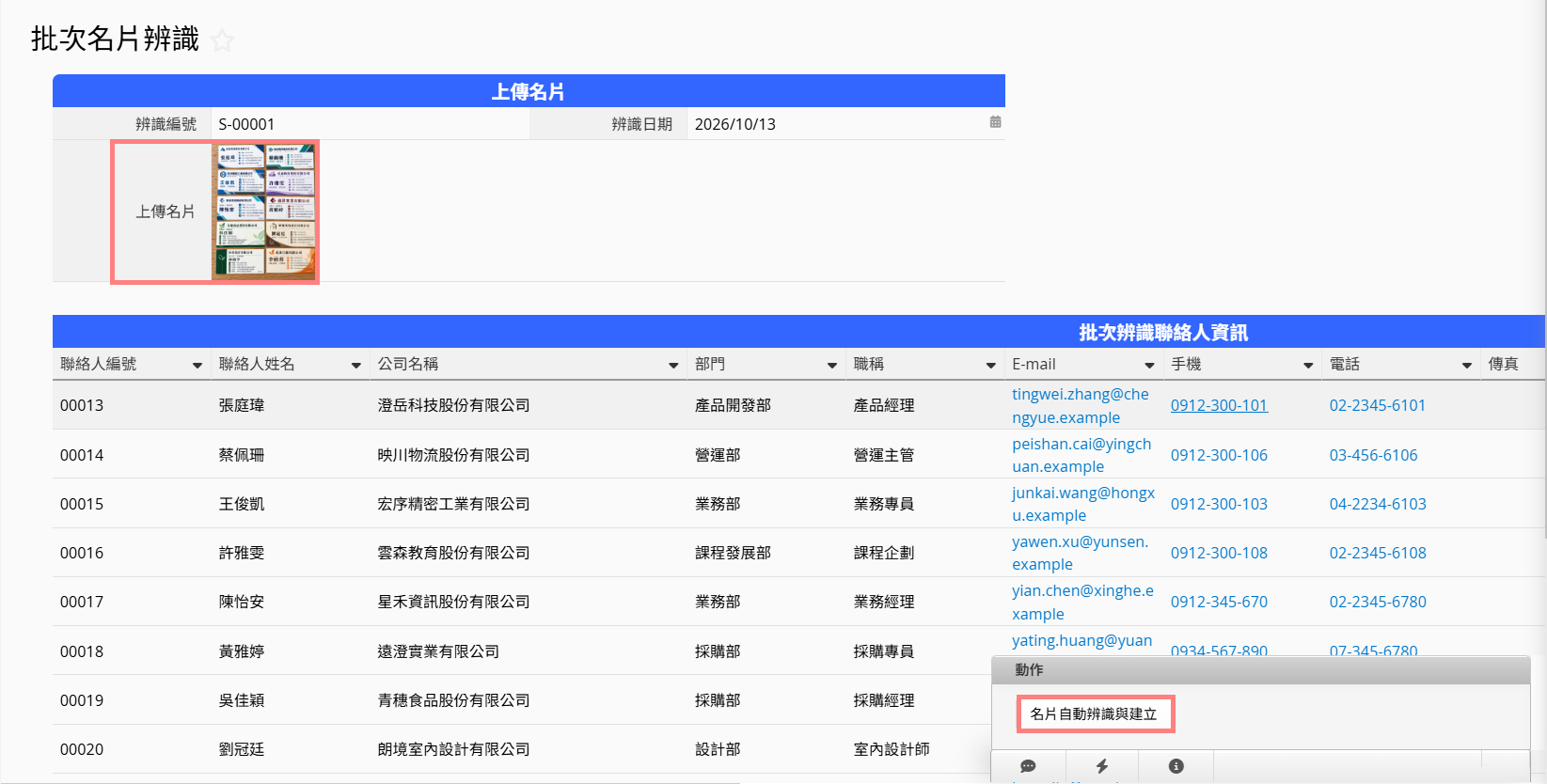
方式二:上载一张包含多张名片的照片
将多张名片排列好,一次拍下并上载。请让每张名片完整露出、字清晰,避免重迭或反光影响识别。
这种方式也会分别创建各张名片的联络人数据,但因照片是多张名片的集合,Agent 无法自行裁切成个别名片,因此各笔数据的“名片上载”字段会留空。需要核对时,可以查看批次表单上方的源照片。
7. 识别完成后,请对照源照片确认数据是否完整、正确。这些数据来自“联络人名片管理”表单,因此也可以回到该表单查看各位联络人,补上负责人、联络日期或备注,接续进行管理。
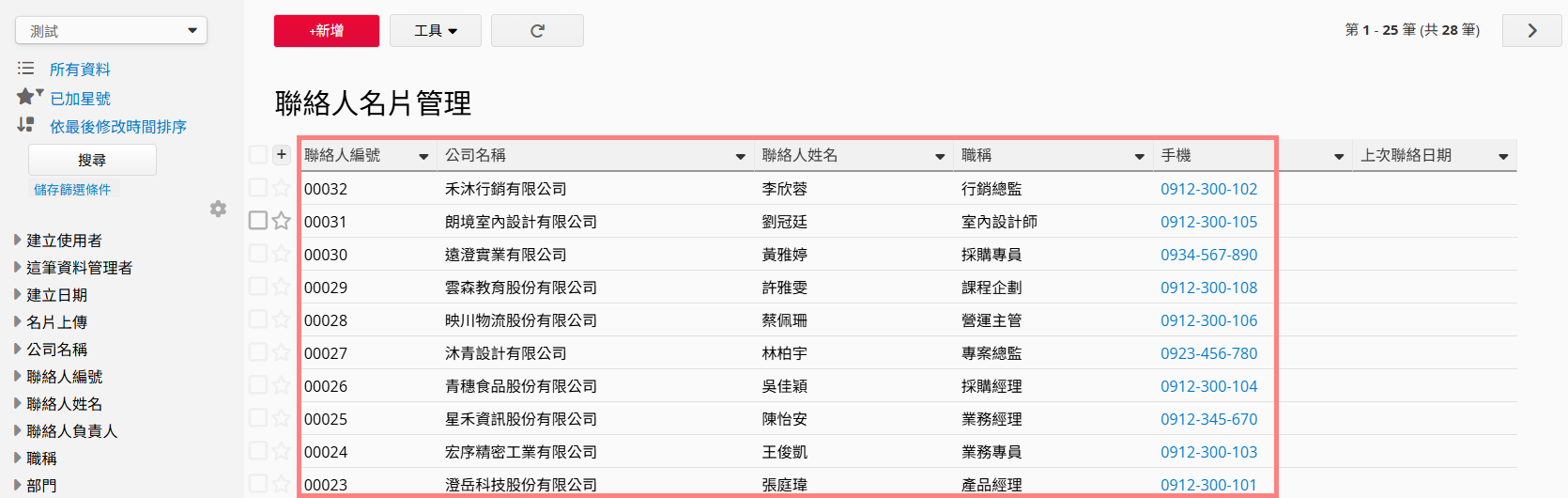
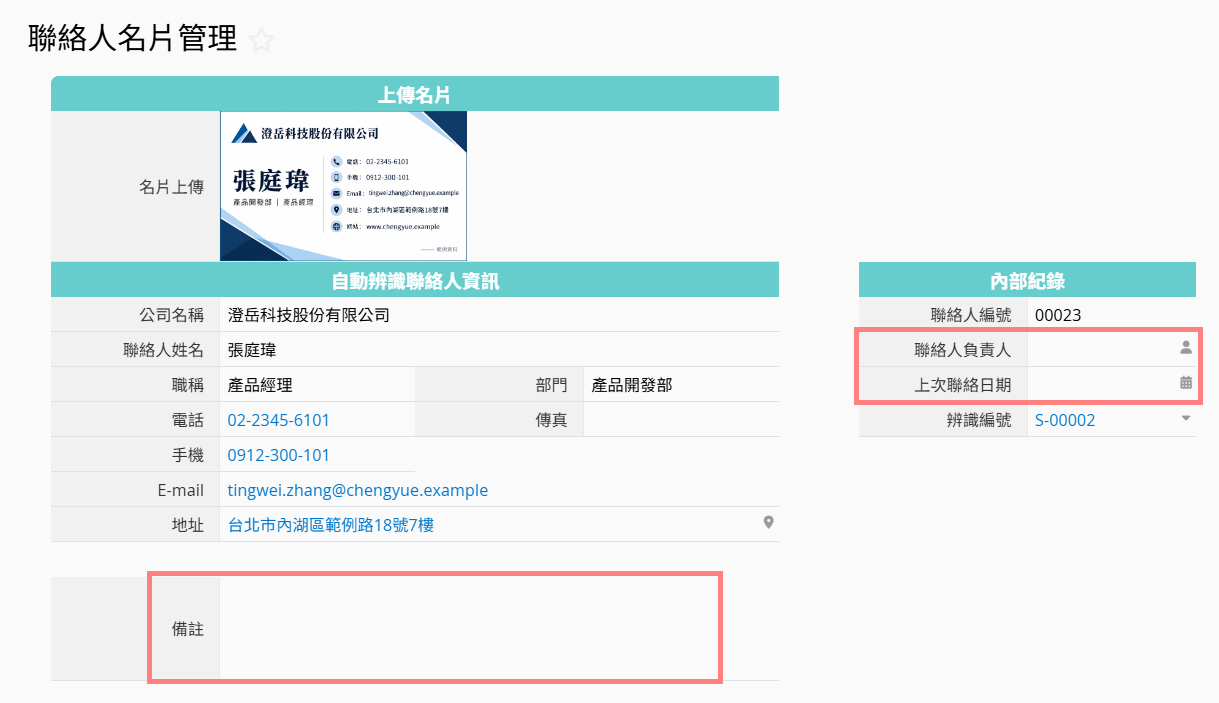
如果你已经使用 CRM 管理客户,也可以将 AI 名片建檔助理套用到既有表单,在上载名片后,直接将识别结果填入联络人子表格。以下我们就以客户关系管理模块中的客户表单来进行演示:
1. 在“客户”表单的“联络人”子表格中,新增一个“名片上载”字段,并设置为图片上载字段。
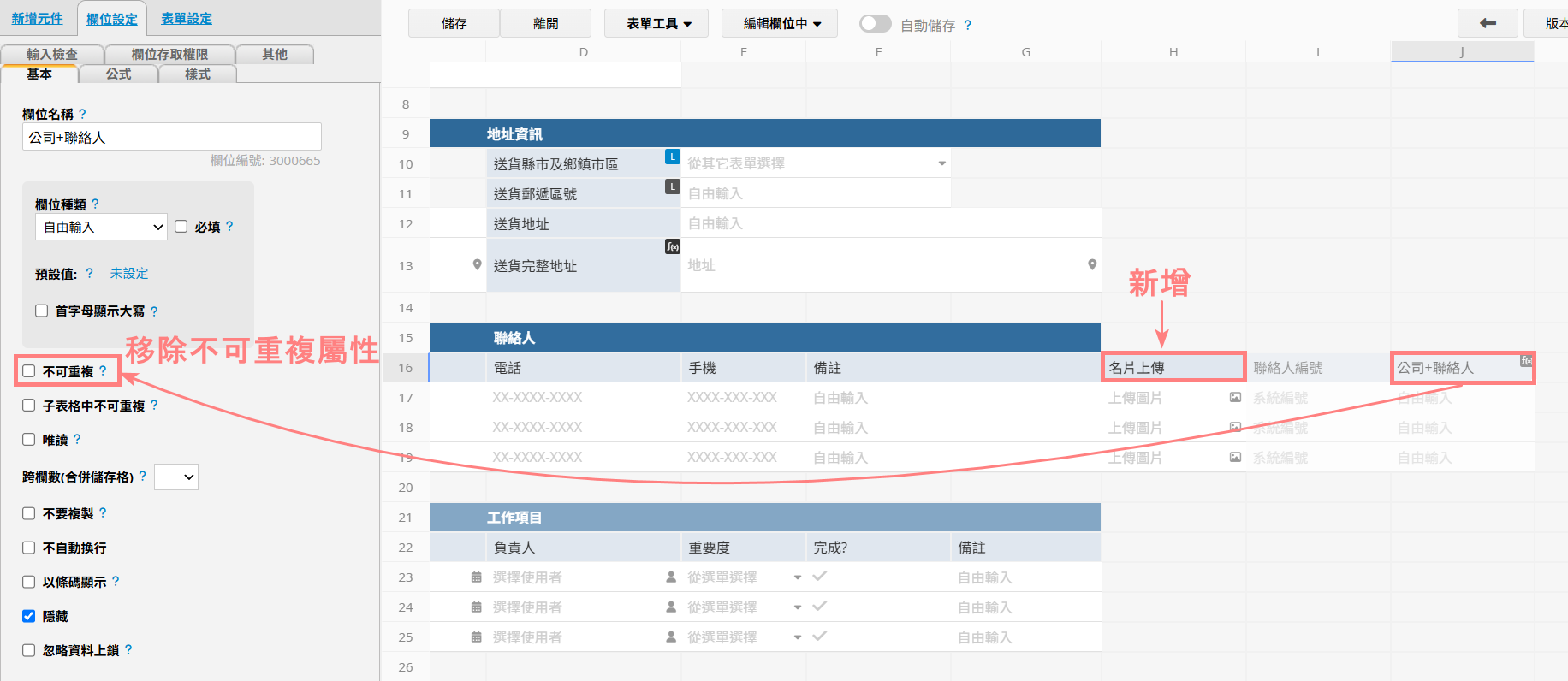
由于此范例会先上载名片,再由 Agent 填入联络人姓名,因此请先撤销“公司+联络人”字段的“不可重复”属性,避免多列尚未填入姓名的名片数据会因字段值重复而无法保存。
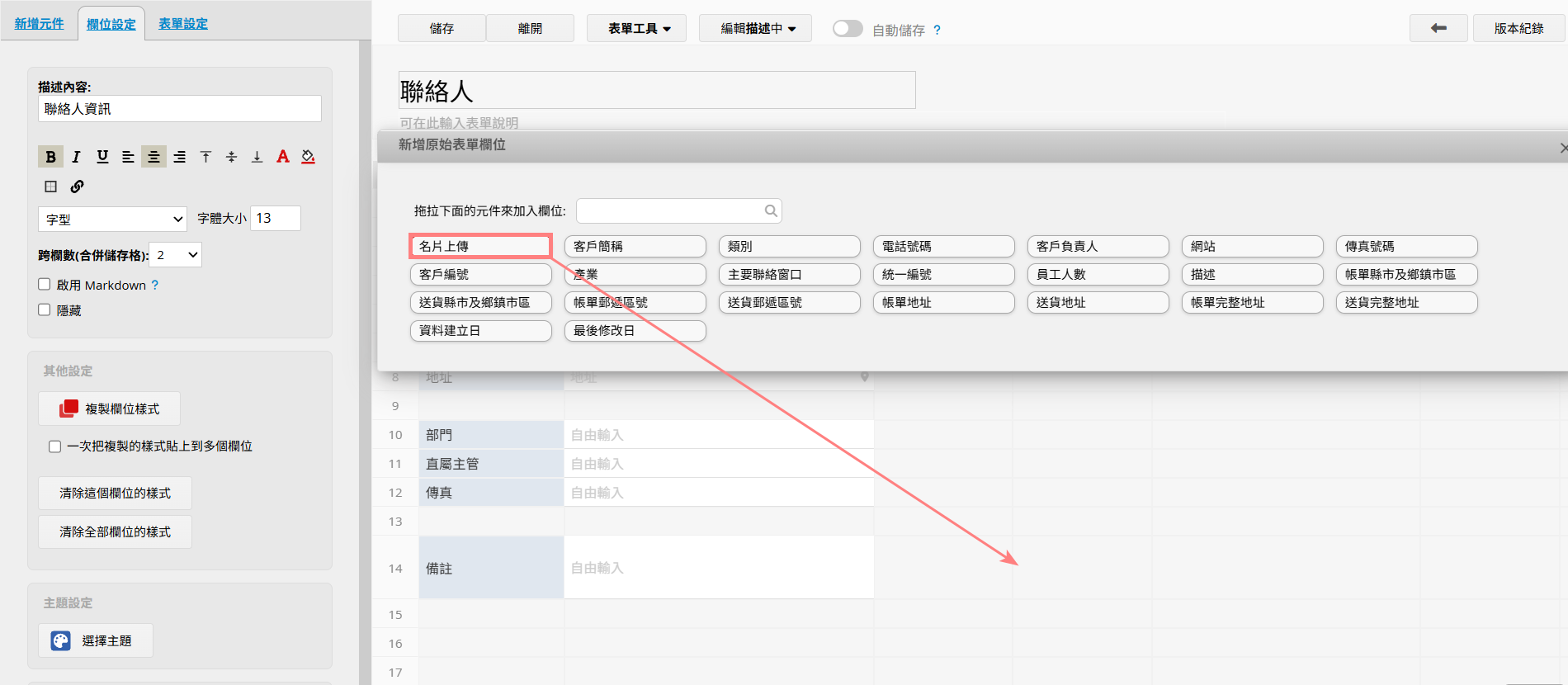
2. 如果希望在“联络人”表单中也能查看名片图片,可以在“联络人”表单中,使用新增源表单字段功能,将刚才新增的“名片上载”字段加入表单。由于“联络人”表单是从“客户”表单的子表格生成,两边会显示相同的联络人数据。
3. 新增 AI Agent,套用“AI 名片建檔助理”范本,并选择使用自己的“客户”表单。
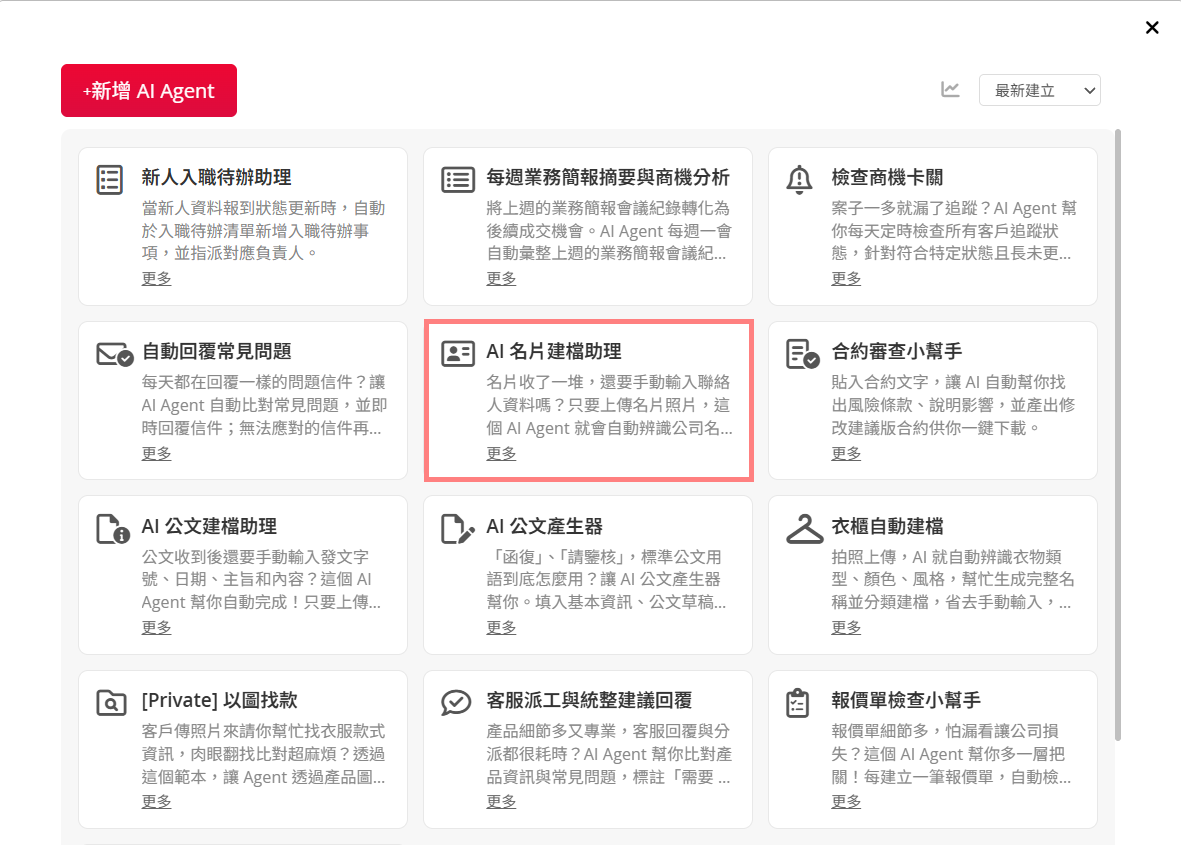
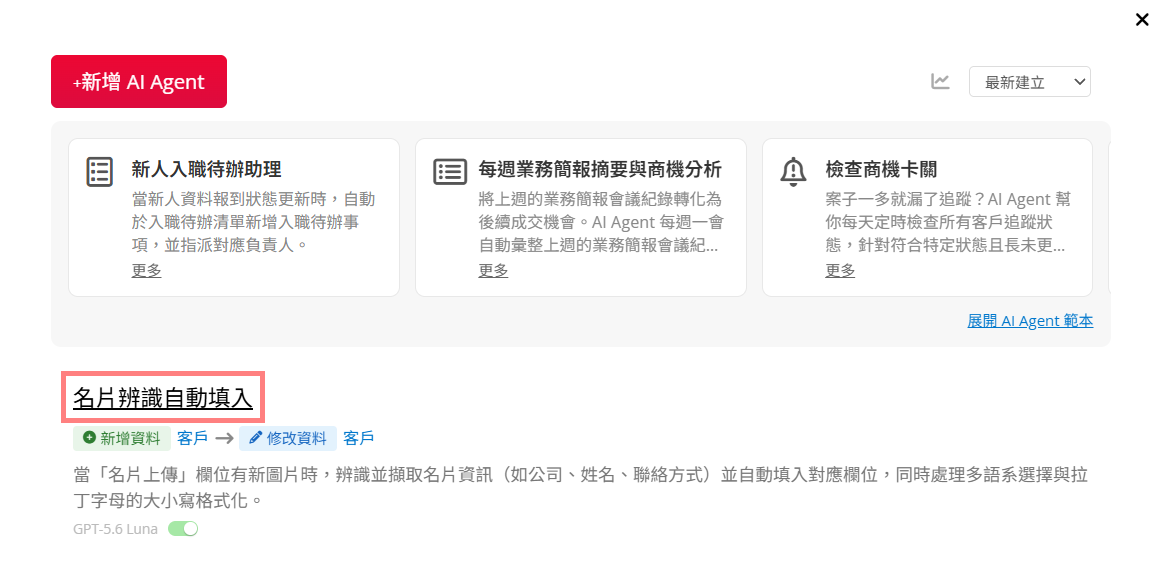
保存后,在 Agent 列表中打开刚才创建的名片识别 Agent。
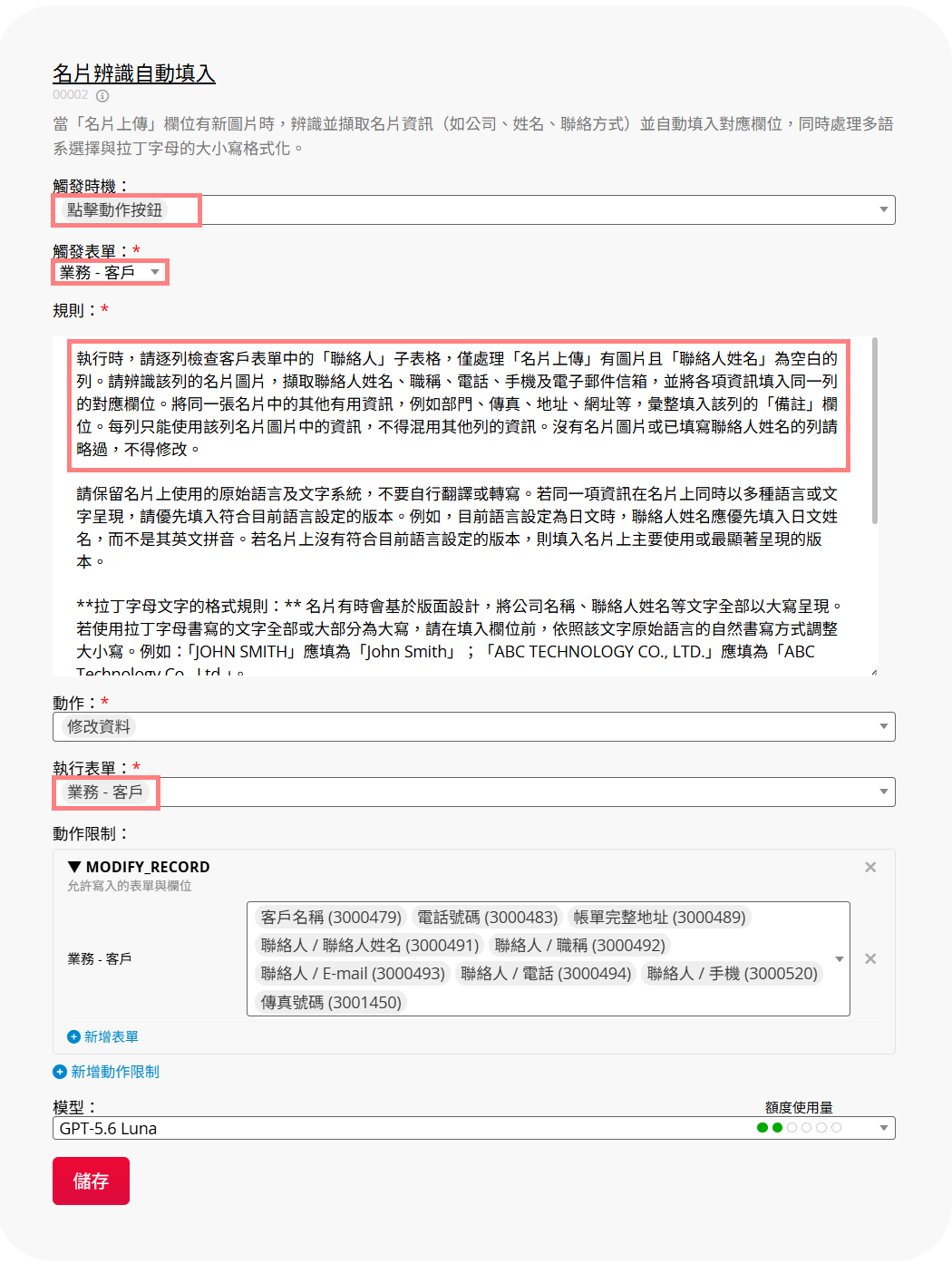
将触发时机改为“点击动作单击钮”,并确认触发表单与运行表单皆为“客户”。本例使用动作单击钮,让你在上载名片后自行启动识别,避免每次修改客户数据都触发 Agent。
将 AI 指令的第一段替换为以下内容,后面的语言与大小写规则可以保留:
运行时,请逐列检查客户表单中的“联络人”子表格,仅处理“名片上载”有图片且“联络人姓名”为空白的列。请识别该列的名片图片,抽取联络人姓名、职称、电话、手机及电邮邮箱,并将各项信息填入同一列的对应字段。将同一张名片中的其他有用信息,例如部门、传真、地址、网址等,汇整填入该列的“备注”字段。每列只能使用该列名片图片中的信息,不得混用其他列的信息。没有名片图片或已填写联络人姓名的列请跳过,不得修改。
在可修改字段的设置中,确认已选取“联络人”子表格中的“联络人姓名”、“职称”、“电话”、“手机”、“E-mail”及“备注”,再保存 Agent 设置。
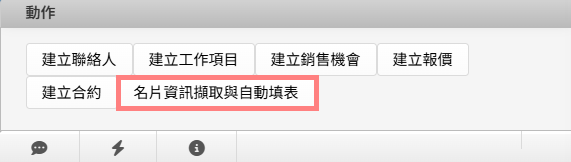
保存后,客户表单下方会出现对应的 Agent 动作单击钮。
4. 在“联络人”子表格中,将每位联络人的名片图片上载到各列的“名片上载”字段,保存数据后,再单击下 Agent 动作单击钮,Agent 就会识别各列的名片,将联络人信息填入同一列的对应字段。已填写联络人姓名的列会跳过,避免再次单击下单击钮时重复识别。
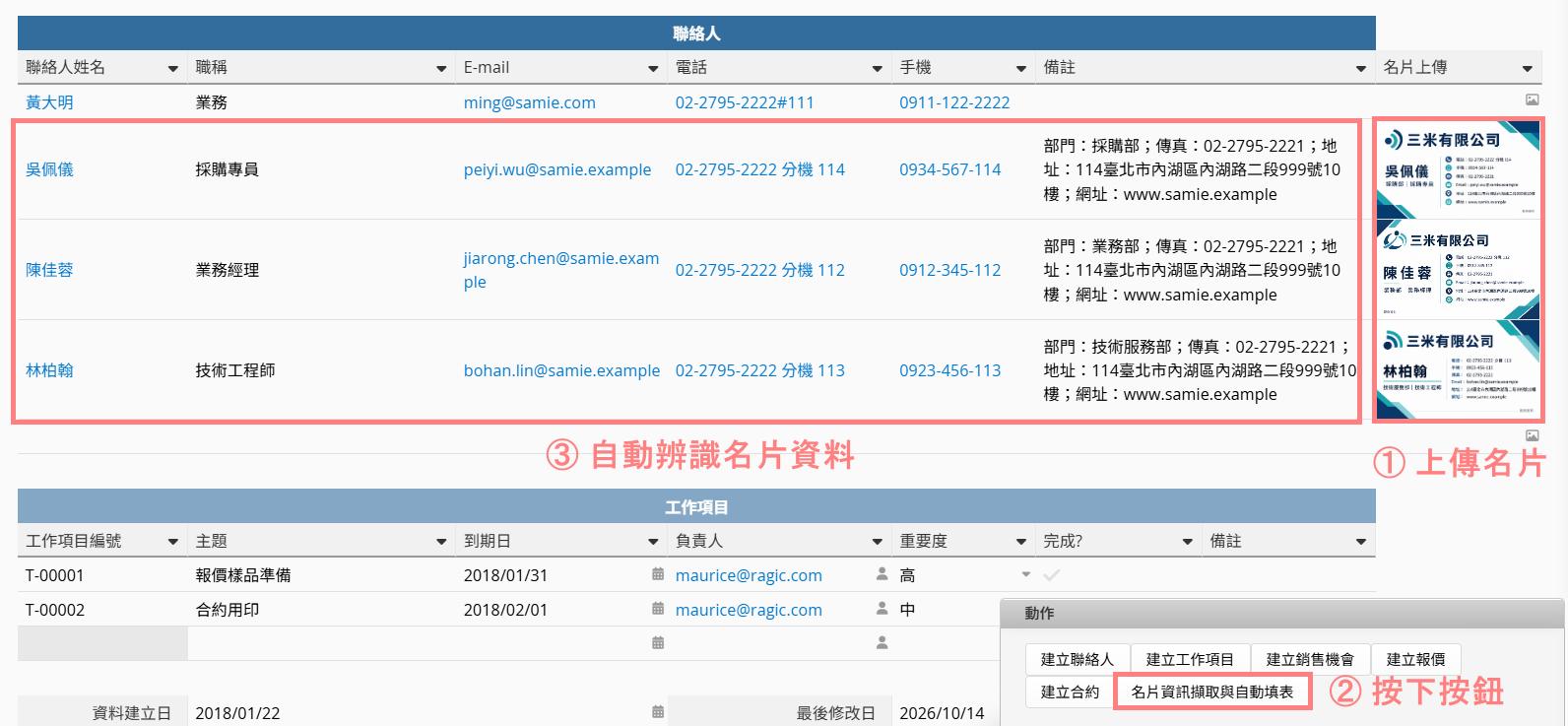
识别完成后,可以核对数据,并在“联络人”表单中查看或编辑其他细节。
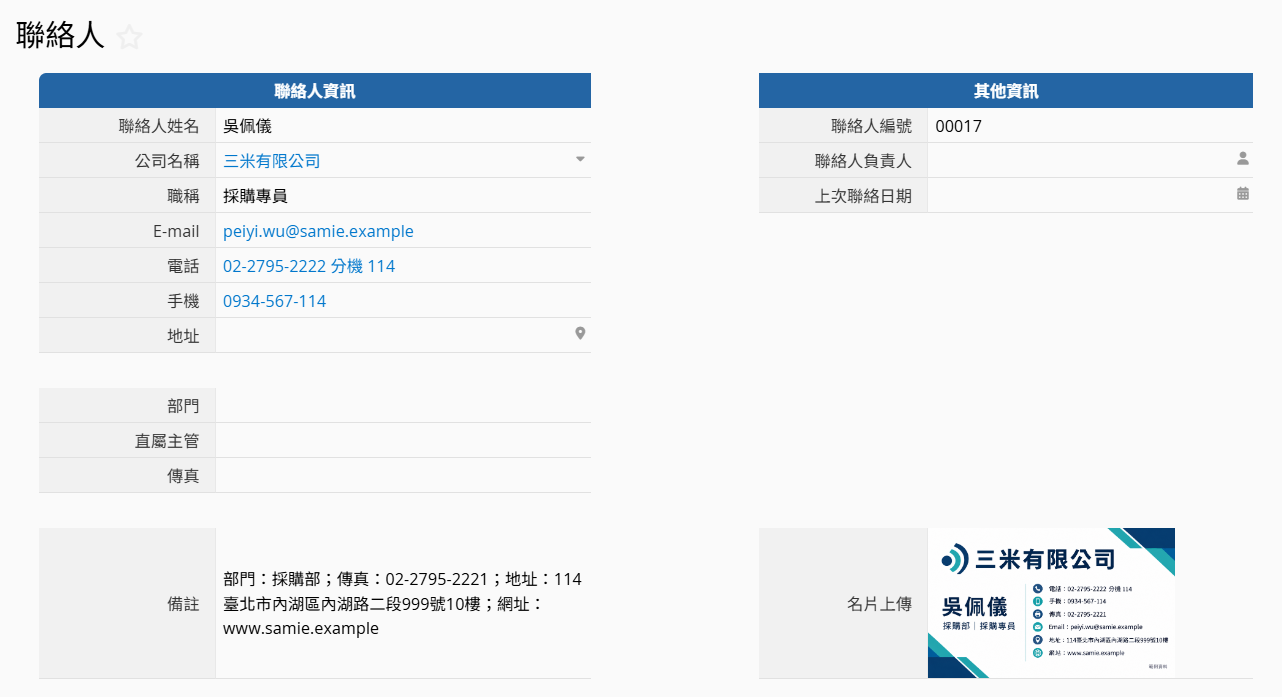
以上流程除了能协助业务创建 CRM 联络人数据,衔接后续的客户分级、跟进与报价,也能用于采购管理,创建供应商联络人数据,方便依供应商类别查找窗口,并记录后续询价情况。活动团队则可以整理活动中交换名片的参加者数据,记录认识对方的活动或来源,方便后续联系。
 感谢您的宝贵意见!
