 学习中心
学习中心
学习中心
学习中心
公司行号或公家单元收到公文后,如果只有保留源文件,之后要查找某份公文的内容、确认由谁处理,可能得重新翻找文件和当时的信件,很花时间。因此,有些团队会将收到的公文建檔,方便后续查找与跟踪,并视需要交由同仁传阅或处理。
不过,建檔时通常还是得一份份查看公文文件,再把发字号、日期、主旨等信息输入表单。当收到的公文一多,反覆查看文件、输入数据就会占用不少时间。这时可以使用 Ragic 的“AI 公文建檔助理”范本:只要将文件上载到“公文文件”字段,AI Agent 就会识别内容,协助将信息填入对应字段,帮你省下大量手动输入的时间。
如果你还没有 Ragic 帐号,请先完成登记。登记后即可先使用免费版;若想更完整体验与测试功能,也可以申请 30 天专业版免费试用,且不需要输入信用卡信息。在获取你的同意前,Ragic 不会要求支付任何使用费用,请放心体验。更多方案与费用说明,请参阅价目表。
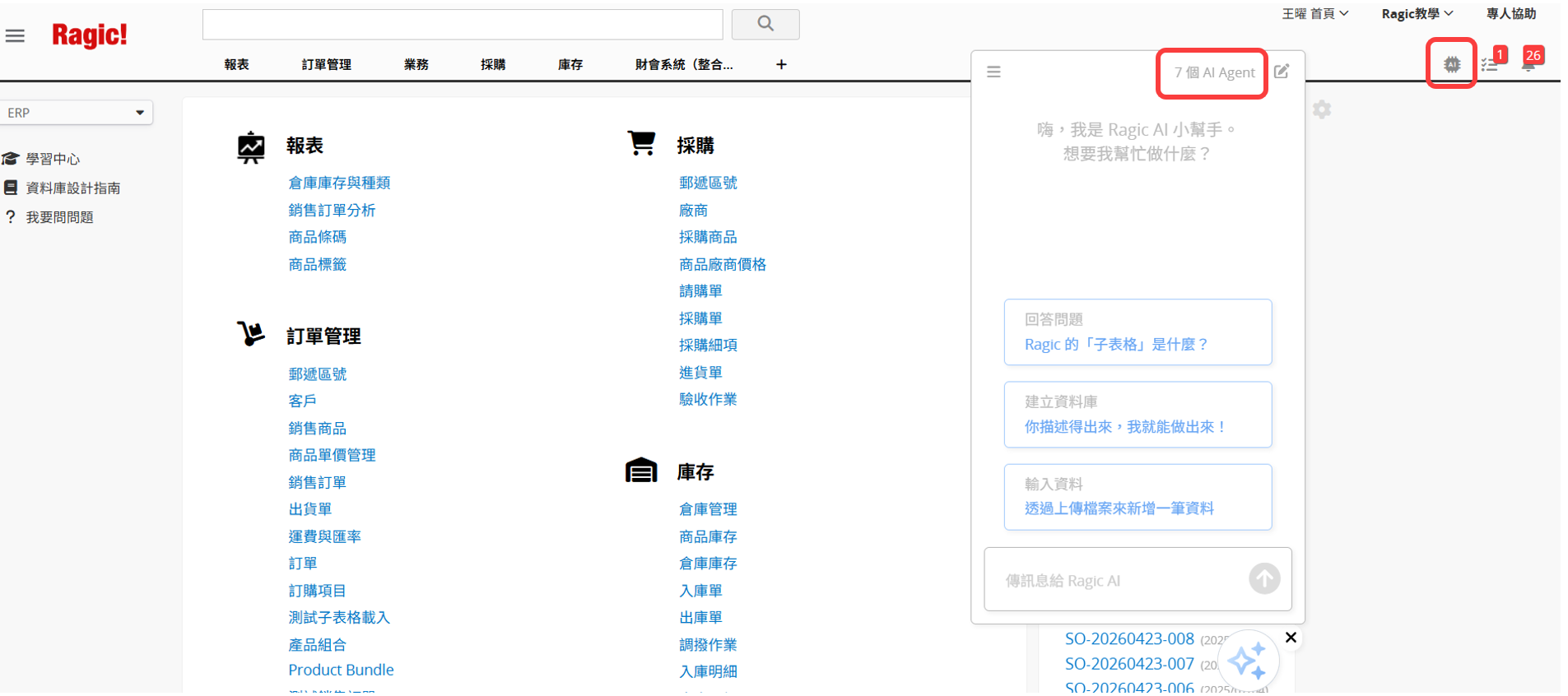
登录后,点击右上角的  图符打开 AI 窗口,再点击 AI Agent。
在开始使用 AI Agent 前,请先了解以下几点:
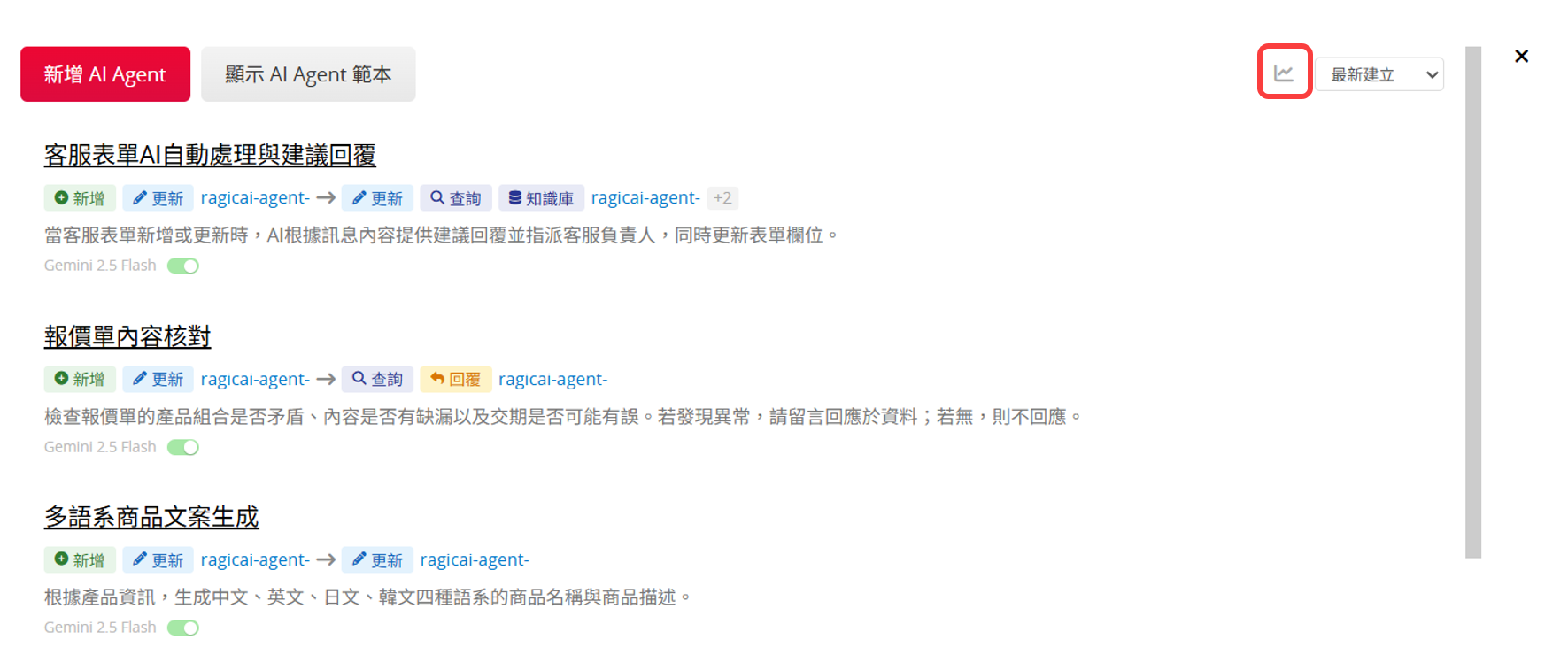
详细说明请参阅这篇文章。
在新增 AI Agent 的页面中,找到AI 公文建檔助理并套用。
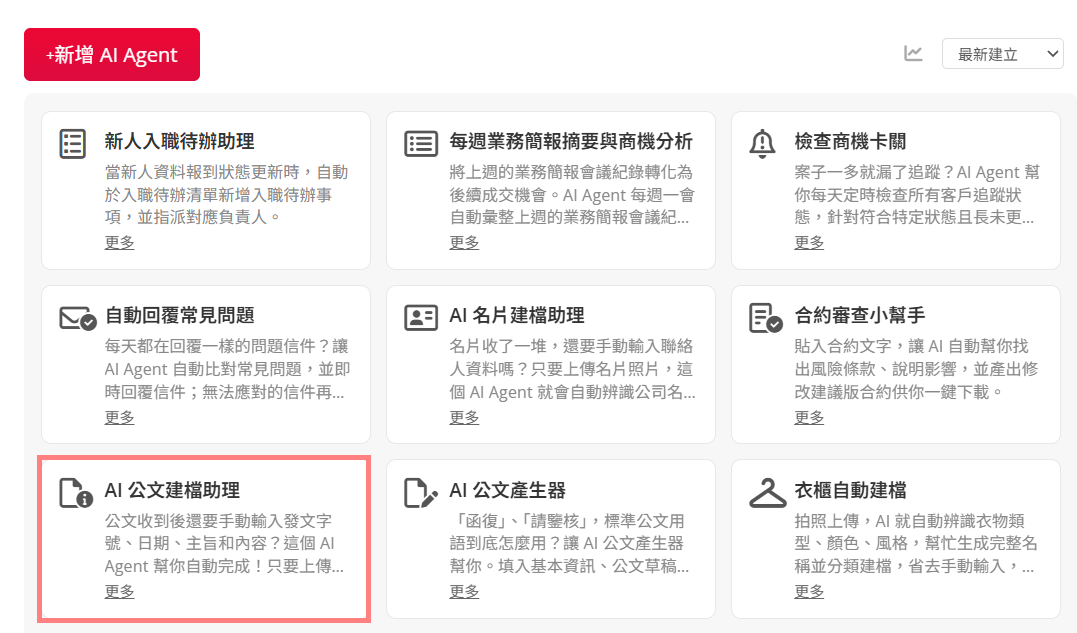
你可以依目前的数据库状况,选择以下两种套用方式:
方法一:直接使用范本表单
如果你的数据库是全新的,或尚未创建公文管理相关表单,建议直接使用范本提供的表单。
保存范本后,系统会自动安装相关表单与设置。你可以直接使用范本中的字段与流程进行测试,不需要自行重新设计表单,也能更快速理解 AI Agent 的运作方式。
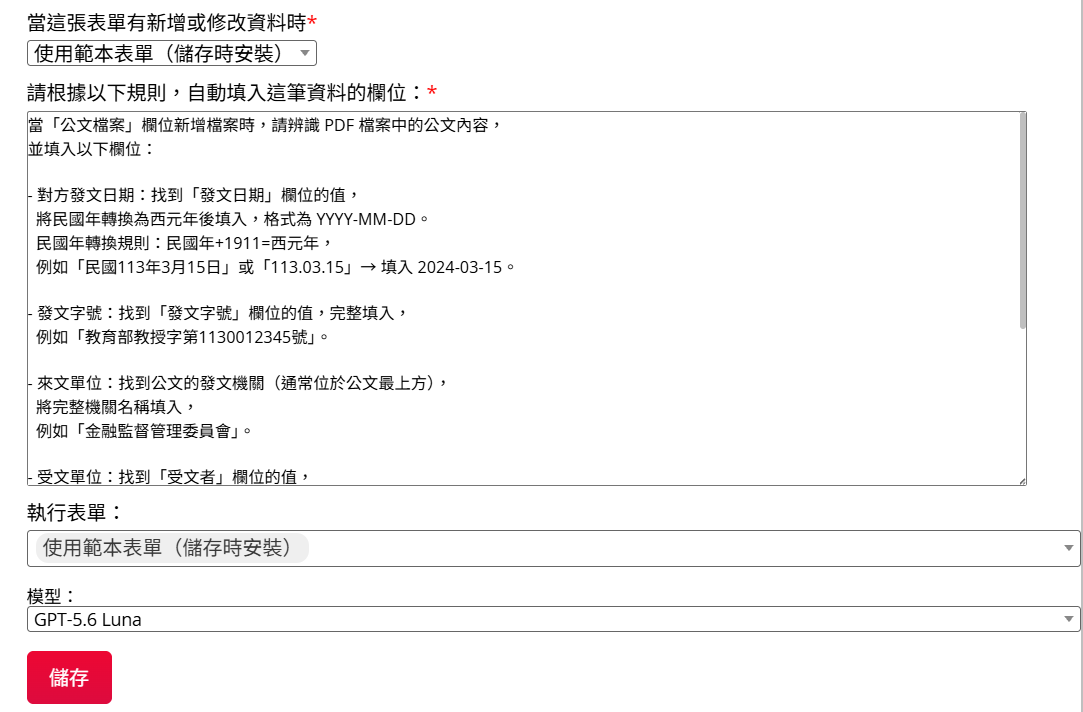
如果你先前已安装公文收发管理模块,现在安装的“AI 公文建檔助理”表单与模块中的收文管理表单属于多版本表单。因此,透过 AI 公文建檔助理创建的公文数据,也可以在“收文管理”表单中查看与进行后续处理。
方法二:套用到自己的表单
如果你已经有公文管理表单,或已有既有管理流程,则可选择将 AI Agent 套用到自己创建的表单中。
这种方式较适合已经有公文管理流程的团队,可以直接集成进既有系统,不需要重新创建数据表。不过,套用到自己的表单后,需要依实际需求调整 Agent 范本规则与设置,详细说明请参阅此章节。
使用范本表单时,只要在“公文文件”字段上载要建檔的公文 PDF,并保存数据。约等待 10 至 20 秒后,AI Agent 就会识别文件内容,将发字号、来文单元、对方发文日期、公文主旨及内文说明等信息填入对应字段。
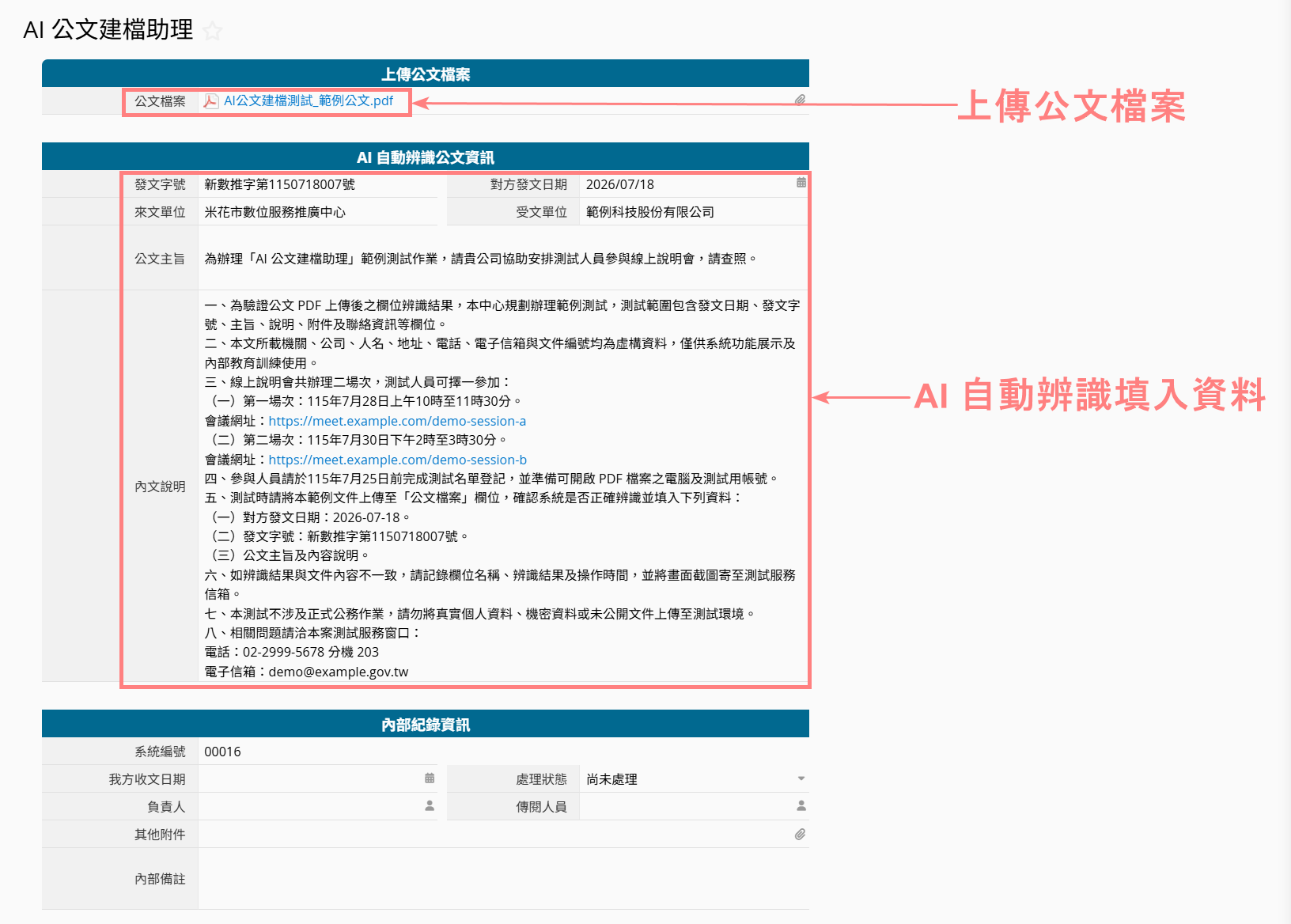
表单下方的“内部纪录信息”可依实际处理情况填写,例如我方收文日期、处理状态等。如果这份公文需要交由同仁进一步处理,可以在“负责人”字段指定人员。如果还有其他同仁需要了解公文内容,也可以填入“传阅人员”字段进行通知。其他处理细节则可记在“内部备注”字段,方便后续查找与跟踪。
我们提供的范本只是起点。你可以依自己的公文管理流程调整 AI 指令、识别规则与触发条件,让 AI Agent 将公文信息填入实际使用的表单字段。
如果你选择套用自己的表单,请先对照 AI 指令与表单设计,确认上载公文的字段,以及发字号、发文日期、发文单元、受文单元、主旨和说明等信息,分别要填入哪些字段。若字段名称与范本不同,也需要同步调整 AI 指令。
你也可以依建檔习惯调整识别规则。例如,希望发文日期统一填入特定格式,或公文中找不到某项信息时保留字段空白,都可以写进 AI 指令。调整后,建议先上载几份不同格式的公文测试,并对照源文件确认填写结果。
 感谢您的宝贵意见!
