 Espace d'apprentissage
Espace d'apprentissage
Espace d'apprentissage
Utilisez-vous déjà Ragic pour gérer les modules Achats, Ventes et Inventaire, mais vous ne parvenez pas à faire de même pour vos finances ? Avez-vous essayé de le construire vous-même et rencontré un mur ? Ne vous inquiétez plus ! Le modèle de Comptabilité intégrée est enfin en ligne ! Cet article vous guidera pas à pas dans l’installation et l’utilisation du modèle comptable.
Si vous n’avez pas encore installé le modèle Comptabilité (intégré avec Achats, Ventes et Inventaire), vous pouvez le trouver dans la catégorie Comptabilité sur la page Installer un modèle. Cliquez sur INSTALLER pour l’installer. Une fois téléchargé, Ragic créera automatiquement un onglet contenant le modèle. Le modèle Comptabilité (intégré avec Achats, Ventes et Inventaire) est gratuit tant que vous n’en modifiez pas le design, donc pas d’inquiétude.
Commençons par expliquer simplement comment le modèle Comptabilité (intégré avec Achats, Ventes et Inventaire) est lié au modèle Achats, Ventes et Inventaire (Gestion des commandes clients, Gestion des achats et Inventaire). Le modèle Comptabilité (intégré avec Achats, Ventes et Inventaire) est structuré en trois grandes parties :
1. Informations de base, comprenant les feuilles "Paie des employés" et "Gestion des actifs" illustrées ci-dessous. Nous vous recommandons de compiler vos données les plus récentes et de les importer dans la base.
2. Factures et notes de frais, comprenant les feuilles "Factures produits", "Autres factures clients", "Factures matériaux", et "Autres factures fournisseurs". Parmi celles-ci, les feuilles "Factures produits" et "Factures matériaux"peuvent être générées avec le bouton d’action de conversion d’enregistrements de la feuille "Bon de livraison" dans l'onglet "Gestion des commandes clients", et "Reçu BC" de l'onglet "Achats".
3. Comptabilité, comprenant la feuille "Écriture comptable" ainsi que les rapports comptables.
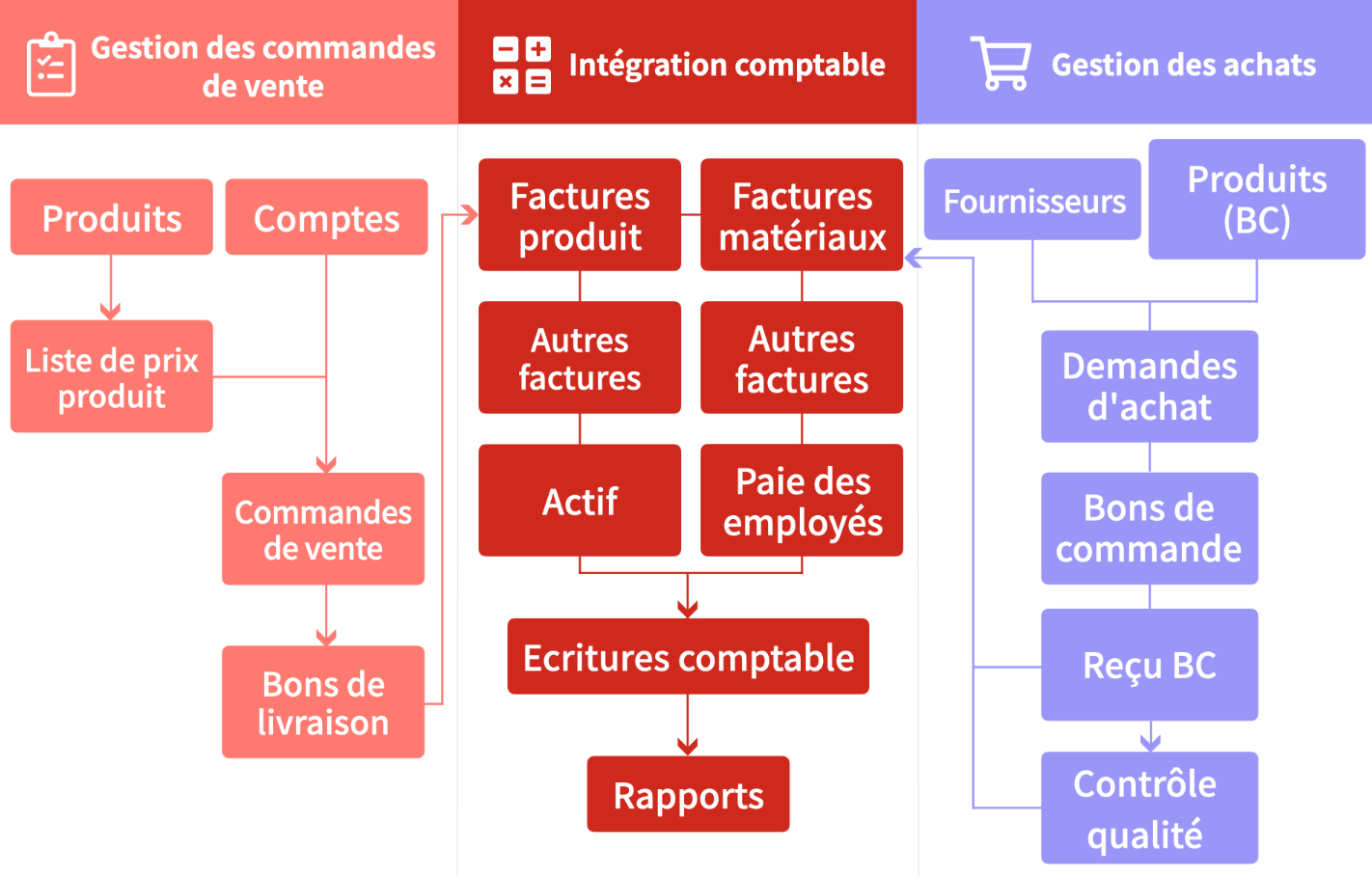
La suite de l’article se base sur cette structure. Si vous pensez que votre entreprise n’a pas besoin d’un outil aussi complet, vous pouvez envisager d’utiliser la version allégée du modèle Comptabilité.
Pour mieux gérer les informations telles que les actifs et la paie des employés, la première étape consiste à saisir les données existantes dans le système. Nous allons vous guider dans les paragraphes suivants. Si vous disposez déjà d’une liste complète, vous pouvez également envisager d’importer directement les données depuis vos fichiers.
Chaque entreprise calcule différemment les éléments de paie tels que les primes, les heures supplémentaires ou les assurances (maladie / travail), et il n’existe pas de formule universelle qui fonctionne pour tout le monde dans toutes les situations. Par conséquent, la feuille "Paie des employés" se limite à enregistrer les montants versés dans une sous-table.
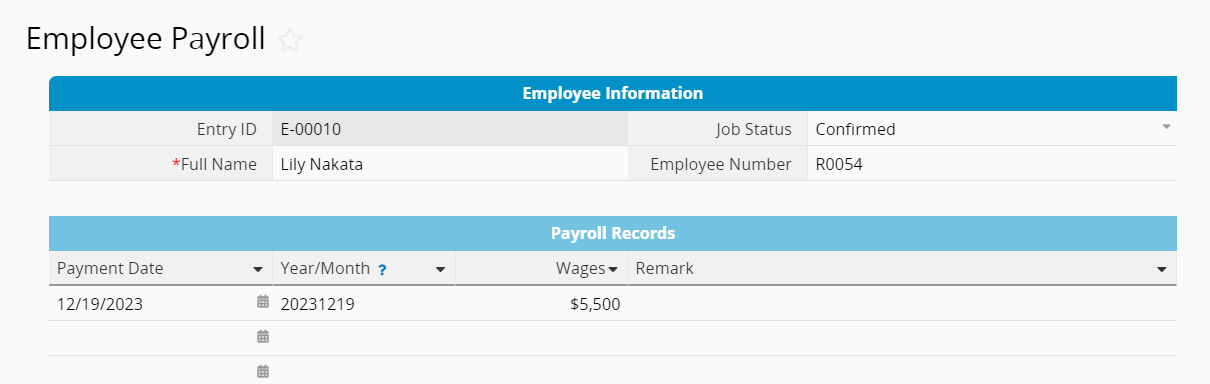
Pour faciliter la gestion et la génération de rapports ultérieurement, nous recommandons de remplir le champ "Date de paiement" au format AAAA/MM (YYYY/MM), par exemple 2018/07 pour 07/2018. (Les informations de paie saisies ici devront tout de même être reportées manuellement dans la feuille "Écriture comptable".)
En plus des transactions habituelles de produits ou de services, votre entreprise achète-t-elle des actifs nécessitant un enregistrement de la dépréciation ? Si oui, vous pouvez saisir ces informations dans la feuille "Gestion des actifs" et les mettre à jour régulièrement.
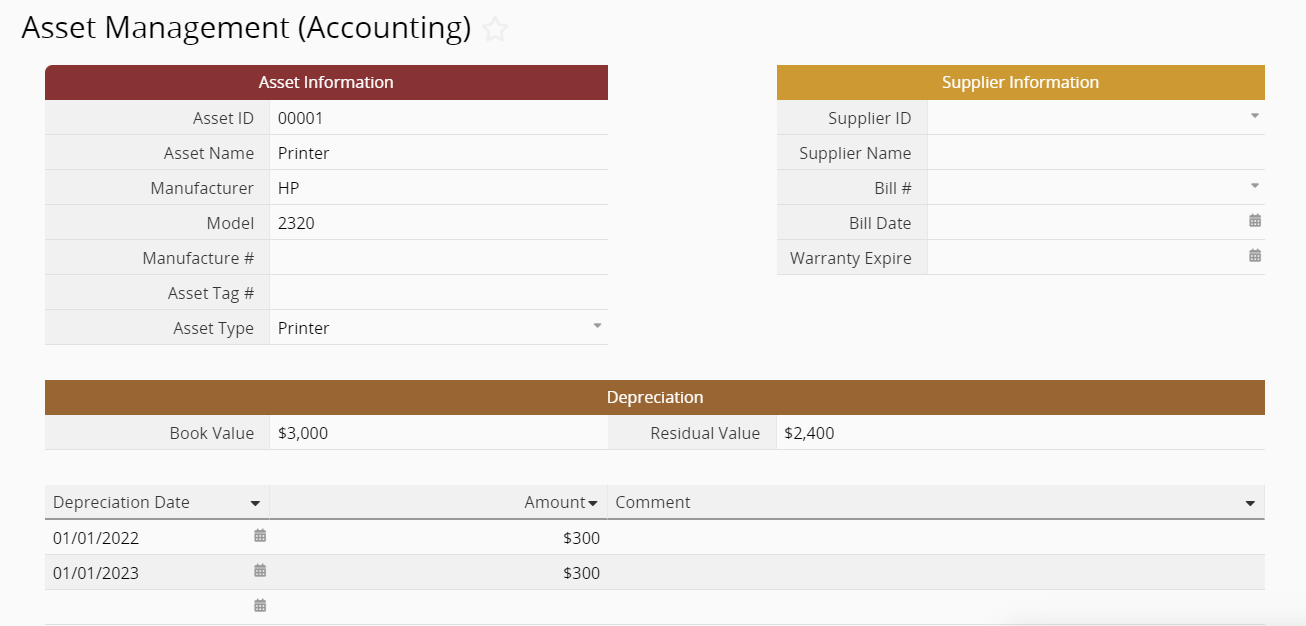
Par la suite, lorsque vous aurez besoin de connaître la valeur d’un actif particulier, toutes les informations seront regroupées au même endroit ! (Les données de dépréciation saisies ici devront également être reportées manuellement dans la feuille "Écriture comptable".)
Une fois les informations de base saisies, la deuxième partie concerne les factures clients et les factures fournisseurs.
Les factures clients du modèle intégré peuvent être subdivisées en "Facture produit" et "Autres factures client".
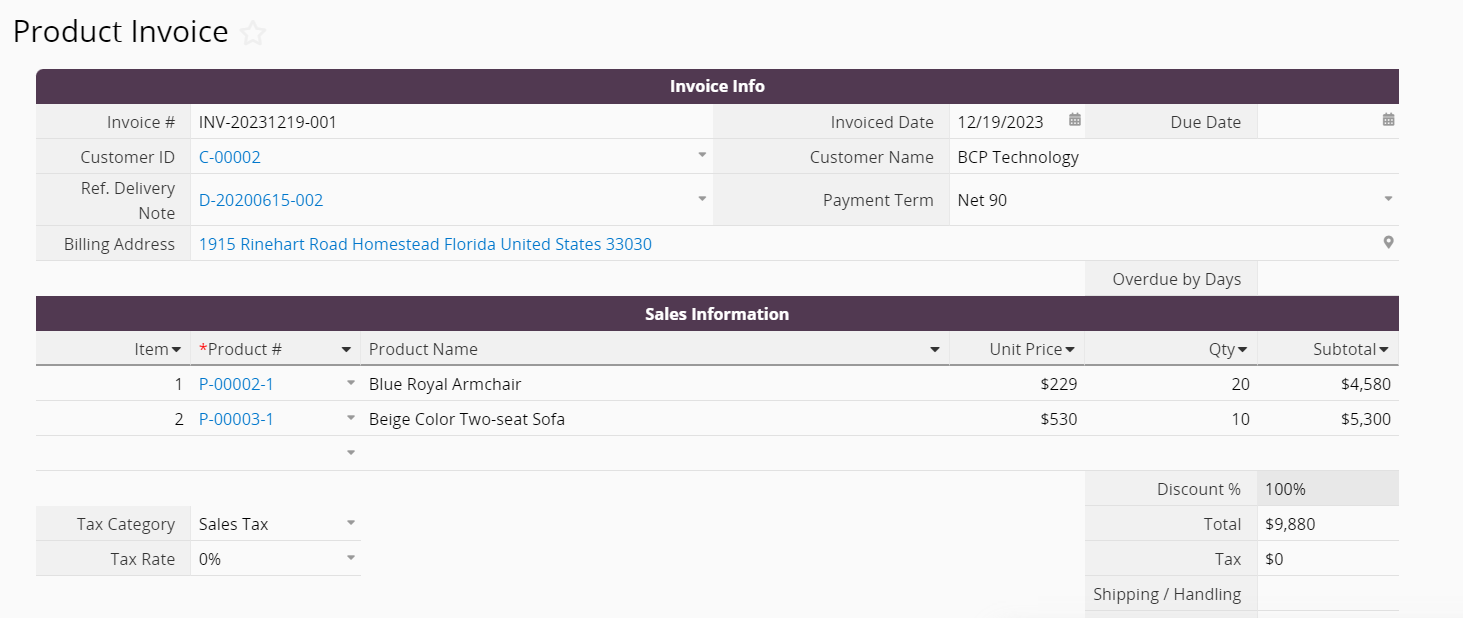
Une entrée dans "Facture produit" provient d’une entrée de la feuille "Bon de livraison" dans le module "Gestion des commandes clients". Autrement dit, il s’agit de factures générées lors de la vente de produits. Sélectionnez n’importe quel bon de livraison et cliquez sur le bouton d’action de conversion d'enregistrement "Créer une facture de produits" en bas à droite de votre écran.
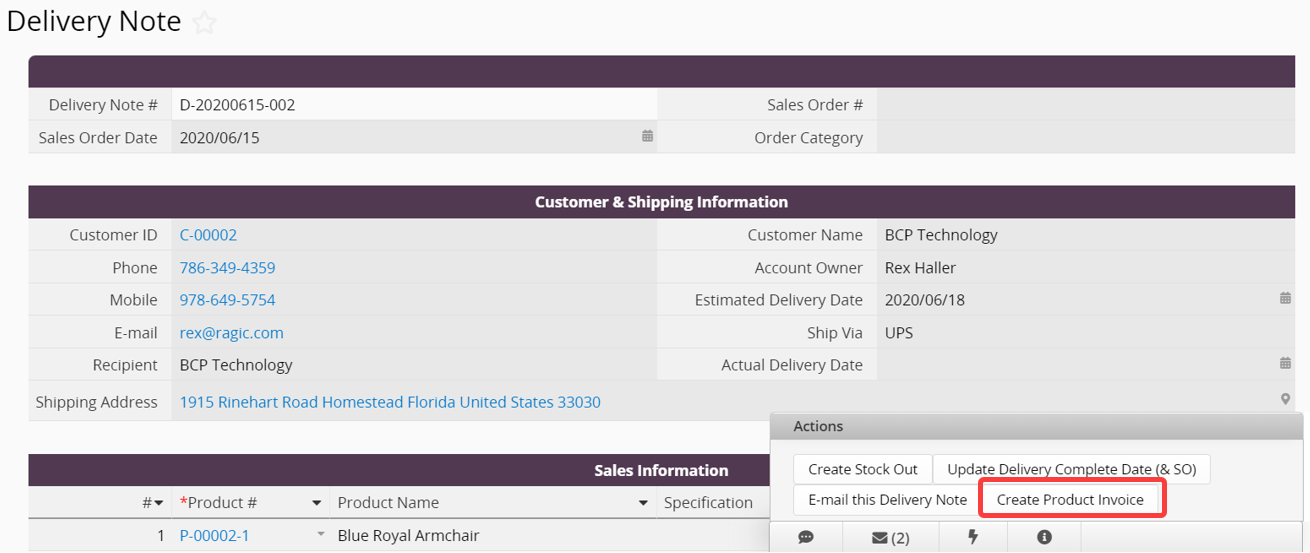
Une fois l’action exécutée, le système générera automatiquement une entrée dans "Facture de produits" à partir des informations de celle de "Bon de livraison".
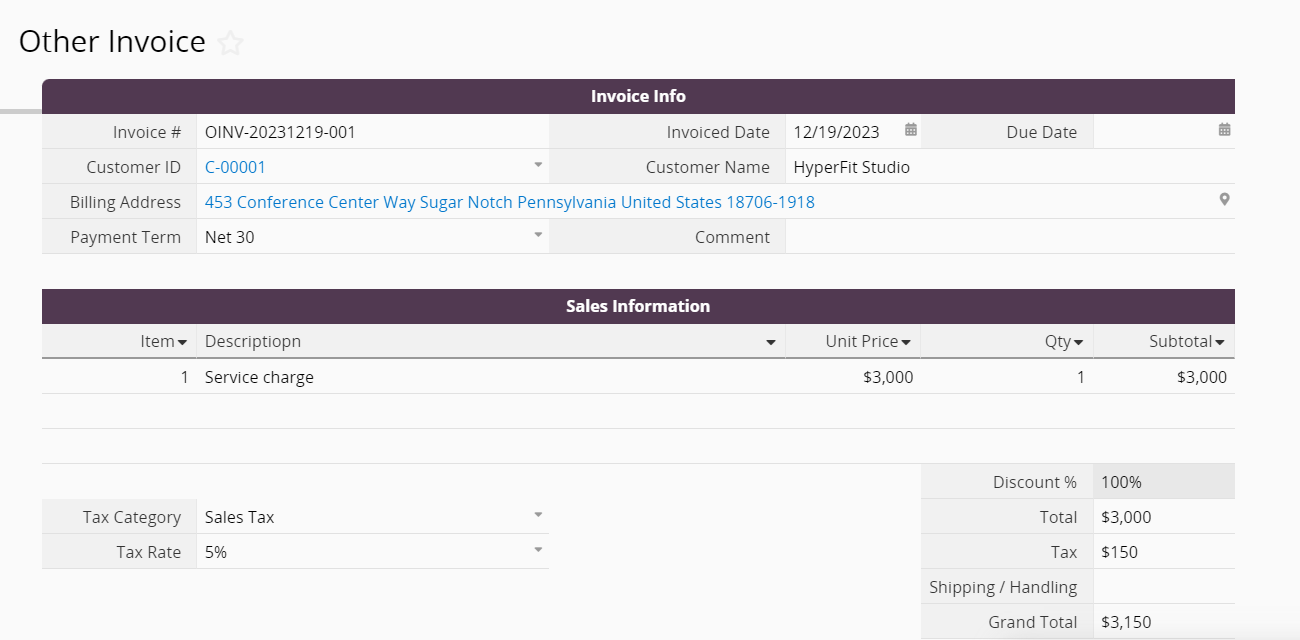
L’autre type de facture client n’est pas généré à partir de la vente de produits, mais plutôt par la fourniture de services particuliers ou la vente d’équipements. Comme il ne s’agit donc pas de factures issues du processus de vente régulier, elles sont donc regroupées dans la feuille "Autres factures clients".
Dans cette feuille, cliquez sur le bouton +Nouveau en haut à gauche pour créer une nouvelle entrée. Lors de l'édition d'un enregistrement, sélectionnez un client existant depuis la feuille "Comptes clients" du module "Gestion des commandes clients", puis saisissez les détails correspondants à la vente.
Faites défiler jusqu’en bas des deux feuilles "Facture" évoqués ci-dessus pour afficher les champs d’information relatifs aux paiements.
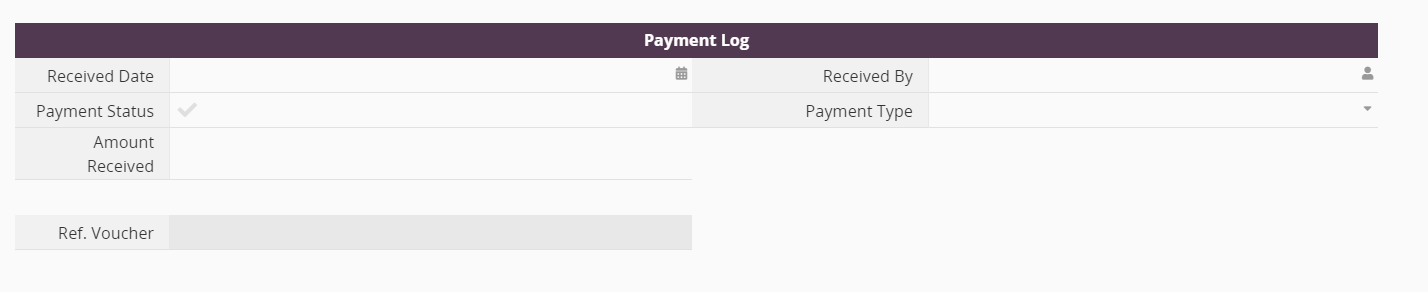
Lorsque le paiement du client a été reçu, vous pouvez enregistrer directement des informations telles que la date de paiement et la personne ayant reçu le paiement. Les types de paiement disponibles sont espèces, chèque ou virement bancaire. Le système affichera différents champs selon le mode de paiement sélectionné.
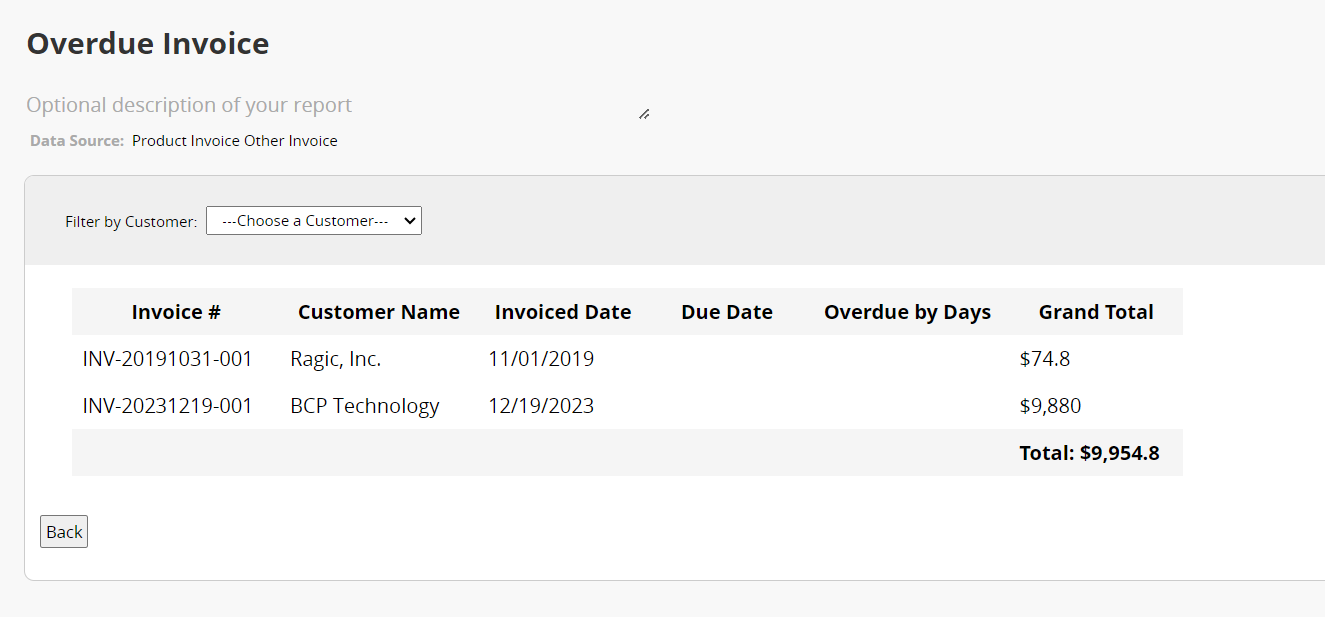
Si vous souhaitez trouver les factures dont le paiement est en retard, vous pouvez utiliser le rapport "Overdue Invoice" dans l’onglet "Rapport".
Les factures fournisseurs du modèle intégré se divisent en deux catégories, "Factures matériaux" et "Autres factures fournisseurs".
L’origine d’un enregistrement de la feuille "Factures matériaux" est une entrée de “Reçu BC” du modèle “Gestion des achats”. Il s’agit donc des factures générées lors de l’achat de produits ou de matériaux. Sélectionnez n’importe quel enregistrement de “Reçu BC” dans le modèle “Gestion des achats” puis cliquez sur le bouton d’action de conversion d'enregistrement "Créer factures matériaux" en bas à droite.
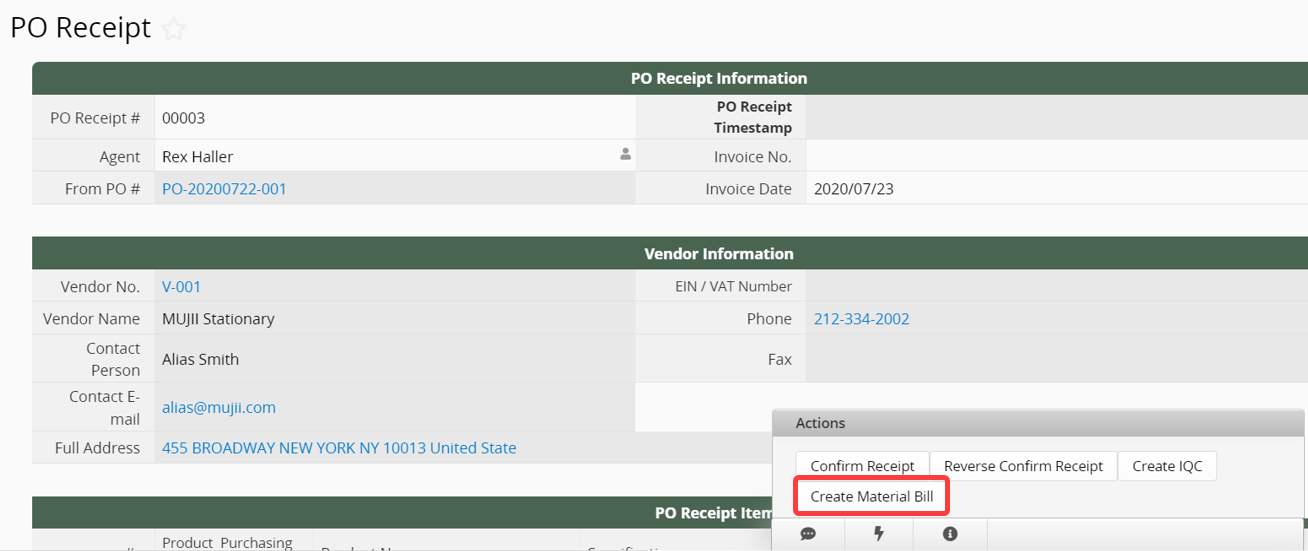
Une fois l’action effectuée, le système générera automatiquement une entrée "Factures matériaux" basée sur les informations contenues dans “Reçu BC”.
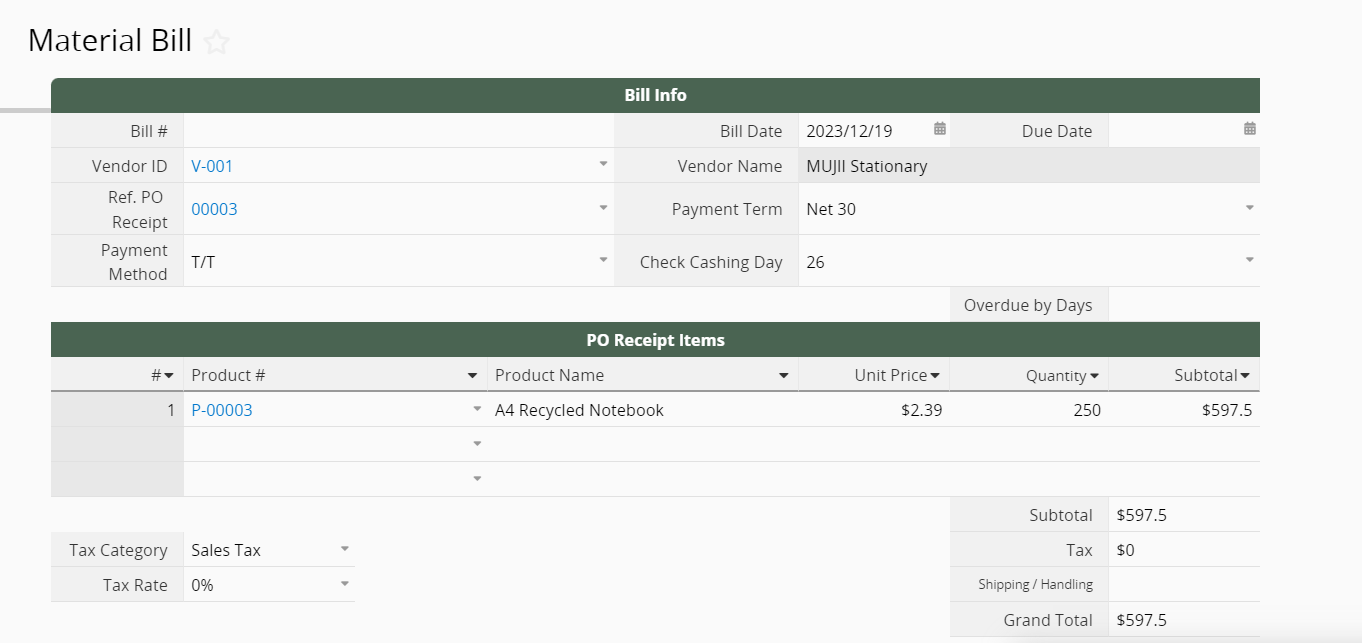
Ce second type de facture fournisseur ne provient pas de l’achat de matériaux ou de produits, mais plutôt de dépenses diverses telles qu'un services de nettoyage, une réparations d’équipement, etc...Elles ne sont pas issues du processus d’achat standard et sont donc regroupées dans la feuille "Autres factures fournisseurs".
Dans cette feuille, cliquez sur + Nouveau en haut à gauche pour créer une nouvelle entrée. Lors de l'édition d'un enregistrement, sélectionnez un vendeur existant depuis la feuille “Vendeurs” dans le modèle “Gestion des achats”, puis saisissez les détails de l'achat.
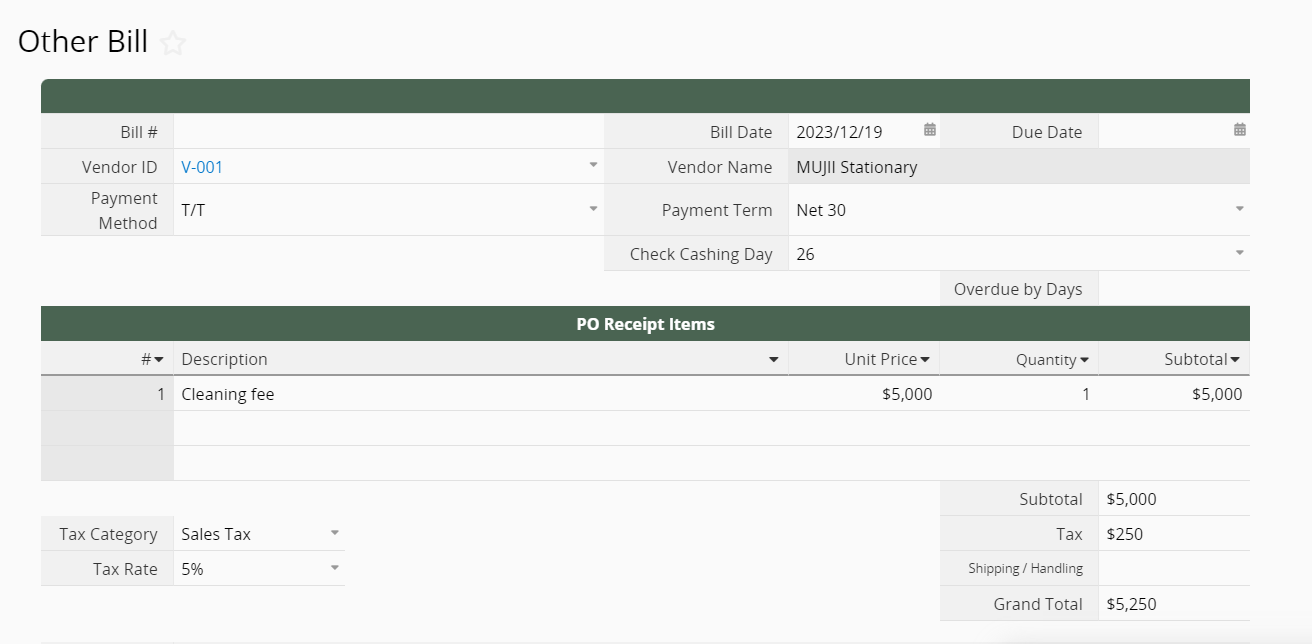
La gestion des paiements pour les factures fournisseurs fonctionne de la même manière que pour les factures clients. IDans la partie inférieure des factures fournisseurs, vous trouverez une section dédiée aux informations de paiement.
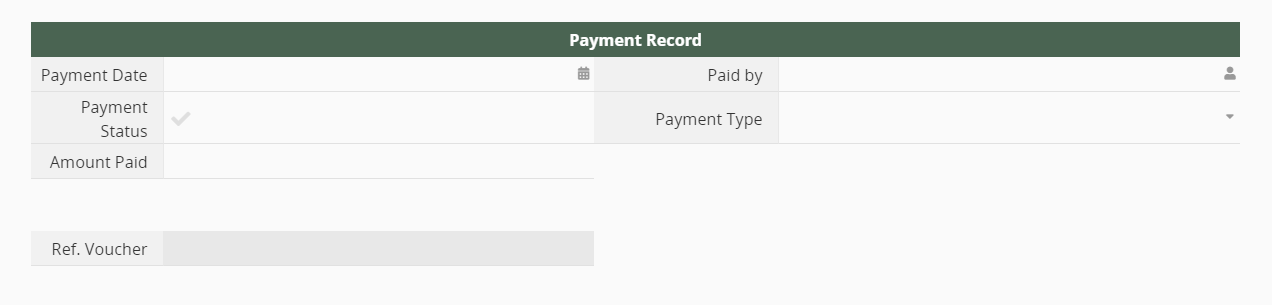
Une fois la facture réglée, saisissez directement la date de paiement et la personne ayant traité le paiement. Vous pouvez choisir parmi espèces, chèque ou virement bancaire. Le système affiche automatiquement les champs correspondant au mode de paiement sélectionné.
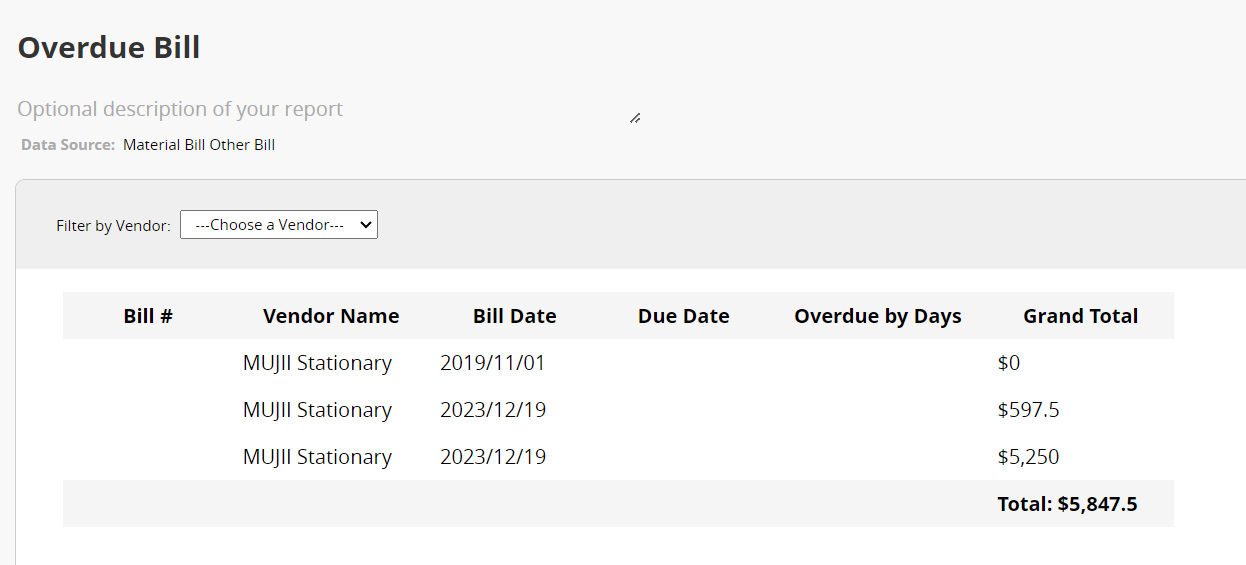
Pour retrouver les factures fournisseurs impayées, utilisez le rapport "Overdue Bill" dans l’onglet "Rapport".
Actuellement, les intitulés comptables les plus couramment utilisés sont fournis par défaut.
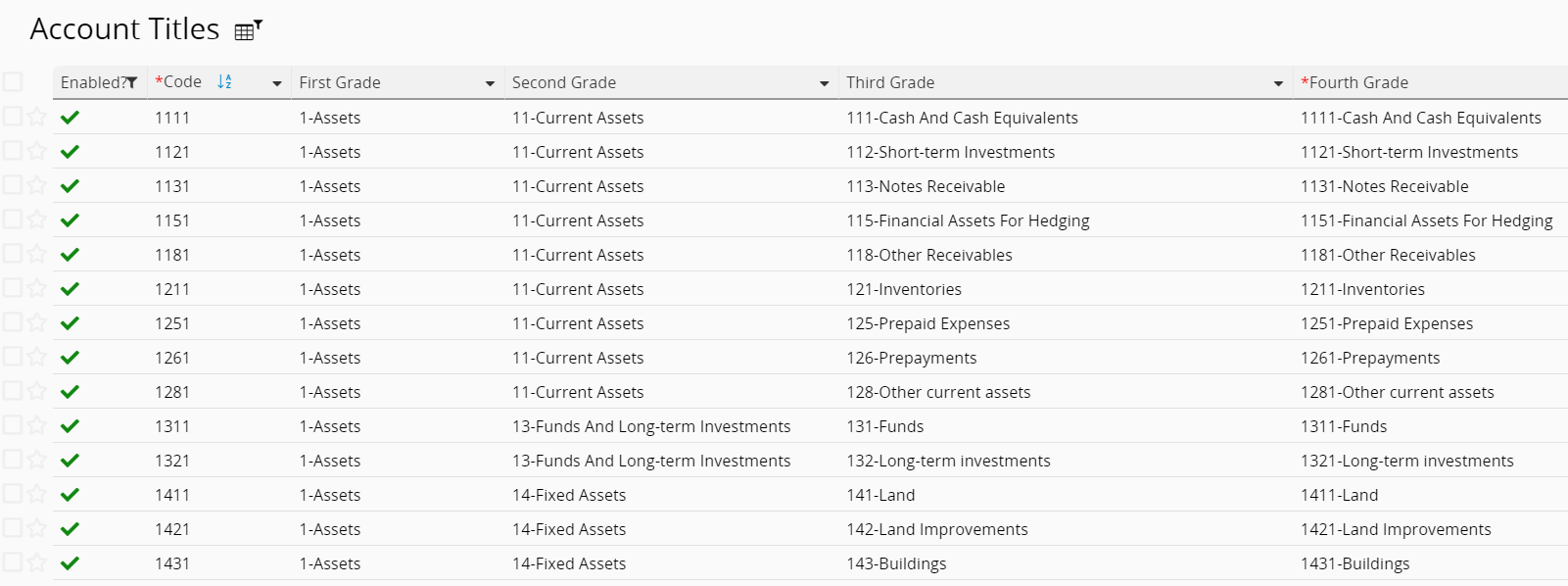
Si certains intitulés ne vous sont pas nécessaires lors de la création d’une écriture comptable, décochez simplement le champ "Activé ?", et ils apparaîtront plus dans la liste au moment de saisir vos écritures. De quoi vous éviter de passer du temps à trier parmi toutes les intitulés ! À l’inverse, si certains intitulés que vous utilisez ne sont pas présents, vous pouvez les ajouter manuellement.
Veuillez noter que lorsque vous ajoutez un nouvel intitulé comptable, vous devez sélectionner les codes des niveaux 1, 2 et 3 selon les valeurs par défaut du système, car ceux-ci influencent la génération des états financiers. Vous ne devez définir vous-même que les intitulés de quatrième niveau. Veuillez suivre le format suivant l
xxxx-Intitulés du compte
Par exemple : “1111-Caisse”.
Vous pouvez préenregistrer ici vos écritures comptables les plus fréquentes, avec les comptes de débit et de crédit adéquats. Vous pourrez ensuite les sélectionner directement lors de la création de factures clients ou fournisseurs. Par exemple :

Si votre entreprise doit établir des états financiers, ceux-ci seront générés à partir des données présentes dans la feuille "Écriture de journal" sheet of the template. Le modèle offre deux méthodes pour créer des écritures :
Méthode 1 : saisie manuelle de l’écriture
Commencez par sélectionner l’intitulé comptable approprié, puis saisissez le montant au débit ou au crédit.
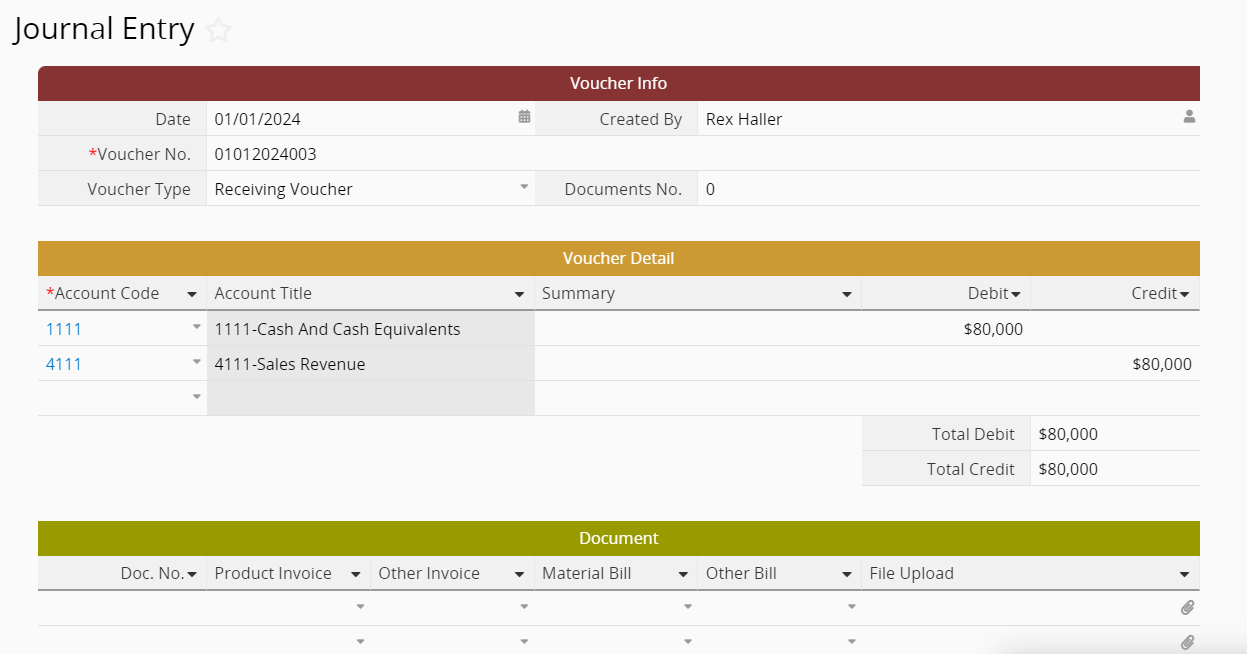
Ensuite, associez l’écriture à une "Facture produit", une "Autres factures clients", une "Factures matériaux", une "Autre facture fournisseur", ou téléverser les documents concernés. Vous n’avez besoin de remplir qu’un seul champ par ligne dans la sous-table ! Veuillez noter que la fenêtre popup n’affiche que les factures sans numéro de pièce comptable. Si le document recherché a déjà été référencé dans une autre écriture, vous devez cliquer sur le bouton Supprimer le filtre en haut de votre écran pour voir les documents qui ont déjà été référencés.
Méthode 2 : avec le bouton d'action "Créer écriture comptable"
Dans n’importe quelle facture client ou fournisseur, remplissez le champ "Nom du journal" puis cliquez sur le bouton "Create Journal Entry" pour créer une écriture :

Si ce bouton n’apparaît pas dans votre feuille, veuillez consulter cet article.
Ces deux feuilles sont générées automatiquement pour assurer la liaison des données. Afin d’éviter toute modification involontaire, elles sont définies par défaut en lecture seule ! Si vous devez ajouter ou modifier des données, veuillez le faire uniquement via la feuille "Écriture de journal". Si vous souhaitez empêcher tous les utilisateurs, sauf les administrateurs (SYSAdmin), de voir ces deux feuilles, vous pouvez désactivez les droits d'accès des différents groupes utilisateurs pour ces deux feuilles, mais ne les supprimer pas !
Si certaines feuilles nécessitent une validation par un responsable avant de poursuivre le processus en cours, vous pouvez ajouter un flux d'approbation.
Si votre organisation utilise un mode de calcul de la paie plutôt complexe, nous vous recommandons d’utiliser la fonction Nouvelle feuille à partir d'une sous-table pour créer une nouvelle feuille à partir de la feuille "Paie des employés". Vous pouvez effectuer les calculs détaillés de la rémunération dans cette nouvelle feuille, puis afficher le résultat final dans la feuille "Paie des employés" afin de la garder propre, concise et dégagée.
Pour éviter tout retard de paiement, vous pouvez configurer un rappel sur la date d’échéance. Le système vous enverra automatiquement un e-mail selon vos paramètres.
Vous pouvez réorganiser vos feuilles avec le gestionnaire de feuilles.
 Merci pour votre précieux retour !
