 学习中心
学习中心
学习中心
学习中心
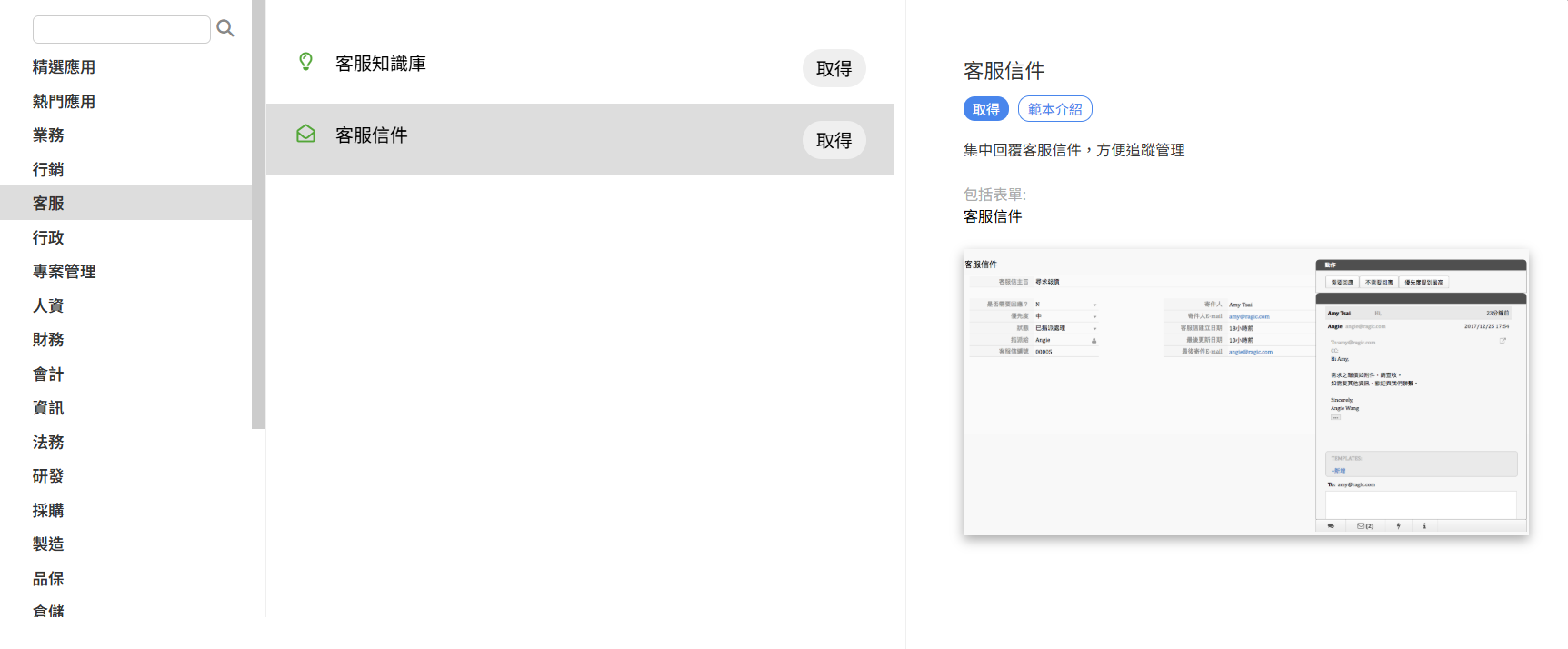
你可以使用“客服信件”模块,直接在表单中管理与客户往来的电邮纪录。以下将说明此模块的使用方式,以及如何依需求进行调整与客制化。
还没有登记过 Ragic 帐号的话,可以直接点此链接来登记及下载“客服信件”模块。Ragic 在获取你的同意前不会要求付任何使用费用,请不用担心。
若已经是 Ragic 订户,可以在应用商店的“客服”类别中找到“客服信件”模块并点击“获取”来下载。
目前模块的地址逻辑为:帐号.页签.表单参数@tickets.ragic.com
举例来说,若你的“客户信件”模块的网址为 https://www.ragic.com/accountname/support1/1,则帐号为 accountname,页签为 support1,表单参数为 1,那么你的表单邮件地址即为 accountname.support1.1@tickets.ragic.com,建议在设置后发送一封测试信到这个邮件地址以确认地址是否正确。
完成安装后,你可以将“客户信件”模块的网址加入你的群组邮箱中,或者是打开邮箱自动转寄的功能,往后客服邮箱的邮件就会自动汇入至表单中。
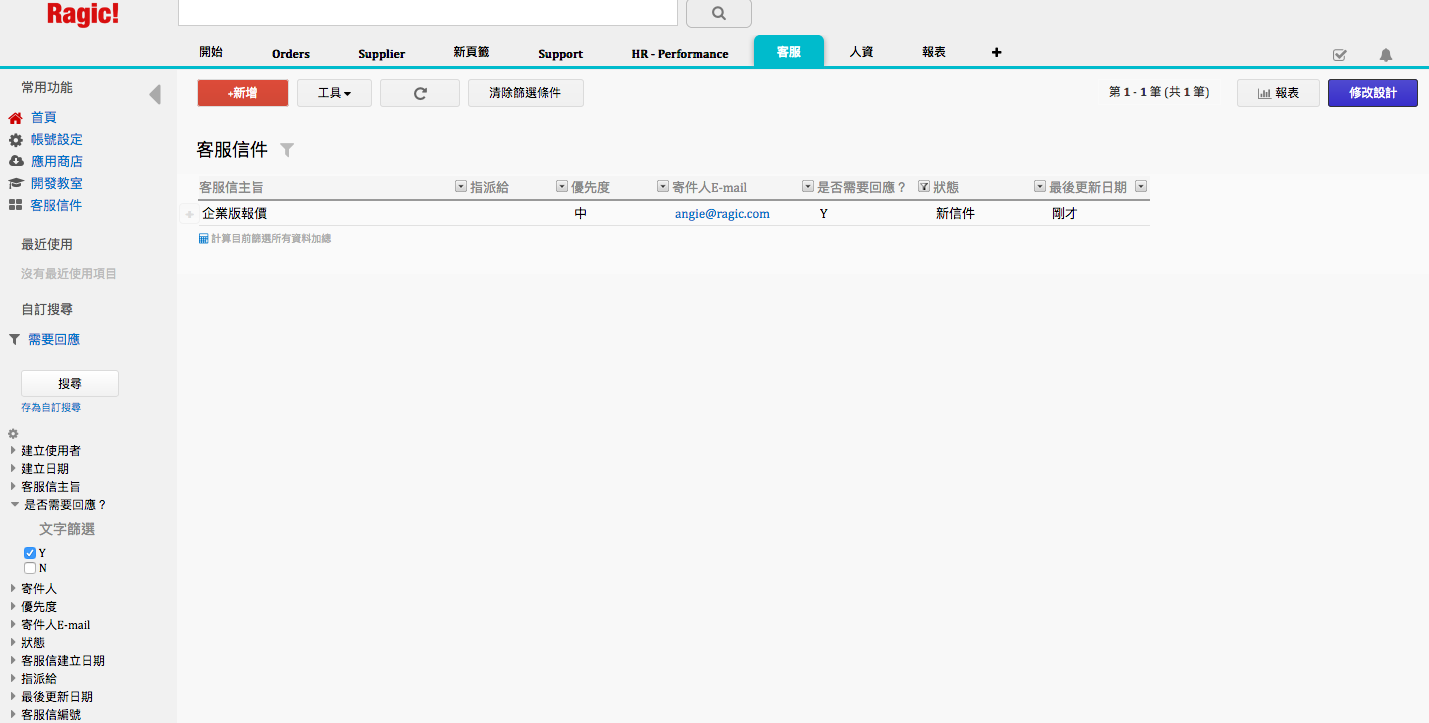
默认套用的筛选是显示“是否需要响应”字段为 “Y” 的数据,有需要的话也可以自行调整筛选,或是变更列表页上显示的字段。
| 字段名称 | 内容 |
|---|---|
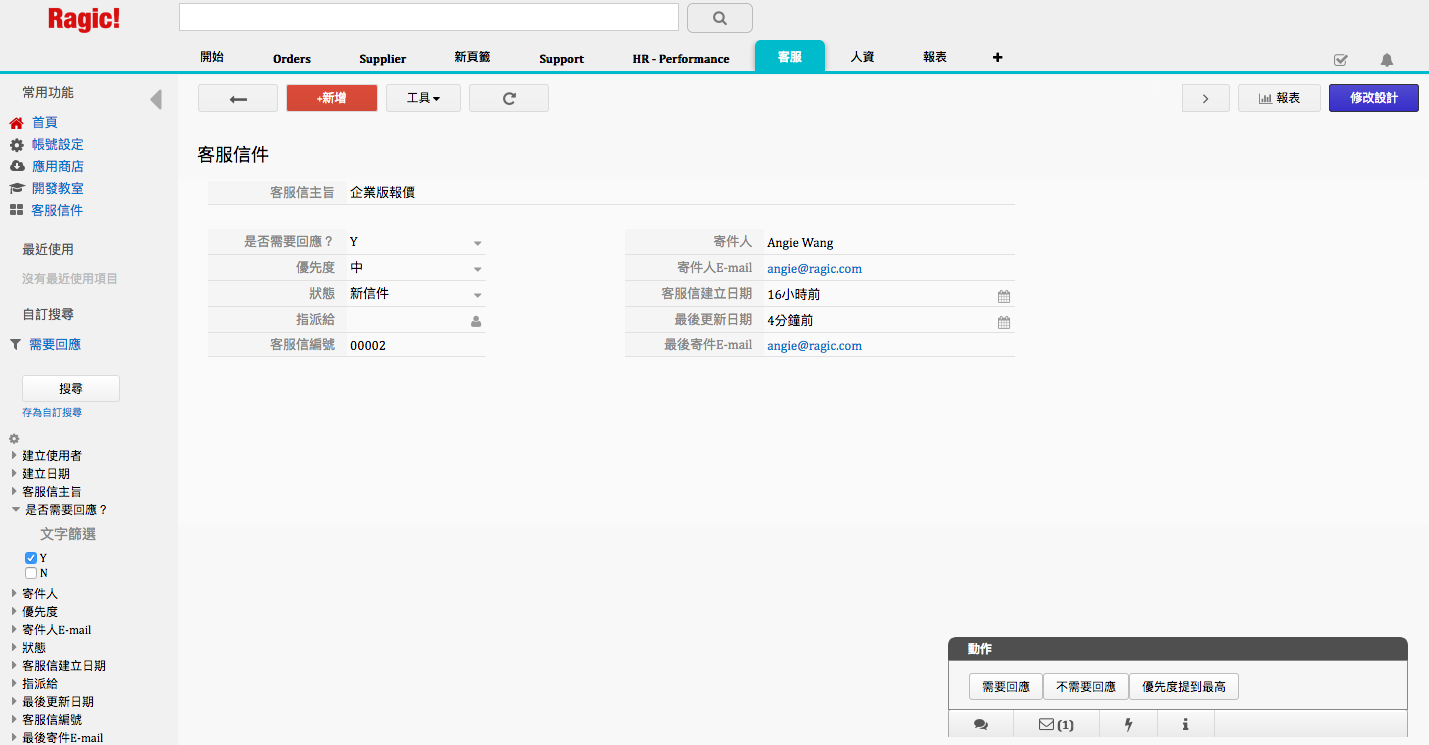
| 状态 | 可以依据目前处理进度为各邮件标上状态,如组织有需求,也可以在设计模式中变更下拉菜单的选项。 |
| 是否需要响应 | 标明该邮件是否需要处理。目前设置为当邮件回覆后,会自动更改为“N”。如果经确认该邮件不需处理,可以手动更改为“N”或是透过右下方“不需要响应”的动作单击钮来进行变更。 |
| 优先度 | 标明该邮件处理的优先级。 |
| 指派给 | 字段种类为选择用户,点选后会要求你在数据库的用户名单中选取特定处理人员。同时对方也会收到系统的 Email 通知要求处理此笔数据。 |
点选右下角信件的符号,就可以浏览详细的信件内容。
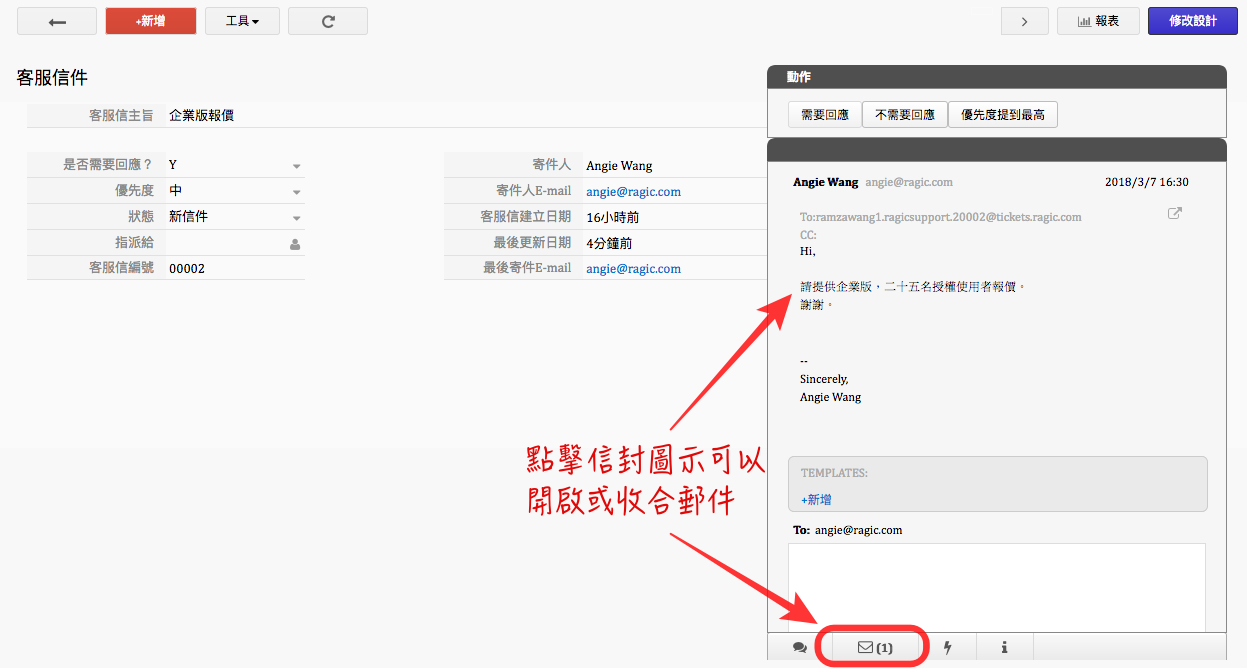
向下滚动即可于空白字段中回信,并点选传送寄出。当你在编写邮件的时候,Ragic 一般 Email一样会帮你在浏览器中自动保存草稿,即使回覆到一半需要离开画面,也不用担心已经输入的数据会遗失。另外,如同 Ragic 的其他字段值一样,在回覆信件时一样可以使用 BBCodes。
小技巧:在使用“截屏到剪贴板”时,你可以直接在字段中贴上,Ragic 会自动帮你转成 BBCodes。
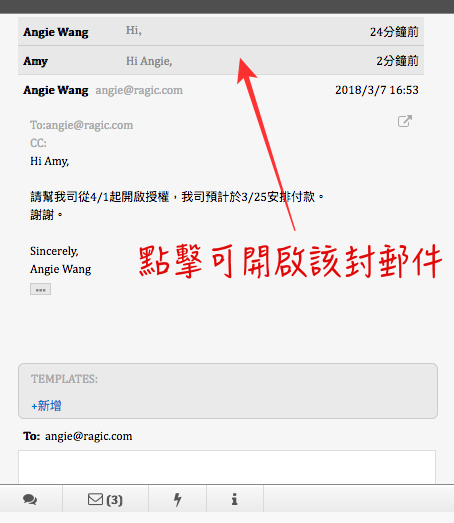
与客户往来的信件会栈在右方的窗口中,方便检视前面的对话记录。
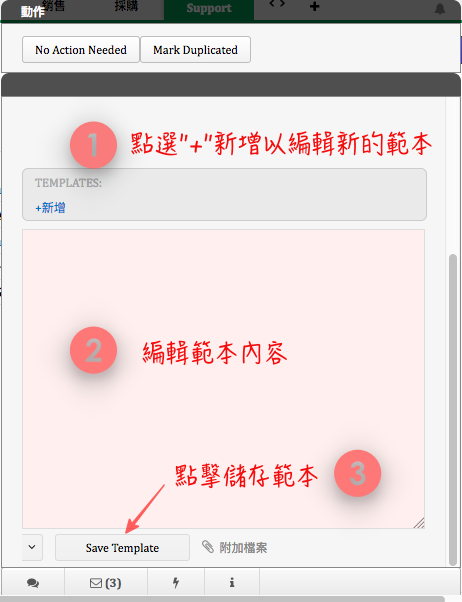
你可以针对常用的回覆内容创建范本。只要点选 +新增输入内容后,点选保存范本即可保存。需要特别注意的是,范本是共用的,亦即一旦有用户新增范本,所有登录并使用这个“客户信件管理”模块的客服人员都可以使用。
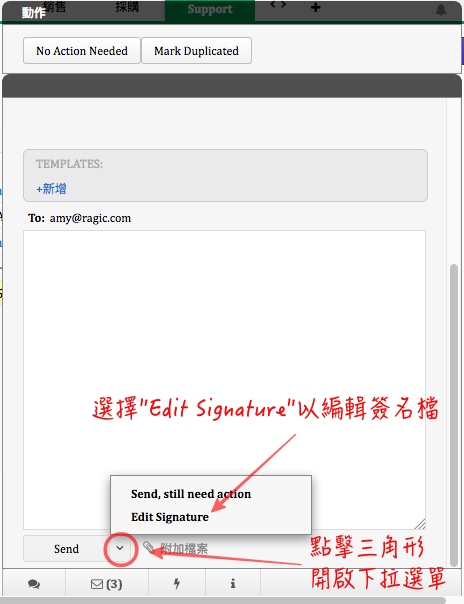
点选传送右方的箭头可打开菜单,选择编辑签名即可编辑签名檔。
点选附加文件即会弹出窗口让你选择本地文件上载,目前整封邮件的容量限制为 1GB,请留意上载的文件大小。
 感谢您的宝贵意见!
