 Espace d'apprentissage
Espace d'apprentissage
Espace d'apprentissage
Si vous avez conçu un questionnaire en ligne ou un formulaire d’inscription à un événement en ligne avec Ragic et que vous souhaitez que les répondants accèdent au formulaire en scannant un code QR. Après avoir terminé la conception du formulaire, allez dans le menu Outils formulaire sur la page liste. Cliquez sur Partager cette feuille. Après avoir sélectionné la façon dont vous souhaitez partager cette feuille, téléchargez le code QR et partagez-le avec les autres utilisateurs afin qu’ils puissent ouvrir le formulaire en le scannant avec la caméra de leur téléphone mobile.
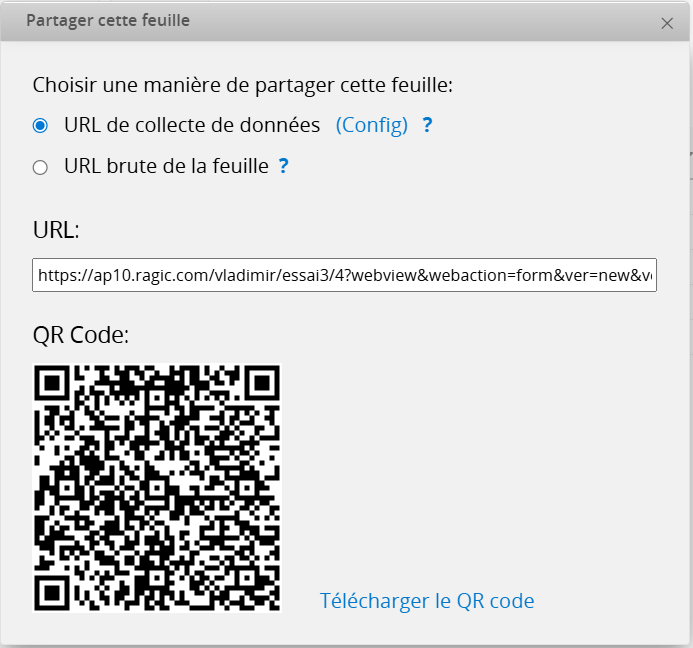
Remarque : Il est nécessaire d’accorder aux répondants les droits d’accès to respondents. correspondants. Si vous souhaitez permettre à des utilisateurs sans compte Ragic de remplir le formulaire, définissez le groupe "EVERYONE" comme "Utilisateur de sondage".
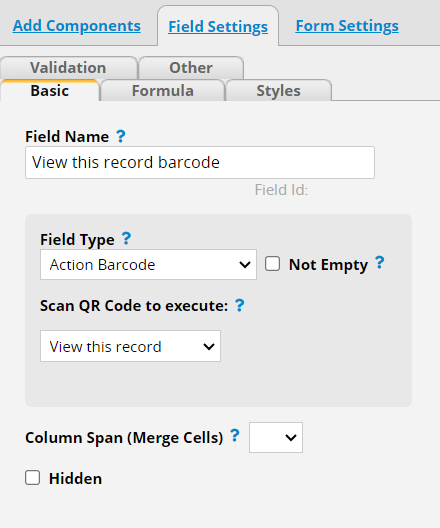
Ajoutez un champ de code-barres d’action et sélectionnez Voir cet enregistrement dans la feuille.
Après le scan, vous pouvez ouvrir l’enregistrement correspondant.
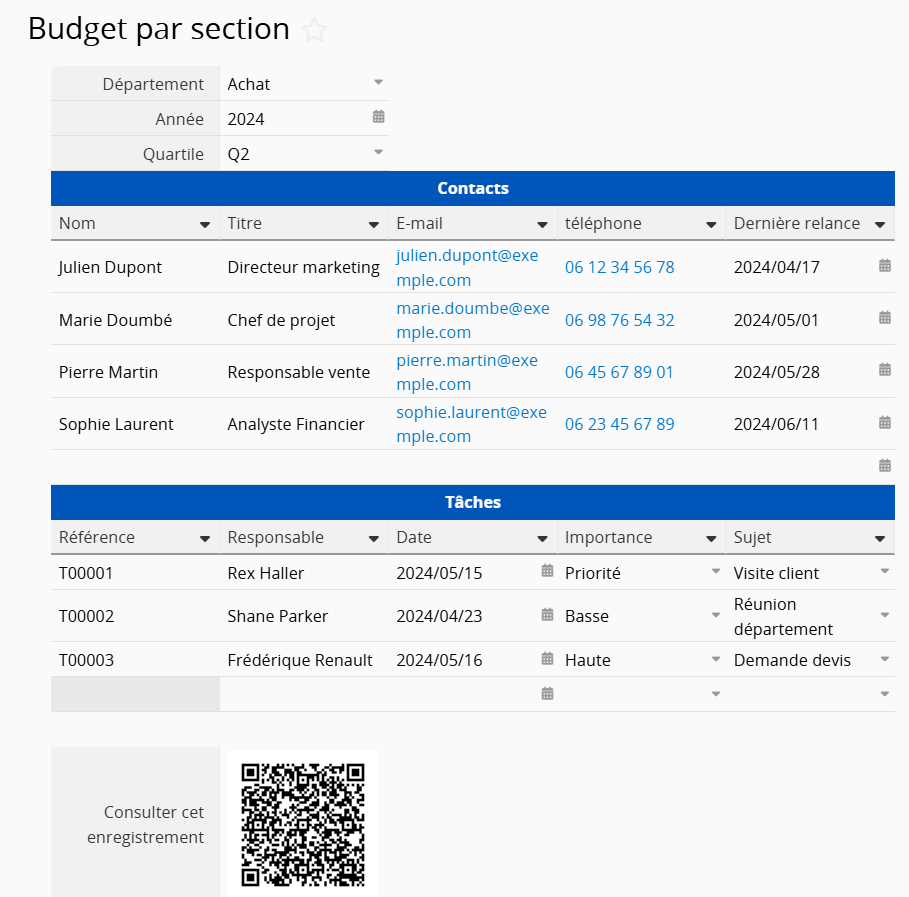
Définissez les droits d’accès appropriés dans le panneau des droits d’accès globaux selon vos besoins. Par exemple, si vous souhaitez permettre à n’importe quel utilisateur, avec ou sans compte Ragic, de consulter les enregistrements, accordez au groupe d’utilisateurs "EVERYONE" le droit d'accès "Lecteur".
Ajoutez un champ de type Génération automatique, en définissant le format sur URL de l’enregistrement et en cochant Code-barres.
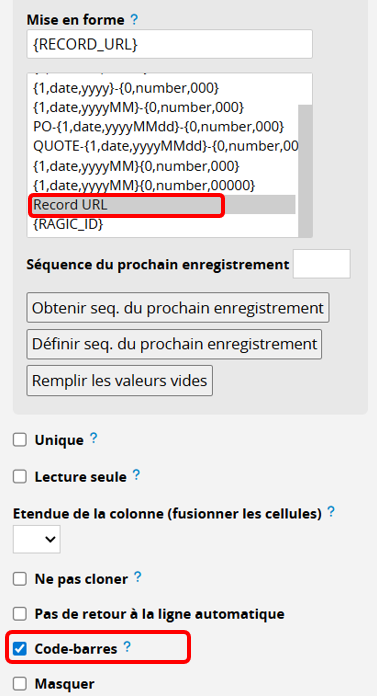
Récupérez le code-barres correspondant à l’enregistrement et scannez-le pour ouvrir ce dernier. Si ce champ est ajouté après la création de l’enregistrement, pensez à exécuter remplir les valeurs vides pour obtenir le code QR.
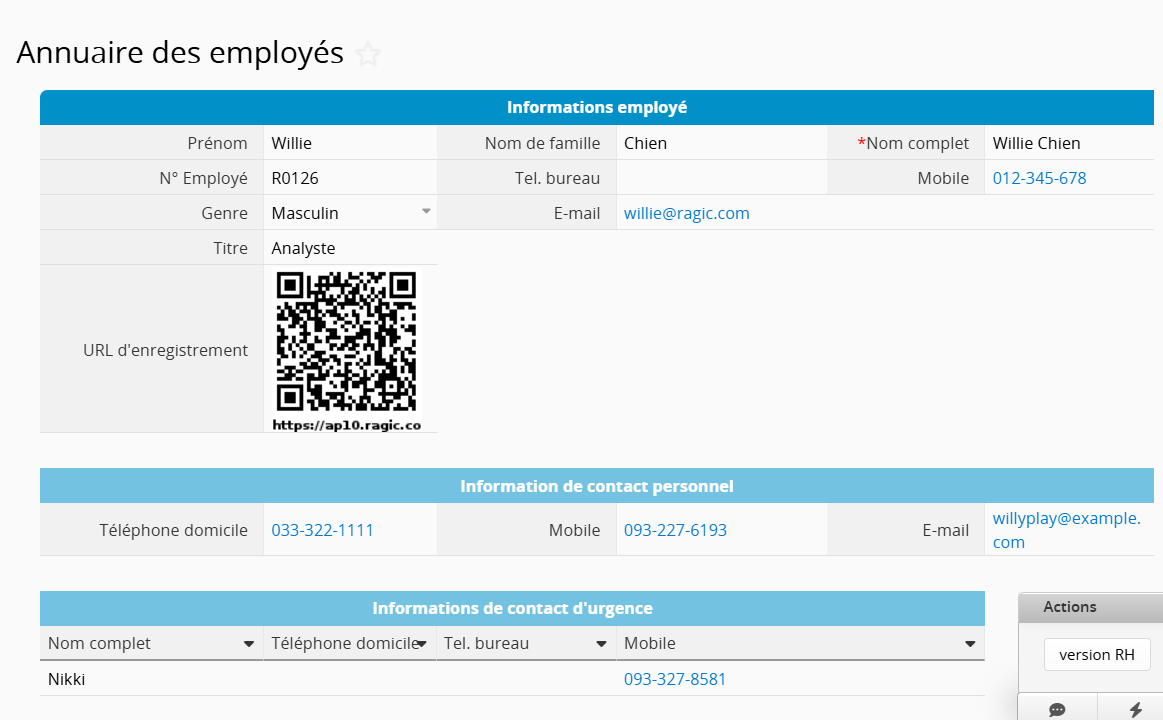
Définissez les droits d’accès appropriés dans le panneau des droits d’accès globaux selon vos besoins.
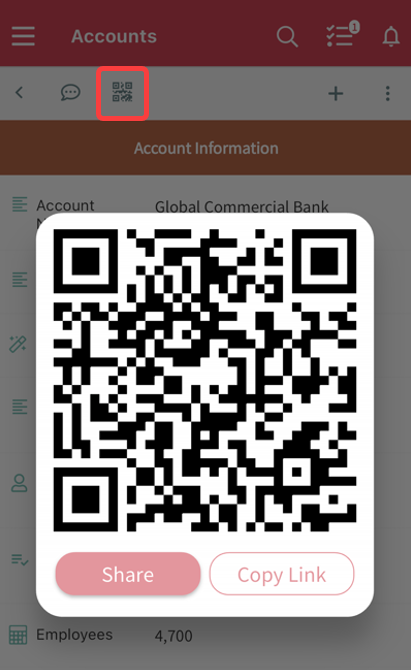
Si vous avez installé l’application Ragic et que vous souhaitez partager un seul enregistrement, il existe une méthode plus pratique. Ouvrez simplement l’application, accédez à l’enregistrement, cliquez sur l’icône du code QR en haut, et un code QR prêt à être partagé directement apparaîtra. Cliquez sur "Partager" et envoyez-le au destinataire.
Remarque : vous pouvez également générer l’étiquette avec le générateur d'étiquette. Une fois les étiquettes imprimées, vous pouvez les coller sur vos produits ou équipements. Les utilisateurs pourront consulter les informations détaillées en scannant le code QR.
 Merci pour votre précieux retour !
